Linux最小安装后的基本配置
安装基本工具
yum -y install nano vim wget curl net-tools lsof zip unzip yum-utils
linux常用的命令
参考博客
https://blog.csdn.net/luansj/article/details/97272672
不想输入文件全名可以用tab键补全top:监控服务占用的资源tail -f [filename] :监听文件的变化,常用于监听日志 find [path] -name [filename]:在指定目录下查找指定文件,不加参数就是当前目录 clear:清屏pwd:查看当前路径cd:切换目录ll:查看目录下面的文件ls:只列出文件名和目录名 ls -al :详细版ls,隐藏的也显示ps -ef | grep xxx:ps命令查看进程,grep是文本过滤工具,组合命令可以查看到进程号kill -9 pid:根据进程号杀死进程cp a b:a复制给b ,如果bcp a /b/:a复制到/b/目录下cp -r a/* /b/ 递归复制a目录下所有文件mv a b:移动文件或目录,可用来给文件重命名rm -rf a:删除文件mkdir (-p) a:创建目录armkdir a:删除目录atouch a:创建文件cat a:查看文本内容tail -f istorm-draas-dr.log:查看日志
压缩解压命令:tar -zcvf test.tar.gz ./test/:将test目录压缩成test.tar.gz
*.tar 用 tar -xvf 解压
.tar.gz和.tgz 用 tar -zxvf 解压
.rar 用 unrar 解压
.zip 用 unzip 解压
chmod命令
用法:chmod + 设置模式 + 文件名
中间的设置模式,要分别对u(user), g(group), o(other)设置权限。
文件或目录的权限又分为3种:只读、只写、可执行。
| 权限 | 权限数值 | 二进制 | 具体作用 |
|---|---|---|---|
| r | 4 | 00000100 | read,读取。当前用户可以读取文件内容,当前用户可以浏览目录。 |
| w | 2 | 00000010 | write,写入。当前用户可以新增或修改文件内容,当前用户可以删除、移动目录或目录内文件。 |
| x | 1 | 00000001 | execute,执行。当前用户可以执行文件,当前用户可以进入目录。 |
chmod 777 文件名 <—————-对应———————> 字母法: chmod u+rwx, g+rwx, o+rwx
给用户 用户组 其他用户都设置可读写执行的权限
nohup命令 使进程后台执行 并输出日志文件
nohup [命令] > [日志名称].log 2>&1 &
如果不指定日志文件名 nohup命令默认生成nohup.out为日志文件
vim/vi文本的操作
vim xxx:编辑xxx,如果xxx不存在就创建
i 键启动编辑文本
按ESC键退出编辑文本
非编辑文本情况下:
/xxx:查找指定的字符,按n查找下一个
dd删除整行,x删除一个字符
按:wq保存退出 :q! 强制不保存退出
VM虚拟机配置固定ip
在新建虚拟机的时候设置NAT连接
使用管理员身份运行VMware然后点击编辑->虚拟网络编辑器
注意勾选的项和子网ip以及子网掩码配置(通常自动生成)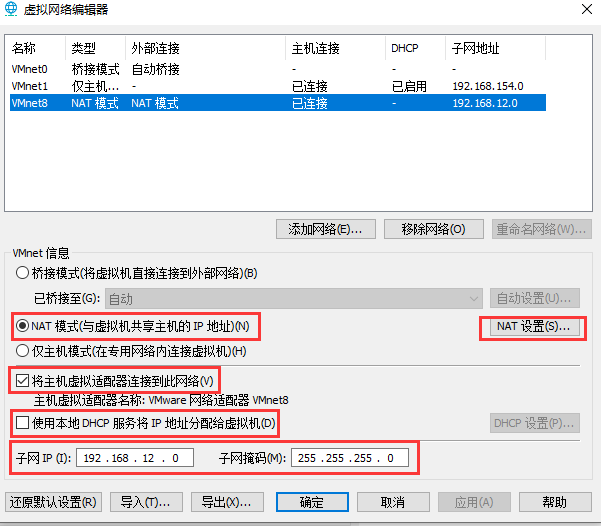
点NAT设置,配置子网ip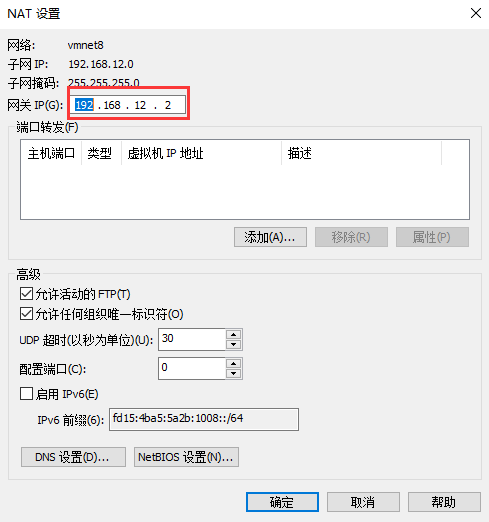
然后在网络连接处进行配置
配置ipv4,默认网关与上面配置的网关ip一致
linux虚拟机中进行配置网卡
进入目录 /etc/sysconfig/network-scripts/ 修改一个配置文件,每个服务器文件名可能不一样

IPADDR就是自定义的ip地址
GATEWAY要与上面配置的网关ip一致
重启网络服务
service network restart
查看Ip,与配置一致就说明修改成功,最好还是ping一下外网测一下DNS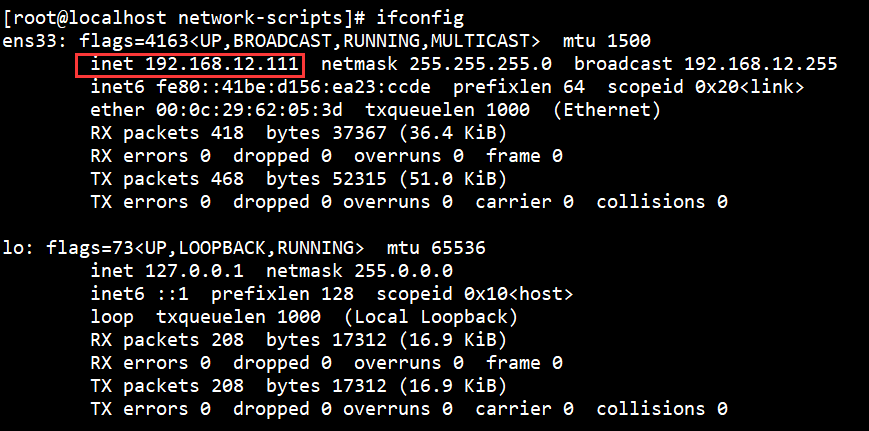
开机启动shell脚本
把shell脚本文件(.sh)放入 **/etc/profile.d** 目录下就行了
值得注意的是该目录下的脚本文件是在 /etc/profile 文件中以for循环的方式启动的
源代码如下
for i in /etc/profile.d/*.sh /etc/profile.d/sh.local ; do
    if [ -r "$i" ]; then
        if [ "${-#*i}" != "$-" ]; then
            . "$i"
        else
            . "$i" >/dev/null
        fi
    fi
done
如果在profile.d目录下的脚本文件如果用到了自己配置的环境变量,而export语句在/etc/profile 文件中所在的位置在这个for循环代码下面,脚本里的命令就会失效
所以环境变量要配置在这个for循环之前
service (centos6)
- 常用的管理服务的方法
- service {服务名} start
- service {服务名} stop
- service {服务名} restart
- service {服务名} reload
- service {服务名} status
- 查看服务的方法 /etc/init.d/{服务名}
- 通过chkconfig命令设置自启动
- 查看服务 chkconfig —list|grep xxx
- chkconfig —level 5 {服务名} on/off
service (centos7)
- 常用的管理服务的方法
- systemctl start 服务名(xxx.service)
- systemctl restart 服务名(xxx.service)
- systemctl stop 服务名(xxx.service)
- systemctl reload 服务名(xxx.service)
- systemctl status 服务名(xxx.service)
- 查看服务命令
- systemctl list-unit-files | grep xxx
- 自启动
- systemctl enable {服务名}
- 取消自启动 systemctl disable {服务名}
Linux firewalld 防火墙开放端口(centos7)
查看firewalld状态
systemctl status firewalld
开启firewalld:
systemctl start firewalld
如果启动报错:Failed to start firewalld.service: Unit is masked.
是因为被锁定了,取消firewalld的锁定,再启动即可。
systemctl unmask firewalld
开放某个端口(如3306):
firewall-cmd --zone=public --add-port=3306/tcp --permanent
重新载入:
firewall-cmd --reload
将防火墙重启
systemctl restart firewalld
rpm安装包的下载与安装
运行以下命令去下载一个 RPM 软件包,下载 RPM 软件包及其所有依赖包
yum install --downloadonly --downloaddir=<directory> <package-name>
使用此命令可以将目标软件及其依赖全部下载好
以cobbler为例,将下载的rpm文件全都放在/root/cobbler_rpm目录中
yum install --downloadonly --downloaddir=/root/cobbler_rpm cobbler cobbler-web tftp-server dhcp httpd xinetd pykickstart fence-agents
然后就能看到非常多的rpm文件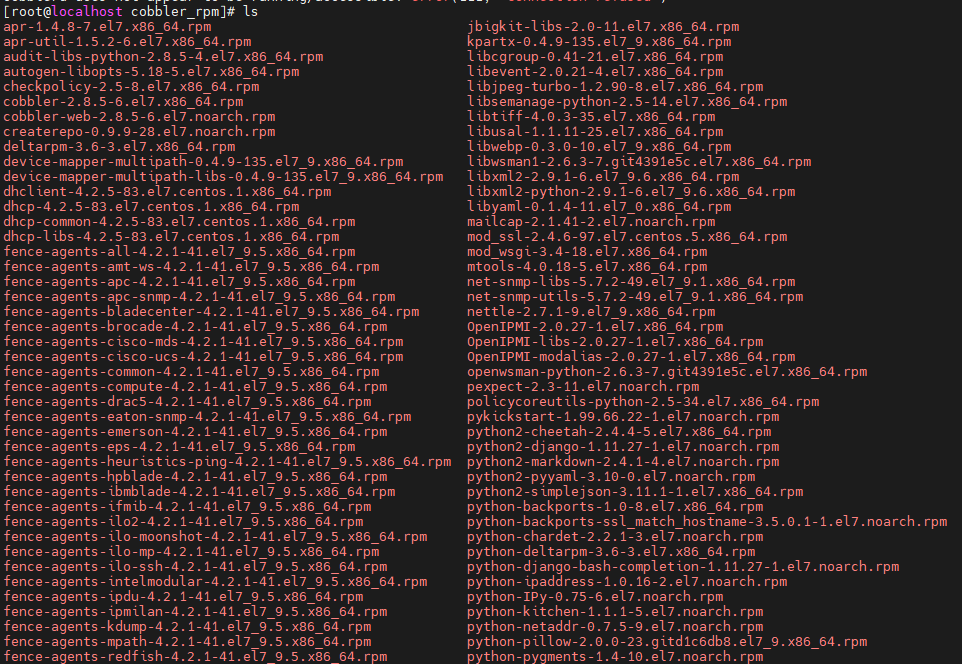
进入指定目录执行下载命令
rpm -ivh --replacefiles *.rpm [--nodeps] [--force]
—force参数如果安装出错就需要强制覆盖
—nodeps 忽略依赖关系安装
非必要情况不建议使用
Centos7 配置阿里云yum源
如果yum安装时提示网络不可达,是因为yum源是国外的需要改成阿里云的
删除已有的yum源,一定要清空,然后再下载阿里云的yum源
rm -rf /var/cache/yum/*
rm -rf /etc/yum.repos.d/*.repo
cd /etc/yum.repos.d
wget http://mirrors.aliyun.com/repo/Centos-7.repo
yum clean all
yum makecache
可以看一下yum仓库有多少包
yum repolist
更新yum包(非必须)
yum update
Linux ipv6
centos系统一般是自动集成ipv6的环境
使用ifconfig命令查看
能看到inet6就表明ipv6环境已经配置好了
使用ping6命令进行ping测试 百分号后面指定网卡
ping6 fe80::41be:d156:ea23:ccde%ens33

若有收获,就点个赞吧
0 人点赞


