1.功能入口
- 「更多」页面中的「在线盘点」板块,点击右边的“>”进入;
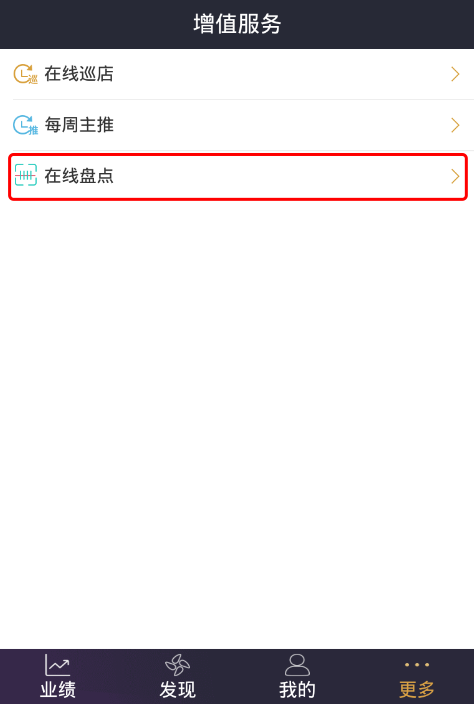
- 在「在线盘点」页面,可以新增盘点;可以查看历史盘点资料;

2.新建盘点
2.1填写盘点资料
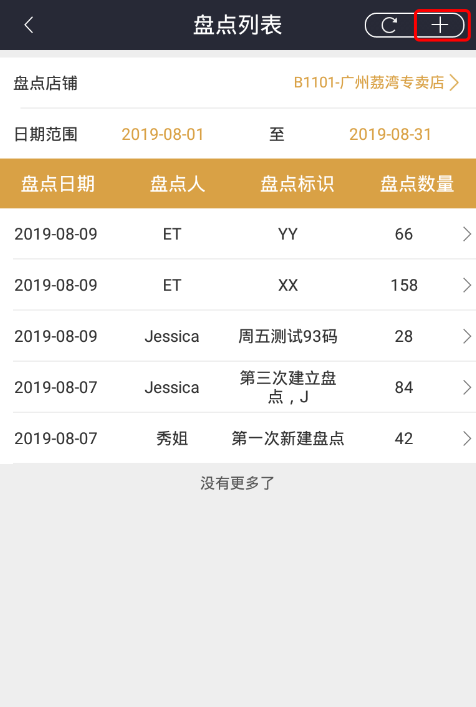
- 选择盘点店铺;- 在「在线巡店」页面点击右上角的,进入「新建盘点」页面;
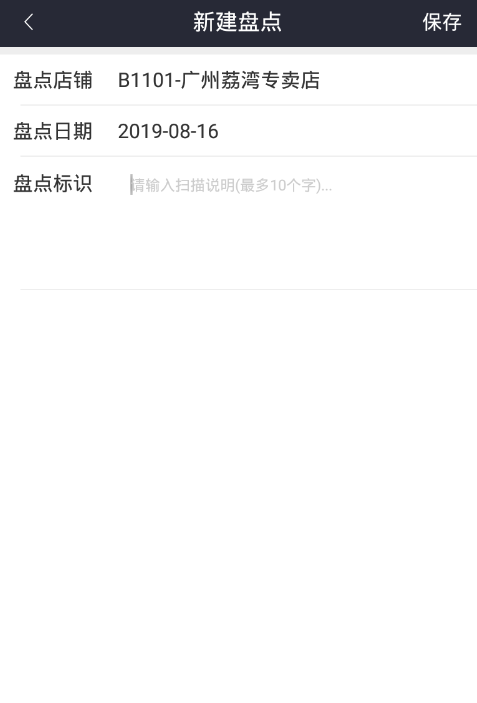
- 盘点店铺:本次盘点的店铺;- 盘点日期:选择盘点的日期;- 盘点标识:输入本次盘点的标识,例如:2019年8月月度盘点;- 完成后点击右上方的“保存”,系统进入盘点界面;<br />
2.2进行盘点
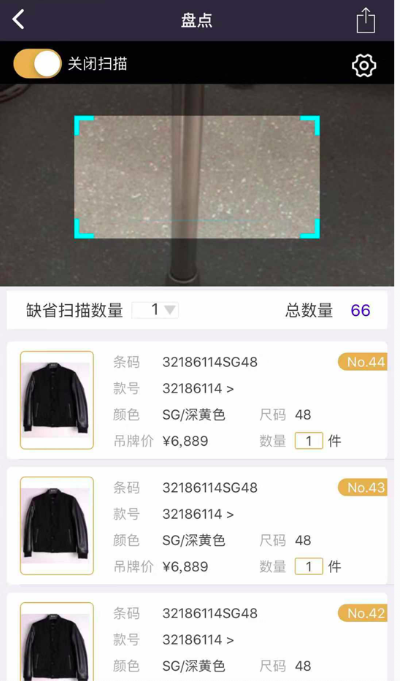
- 在「盘点」页面,设置好“缺省扫描数量”(默认为1),这里设置的是扫一次条码,计算为多少个货品;- 打开“开始扫描”,会出现扫描界面
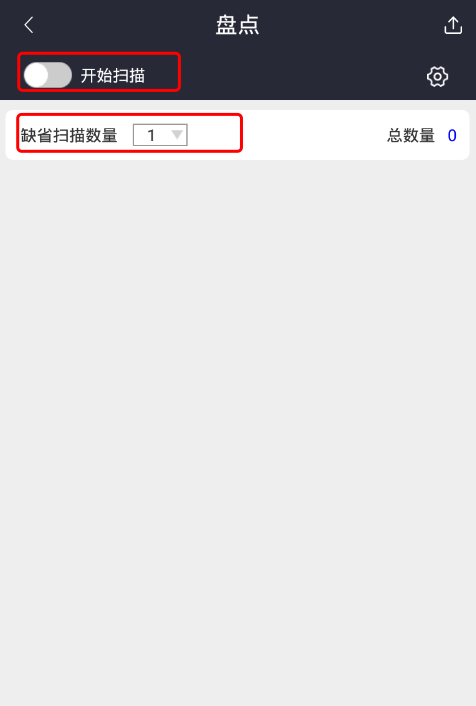
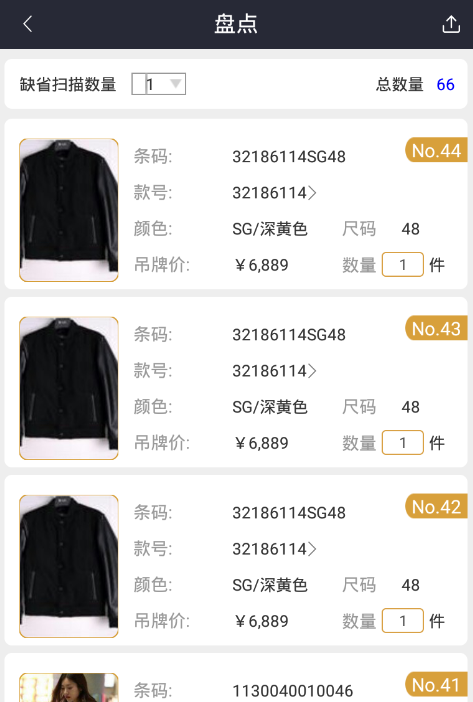
- 在扫描界面中,用扫描框对准需要扫描的货品条码,即可进行扫描;- 所扫描的货品会在下方列出;- 已扫描的货品,可以在数量上编辑其数量,如果这个货品不需要,可以将数量改为0;<br />- 按右上方的可将盘点资料导出为EXCEL格式;- 完成扫描后,可按左上方的返回主界面;
3.盘点资料维护
3.1盘点资料查询
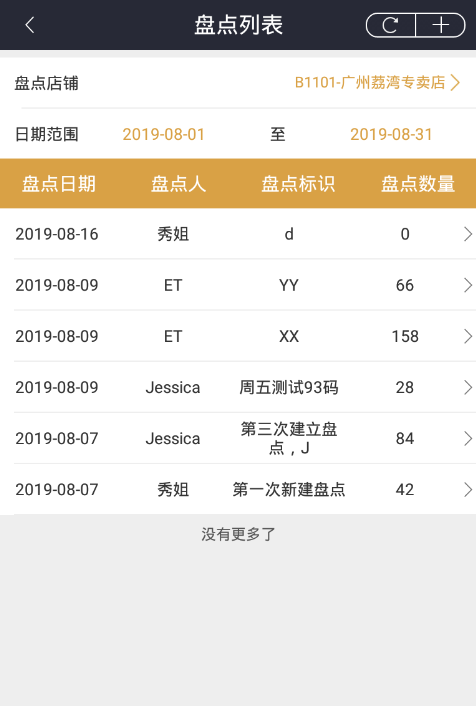
- 盘点店铺:可选择需查询的盘点店铺;- 日期范围:选择需查询的盘点资料的日期范围;- 点击某笔盘点资料,可以进入查看盘点的详细情况;<br />
3.2盘点资料删除
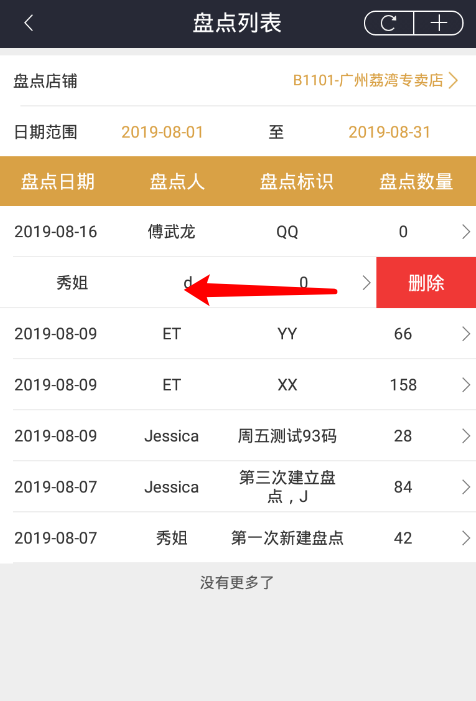
- 需要删除某笔盘点资料时,只需对这笔资料往左滑动,就会出现「删除」按钮,点击「删除」按钮,就可以删除这笔盘点资料了。
—完—

若有收获,就点个赞吧
0 人点赞


