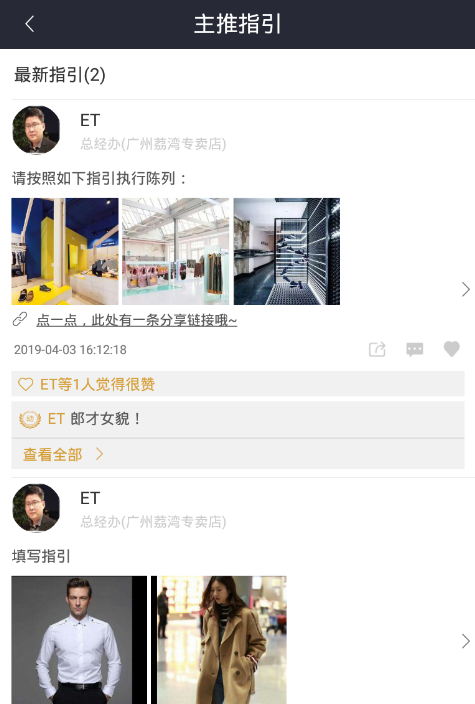
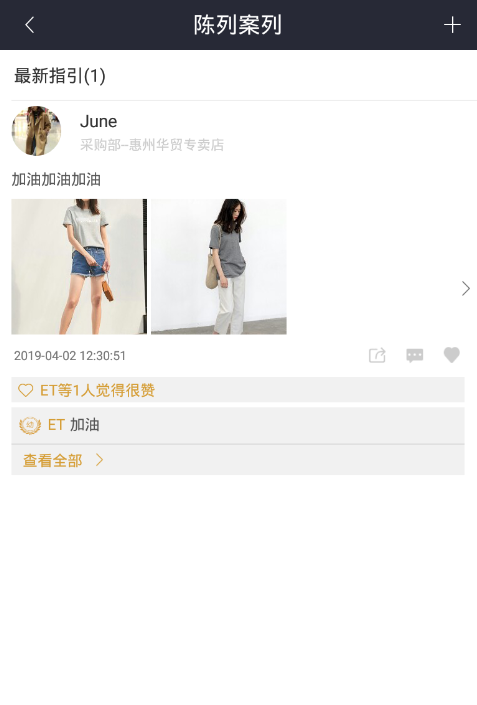
1.功能入口

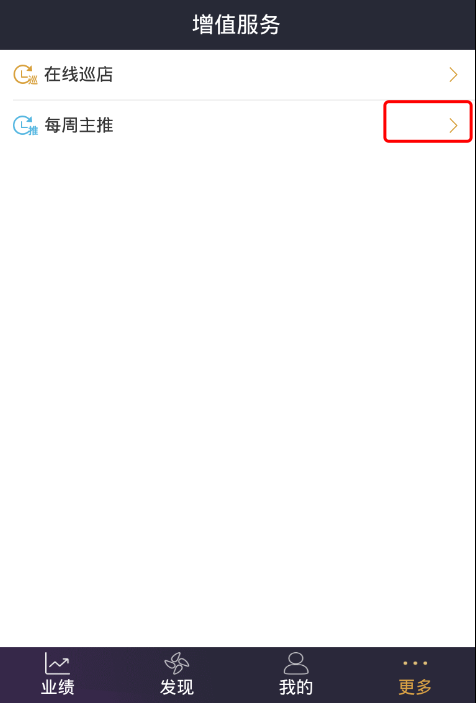
  • 「更多」页面中的「每周主推」板块,点击右边的“>”进入;

图片.png

  • 在「每周主推」页面,可以查看“制作中”(本人制作),“进行中”和“已完结的”主推资料;也可以新增新的每周主推资料;
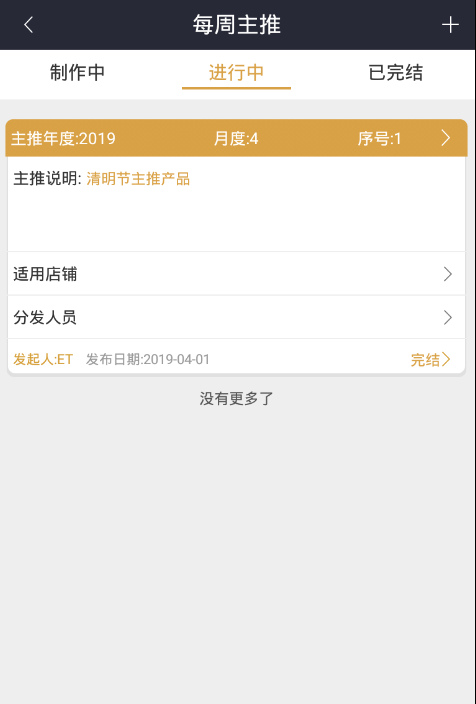
图片.png

2.新建主推

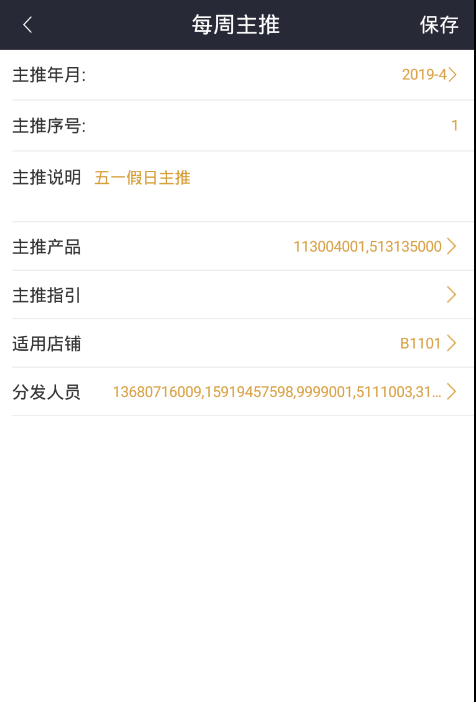
  • 在每周主推页面点击右上角的图片.png,进入「每周主推-新增」界面;
  • 主推年月:选择主推的年月;
  • 主推序号:主推排序,系统自动设置,无法更改;
  • 主推说明:填写主推说明;
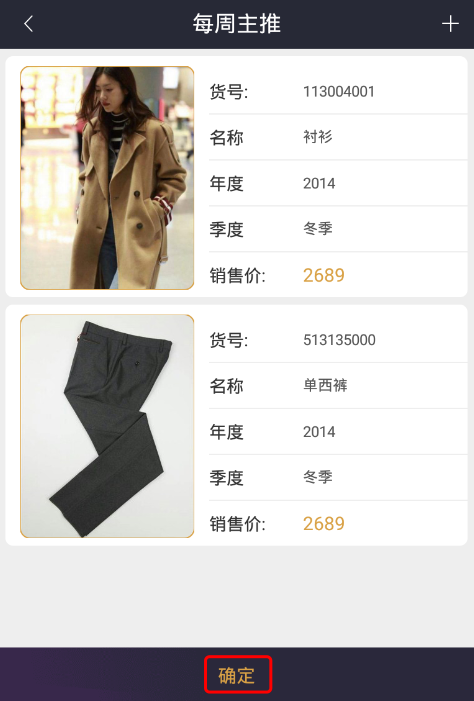
  • 主推产品:点击进入主推产品页面;

图片.png

  • 在主推产品页面点击右上方的图片.png,会弹出款号录入对话框,在此对话框录入主推产品,多个款用逗号隔开;录入完成后按“确定”;
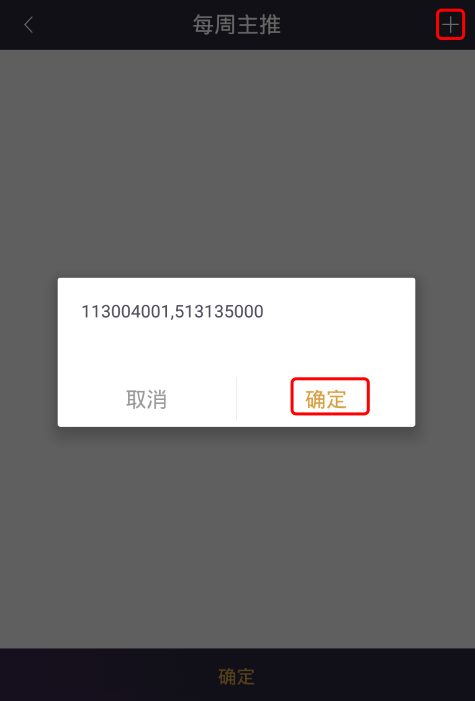
图片.png

  • 当所有主推款录入完毕后,可以按最下方的“确定按钮”;返回「每周主推-新增」界面;
图片.png

  • 适用店铺:店铺同事不可选;
  • 分发人员:设定每周主推允许哪些人查看;
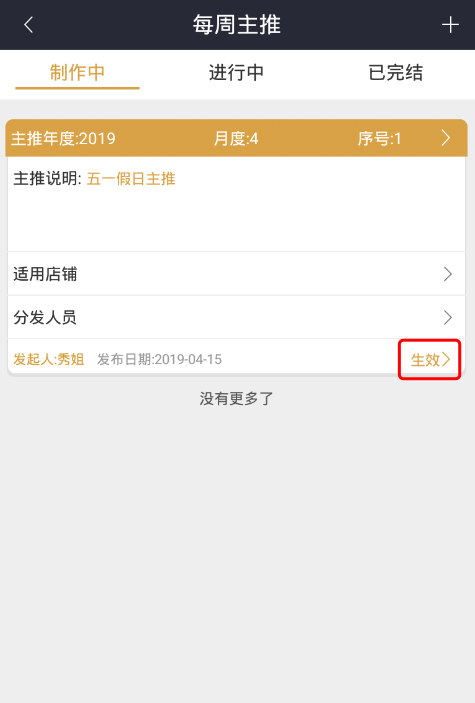
  • 所有设定完成后按右上方的“保存”,回到每周主推的主页,这时新建的主推保存在“制作中”;
图片.png

  • 如主推资料已录入完毕,需要主推生效时,可点击主推右下方的“生效”,令主推生效,生效后,主推可在“进行中”找到;
图片.png

3.分析主推数据

3.1主推执行情况

3.1.1查询条件设置

  1. - 可以点击主推标题栏右边的“>”进入主推数据分析;

图片.png

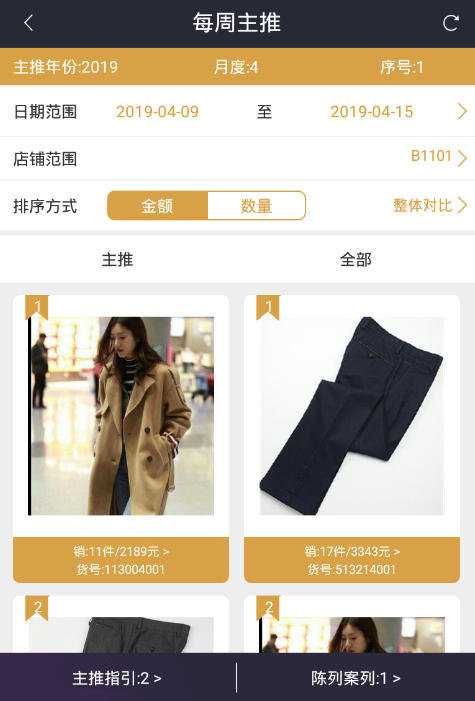
  1. - 日期范围:设定主推数据分析的日期范围:
  2. - 店铺范围:店铺同事无法更改;
  3. - 排序方式,设定按销售金额还是销售数量排序;
  4. - 完成后按右上方的![图片.png](https://cdn.nlark.com/yuque/0/2019/png/304387/1555328691920-a194b575-b224-4457-96bd-5676f58c12ec.png#align=left&display=inline&height=19&name=%E5%9B%BE%E7%89%87.png&originHeight=19&originWidth=20&size=7434&status=done&width=20)刷新数据;

图片.png

3.1.2数据解读

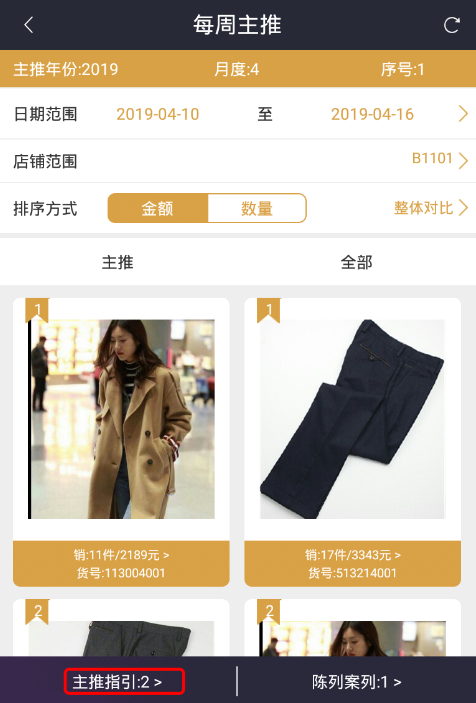
  1. - “主推”标签下面的货品为每周主推货品销售排名;
  2. - “全部”标签下面的货品为所有货品的销售排名;
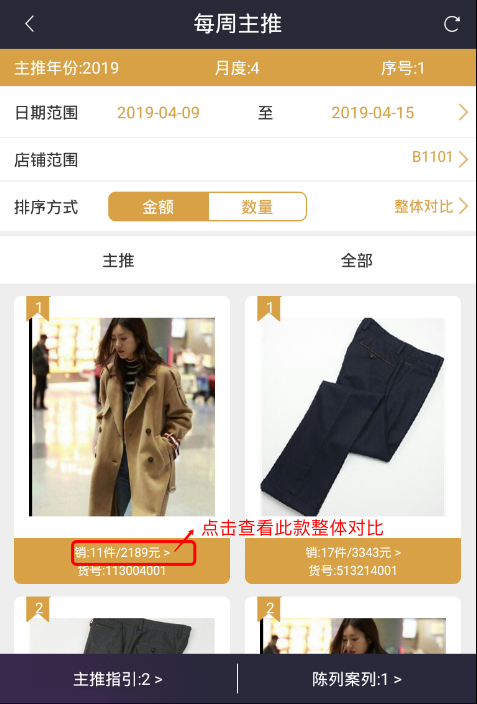
  3. - 货品图片下方为货品的销售件数、销售金额和货号;
  4. - 点击货品图片,可查看「单品详情」;
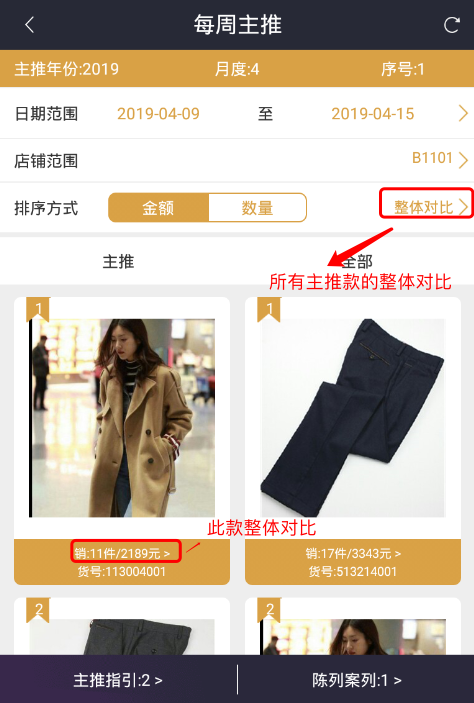
  5. - 点击销售金额旁的“>”可查看此款的「整体对比」;

图片.png

3.1.3整体对比

  1. - 在每周主推页面中,点击下图所示的两个地方,均可进入整体对比报表;

图片.png

  1. - 店铺:销售主推产品的店铺;
  2. - 销售数量:主推产品销售数量;
  3. - 库存数量:主推产品库存数量;
  4. - 销售金额:主推产品销售金额;
  5. - 点击“分区”,可按分区查看整体对比;
  6. - 点击“导购排行”,可查看本店导购销售主推产品的业绩排行;

图片.png

3.2主推指引

  1. - 在每周主推数据分析页面,点击下方的“主推指引”,可进入「主推指引」页面;
图片.png

  1. - 在「主推指引」页面可以查看主推指引,及相关评论信息
  2. - 点击![图片.png](https://cdn.nlark.com/yuque/0/2019/png/304387/1555380232004-2327ceea-13be-43be-9638-50d42fec6620.png#align=left&display=inline&height=19&name=%E5%9B%BE%E7%89%87.png&originHeight=19&originWidth=23&size=7279&status=done&width=23)可以转发指引;点击![图片.png](https://cdn.nlark.com/yuque/0/2019/png/304387/1555380247324-75911842-6c77-4b35-a129-b85fb010491f.png#align=left&display=inline&height=18&name=%E5%9B%BE%E7%89%87.png&originHeight=18&originWidth=20&size=7155&status=done&width=20)可对指引进行评论;点击![图片.png](https://cdn.nlark.com/yuque/0/2019/png/304387/1555380266379-ec03ca97-0cdf-438f-ab04-6d601a1ba907.png#align=left&display=inline&height=18&name=%E5%9B%BE%E7%89%87.png&originHeight=18&originWidth=19&size=7186&status=done&width=19)可对指引点赞;

图片.png

3.3陈列案例

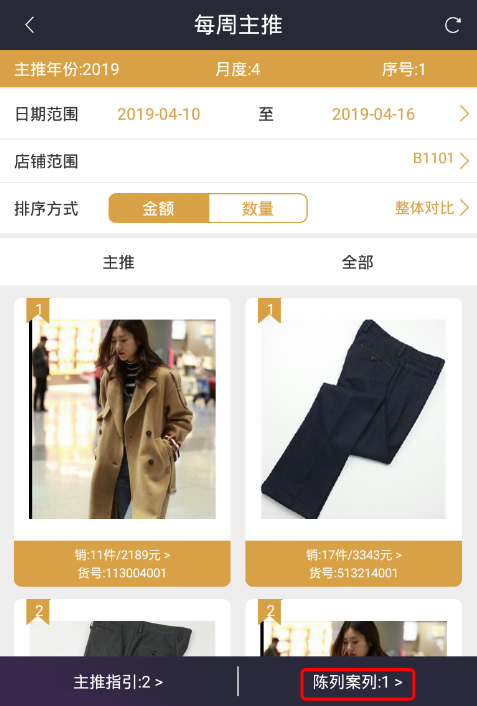
  1. - 在每周主推数据分析页面,点击下方的“陈列案例”,可进入「陈列案例」页面;
图片.png

  1. - 在「陈列案例」页面可以查看陈列案例,及相关评论信息;
  2. - 点击![图片.png](https://cdn.nlark.com/yuque/0/2019/png/304387/1555380232004-2327ceea-13be-43be-9638-50d42fec6620.png#align=left&display=inline&height=19&name=%E5%9B%BE%E7%89%87.png&originHeight=19&originWidth=23&size=7279&status=done&width=23)可以转发陈列案例;点击![图片.png](https://cdn.nlark.com/yuque/0/2019/png/304387/1555380785423-59b18ebe-3d21-479e-8239-bf601657a5e9.png#align=left&display=inline&height=17&name=%E5%9B%BE%E7%89%87.png&originHeight=17&originWidth=20&size=7152&status=done&width=20)可以对陈列案例进行评论;点击![图片.png](https://cdn.nlark.com/yuque/0/2019/png/304387/1555380813920-ece8dc3a-d9e4-4169-b5dc-9a27b8217207.png#align=left&display=inline&height=19&name=%E5%9B%BE%E7%89%87.png&originHeight=19&originWidth=21&size=7203&status=done&width=21)可以对陈列案例进行点赞;
  3. - 点击右上方的![图片.png](https://cdn.nlark.com/yuque/0/2019/png/304387/1555380845962-828d32cc-58de-43f4-914c-35fc0a3bc296.png#align=left&display=inline&height=22&name=%E5%9B%BE%E7%89%87.png&originHeight=22&originWidth=21&size=6989&status=done&width=21)可发布新的陈列案例;

图片.png

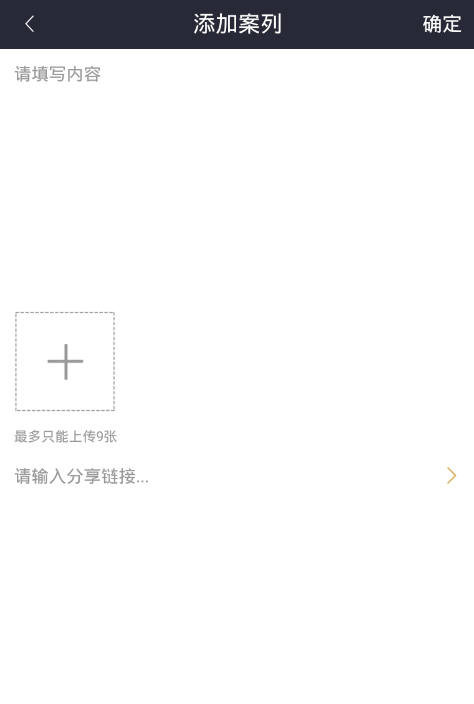
  1. - 添加陈列案例时,可录入文字、图片(最多9张)、链接(如有),完成后按右上方的“确定”发布;
图片.png

4.完结主推

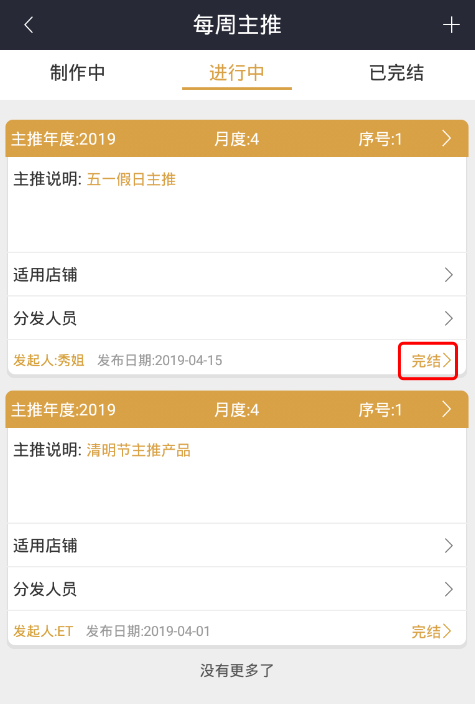
  • 当主推任务完成,需要结束时,可在「每周主推」页面点击主推下方的“完结”,完结此主推。完结后的主推会存放在已完结中。
图片.png