1.销售简报
1.1功能入口
点击“简报”,可进入「销售简报」页面,可查看区域及店铺的销售简报;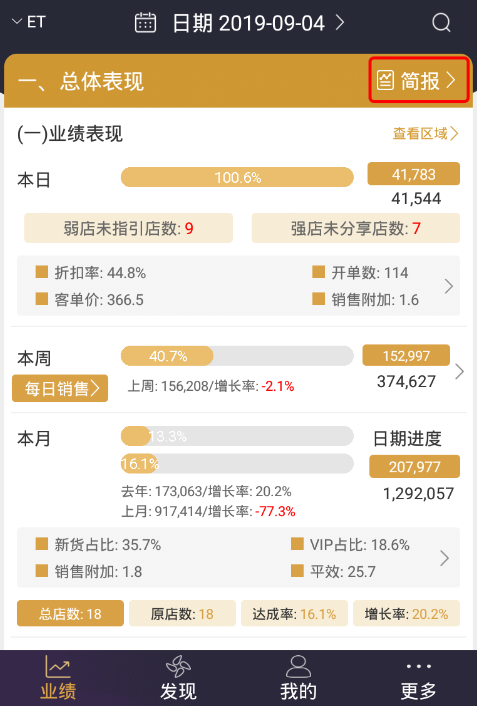
1.2页面布局
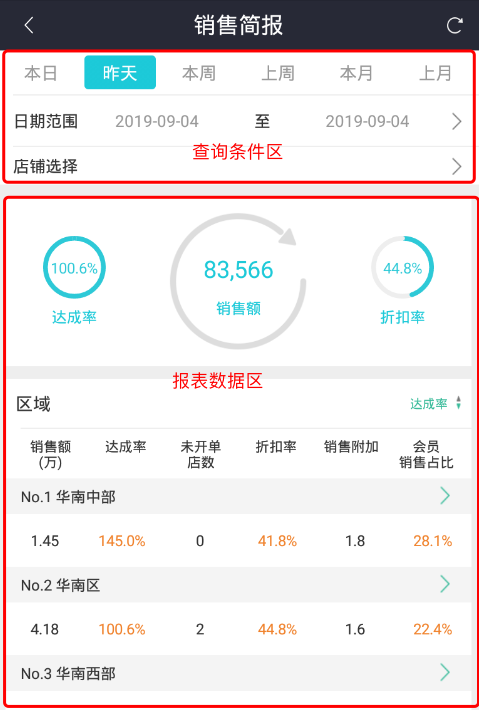
- 查询区:设置报表查询条件,设置好查询条件后,按“刷新按钮”进行报表查询,具体操作请参考「1.[3查询条件设置](#NUqmW)」;- 报表数据区:呈现所查询的报表数据;
1.3查询条件设置
- 快捷查询:点击对应条件,可快速查询“本日”、“昨天”、“本周”、“上周”、“本月”、“上月”数据;- 日期范围:按所选择的日期范围查询数据,此条件修改后,需按右上角的刷新数据;- 店铺选择:默认不选择此项时,系统自动查出有权限查看的所有区域的数据;

1.4销售简报数据解读
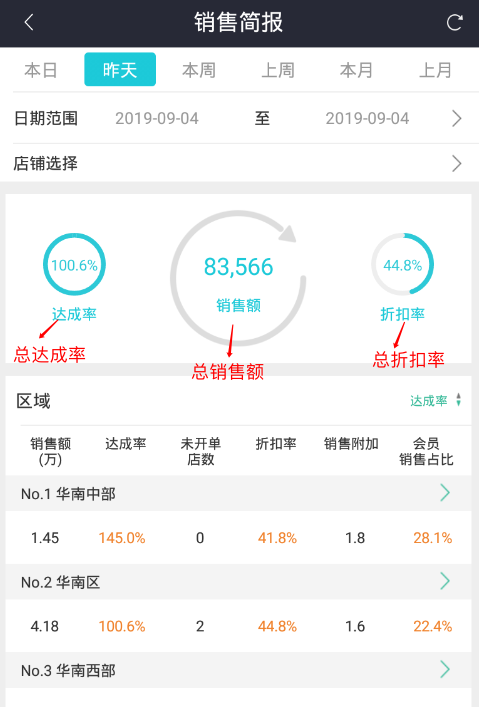
- 总达成率:所有区域(有权限的区域)的总达成率;- 总销售额:所有区域(有权限的区域)的总销售额;- 总折扣率:所有区域(有权限的区域)的总折扣率;
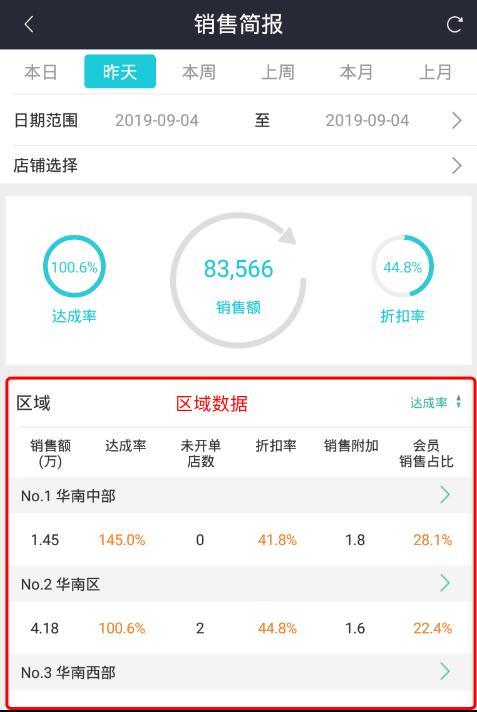
- 区域数据- 销售额(万):各区域的销售金额;- 达成率:各区域的达成率;- 未开单店数:各区域未开单店铺数;- 折扣率:各区域折扣率;- 销售附加:各区域的销售附加;- 会员销售占比:各区域的会员销售占比;
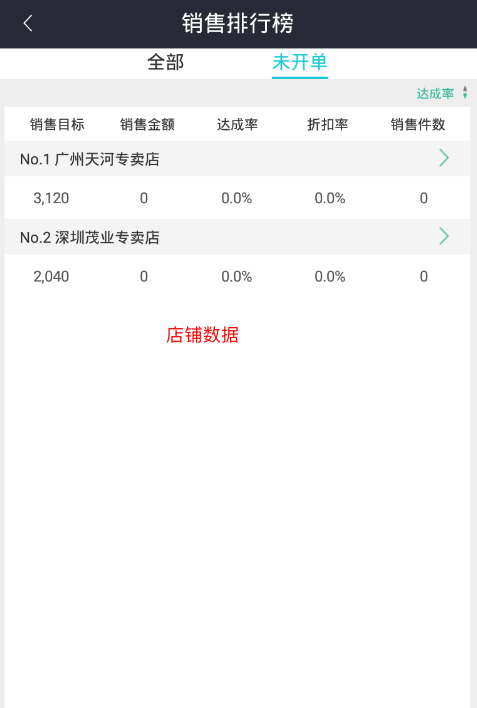
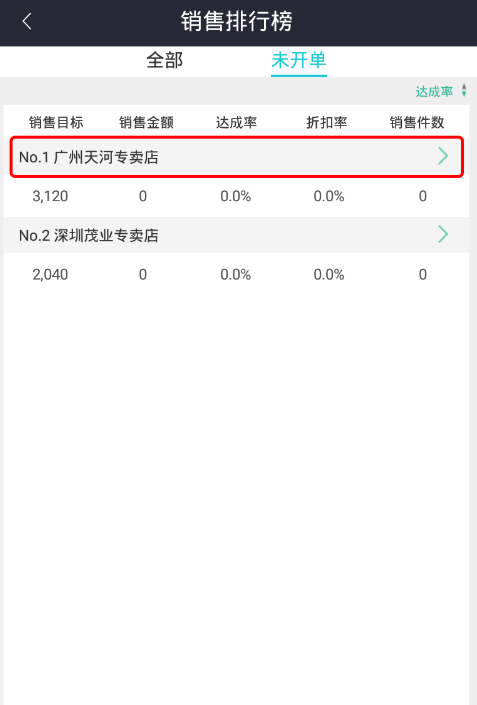
- 店铺数据:- 点击某个区域,可进入查看店铺数据;

- 可按“全部”或“未开单”来筛选查看店铺;- 销售目标:各店铺的销售目标;- 销售金额:各店铺的销售金额;- 达成率:各店铺的达成率;- 折扣率:各店铺的折扣率;- 销售件数:各店铺的销售件数;
- 店铺表现:点击对应的店铺,可查看此店的店铺表现,详情请参考「[店铺表现](https://www.yuque.com/sunyunsoft/officehelp/officehelp18)」
2.查看区域
点击“查看区域”,可进入「查看区域」页面,可查看区域的业绩表现,详情请参考「区域表现」;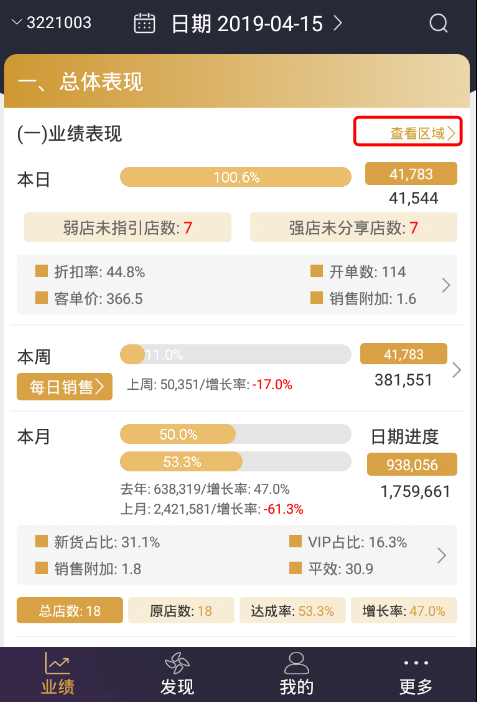
3.本日
3.1本日图解
本日:本日中的数据,为报表所选择日期当天的数据;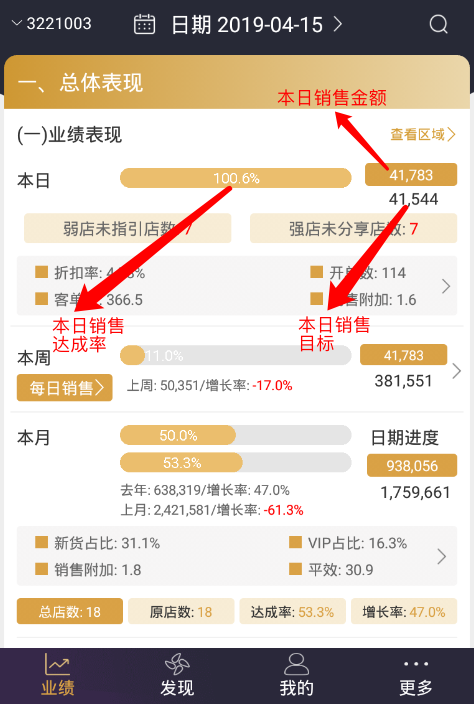
3.2本日指标
- 本日销售达成率条形图下方为常用的四个销售KPI:- 折扣率:本日销售的平均折扣率;- 开单数:本日销售单数;- 客单价:本日销售的平均客单价;- 销售附加:本日销售平均每单件数;- 弱店未指引店铺数:本日达成率小于60%并且没有销售指引的店铺(没有销售目标的店铺不计算在内),点击此项还可以查看区域的业绩表现,详情请参考「区域表现」;- 强店未分享店铺数:本日达成率大于100%并且未有销售分享的店铺(没有销售目标的店铺不计算在内),点击此项还可以查看区域的业绩表现,详情请参考「区域表现」;- 点击这四个销售指标的区域,可分析本日「店铺-KPI表现」,详情请查看「[6.区域店铺-KPI表现](https://www.yuque.com/sunyunsoft/officehelp/officehelp11#81917658)」。

4.本周
4.1本周图解
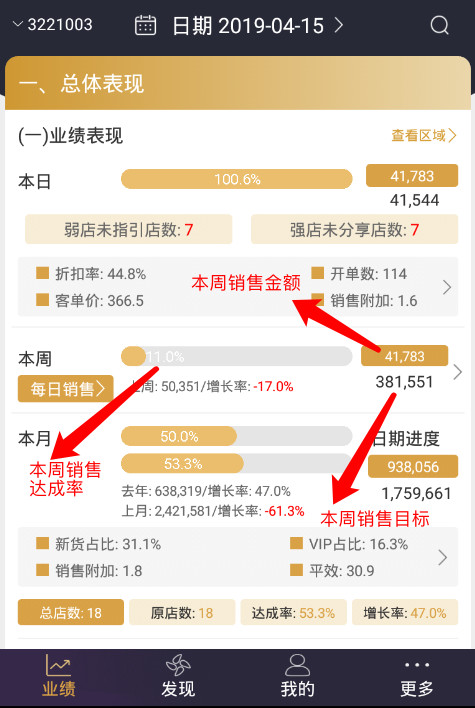
- 本周:本周中的数据,为从周一到所查询日期的数据;- 条形图下方的数据:
上周:前面的数字上周同期的销售金额;后面的增长率为本周相对于上周同期的增长率;
- 本周销售金额:本周周一至所查询日期的下属金额之和;- 本周销售目标:本周周一至本周周日日销售目标之和;- 本周销售达成率:本周销售金额/本周销售目标*100%
4.2每日销售
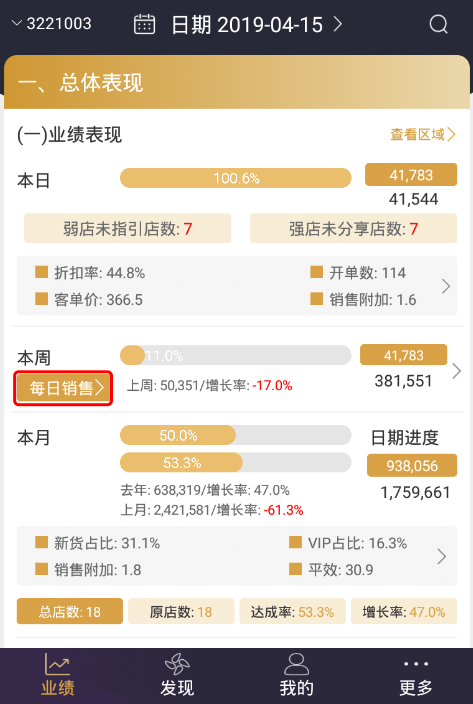
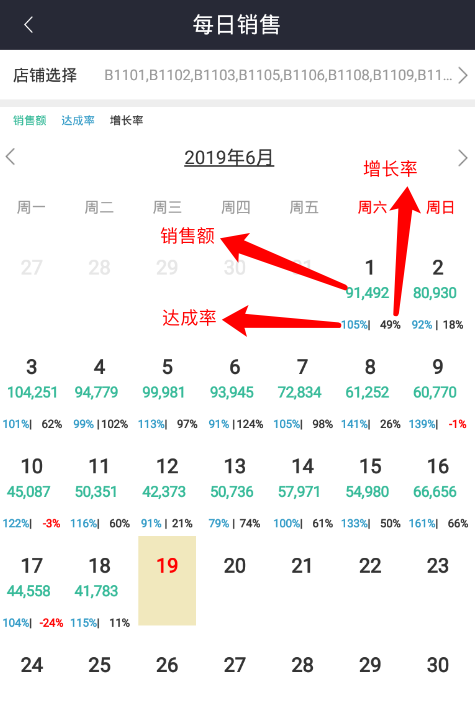
点击「每日销售」,可查看每天天的销售情况,有如下三个KPI
- 销售额:这一天的销售金额;- 达成率:这一天的达成率;- 增长率:对比去年同期的增长率
4.3本周店铺-KPI销售分析
点击「本周」右边的“>”,可分析最近7天的「店铺-KPI」表现,详情请查看「6.区域店铺-PKPI表现」。
5.本月
5.1本月图解
本月:本月中的数据,为从1号到所查询日期的数据。
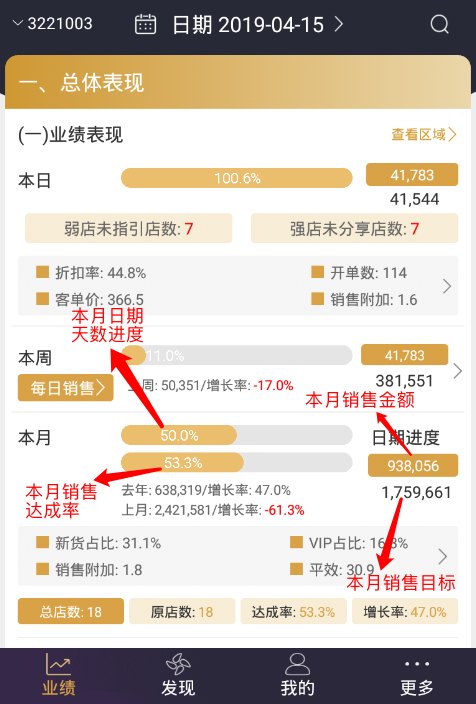
条形图下方的两行数据:
- 去年:前面的数字为去年同期的销售金额;后面的增长率为本月相对于去年同期的增长率;- 上月:前面的数字为上月同期的销售金额,后面的增长率为本月相对于上月同期的增长率;- 本月销售金额:本月1日至所查询日期的销售金额之和;- 本月销售目标:本月1日至本月最后一天的销售目标之和;- 本月销售达成率:本月销售金额/本月销售达成率*100%
5.2本月指标
本月销售达成率下方为常用的四个销售KPI:
- 新货占比:本月销售的新货占比;- VIP占比:本月VIP销售占比;- 坪效:本月坪效(平均每平每天销售);
点击这四个销售指标的区域,可分析本月「店铺-KPI表现」,详情请查看「6.区域店铺-PKPI表现」。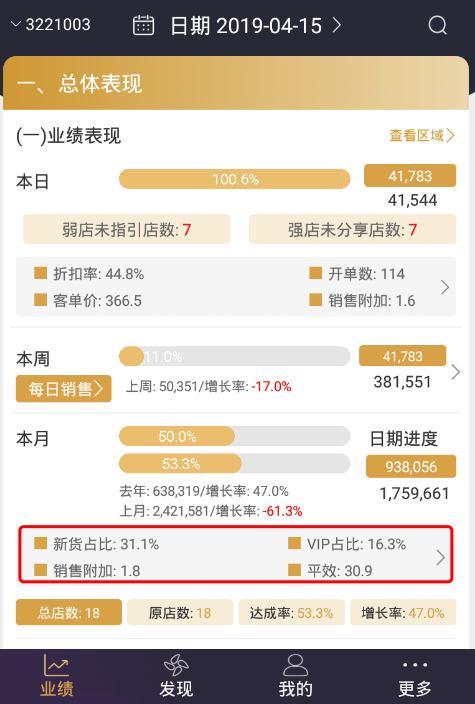
6.区域店铺-KPI表现
6.1功能入口

6.2页面布局
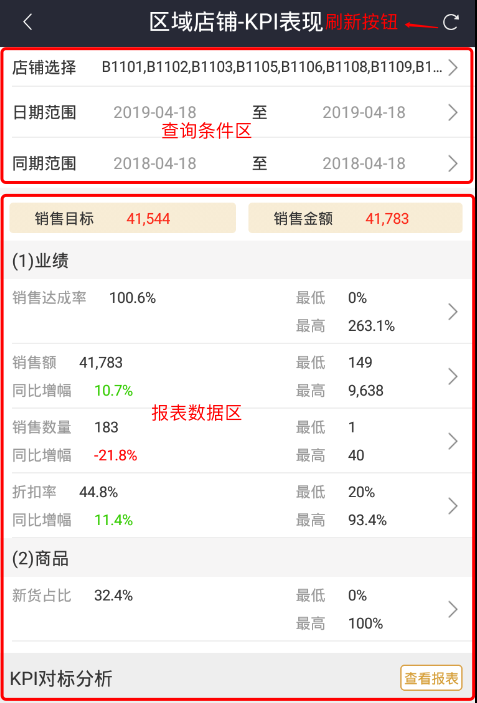
- 查询区:设置报表查询条件,设置好查询条件后,按“刷新按钮”进行报表查询,具体操作请参考「[6.3.查询条件设置](https://www.yuque.com/sunyunsoft/shophelp/shophelp11#4ba5ab3f)」;- 报表数据区:呈现所查询的店铺KPI数据;
6.3查询条件设置
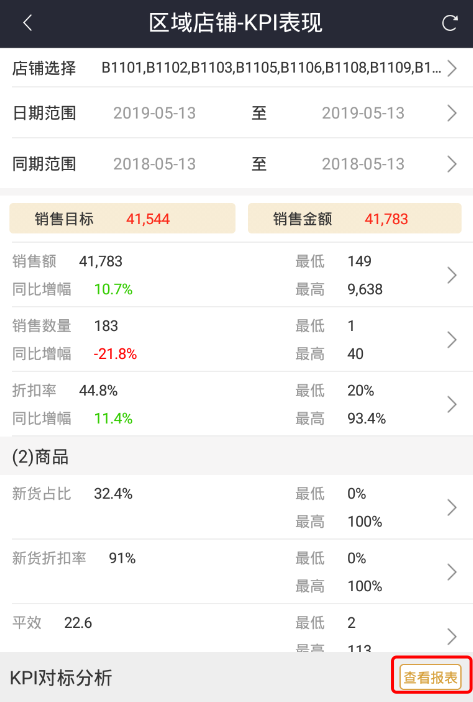
- 店铺选择:选择本店范围;- 日期范围:设置数据查询的日期范围;- 同期范围:设置同期日期范围,用于做同期对比用;- 完成选择后按右上方的查询报表数据;

6.4区域店铺KPI解读
下表为区域店铺各项KPI解读:
| 销售目标:所选店铺的销售目标 | 销售金额:所选店铺的销售金额 | ||
|---|---|---|---|
| (1)业绩 | |||
| 销售达成:所选店铺销售达成率 | 最低:所选店铺当中的最低达成率 | ||
| 最高:所选店铺当中的最高达成率 | |||
| 销售额:所选店铺销售金额 同比增幅:所选店铺销售金额对比同期增幅 |
最低:所选店铺当中的最低销售金额 | ||
| 最高:所选店铺当中的最高销售金额 | |||
| 销售数量:所选店铺销售数量 同比增幅:所选店铺销售数量对比同期增幅 |
最低:所选店铺当中的最低销售数量 | ||
| 最高:所选店铺当中的最高销售数量 | |||
| 折扣率:所选店铺销售折扣率 同比增幅:所选店铺销折扣率对比同期增幅 |
最低:所选店铺当中的最低销售折扣率 | ||
| 最高:所选店铺当中的最高销售折扣率 | |||
| (2)商品 | |||
| 新货占比:所选店铺新货销售金额占比 | 最低:所选店铺当中的最低新货销售金额占比 | ||
| 最高:所选店铺当中的最高新货销售金额占比 | |||
| 新货折扣率:所选店铺新货销售折扣率 | 最低:所选店铺当中的最低新货销售折扣率 | ||
| 最高:所选店铺当中的最高新货销售折扣率 | |||
| 平效:所选店铺每平每天销售金额 | 最低:所选店铺当中的最低平效 | ||
| 最高:所选店铺当中的最高平效 | |||
| 客单价:所选店铺平均每单销售金额 同比增幅:所选店铺客单价对比同期增幅 |
最低:所选店铺当中的最低客单价 | ||
| 最高:所选店铺当中的最高客单价 | |||
| 销售附加:所选店铺平均每单销售件数 同比增幅:所选店铺销售附加对比同期增幅 |
最低:所选店铺当中的最低销售附加 | ||
| 最高:所选店铺当中的最高销售附加 | |||
| (3)员工 | |||
| 人效:所选店铺平均每人每天销售金额 同比增幅:所选店铺人效对比同期增幅 |
最低:所选店铺当中的最低人效 | ||
| 最高:所选店铺当中的最高人效 | |||
| 开单数:所选店铺销售单数量 同比增幅:本店开单数对比同期增幅 |
最低:所选店铺当中的最低开单数 | ||
| 最高:所选店铺当中的最高开单数 | |||
| (4)VIP | |||
| 开卡数:所选店铺新开卡数量 同比增幅:所选店铺开卡数对比同期增幅 |
最低:所选店铺当中的最低开卡数 | ||
| 最高:所选店铺当中的最高开卡数 | |||
| 销售占比:所选店铺VIP销售金额占比 同比增幅:所选店铺VIP销售占比对比同期增幅 |
最低:所选店铺当中的最低销售占比 | ||
| 最高:所选店铺当中的最高销售占比 |
6.5区域店铺KPI排名&分享
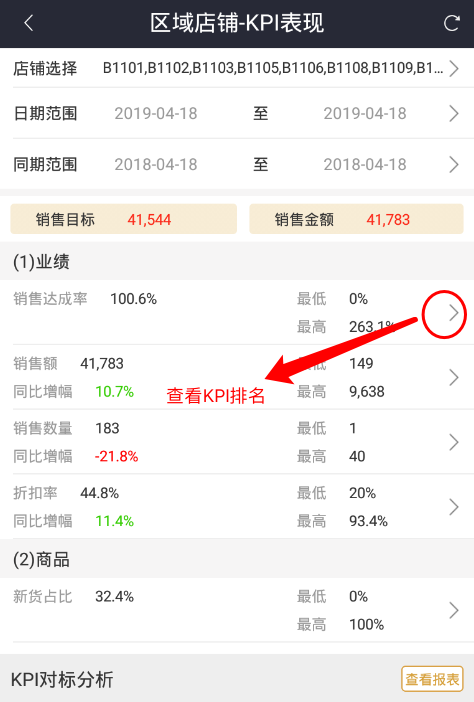
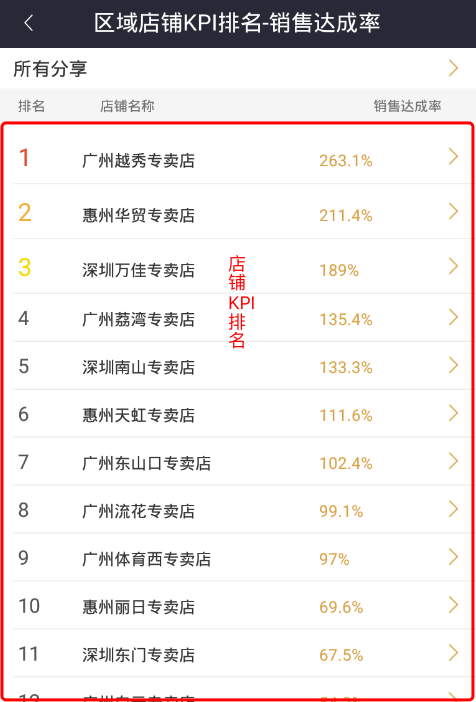
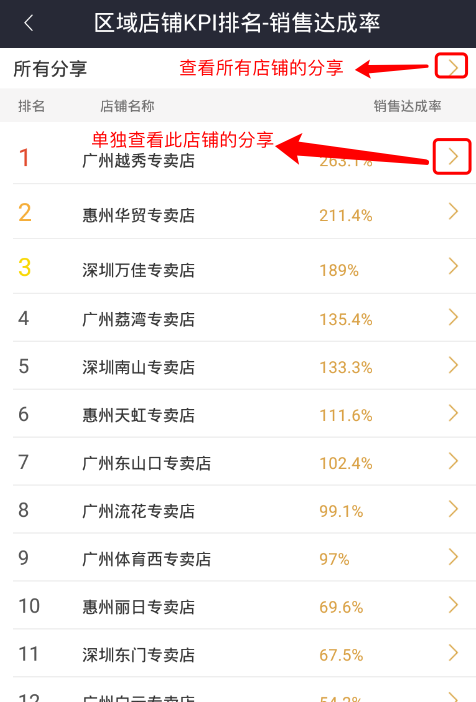
- 店铺KPI排名:点击某一个KPI,可查看店铺此项KPI的排名:
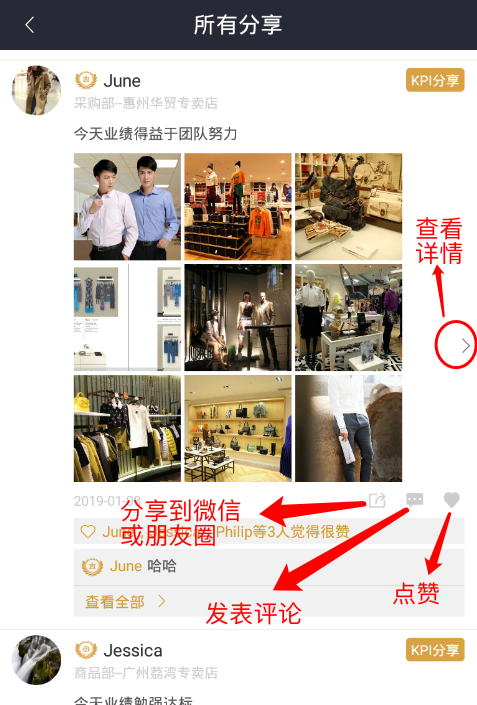
- 查看KPI分享:点击「所有分享」,查看所有店铺的分享,点击某家店铺,则单独查看此店铺的分享;- 在查看分享页面中,可将内容转发到微信或微信朋友圈,也可以发表评论或点赞,如下图:
6.6 KPI对标分析
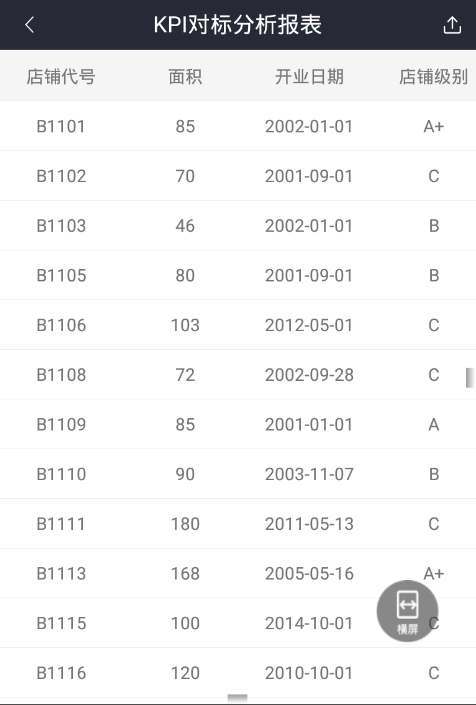
- 点击“KPI对标分析”旁边的“查看报表”;
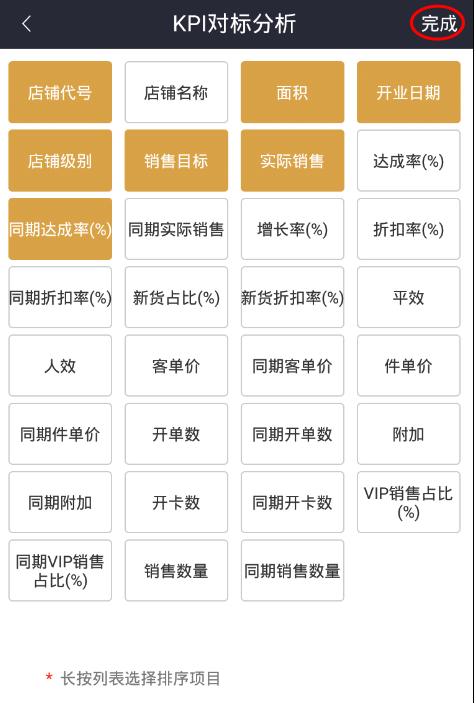
- 选择需要查看的数据项目(长按某个项目可以设置报表按此项目排序),然后按右上角的“完成”进行报表查询。
- 在查出的报表点击可以转为横屏,点击右上方的可以导出报表。
7.区域监控
7.1功能入口
点击“区域监控”,可进入「监控中心」页面。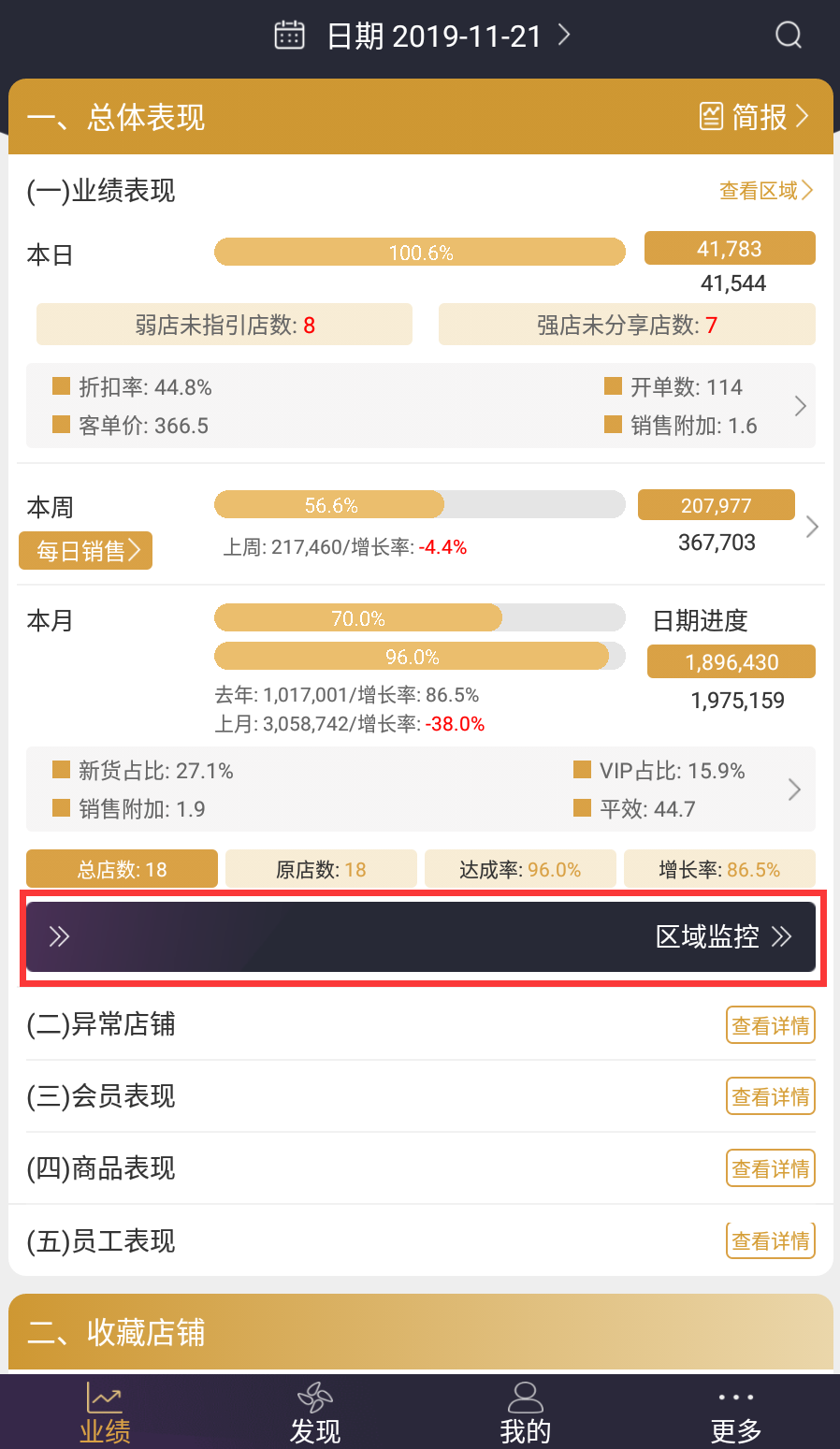
7.2页面布局
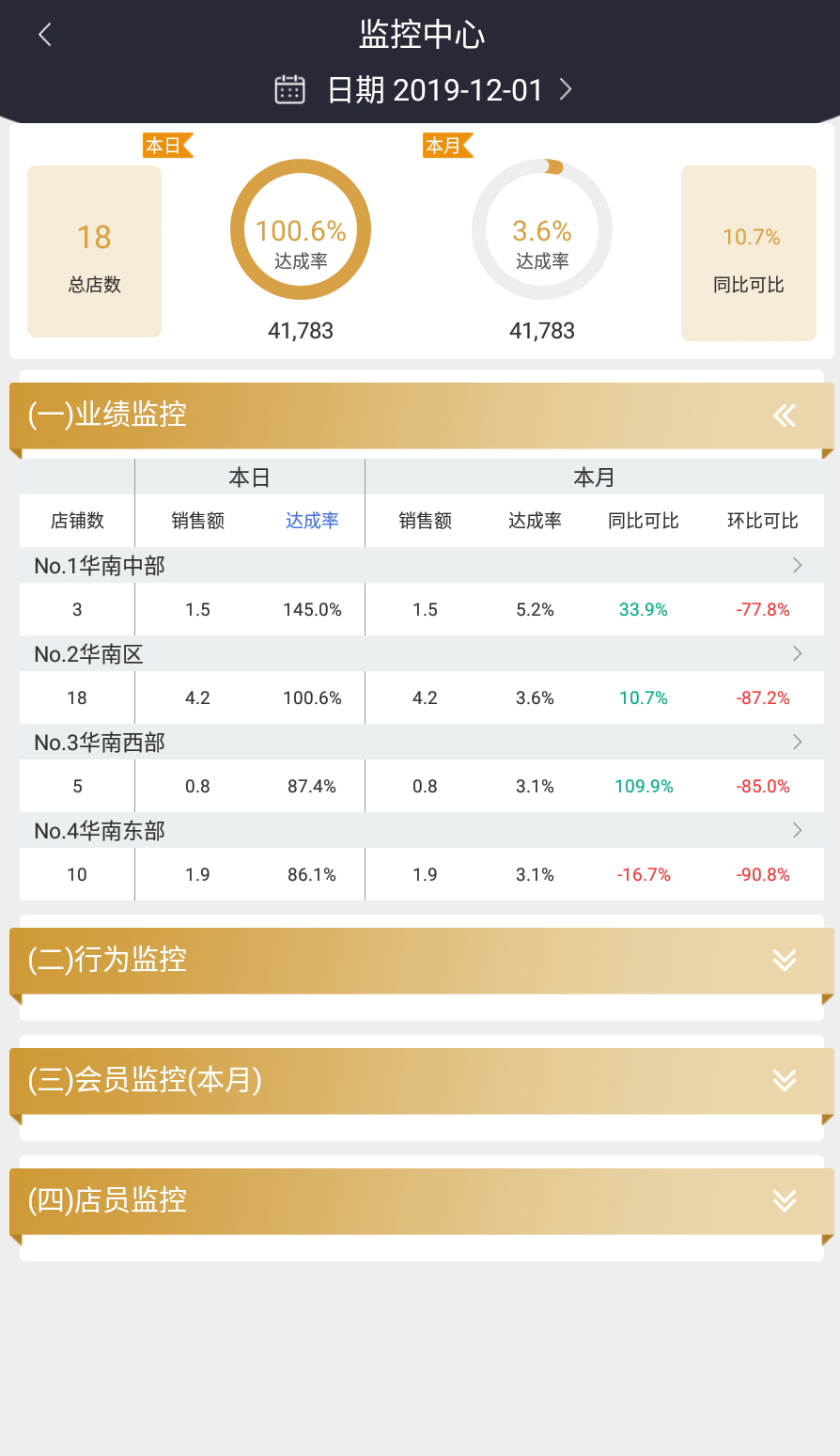
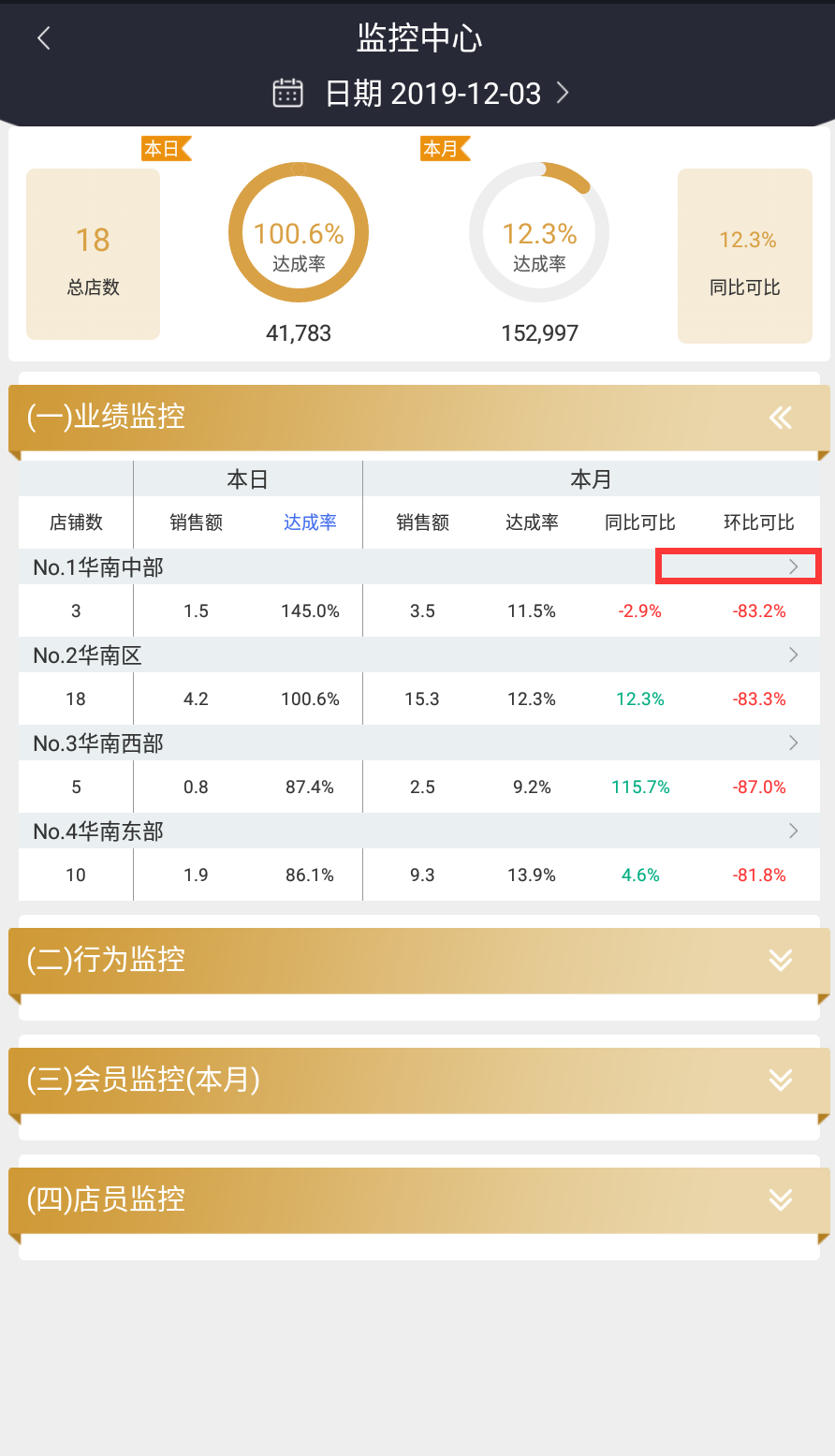
- 监控中心最上方为数据日期,可以根据需要选择本日日期;- 数据区域上方为总体数据监控,往下分为“(一)业绩监控”、“(二)行为监控”、“(三)会员监控(本月)”、“(四)店员监控”几个监控模块;
,
7.3总体数据监控
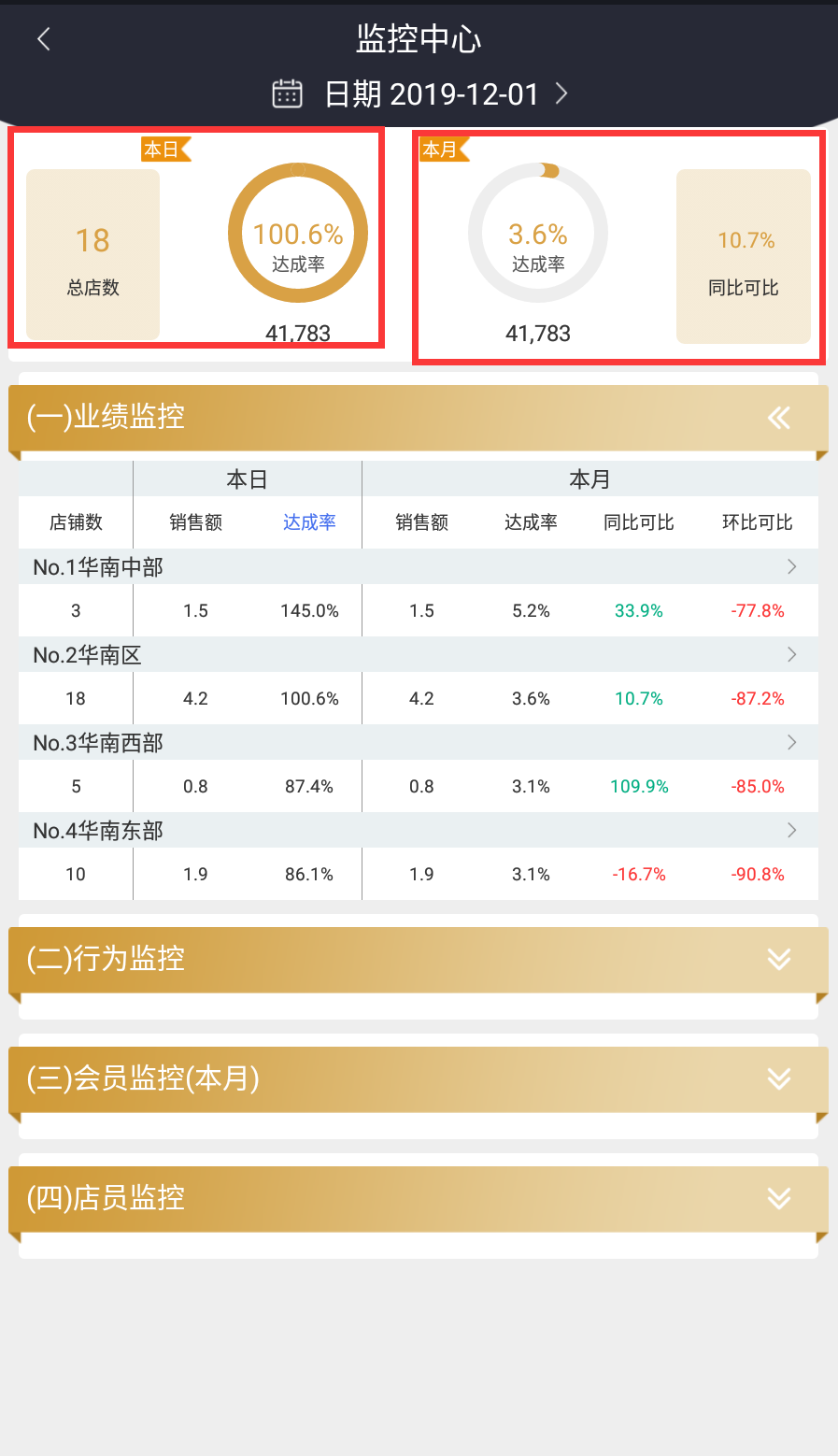
总体数据监控分为“本日”和“本月”两方面的数据,解读如下:- 本日:监控中心所选择日期当天的数据;- 总店数:本账号有权限查看的所有店铺数;- 达成率:本账号有权限查看的所有店铺本日销售达成率;- 达成率下方的数字:本账号有权限查看的所有店铺本日销售金额;- 本月:从本月1日至监控中心所选择日期的数据;- 达成率:本账号有权限查看的所有店铺从本月1日至监控中心所选择日期的销售达成率- 达成率下方的数字:本账号有权限查看的所有店铺从本月1日至监控中心所选择日期的销售金额;- 同比可比:指原店(开业超过一年的店铺)销售金额对比去年同期的增长率;
7.4(一)业绩监控
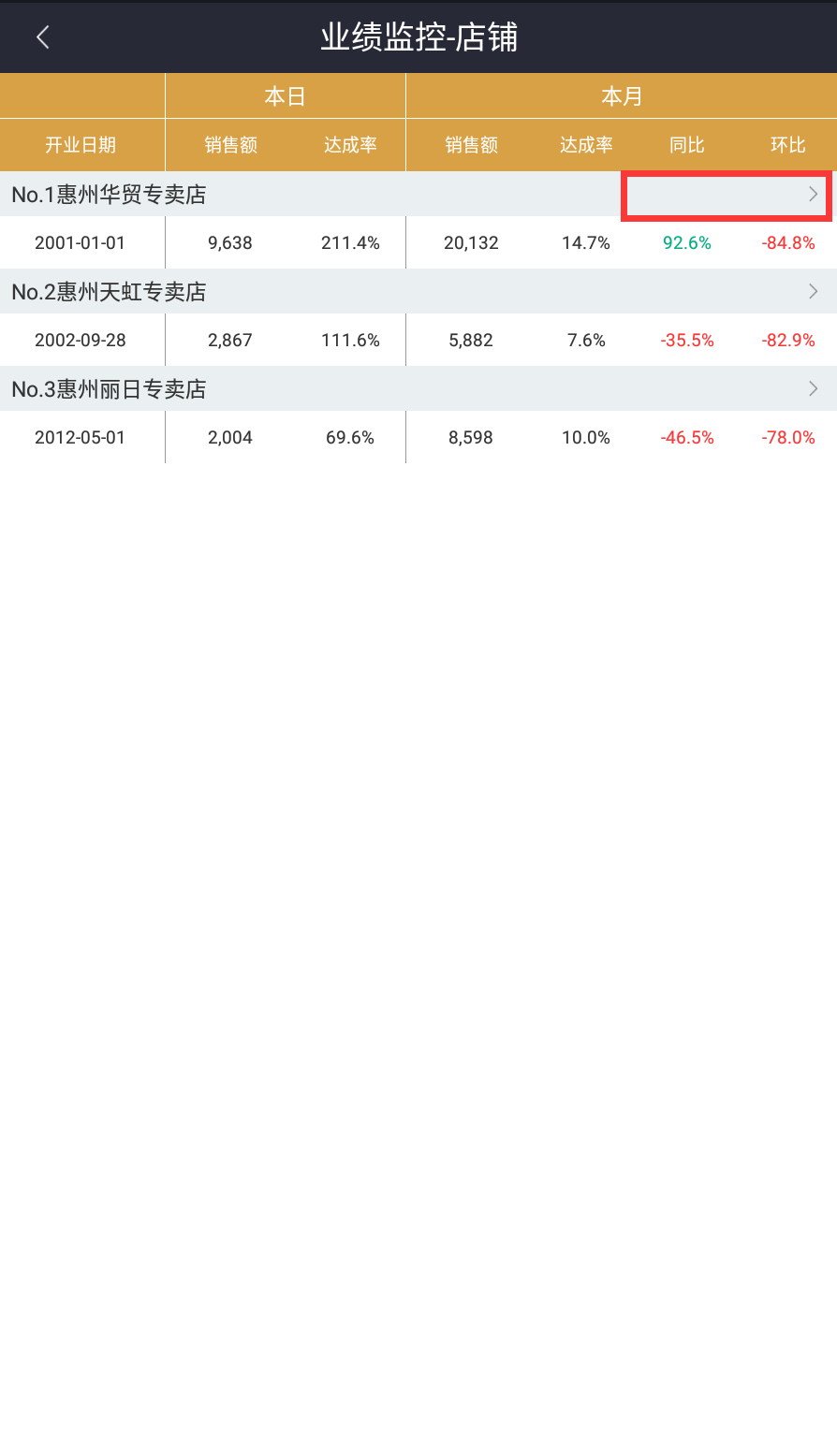
- 店铺数:每个分组的店铺数量;- 本日-销售额:分组的本日销售金额;- 本日-达成率:分组的本日销售达成率;- 本月-销售额:分组的本月销售金额;- 本月-达成率:分组的本月销售达成率;- 本月-同比可比:分组中原店的本月销售金额相对于去年的增长率;- 本月-环比可比:分组中原店的本月销售金额相对于上月的增长率;- 点击店铺分组右边的“>”,可进入「业绩监控-店铺」页面;
- 开业日期:店铺开业日期;- 本日-销售额:店铺的本日销售金额;- 本日-达成率:店铺的本日销售达成率;- 本月-销售额:店铺的本月销售金额;- 本月-达成率:店铺的本月销售达成率;- 本月-同比:店铺中原店的本月销售金额相对于去年的增长率;- 本月-环比:店铺中原店的本月销售金额相对于上月的增长率;- 点击店铺右边的“>”,可进入「店铺表现」页面,详情请参考「[店铺表现](https://www.yuque.com/sunyunsoft/officehelp/officehelp18;)」;
7.5(二)行为监控
- 本日达成率:分组所包含店铺的销售达成率;- 店铺数:分组所包含店铺数;- 未开单店数:分组中本日未开单的店铺数;- 强店未分享数:分组中本日销售达成率达100%,但未分享的店铺数;- 弱店未指引数:分组中本日销售达成率不到100%,但区域管理人员未给指引的店铺数;- 店铺生效账号数:分组中的店铺有效零售链账号数;- 两天未使用数:分组中店铺两天没有使用三云零售链的账号数;- 其中“未开单店数”、“强店未分享数”、“弱店未指引数”、“两天未使用数”可以点击进去查看对应数据的明细;

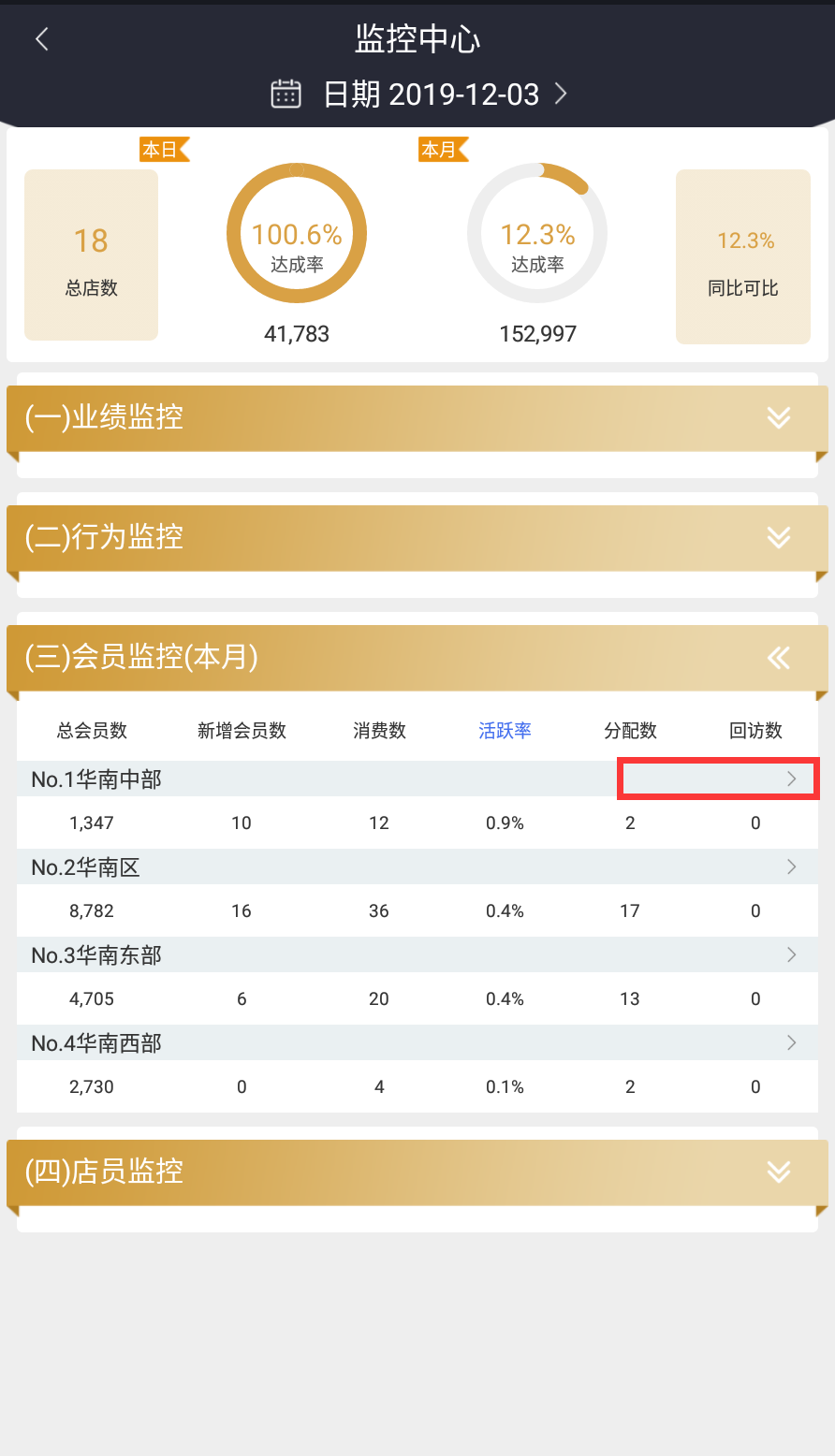
7.6(三)会员监控(本月)
- 总会员数:分组的会员总数;- 新增会员数:分组本月新增会员数;- 消费数:分组本月消费会员数;- 活跃率:分组本月已消费会员数占总会员数的百分比;- 分配数:分组已分配给店铺同事的会员数;- 回访数:分组本月会员回访数;- 点击店铺分组右边的“>”,可进入「会员监控-店铺」页面;
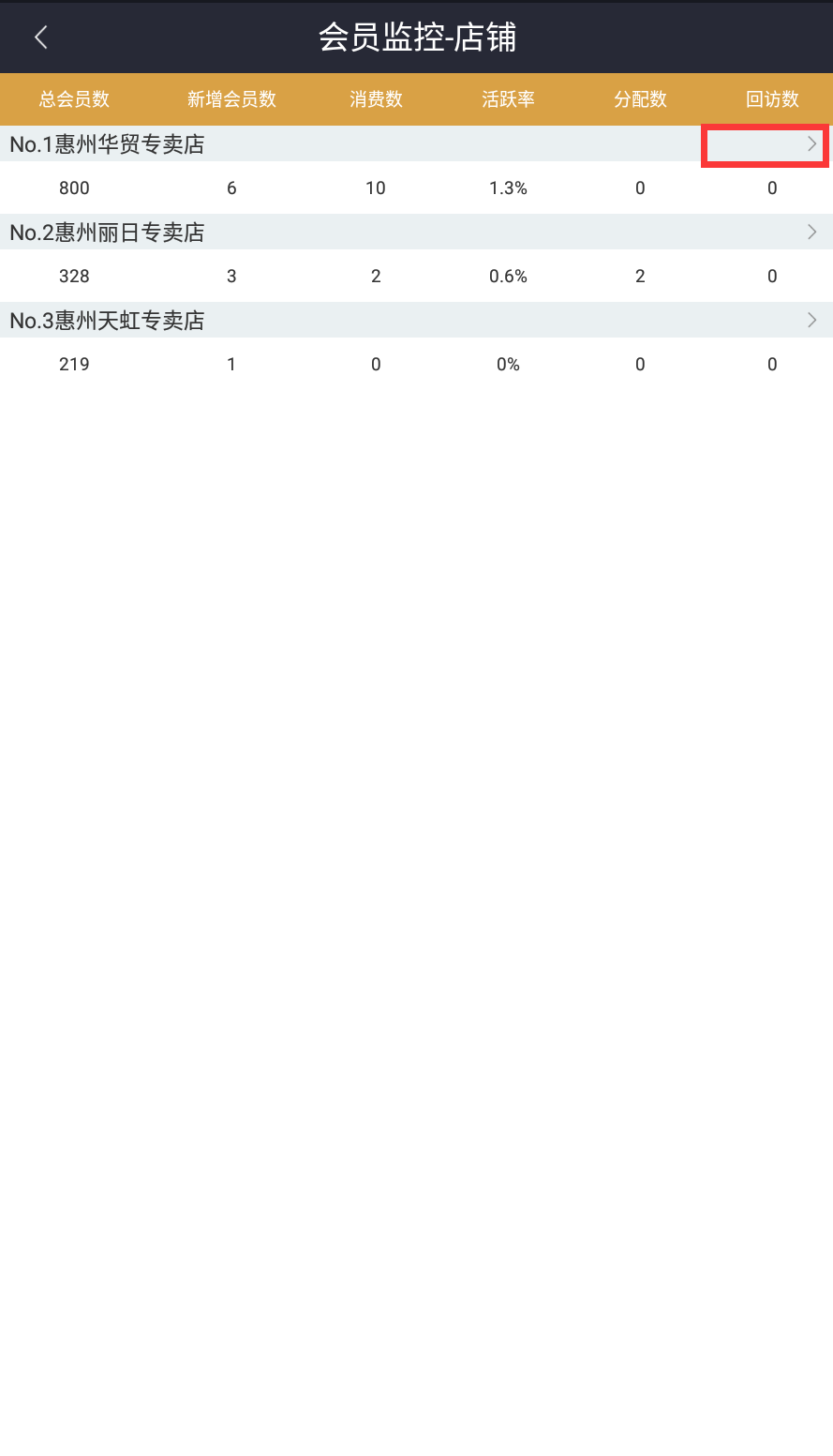
- 总会员数:店铺的会员总数;- 新增会员数:店铺本月新增会员数;- 消费数:店铺本月消费会员数;- 活跃率:店铺本月已消费会员数占总会员数的百分比;- 分配数:店铺已分配给店铺同事的会员数;- 回访数:店铺本月会员回访数;- 点击店铺右边的“>”,可进入「店铺表现」页面,详情请参考「[店铺表现](https://www.yuque.com/sunyunsoft/officehelp/officehelp18;)」;
7.7店员监控
- 店铺数:分组店铺数;- 销售人数:分组有销售认数/分组销售人员总数;- 本日人家销售:分组本日人均销售金额;- 本月日人均销售:分组本月日人均销售金额;- 点击店铺分组右边的“>”,可进入「店员监控-店铺」页面;
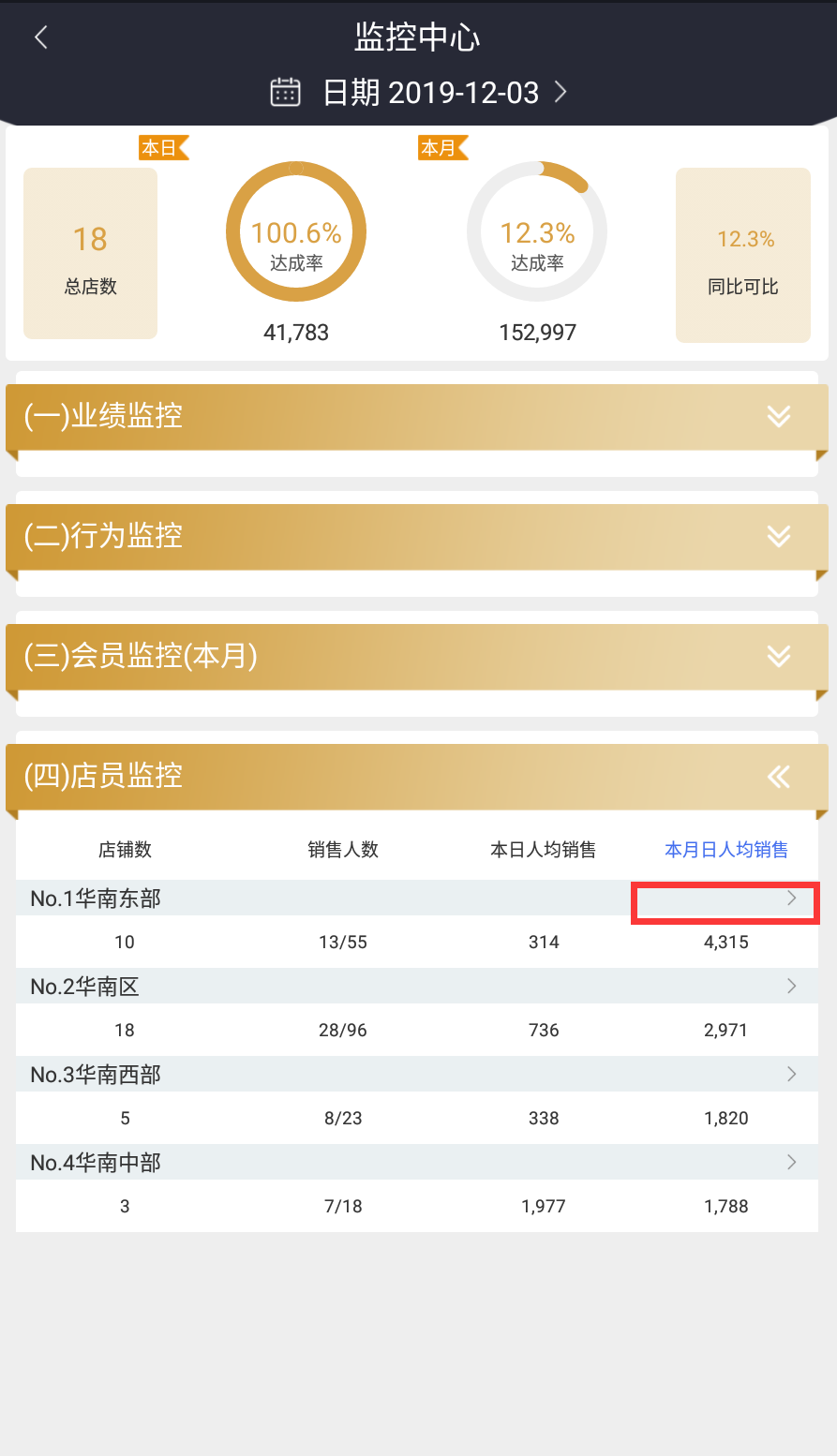
- 开业日期:店铺开业日期;- 销售人数:店铺有销售认数/店铺销售人员总数;- 本日人家销售:店铺本日人均销售金额;- 本月日人均销售:店铺本月日人均销售金额;- 点击店铺右边的“>”,可进入「店铺表现」页面,详情请参考「[店铺表现](https://www.yuque.com/sunyunsoft/officehelp/officehelp18;)」;

—完—

若有收获,就点个赞吧
0 人点赞


