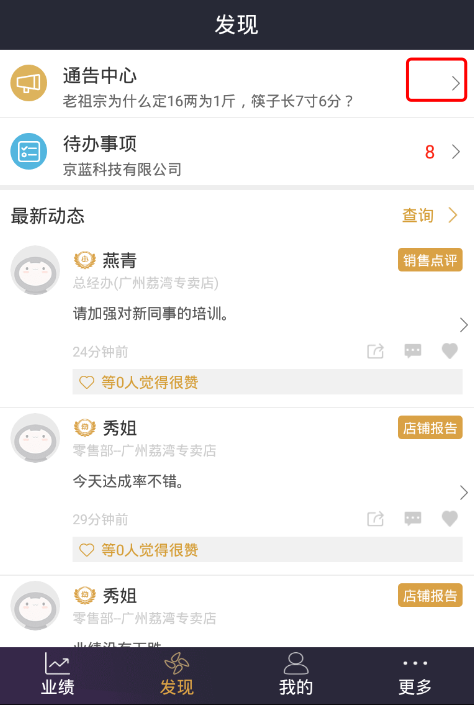
1.功能入口
- 「发现」页面中的「通告中心」板块,点击右边的“>”进入;
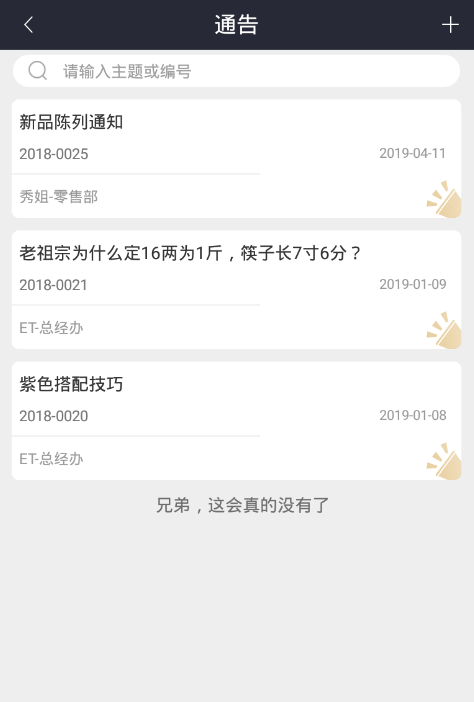
- 在「通告」页面可以查看到自己有权限查阅的通告,也可以发布通告;
2.发布通告
- 在「通告」页面点击右上方的
 ,进入「发布通告」。

- 录入通告主题;
- 录入通告内容;
- 上传通告图片(最多9张);
- 输入通告链接(如有);
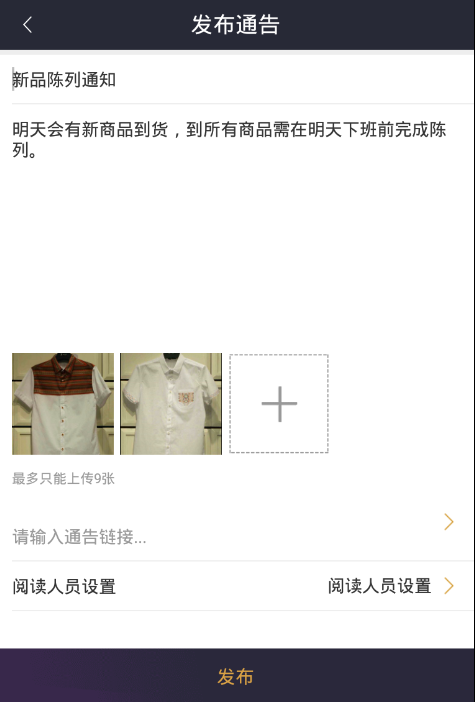
- 阅读人员设置:设置哪些人可以查阅到这份通告;
- 完成后按最下方的「发布」,将通告发布出去;

3.查看通告
- 在通告页面点击需要查看的通告,可查看此份通告的内容;
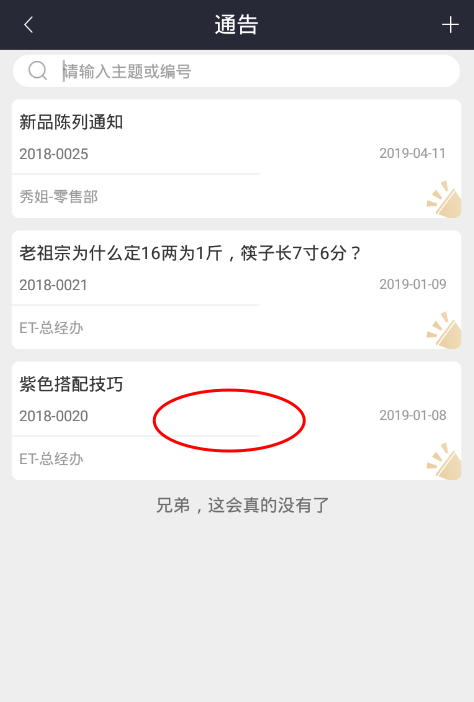
- 在通告正文页面,除可查看到通告所描述的内容外,在最下方还可以看到已读和未读的人员数量;
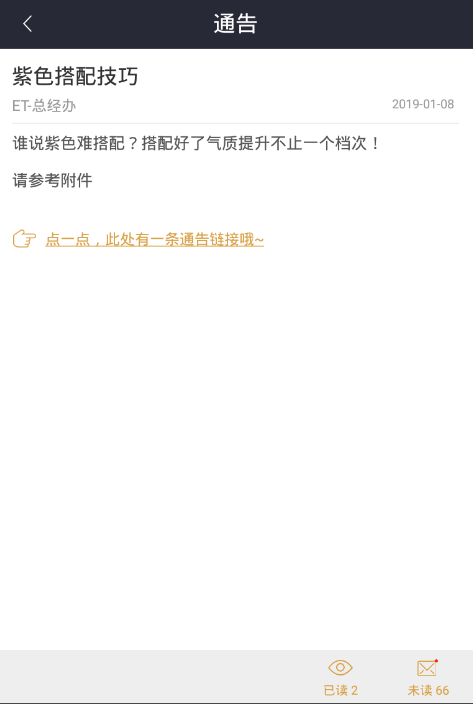
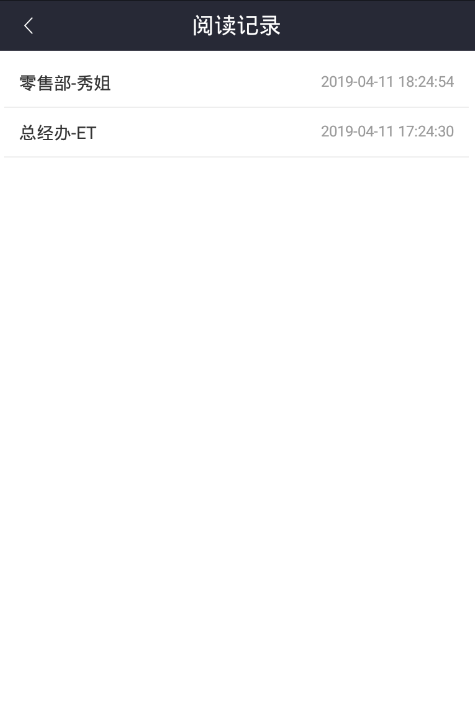
- 点击已读,可查看已读人员;
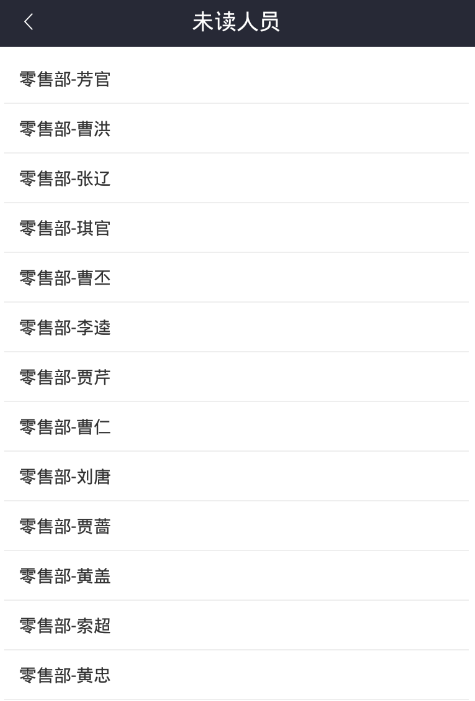
- 点击未读,可查看尚未阅读通告的人员;
—完—

若有收获,就点个赞吧
0 人点赞


