1.功能入口
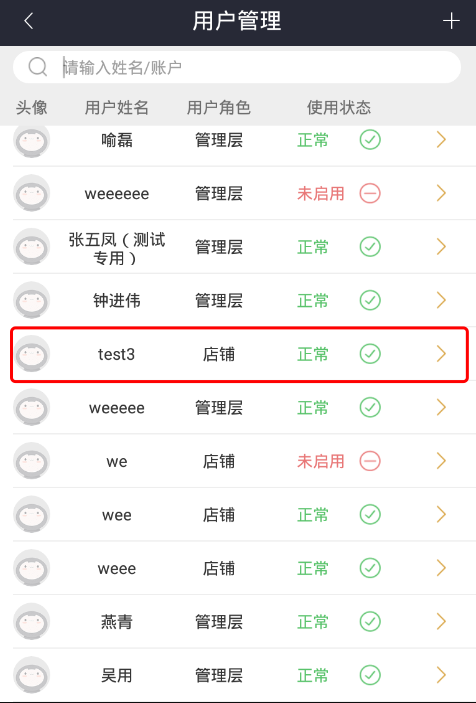
「菜单」中的“用户管理”进入,必需是“超级管理员”或“区域管理员”才能看到此项;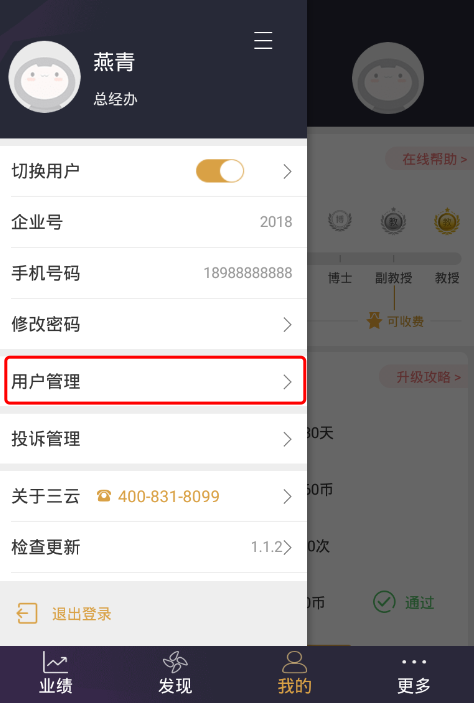
2.新增用户
- 进入需要新增用户的部门;
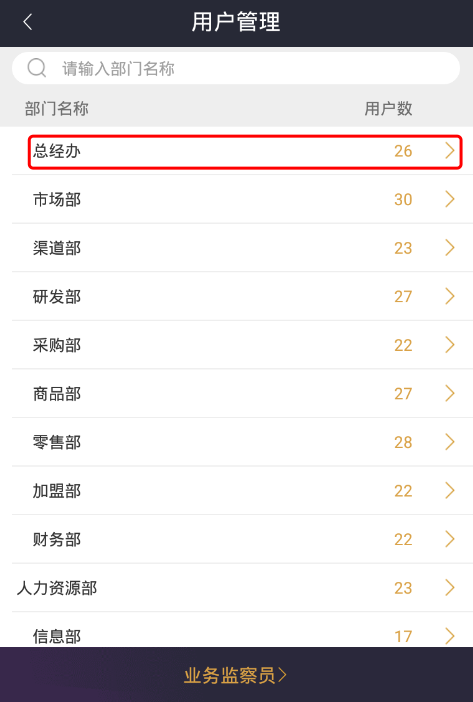
- 点击右上方的
 ,进入「新建用户」界面;
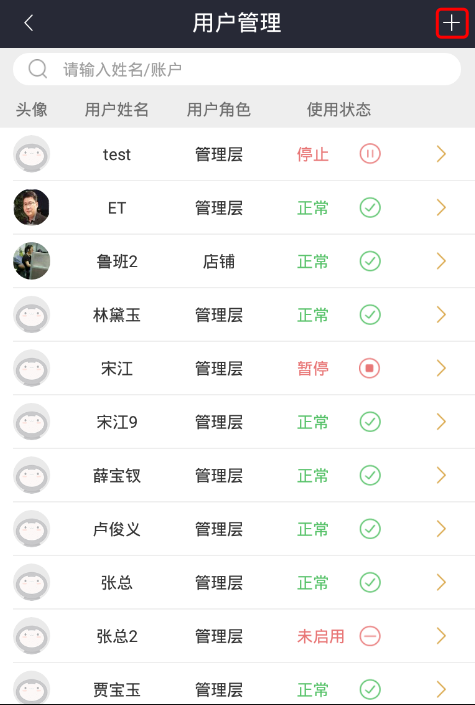
- 姓名:输入用户姓名;
- 性别:选择用户性别;
- 职衔:选择用户职衔;
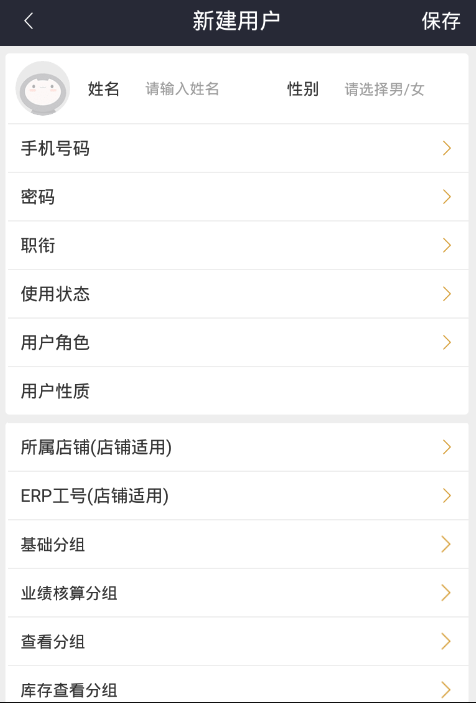
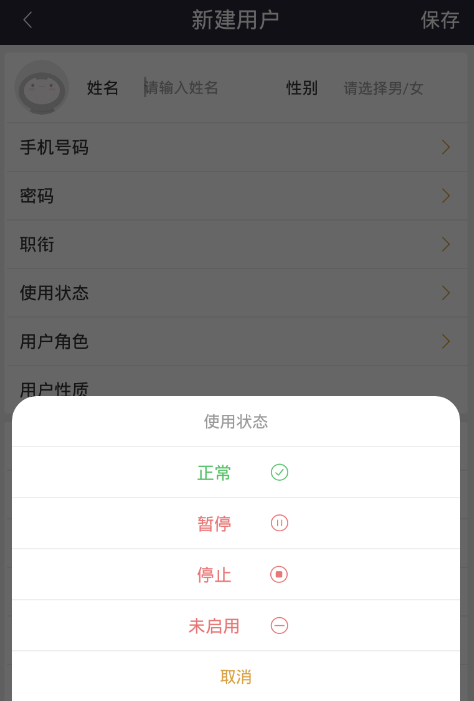
- 使用状态:选择用户账号的使用状态;
- 正常:可正常登陆使用;
- 暂停:暂停账号,不可登录使用;
- 停止:停止账号使用,不可登录使用;
- 未启用:指账号未启用,不可登录使用;
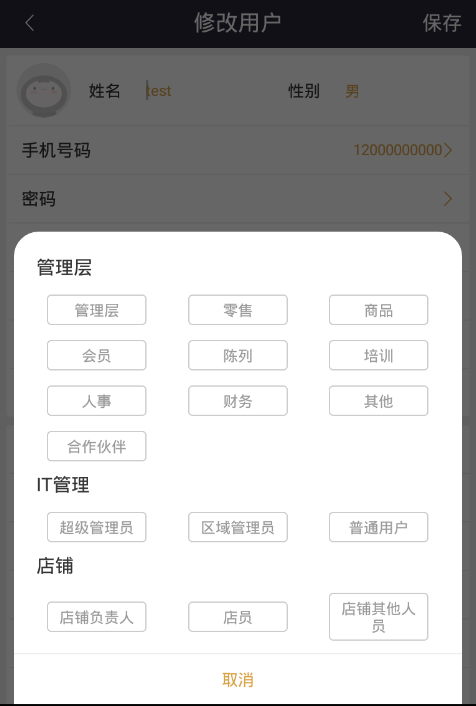
- 用户角色为系统固定选项,与系统使用权限相关;
- 管理层:一般写字楼的管理人员选择此项,根据用户的实际情况在管理层中选择对应的用户角色即可;
- IT管理:
- 超级管理员:为系统最高的管理权限,可以拥有所有管理权限;
- 区域管理员:可以为本部门新增普通用户;
- 普通用户:无任何管理权限
- 店铺:
- 店铺负责人:店铺的店长选择此项;
- 店员:店铺导购选择此项;
- 店铺其他人员:除店长和导购外选择此项;
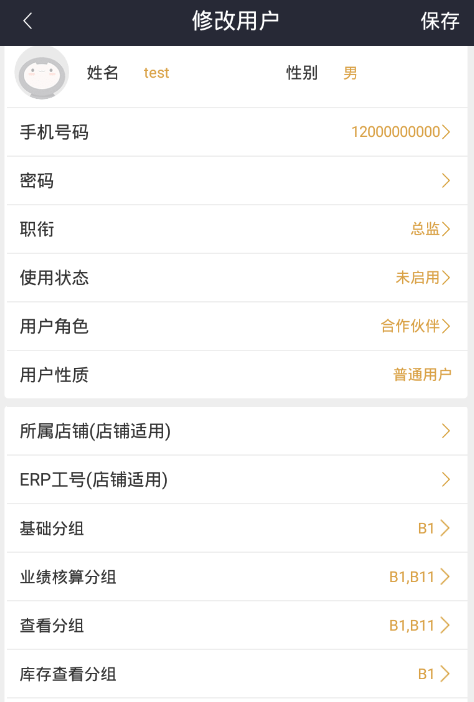
- 用户属性:选择用户角色后,系统会自动设置用户属性;
- 所属店铺(店铺适用):如是店铺同事,需在此选择所属店铺;
- ERP工号(店铺适用):如果是店铺同事,需在此填写ERP系统的销售工号;
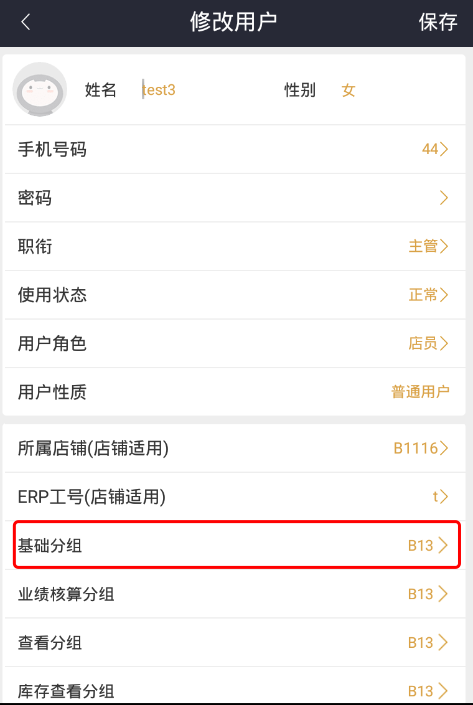
- 基础分组:为账号设置一个默认的基础分组,基础分组用于确定员工归属于那个分组权限的管理,区域管理员在为其它账号设置各个分组权限时,不可超过基础分组的店铺范围;
- 业绩核算分组:可多选,设置与查看分组一致;
- 查看分组:设置用户可以查看哪些分组的数据权限;
- 库存查看分组:设置用户可以查看哪些分组店铺的库存;
- 完成用户资料录入后,按右上方的“保存”。
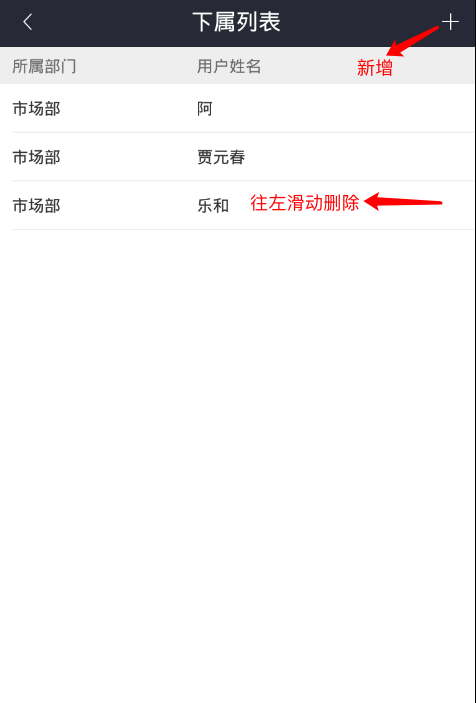
3.设置下属
- 需为哪位用户设置下属,可以进入用户编辑;
- 点击最下方的“下属列表”;

- 点击右上方的
 ,新增下属;
 - 往左拖动原有资料可以进行删除;
4.新增分组
- 在「修改用户」界面,点击“基础分组”;
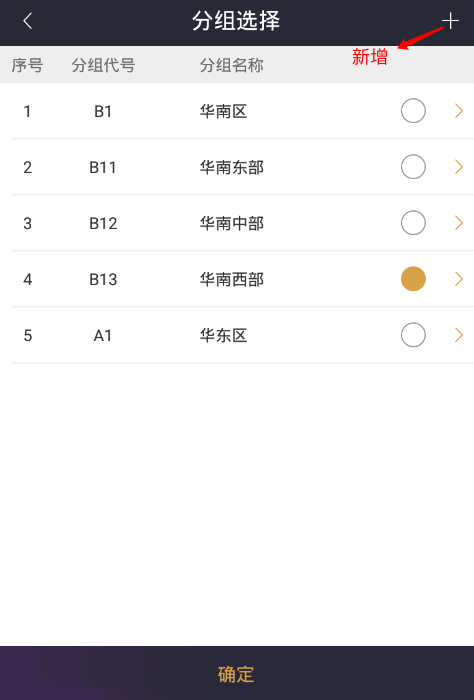
- 在「分组选择」页面,点击右上方的
 ,进入「新建分组」页面;
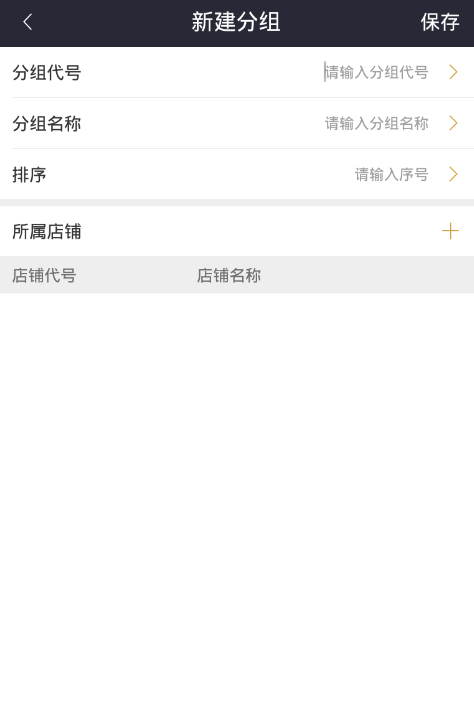
- 分组代号:填写分组代号;
- 分组名称:填写分组名称;
- 排序:填写分组排序序号;
- 点击所属店铺右边的
 ,可选择将那些店铺添加入此分组;
 - 完成后按右上方的保存。
5.业务监察员
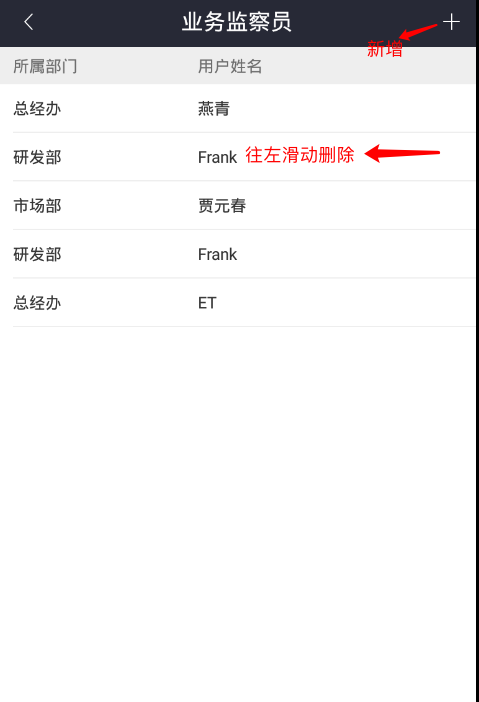
- 业务监察员具有处理投诉的权限,投诉处理请参考「投诉管理」;
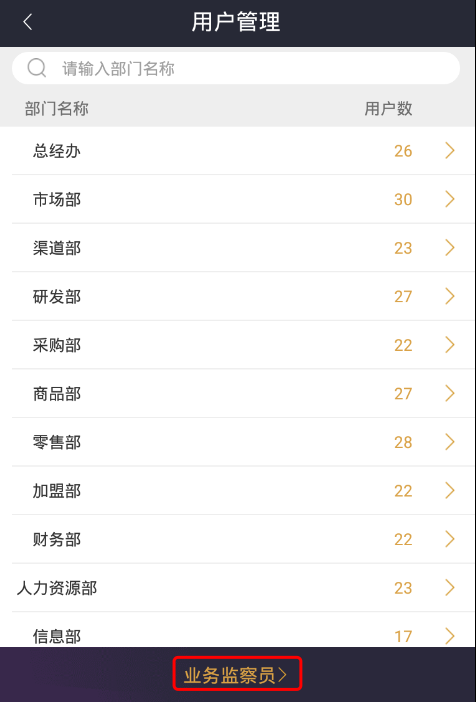
- 点击「用户管理」页面最下方的“业务监察员”进入;
- 点击右上方的
 ,新增业务检查员;
 - 往左拖动原有资料可以进行删除;
—完—

若有收获,就点个赞吧
0 人点赞


