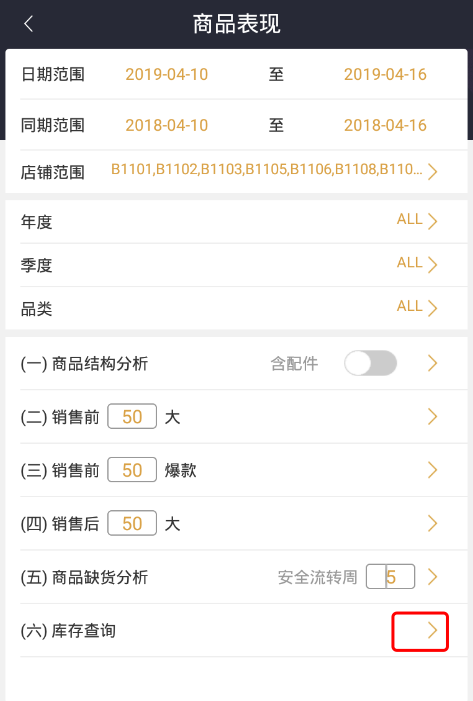
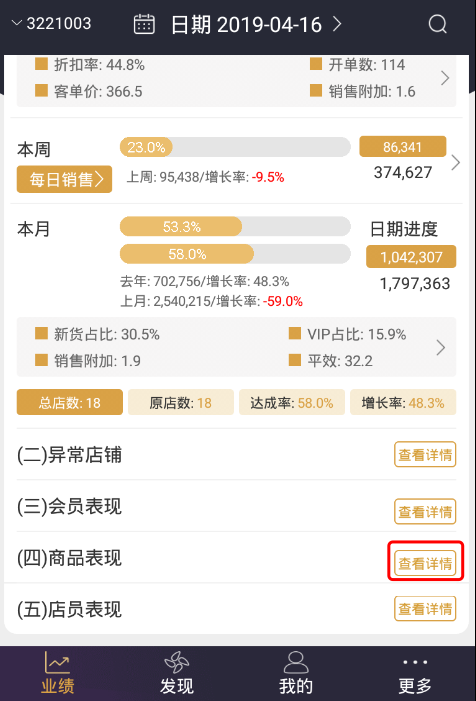
1.功能入口

「业绩」页面中的「(四)商品表现」板块,点击「查看详情」进入;
图片.png

2.查询条件设置

屏幕录制 2019-08-07 上午10.51.29.mov (7.39MB)

3.(一)商品结构分析

3.1查询设定

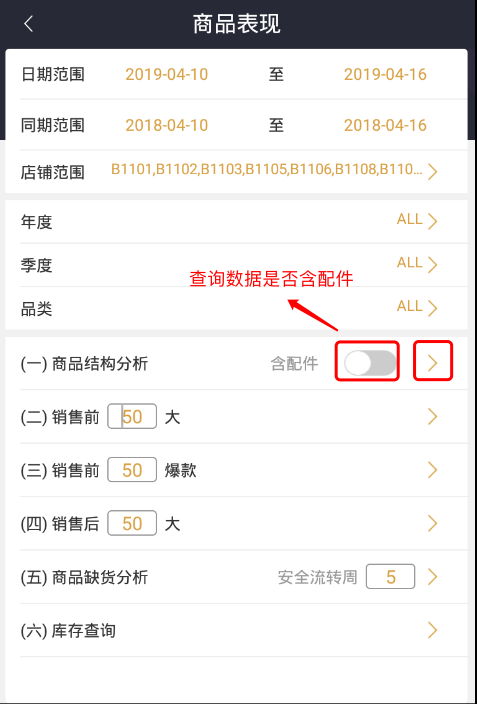
  1. - 查询前可设定是否含配件:

图片.png

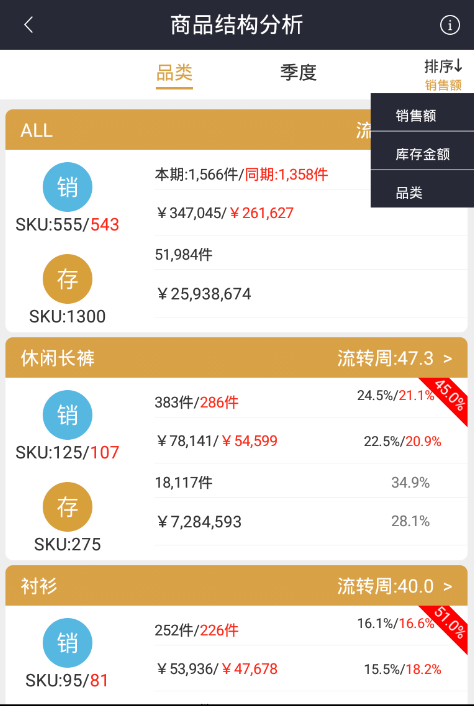
  1. - 点击「商品结构分析」“排序”,可设置报表数据排序条件,可按销售额、存储金额、品类进行排序;
图片.png

3.2品类结构分析解读

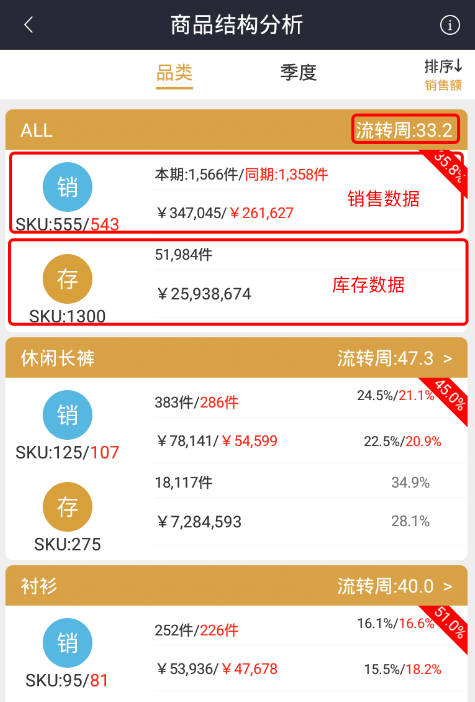
  1. - 「品类结构分析」对店铺库存货品按品类进行分类分析,“ALL”标签的数据为所有商品品类的汇总数据,下面为各个品类的数据;
  2. - ![图片.png](https://cdn.nlark.com/yuque/0/2019/png/304387/1554863854162-42cb5bd7-acc4-46f7-a2b0-a4c5edd5c2f1.png#align=left&display=inline&height=27&name=%E5%9B%BE%E7%89%87.png&originHeight=54&originWidth=57&size=8918&status=done&width=28)表销售数据,![图片.png](https://cdn.nlark.com/yuque/0/2019/png/304387/1554863926075-d7e39887-faa9-4b1f-908f-feac37d88736.png#align=left&display=inline&height=27&name=%E5%9B%BE%E7%89%87.png&originHeight=54&originWidth=54&size=8835&status=done&width=27)表库存数据;
  3. - 流转周:表示这个品类货品尚够多少周销售;

图片.png

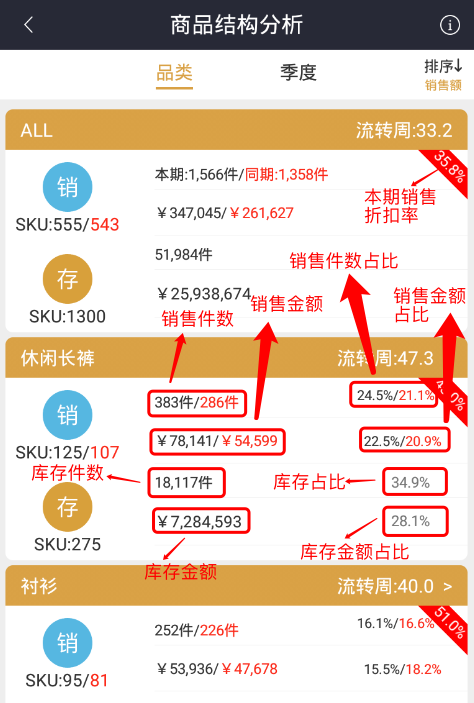
  1. - 销售数据中在“/”前面的数据为本期数据,在“/”后面的数据为同期数据,数据解读请看下图;
  2. - SKU:表示款色码数量;

图片.png

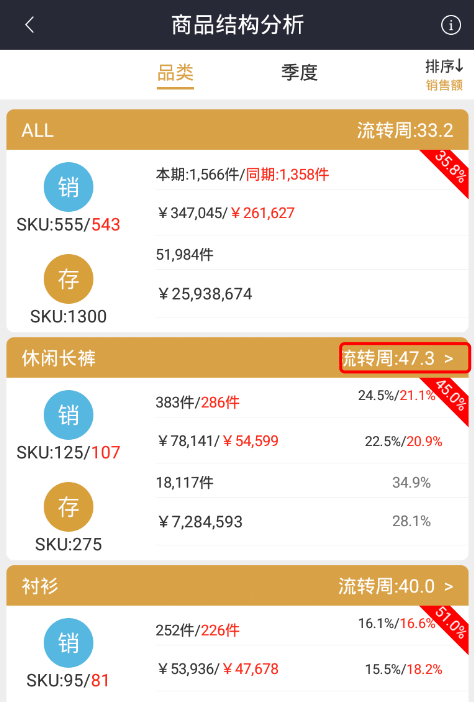
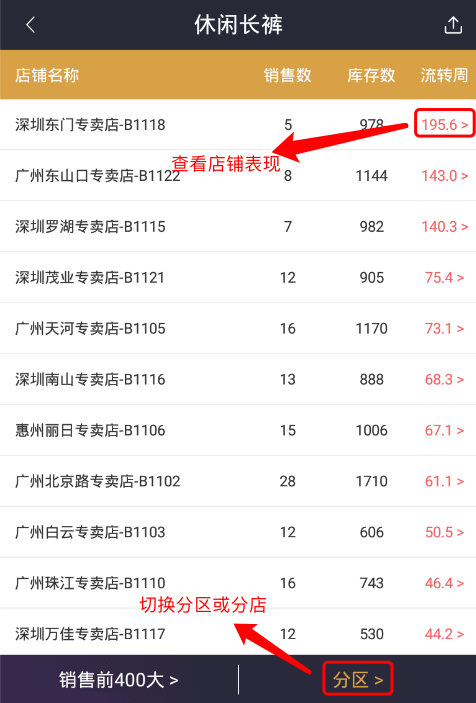
  1. - 「品类结构分析」报表中,可以点击品类标签最右边的“>”查看这个品类在各店的销售情况;
图片.png

  1. - 销售数:这个品类在各店的销售数量;
  2. - 库存数:这个品类在各店的库存数量;
  3. - 流转周:这个品类货品尚够销售多少周;
  4. - 点击右上方的![图片.png](https://cdn.nlark.com/yuque/0/2019/png/304387/1555490210264-acdc1b3b-3bda-482c-bebf-66a5effd4bbc.png#align=left&display=inline&height=24&name=%E5%9B%BE%E7%89%87.png&originHeight=24&originWidth=28&size=7329&status=done&width=28)可导出EXCEL数据;
  5. - 点击店铺数据右边的“>”,查看店铺表现,详情请参考「[店铺表现](https://www.yuque.com/sunyunsoft/officehelp/officehelp18)」;
图片.png

  1. - 点击下方的“销售前400大”,可查看所选品类销售前400大货品(按款色统计),详细请参考「[4.(二)销售前(50)大](https://www.yuque.com/sunyunsoft/shophelp/shophelp13#189cb569)」;

图片.png

3.3季度结构分析解读

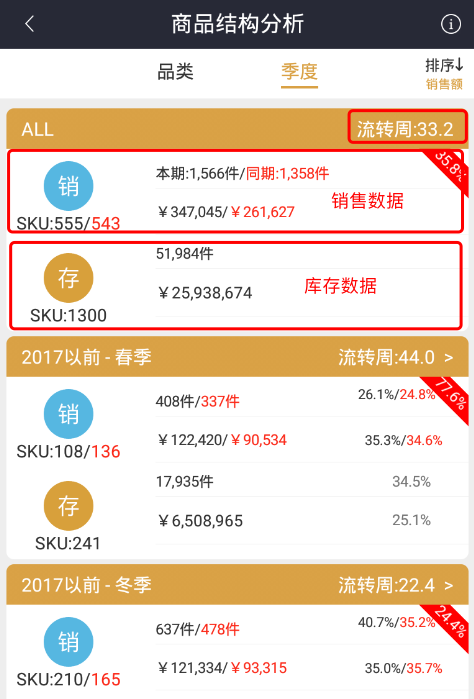
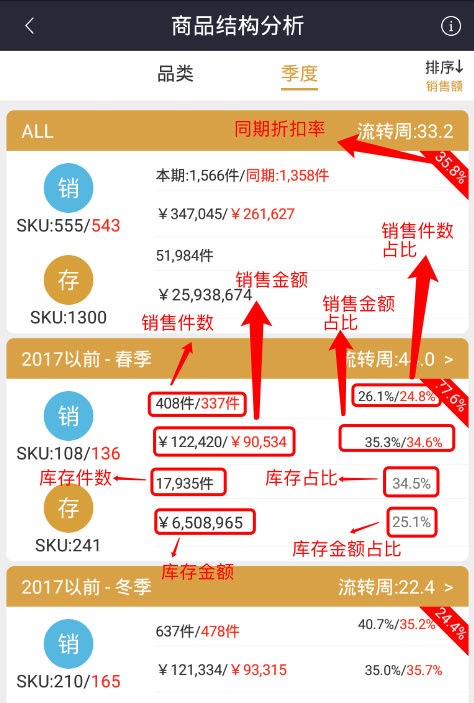
  1. - 「季度结构分析」对店铺库存货品按年季进行分类分析,“ALL”标签的数据为所有商品的汇总数据,下面为各个年季的数据;
  2. - ![图片.png](https://cdn.nlark.com/yuque/0/2019/png/304387/1554863854162-42cb5bd7-acc4-46f7-a2b0-a4c5edd5c2f1.png#align=left&display=inline&height=27&name=%E5%9B%BE%E7%89%87.png&originHeight=54&originWidth=57&size=8918&status=done&width=28)表销售数据,![图片.png](https://cdn.nlark.com/yuque/0/2019/png/304387/1554863926075-d7e39887-faa9-4b1f-908f-feac37d88736.png#align=left&display=inline&height=27&name=%E5%9B%BE%E7%89%87.png&originHeight=54&originWidth=54&size=8835&status=done&width=27)表库存数据;
  3. - 流转周:表示这个年季货品尚够多少周销售;

图片.png

  1. - 销售数据中在“/”前面的数据为本期数据,在“/”后面的数据为同期数据,数据解读请看下图;
  2. - SKU:表示款色码数量;

图片.png

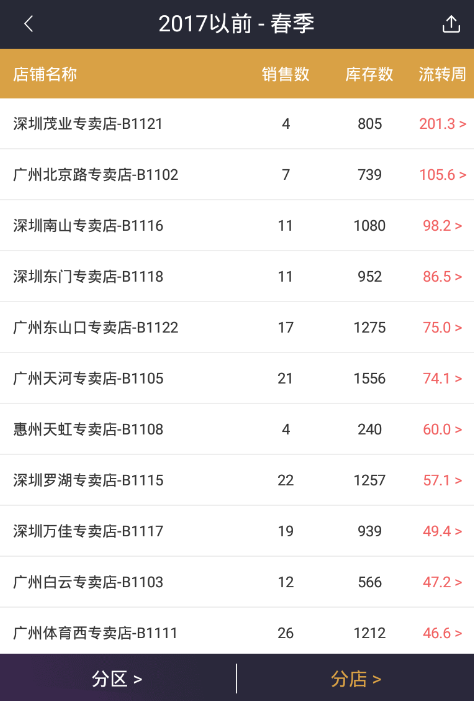
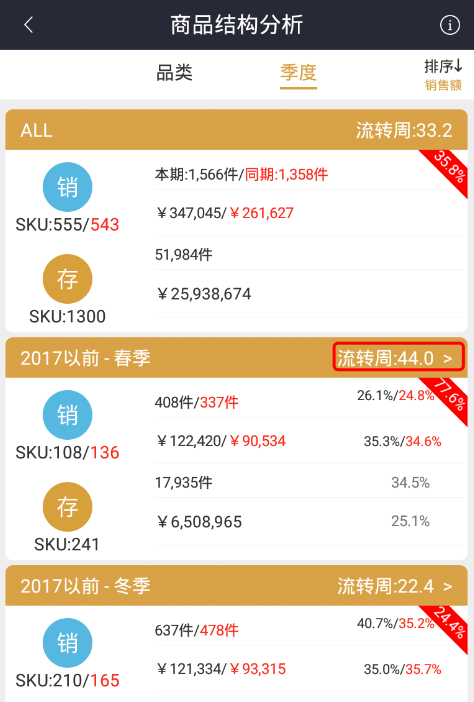
  1. - 「季度结构分析」报表中,可以点击品类标签最右边的“>”查看年季货品在各店的销售情况;
图片.png

  1. - 销售数:货品在店铺销售数量;
  2. - 库存数:货品在店铺的库存数;
  3. - 流转周:货品还可以销售多少周;
  4. - 点击右上方的![图片.png](https://cdn.nlark.com/yuque/0/2019/png/304387/1555492166719-dd1ed084-53ce-46dd-89db-5e6f9f84d4c4.png#align=left&display=inline&height=21&name=%E5%9B%BE%E7%89%87.png&originHeight=21&originWidth=26&size=7336&status=done&width=26)可以导出EXCEL数据;
  5. - 点击店铺数据右边的“>”,查看店铺表现,详情请参考「[店铺表现](https://www.yuque.com/sunyunsoft/officehelp/officehelp18)」;
  6. - 点击下方的“分区”或“分店”切换按分区还是按分店查看数据;

图片.png

4.(二)销售前(50)大

4.1查询设定

  1. - 「销售前50大」中的数字是可以按需求进行调整的,例如可以将“50”改为“100”,表示查“销售前100大”;

图片.png

4.2数据解读

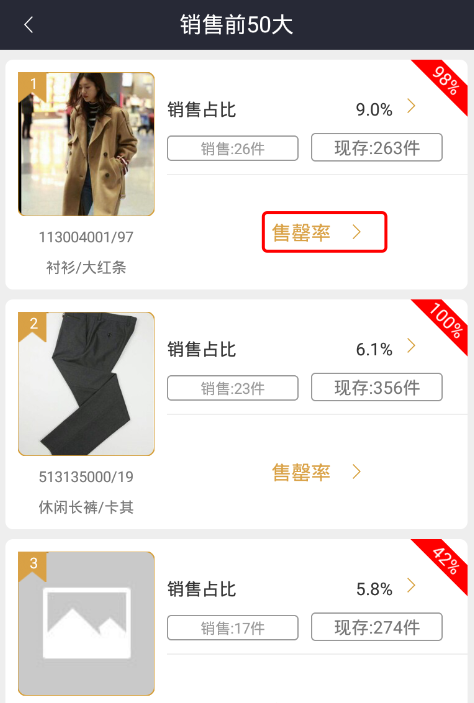
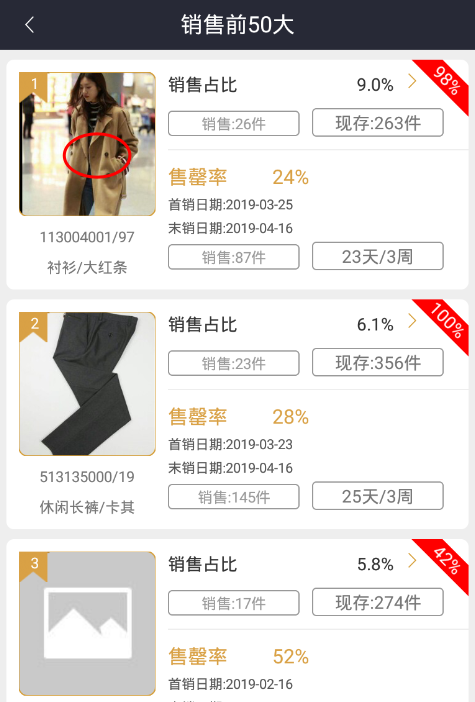
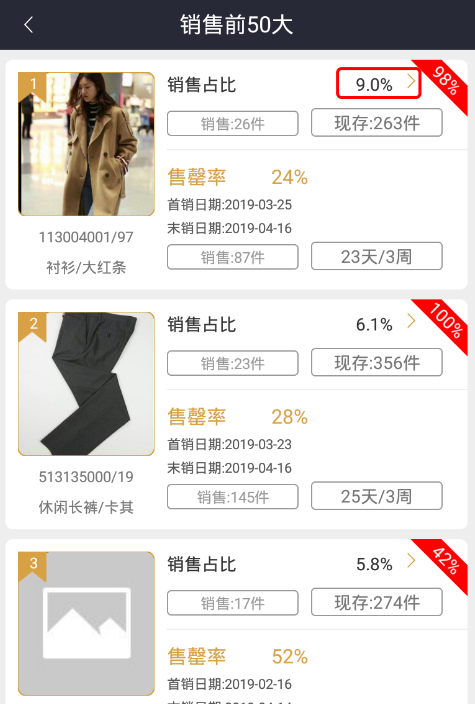
  1. - 销售占比:此款色在销售前50(前多少大可设置)大的销售占比,此销售占比计算公式为:销售数量/(销售数量+现存数量);
  2. - 销售 件:此款色共销售件数;
  3. - 库存 件:此款色的库存件数;
  4. - 右上方的百分比为此款色货品的销售折扣率;<br />
  5. - 货品图片下方为此款色的货号、色号、商品描述、颜色名称;
  6. - 点击“售罄率”“>”,可查看此款的售罄率;

图片.png

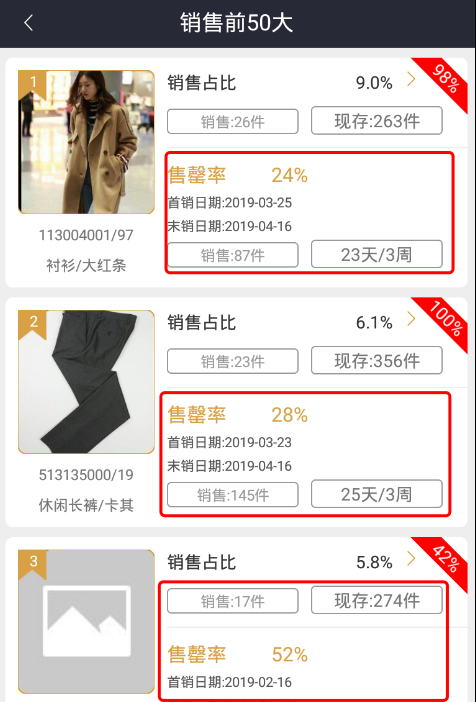
  1. - 售罄率:此款色货品的售罄率,售罄率 = 累销数量/(累销数量+现存数量);
  2. - 首售日期:此款色货品首次销售日期(首售日期最长追溯时间为:末售日期 - 180 天);
  3. - 末售日期:此款色货品最后销售日期;
  4. - 销售 件:此款色货品首售日到末售日销售的件数;
  5. - 天/ 周:首售日到末售日共多少天或多少周;

图片.png

4.3销售详情

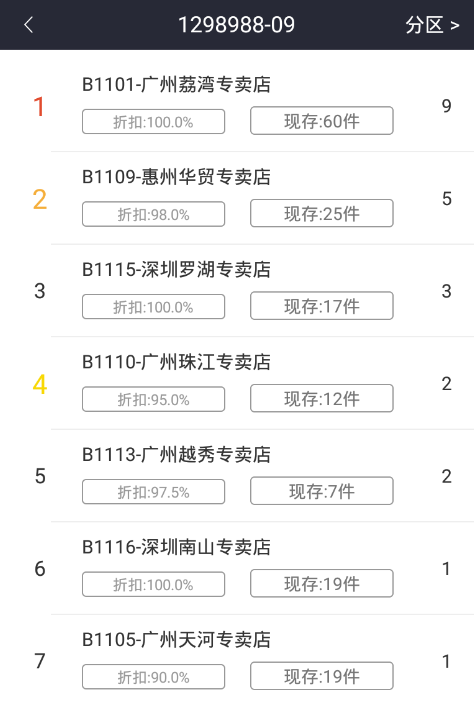
  1. - 点击「销售前50大」页面“销售占比”右边的“>”,可查看此款色在各店的销售折扣和库存详情;
图片.png

  1. - 店铺前面的数字为此款色销售排名;
  2. - 折扣:此款色在店铺的销售折扣;
  3. - 现存:此款色在店铺的的库存;
  4. - 点击右上方的“分区”可切换按分区查看数据;

图片.png

4.4单品详情

  1. - 在「销售前50大」页面中,点击商品图片位置,可进入商品详情页面

图片.png

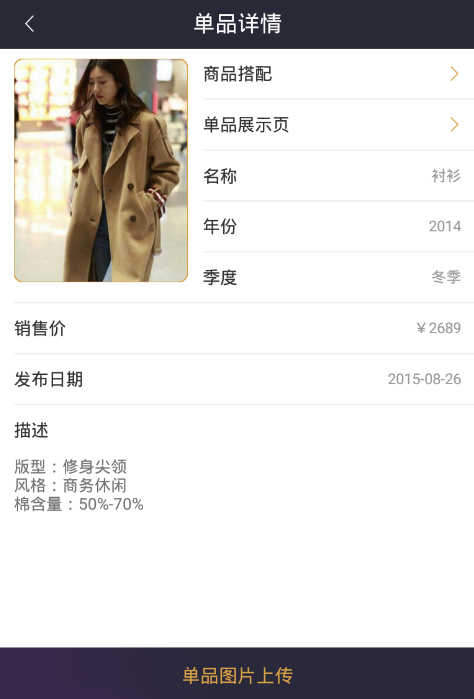
  1. - 商品详情页面详细地记录了货品的名称、年份、季度、销售价、发布日期、描述等信息,并可以进入「商品搭配」查看此货品的搭配信息;<br />
图片.png

4.5商品搭配

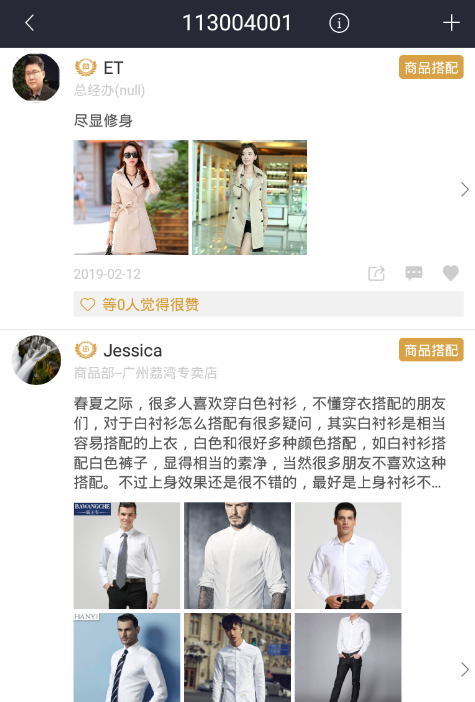
  1. - 商品搭配页面可查看商品的搭配信息、搭配照片及搭配的评论;
  2. - 点击![图片.png](https://cdn.nlark.com/yuque/0/2019/png/304387/1554949526986-376b7d97-3455-4db5-9fb5-c2fd4d9f8cb9.png#align=left&display=inline&height=27&name=%E5%9B%BE%E7%89%87.png&originHeight=27&originWidth=27&size=7811&status=done&width=27)可查看商品详情,可参考「[4.4单品详情](https://www.yuque.com/sunyunsoft/shophelp/shophelp13#d8df0ee2)」
  3. - 点![图片.png](https://cdn.nlark.com/yuque/0/2019/png/304387/1554892922152-f9b202d4-ece6-4899-9a77-cb9a6b42116c.png#align=left&display=inline&height=20&name=%E5%9B%BE%E7%89%87.png&originHeight=20&originWidth=26&size=7304&status=done&width=26),可转发此搭配;点![图片.png](https://cdn.nlark.com/yuque/0/2019/png/304387/1554892946001-26221c13-5ba4-4cf3-8b31-08ac241ecbcc.png#align=left&display=inline&height=21&name=%E5%9B%BE%E7%89%87.png&originHeight=21&originWidth=23&size=7203&status=done&width=23)可对此搭配进行评论;点![图片.png](https://cdn.nlark.com/yuque/0/2019/png/304387/1554892964926-8fe3f025-5dce-4a01-b2b6-a866f624a209.png#align=left&display=inline&height=23&name=%E5%9B%BE%E7%89%87.png&originHeight=23&originWidth=23&size=7237&status=done&width=23)可为此搭配点赞;点击右上角的![图片.png](https://cdn.nlark.com/yuque/0/2019/png/304387/1554893010805-a70b01b7-0599-4655-a1de-882a1baaa228.png#align=left&display=inline&height=24&name=%E5%9B%BE%E7%89%87.png&originHeight=24&originWidth=31&size=7035&status=done&width=31),可分享搭配;

图片.png

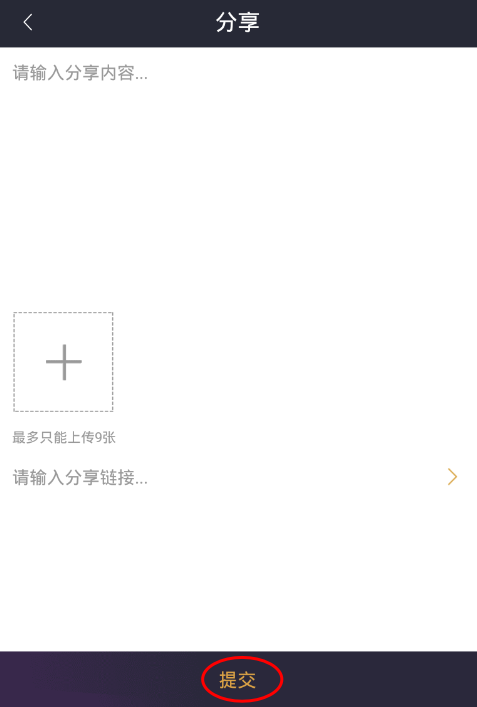
  1. - 在分享搭配页面输入分享的内容,上传分享图片(最多9张),也可输入分享链接(如有),完成后,按下方的“提交”按钮完成分享;
图片.png

5.(三)销售前(50)爆款

5.1查询设定

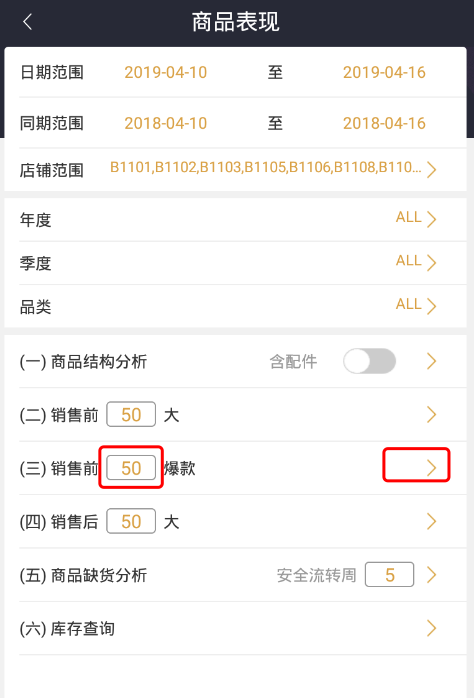
  1. - 「销售前(50)爆款」中的数字是可以按需求进行调整的,例如可以将“50”改为“100”,表示查“销售前100爆款”;
图片.png

5.2数据解读

  1. - 店铺名称:店铺名称;
  2. - 店铺代号:店铺代号;
  3. - 销售目标:店铺销售目标;
  4. - 销售金额:店铺所有货品的销售金额;
  5. - 达成率:店铺销售达成率;
  6. - 爆款数:店铺库存的货品有多少款色的产品属于爆款;
  7. - 爆款件数:店铺销售了多少件爆款产品;
  8. - 爆款件数占比:店铺爆款库存件数占店铺总库存的百分比(爆款件数/库存数量 * 100);
  9. - 爆款金额:店铺销售爆款货品的销售金额;
  10. - 爆款金额占比:店铺爆款金额占店铺所有销售金额的百分比;
  11. - 新货占比:店铺销售新货占比;
  12. - 会员占比:店铺会员销售占比;
  13. - 销售SKU数:店铺销售款色码数量;
  14. - 库存SKU数:店铺库存款色码数量;
  15. - SKU下限:店铺SKU下限;
  16. - SKU上限:店铺SKU上限;
  17. - 销售数量:店铺所有货品销售数量;
  18. - 库存数量:店铺所有货品库存数量;
  19. - 铺场数下限:店铺铺场数下限;
  20. - 铺场数上限:店铺铺场数上限;
  21. - 点击右上方的![图片.png](https://cdn.nlark.com/yuque/0/2019/png/304387/1555497673528-75fb3032-c2f2-42fb-aece-9593b5ac65da.png#align=left&display=inline&height=25&name=%E5%9B%BE%E7%89%87.png&originHeight=25&originWidth=25&size=7328&status=done&width=25)可导出EXCEL数据;
  22. - 点击![图片.png](https://cdn.nlark.com/yuque/0/2019/png/304387/1555497711240-ec49235f-2658-46e7-85c9-85a5e65b4445.png#align=left&display=inline&height=34&name=%E5%9B%BE%E7%89%87.png&originHeight=65&originWidth=64&size=9872&status=done&width=33)可将报表转为横屏观看;

屏幕录制 2019-04-17 下午6.38.59.mp4 (1014.09KB)

6.(四)销售后(50)大

6.1查询设定

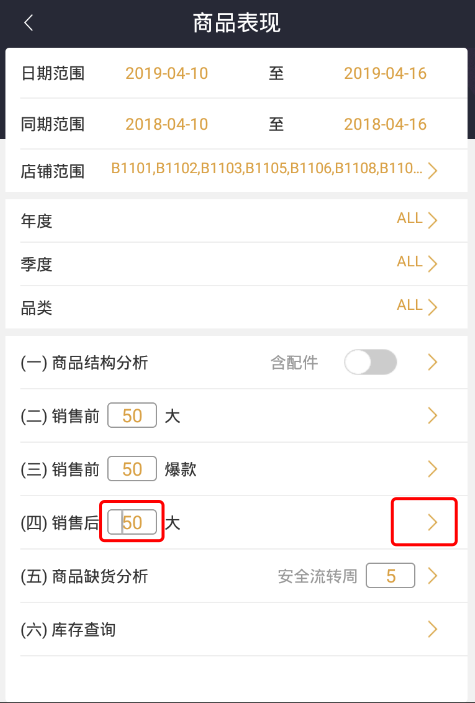
  1. - 「销售后50大」中的数字是可以按需求进行调整的,例如可以将“50”改为“100”,表示查“销售后100大”;
图片.png

6.2数据解读

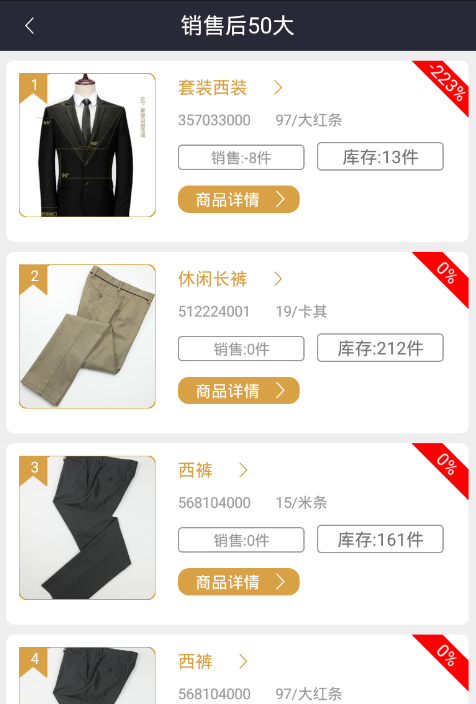
  1. - 「销售后50大」按款色列出货品,销售越差排越前;
  2. - 每个款色均会有图片显示,并显示在本店的销售量和库存;
  3. - 每个标签右上角的红色为此款色货品销售折扣率;
  4. - 点击货品名称旁边的“>”,可查看此款色各个尺码在店铺的销售折扣和库存数量,详情请参考「[4.3调销售详情](https://www.yuque.com/sunyunsoft/officehelp/officehelp14#a1033822)」;
  5. - 点击「商品详情」,可查看此款货品的单品详情,可参考「[4.4单品详情](https://www.yuque.com/sunyunsoft/shophelp/shophelp13#9dcfc56f)」
图片.png

7.(五)商品缺货分析

7.1查询设定

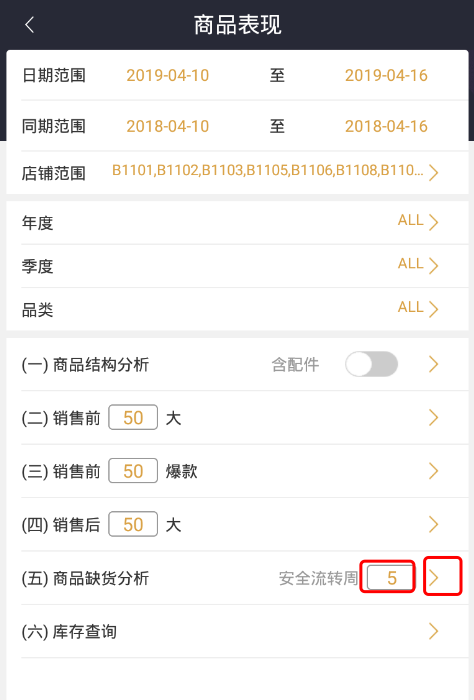
  1. - 查询前可设定安全流转周数(默认为5);

图片.png

7.2数据解读

  1. - 颜色:商品的颜色色号和颜色名称;
  2. - 尺码:商品尺码;
  3. - 销货量:商品销售数量;
  4. - 库存数:商品库存数量;
  5. - 流转周:商品够销售多少周;<br />
  6. - 缺货量:根据安全流转周和货品销售量计算出来的缺货数量;
  7. - 点击货号旁边的“>”,可查看单品详情,可参考「[4.4单品详情](https://www.yuque.com/sunyunsoft/shophelp/shophelp13#9dcfc56f)」;

  8. - 点击右上方的![图片.png](https://cdn.nlark.com/yuque/0/2019/png/304387/1555500407506-6b033d3e-a083-4998-9792-8cf66daf8fb6.png#align=left&display=inline&height=20&name=%E5%9B%BE%E7%89%87.png&originHeight=20&originWidth=24&size=7327&status=done&width=24)可导出EXCEL报表;

图片.png

8.(六)库存查询

8.1查询报表

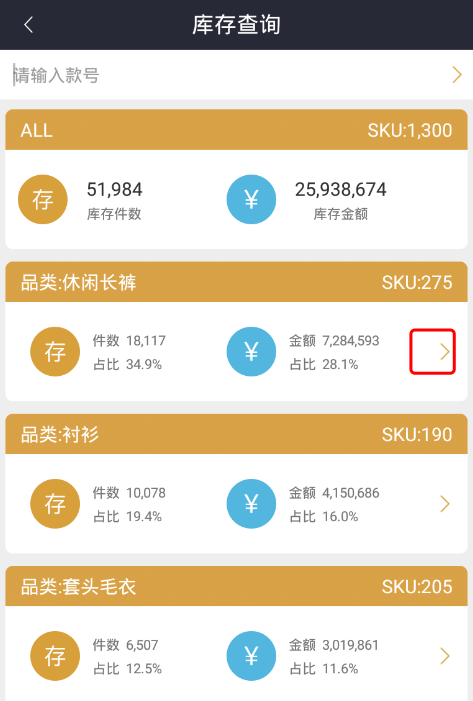
  1. - 在「商品表现」页面中,直接点击「(六)库存查询」进入报表;

图片.png

8.2数据解读

  1. - 库存查询主页面为各个品类在本店的库存,其中“ALL”标签为所有货品的库存和库存金额,下方为各个品类的库存件数、库存件数占比、库存金额和库存金额占比;
  2. - SKU指库存的款色码数;
  3. - 点击品类标签又边的“>”,可查询此品类各个商品的库存;

图片.png

  1. - 在库存明细页面,可按款色查看到货品的款色图,此款色的总库存数、此款色各个尺码的库存数;
  2. - 点击款色图片,可进入「单品详情」,可参考「[4.4单品详情](https://www.yuque.com/sunyunsoft/shophelp/shophelp13#9dcfc56f)」;

图片.png

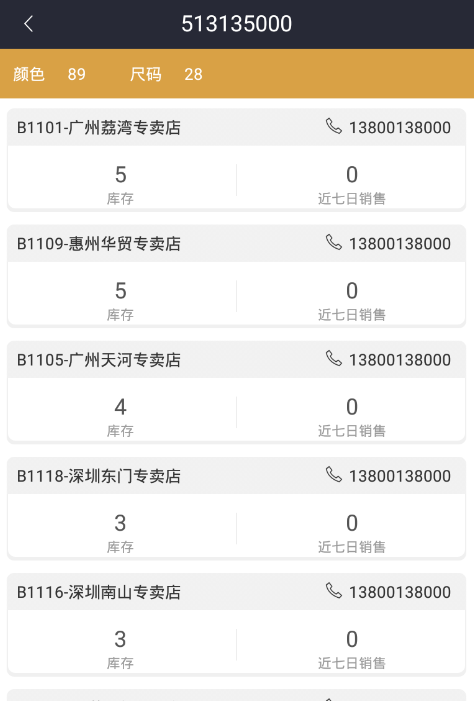
  1. - 点击货品件数旁边的“>”,可查看此款色码货品在各店铺的库存数和销售件数;
图片.png

—完—