1.功能入口
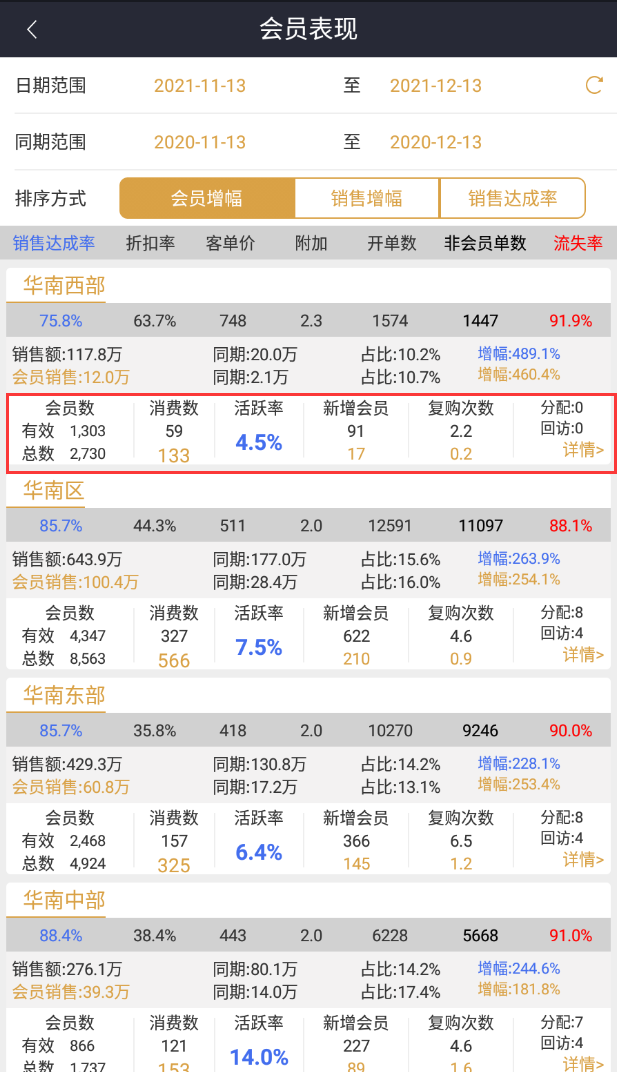
「业绩」页面中的「(二)会员表现」板块,点击「查看详情」进入「会员活跃率」界面;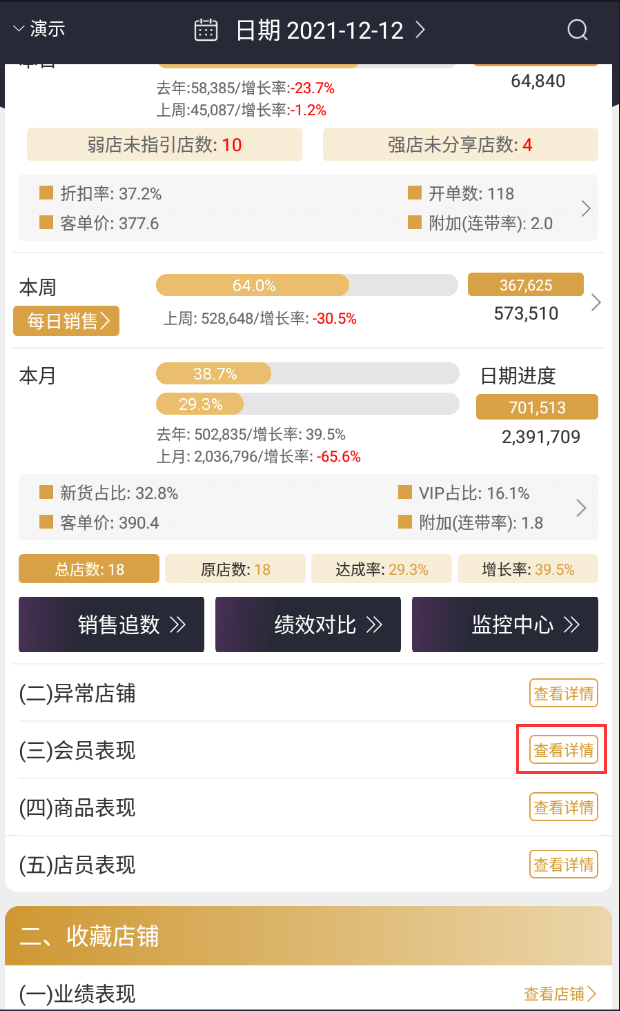
2.会员表现
2.1查询条件设置
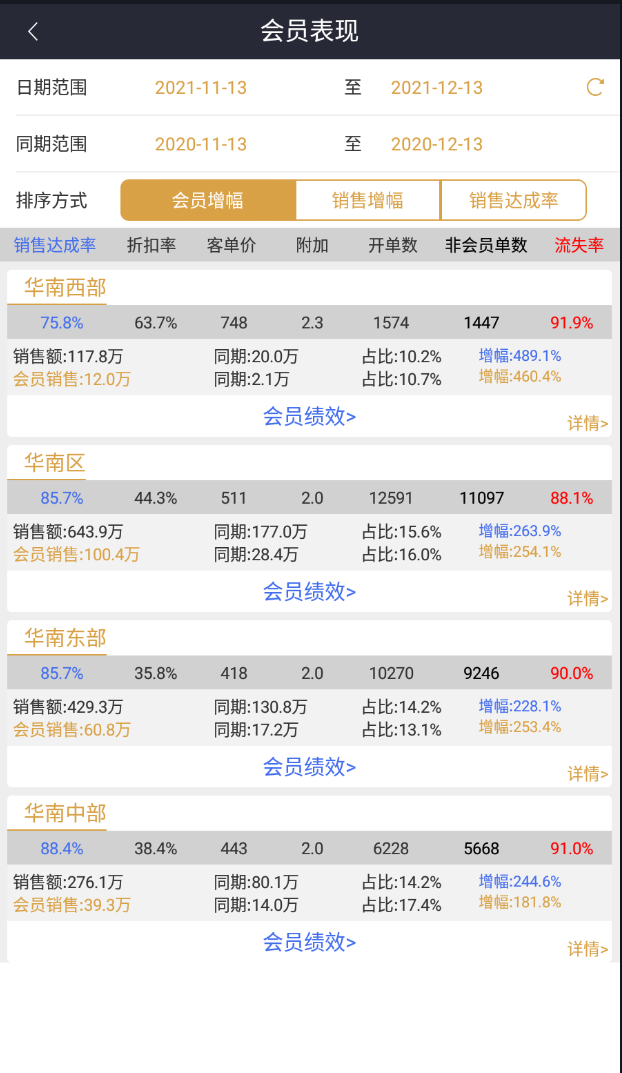
- 日期范围:设置数据查询的日期范围;- 同期范围:设置数据查询的同期范围;- 排序方式:可按会员增幅、销售增幅、销售达成率进行排序- 设置好查询条件后,按进行报表刷新。
2.2数据解读
- 销售达成率:小时金额/销售目标*100%;- 折扣率:销售金额/吊牌金额*100%;- 客单价:销售金额/开单数;- 附加:销售件数/开单数;- 开单数:销售单数量;- 非会员单数:非会员的销售单数;- 流失率:非会员单数/开单数*100%;- 销售额:销售金额(店铺开业日期小于等于同期的开始日期,才计算销售金额);- 同期(销售额这行):同期销售金额(店铺开业日期小于等于同期的开始日期,才计算同期销售金额);- 占比(销售额这行):会员销售/销售额*100%;- 增幅(销售额这行):(本期销售金额-同期销售金额)/同期销售金额;- 会员销售:会员销售金额:(店铺开业日期小于等于同期的开始日期,才计算会员销售金额);- 同期(会员销售这行):同期会员销售金额(店铺开业日期小于等于同期的开始日期,才计算同期会员销售金额);- 占比(会员销售这行):同期会员销售/同期销售额*100%;- 增幅(会员销售这行):(本期会员销售金额-同期会员销售金额)/同期会员销售金额;
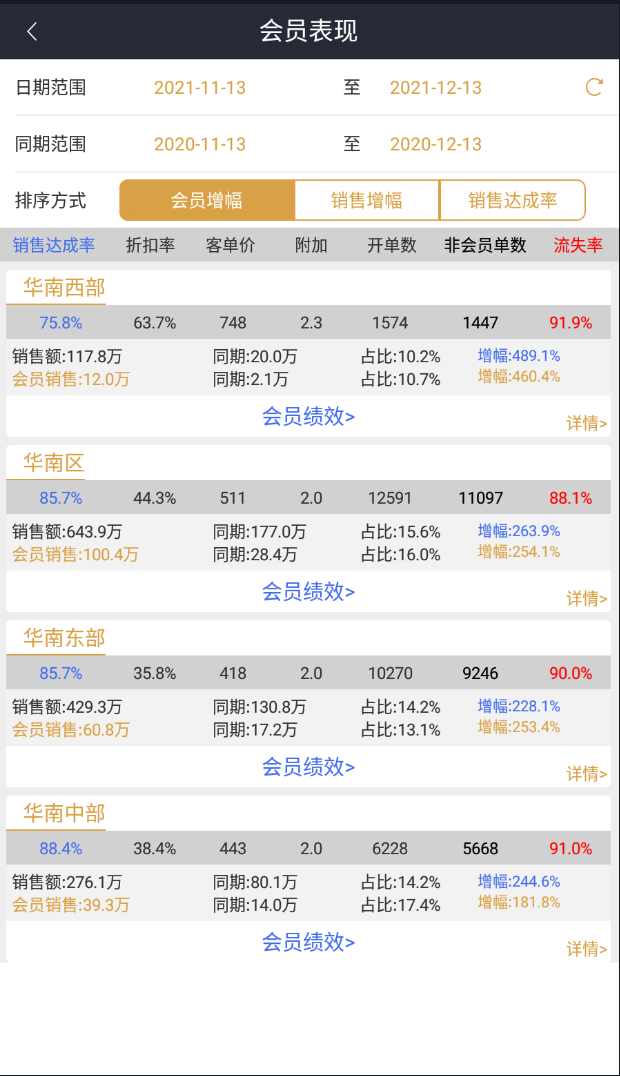
- 会员绩效- 点击“会员绩效>”,可查询会员绩效数据
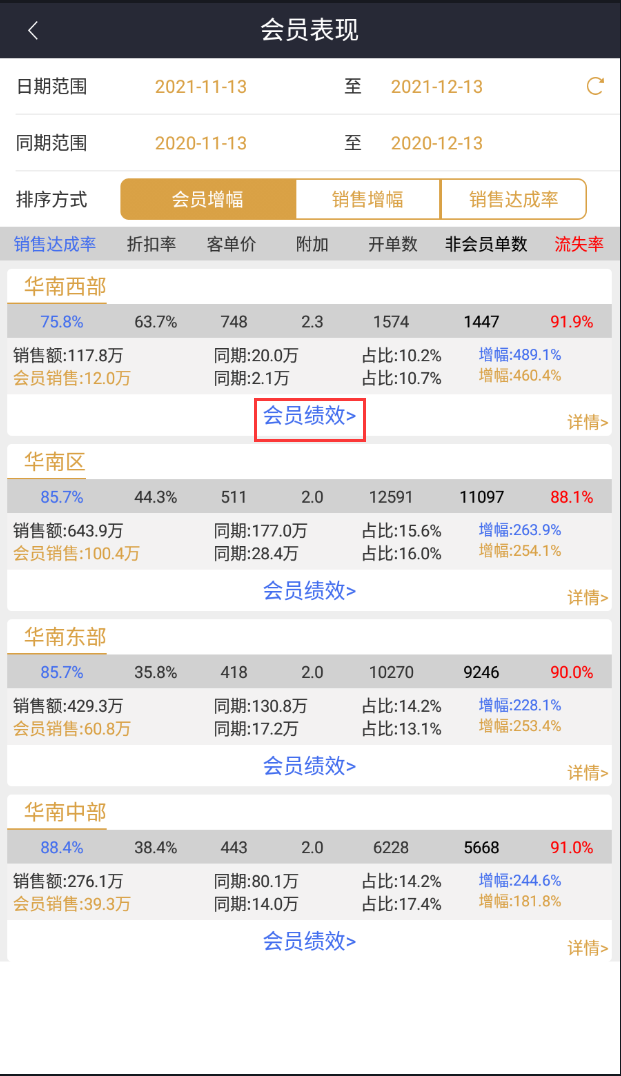
- 会员数-有效(上):属于该区域店铺的会员,并在任何区域店铺有消费的会员;- 会员数-总数(下):该区域店铺所有会员。- 消费数(上):这批店铺的会员,在这些店消费的会员。- 消费数(下):这批店铺的会员,在这些店同期消费的会员。- 活跃率:本期消费数/有效会员数*100%- 新增会员(上):本期新增会员数;- 新增会员(下):同期新增会员数;- 复购次数(上):本期总消费单数/本期消费数;- 复购次数(下):同期总消费单数/同期消费数;- 分配数:已分配给店员的会员数;- 回访:已回访会员数;
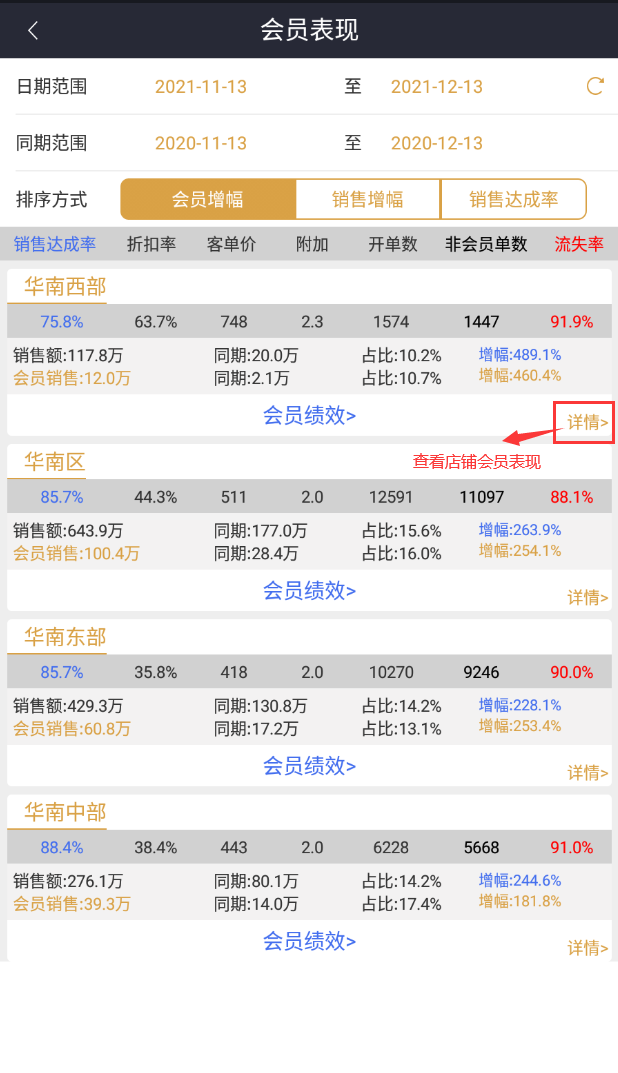
- 详情- 点击“详情>”,可进入查看该区域店铺的会员表现,相关数据解读和上面区域的一致;
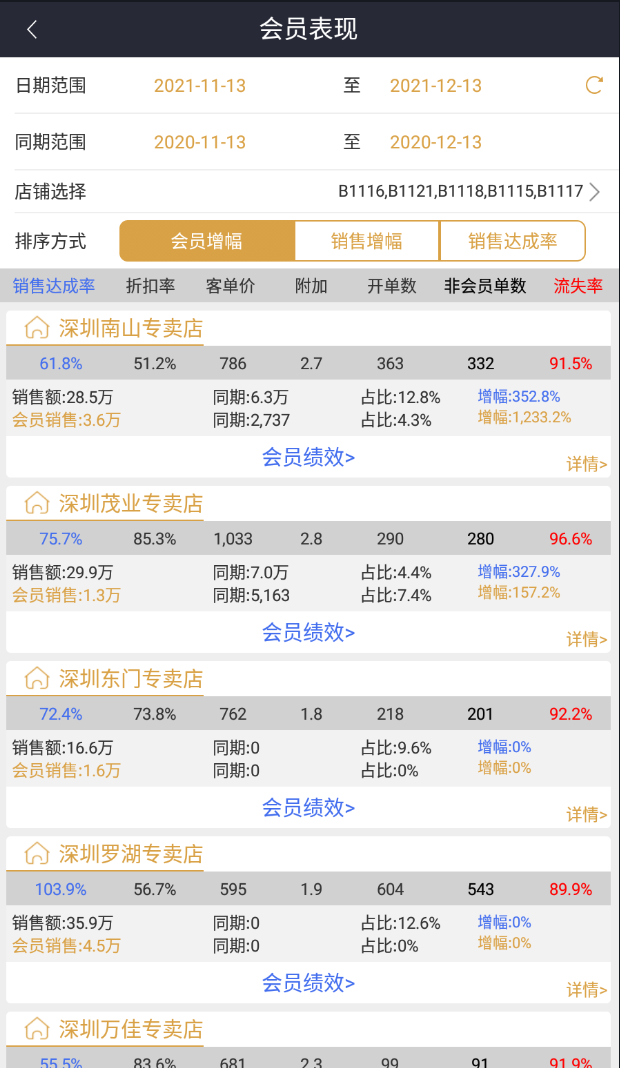
3.店铺会员表现
3.1界面说明
- 在店铺「会员表现」页面,点击对应店铺的“详情>”,进入该店会员表现界面;
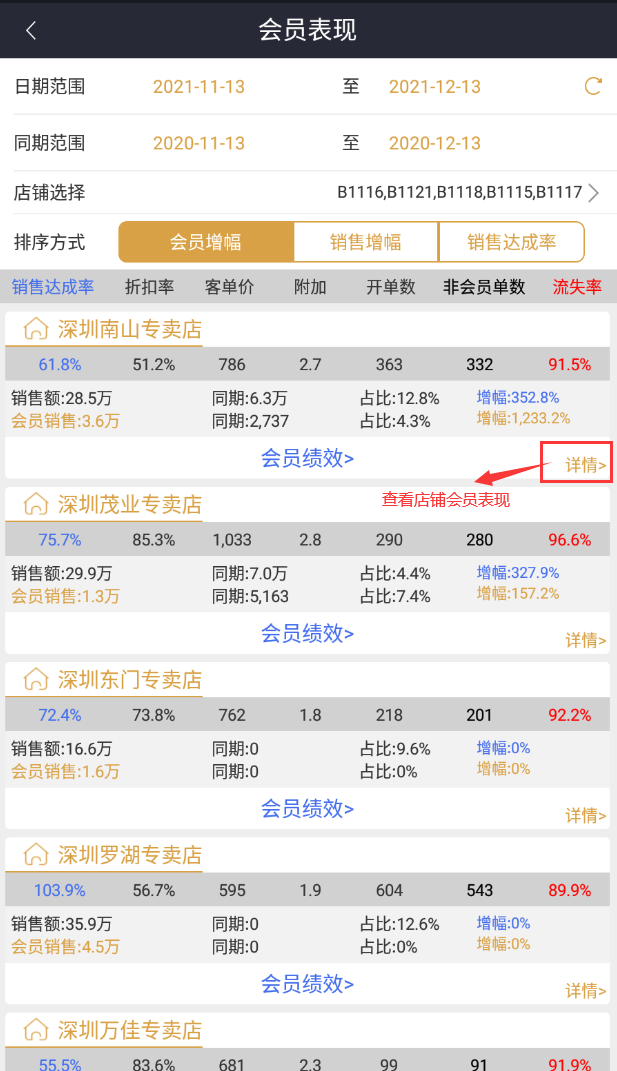
- 界面分为「十二宫格区」和「报表区」两部分;
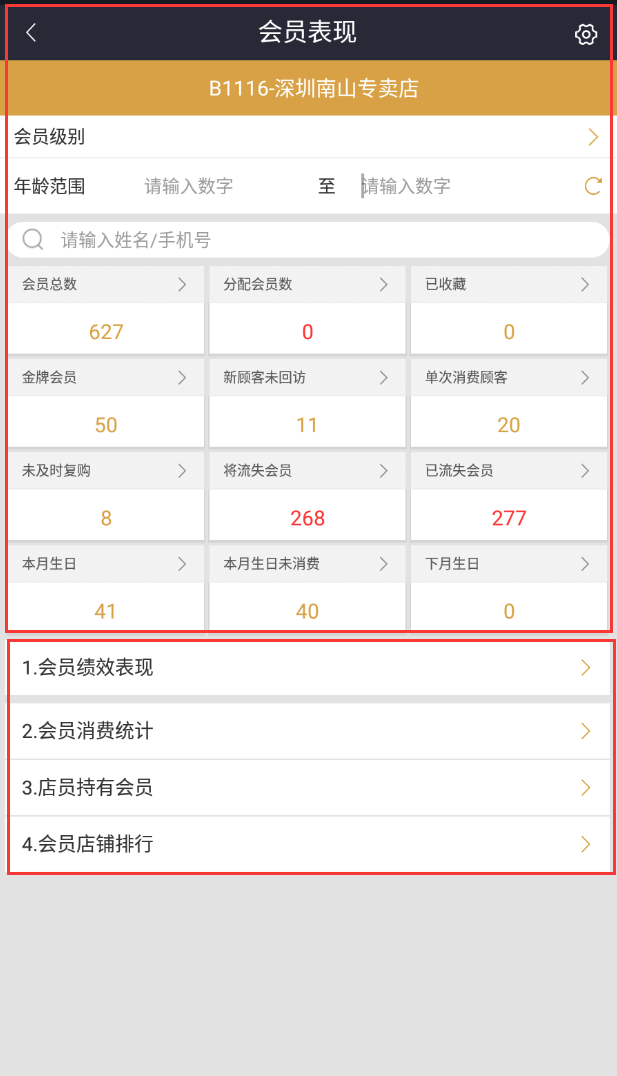
3.2十二宫格数据
3.2.1参数设置
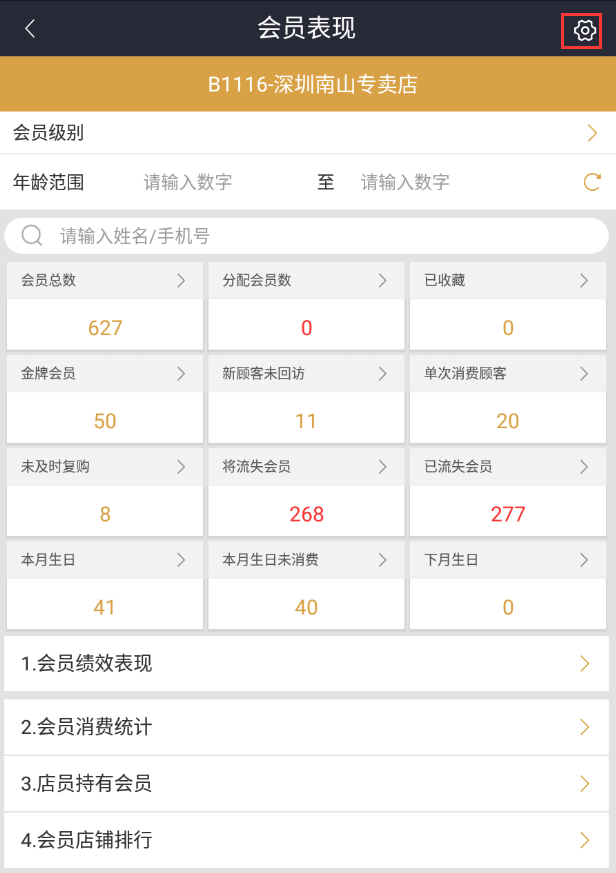
- 点击右上方的,进入参数设置页面;
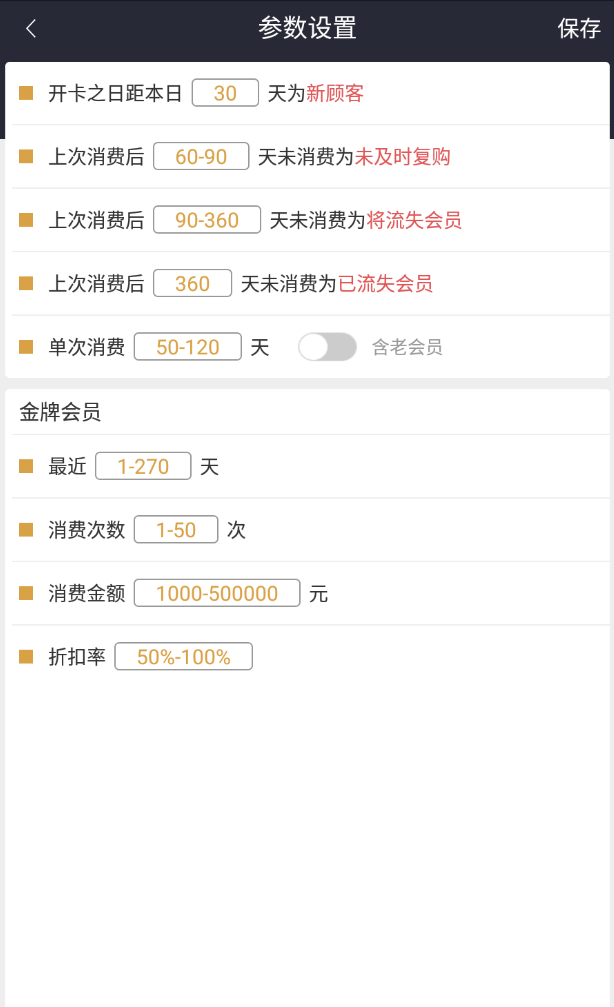
- 参数解读:- 开卡之距本日 天为新客户:此参数设置从开卡日算起,多少天内为新客户;- 上次消费后 - 天未消费为未及时复购:此参数设置从上次消费后从多少天至多少天范围内未消费为未及时复购的会员;- 上次消费后 - 天未消费为将流失会员:此参数设置从上次消费后从多少天至多少天范围内未消费为将流失的会员;- 上次消费后 天未消费为已流失会员:此参数设置从上次消费后多少天未消费内为已流失的会员;- 单次消费 - 天:设置在那个时间范围内查找单次消费的会员;- 金牌会员参数:设置金牌会员条件,四个条件同事满足为金牌会员:- 最近 - 天:指达到下面三个条件的时间范围;- 消费次数 - 次:消费次数范围;- 消费金额 - 元:消费金额范围;- 折扣率 :金牌会员消费的折扣率范围;- 完成参数设置后需按右上方的「保存」;
3.2.2数据解读
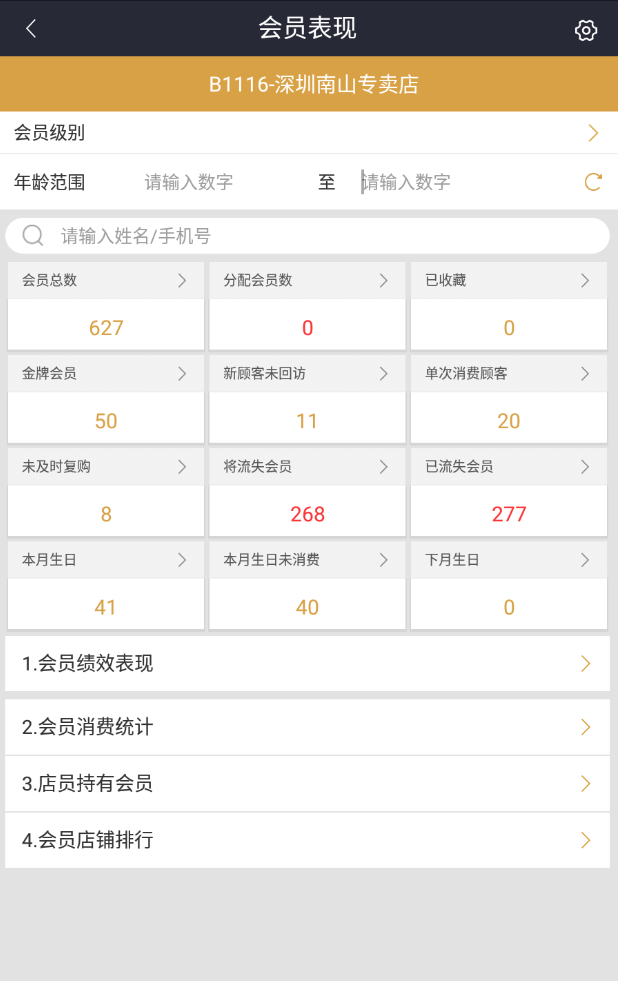
- 会员总数:本店会员总数;- 分配会员数:本店已分配的会员数;- 已收藏:本人收藏的会员数;- 金牌会员:金牌会员数;- 新顾客未回访:新顾客并且未回访的会员数;- 单次消费顾客:新顾客并且未消费的会员数;- 未及时复购:未及时复购的会员数;- 将流失会员;将流失的会员数;- 已流失会员:已经流失的会员数;- 本月生日:本月生日会员数;- 本月生日未消费:本月生日并且未消费会员数;- 下月生日:下月生日会员数;
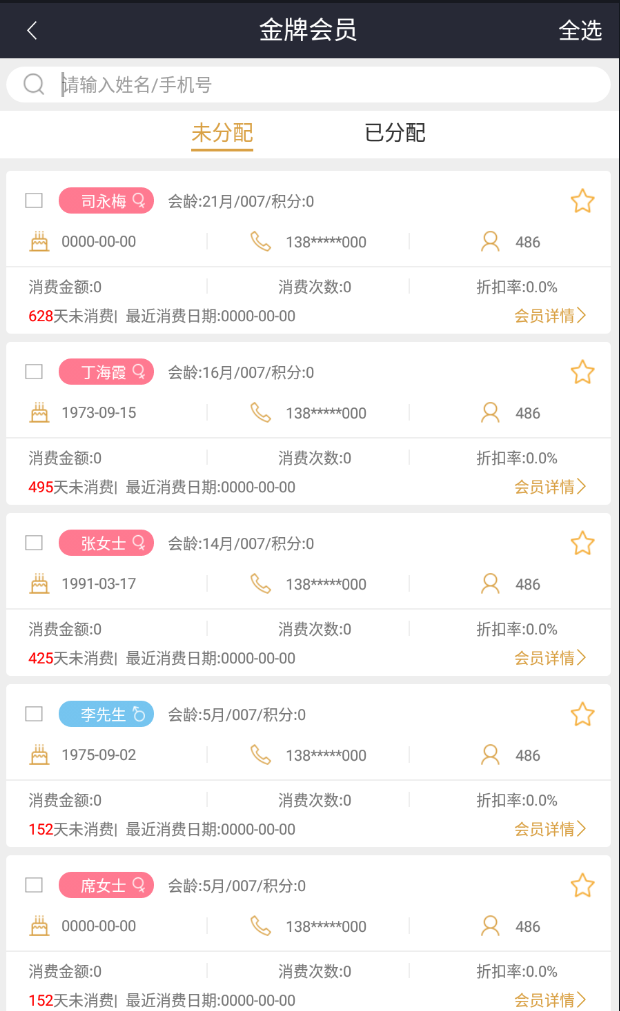
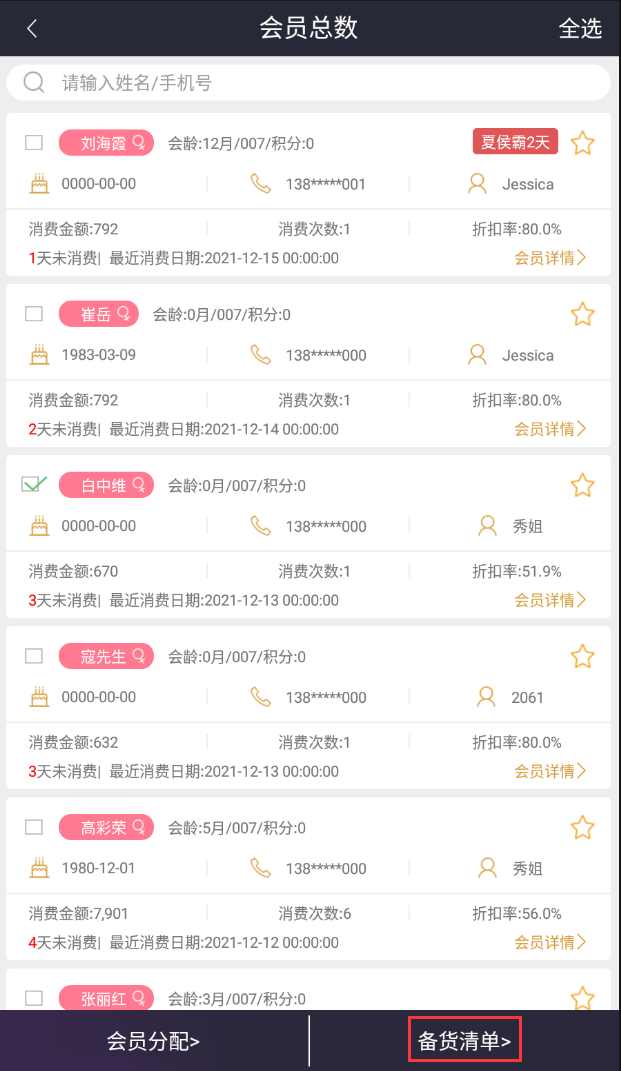
- 以上所有数据均可以点击进入查看对应的会员明细,以下两张下图为「金牌会员」的明细,可按「已分配」和「未分配」查看,其他分类点击进去所看到的数据格式和这两张图一致;- 会员姓名:显示会员姓名,蓝色为男性,红色为女性;- 会员生日:显示会员生日;- 会员手机:显示会员手机号,点击可拨打;- 所属导购:此会员所属服务导购;- 星号:点击可收藏/取消收藏会员;- 消费状态:显示查询时间范围内会员最近消费日期以及多少天未进行消费;- 回访状态:显示查询时间范围内会员是否有回访过;
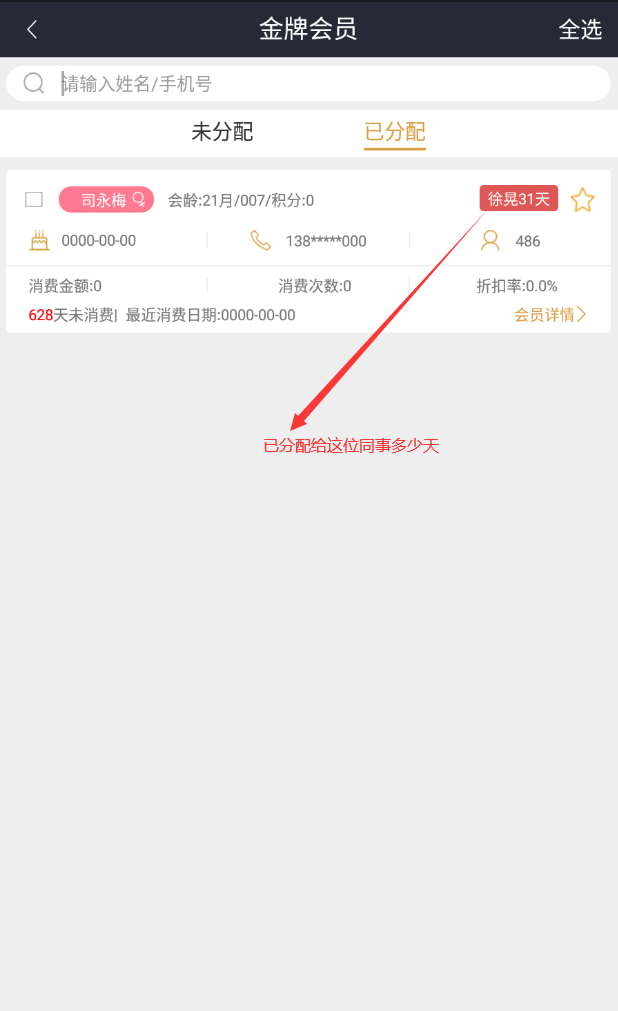
- 在「已分配」中,会显示客户分配给了哪位店员,并提示这位客户还归属这位店员多少天(默认从31天开始倒计时,时间到后需重新分配);
3.2.3会员分配
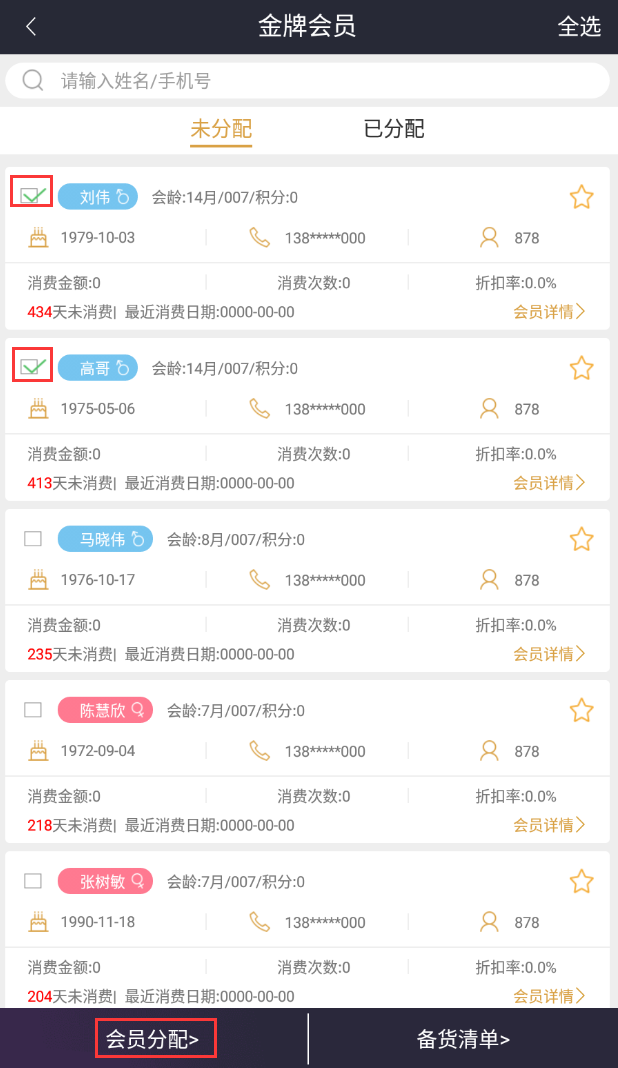
- 在会员明细中选中需要分配的会员,点击下方的会员分配;
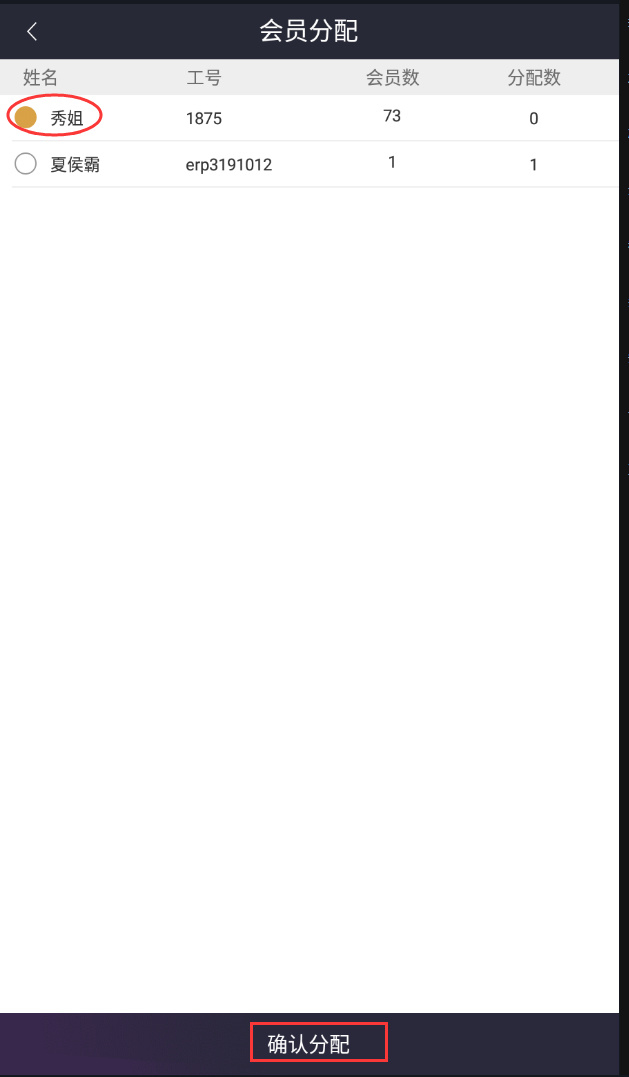
- 选择将会员分配给哪位同事,然后点击下方的「确认分配」来完成会员分配;
3.2.4备货清单
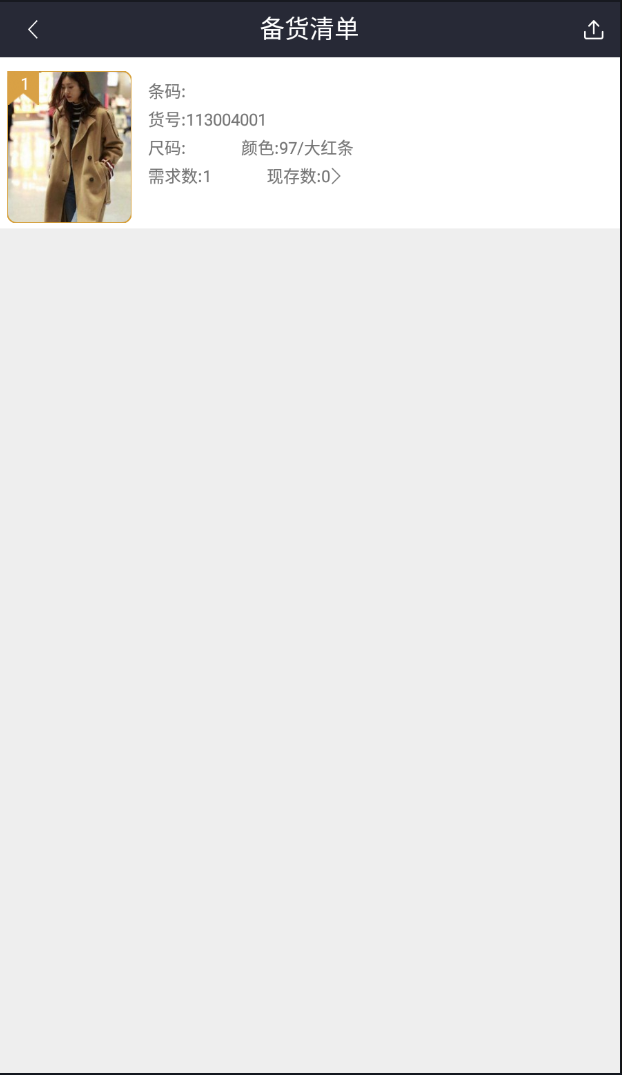
- 在会员明细中选中会员,点击下方的“备货清单”,可查看推荐给客户的货品清单;
3.3报表数据解读
3.3.1会员绩效表现
3.3.1.1报表入口

3.3.1.2查询条件
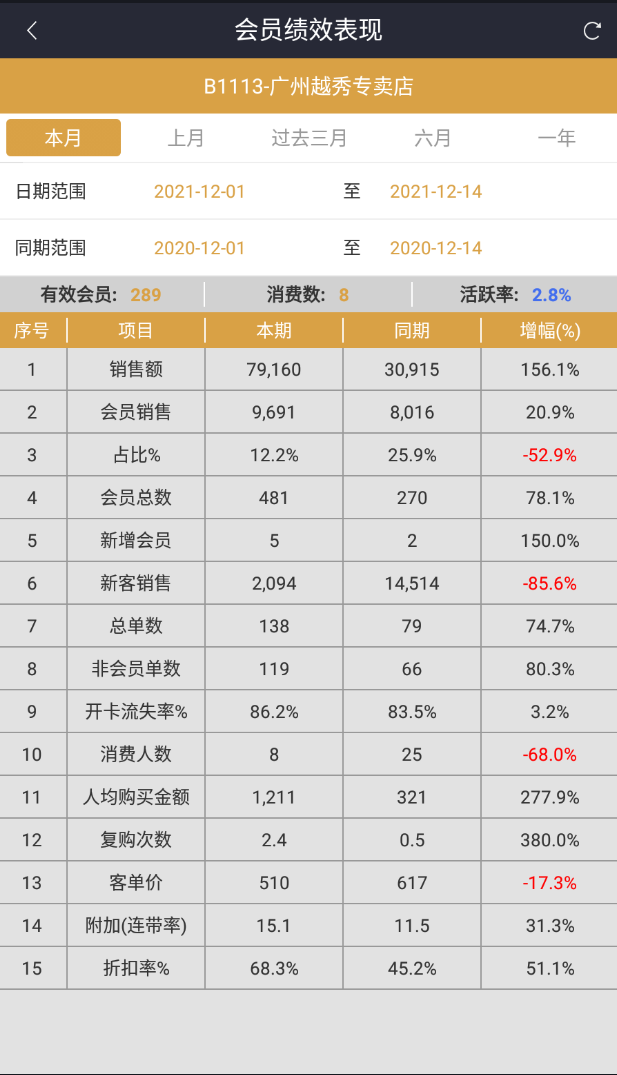
- 本月:按本月查询数据;- 上月:按上月查询数据;- 过去三月:按过去三个月查询数据;- 六月:按过去六个月查询数据;- 一年:按过去一年查询数据;- 日期范围:手工选择查询日期范围;- 同期范围:手工选择查询同期范围;- 完成条件选择后,按右上方刷新报表数据;
3.3.1.3数据解读
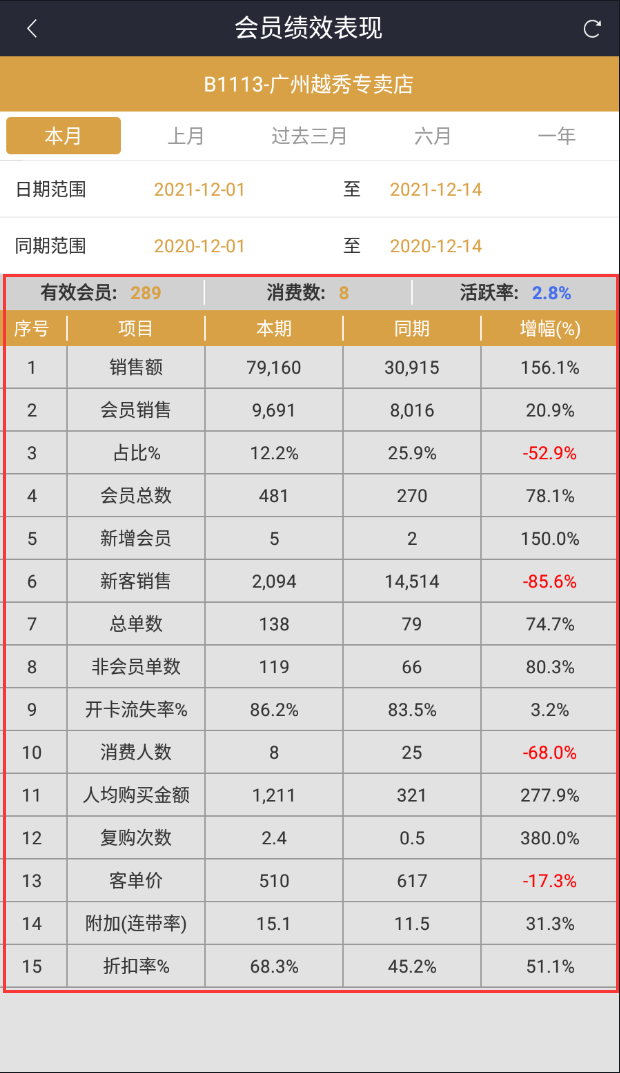
- 有效会员:结束日期往前推1年有消费的会员数;- 消费数:所查询时间范围内有消费的会员数;- 活跃率:消费数/有效会员数*100%- 销售额:店铺销售金额;- 会员销售:店铺会员销售金额;- 占比%:会员销售/销售额*100%;- 会员总数:店铺会员总数;- 新增会员:新增会员数;- 新客销售:新增会员的销售金额;- 总单数:店铺总销售单数;- 非会员单数:店铺非会员销售单数;- 开卡流失率%:- 消费人数:会员消费人数;- 人均购买金额:会员人均购买金额;- 复购次数:会员消费单数/会员消费人数*100%;- 客单价:销售金额/总单数*100%;- 附加(连带率):销售件数/销售单数*100%;- 折扣率:销售金额/吊牌金额*100%。
3.3.2会员消费统计
3.3.2.1报表入口
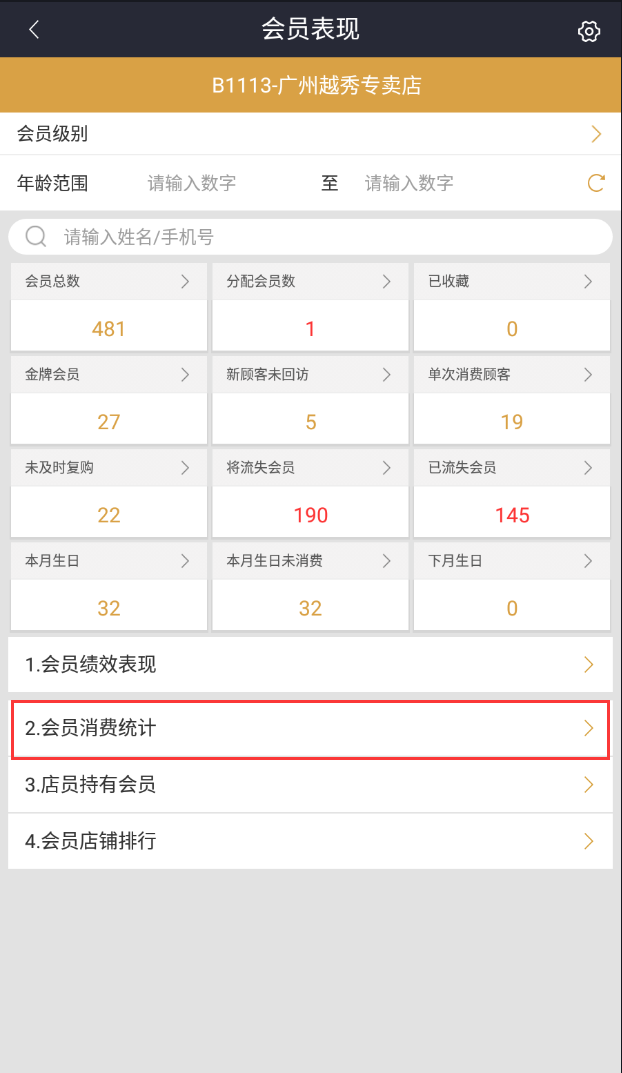
3.3.2.2查询条件
- 本月:按本月查询;- 上月:按上月查询数据;- 过去三月:按过去三个月查询数据;- 六月:按过去六个月查询数据;- 一年:按过去一年查询数据;- 日期范围:手工选择查询日期范围;- 会员级别:选择会员级别进行查询;- 年龄范围:输入需要查询的年龄范围;- 姓名/手机号:输入姓名或手机号进行查询;
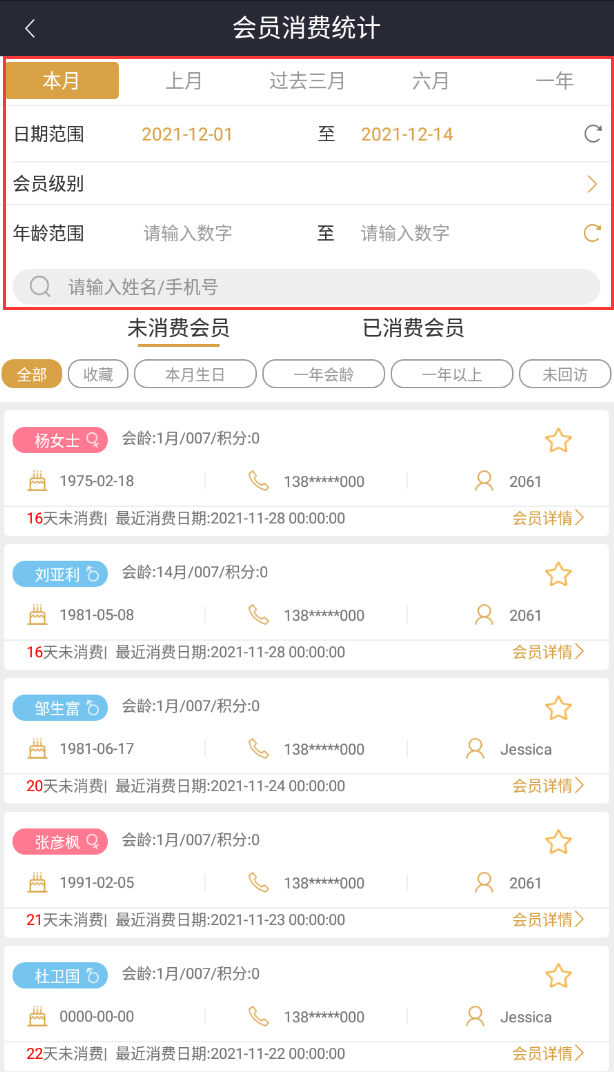
3.3.2.3数据解读
- 点击“未消费会员”或“已消费会员”可分别查看“未消费会员”或“已消费会员”的数据;- 全部:查看全部会员数据;- 收藏:查看收藏会员数据;- 本月生日:查看本月生日会员数据;- 一年会龄:查看一年以内会员数据;- 一年以上:查看一年以上会员数据u;- 未回访:查看未回访会员数据;- 会员详情:查看会员详情数据;
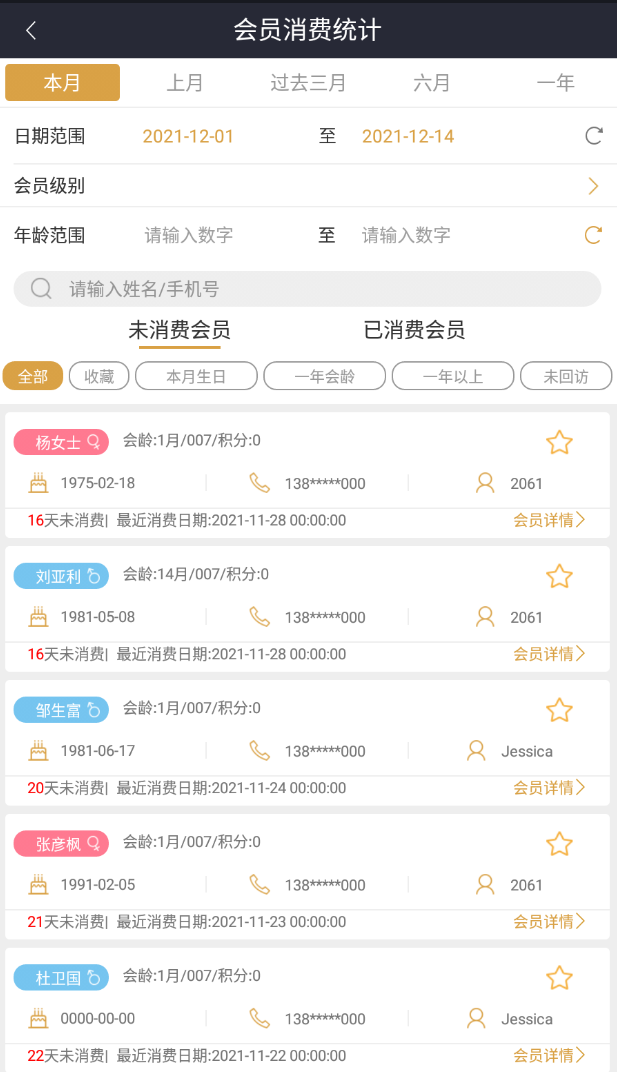
3.3.3店员持有会员
3.3.3.1报表入口
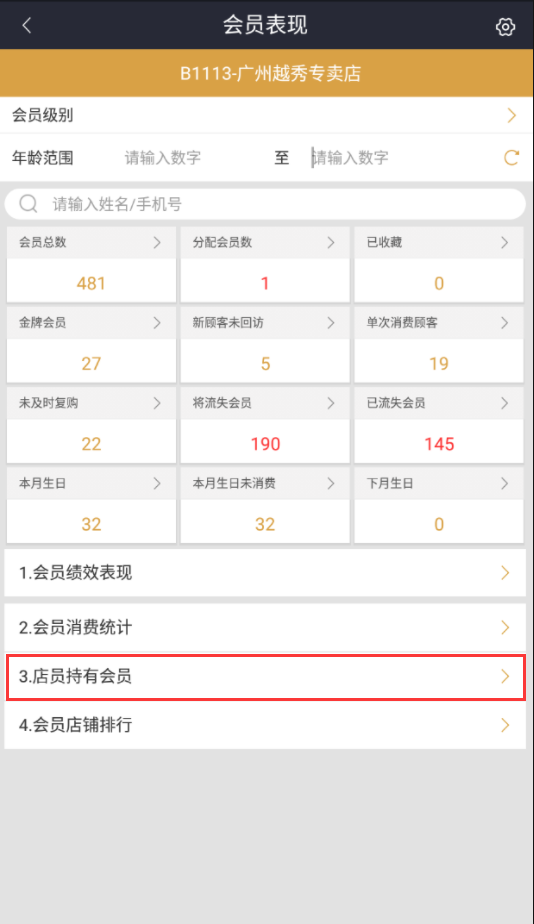
3.3.3.2数据解读
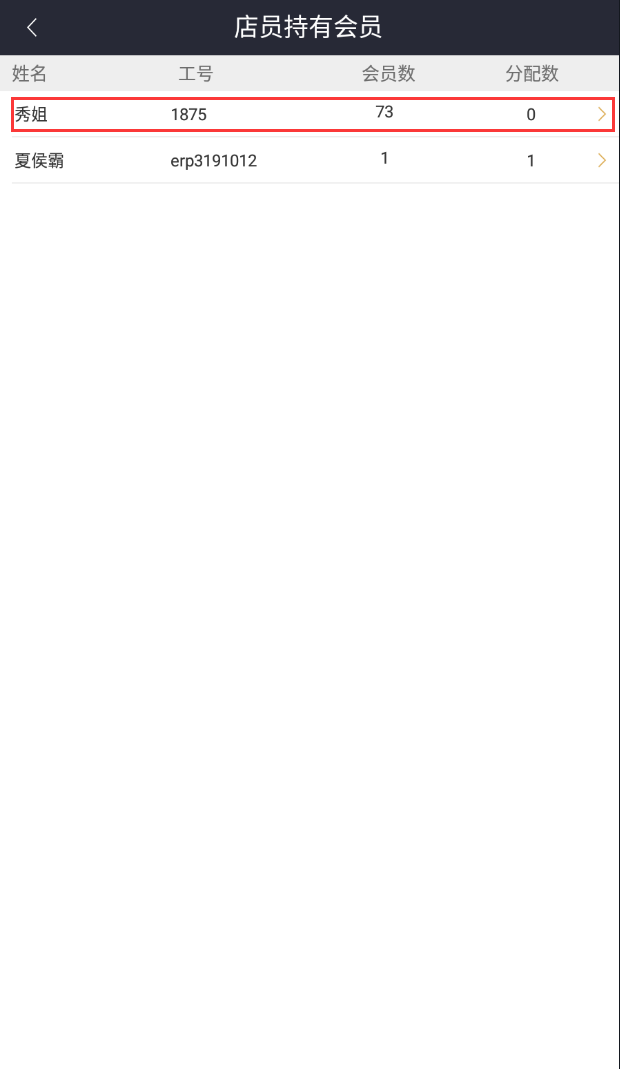
- 姓名:店员姓名;- 工号:店员工号;- 会员数:店员当前拥有会员数(店员可查看到的会员数);- 分配数:店员被分配会员数;
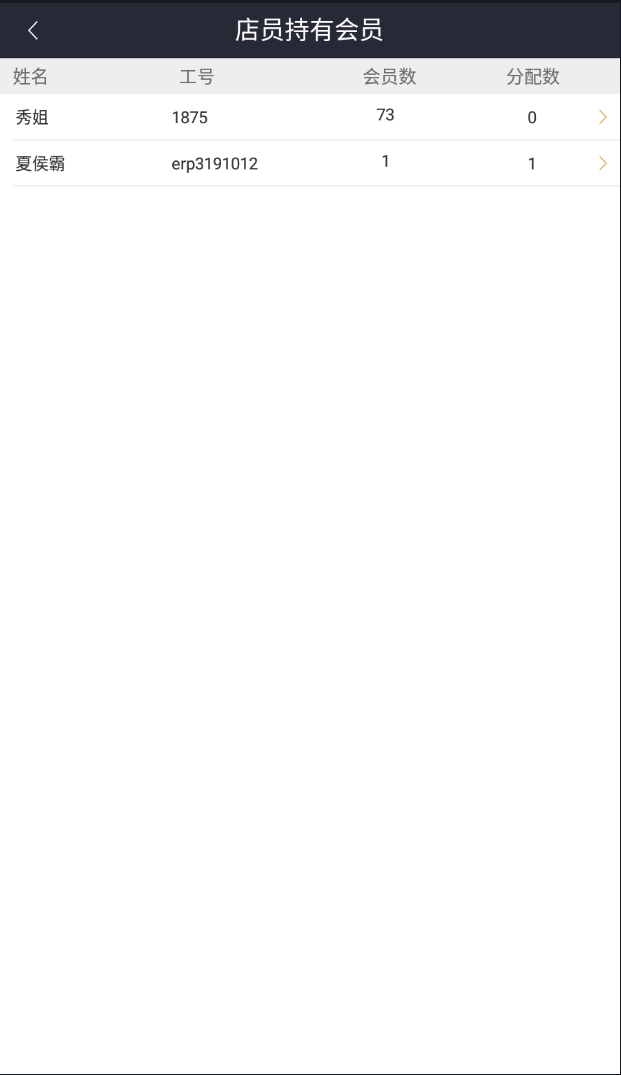
- 点击对应店员,可查看该店员所持有的客户,
3.3.4会员消费统计
3.3.4.1报表入口
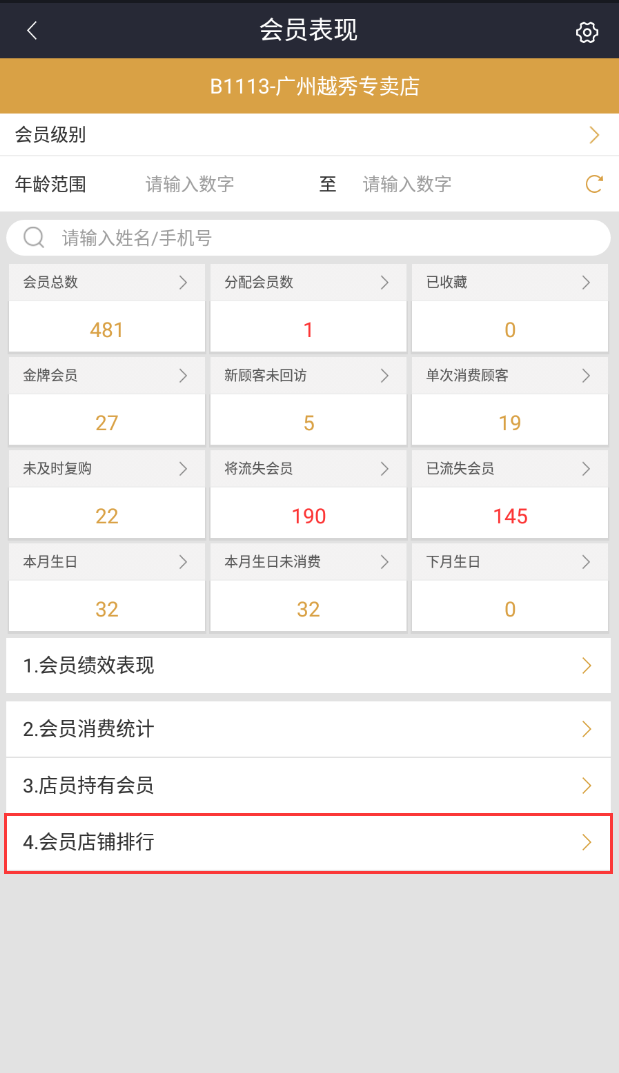
3.3.4.2查询条件
- 日期范围:选择查询的日期范围;- 店铺选择:选择查询的店铺;- 类型:选择排行榜的会员类型,分别有“金牌会员”、“生日会员”、“单次消费”三类;- 选择好条件后,按【输出报表】进行查询

3.3.4.3数据解读
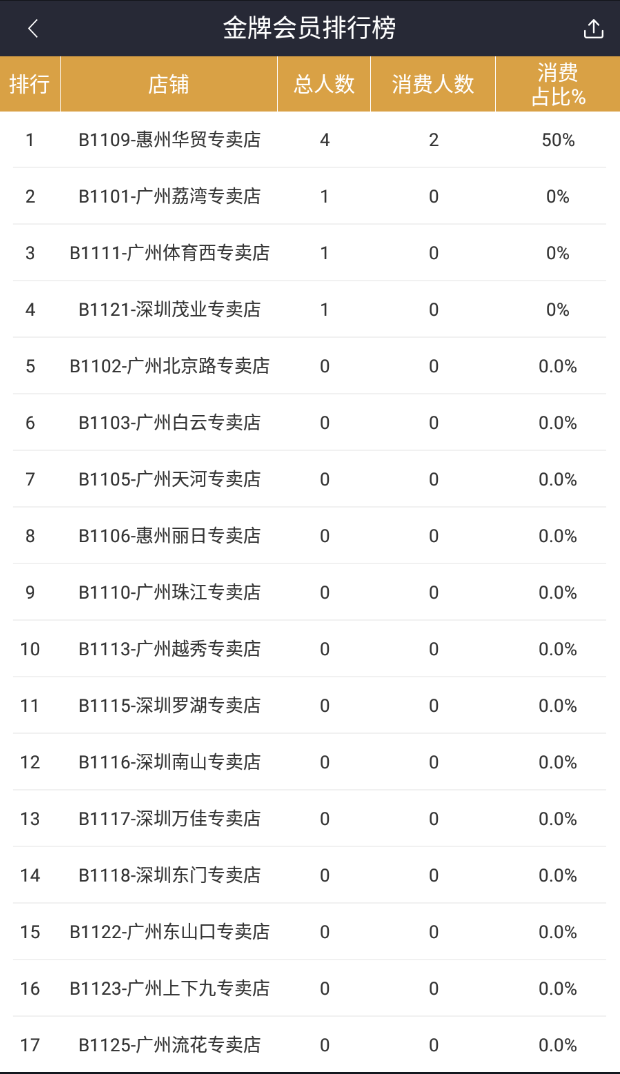
- 排行:排行名次;- 店铺:排行店铺;- 总人数:参与排行类别的会员;- 消费人数:该类别会员的消费人数;- 消费占比%:消费人数/总人数*100%;
3.4会员详情
3.4.1入口
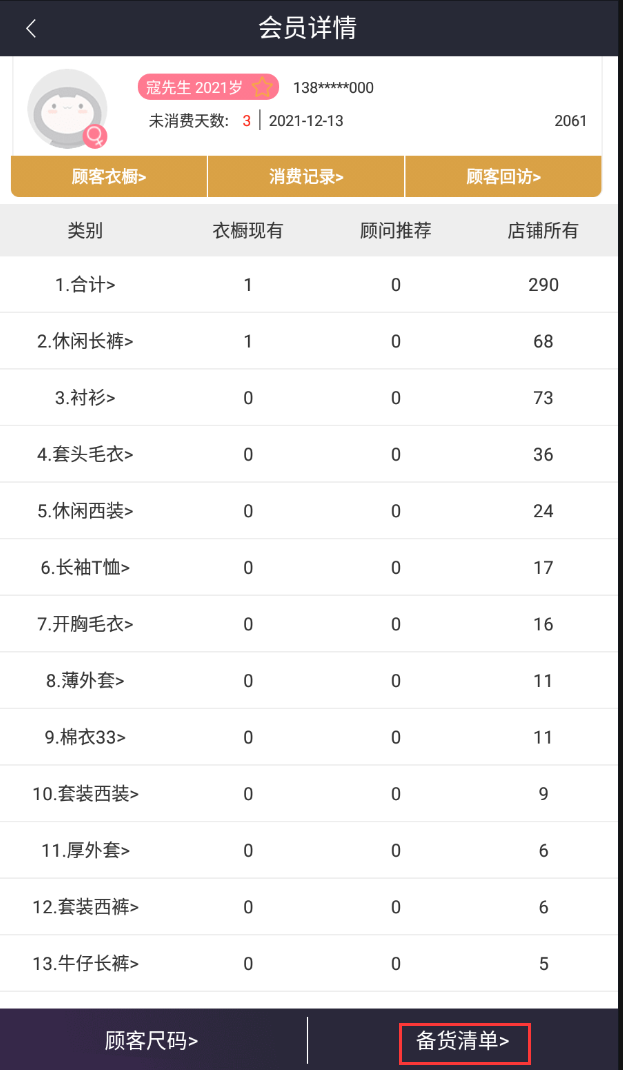
在会员资料页面,点击某个会员的“会员详情>”,进入【会员详情】页面;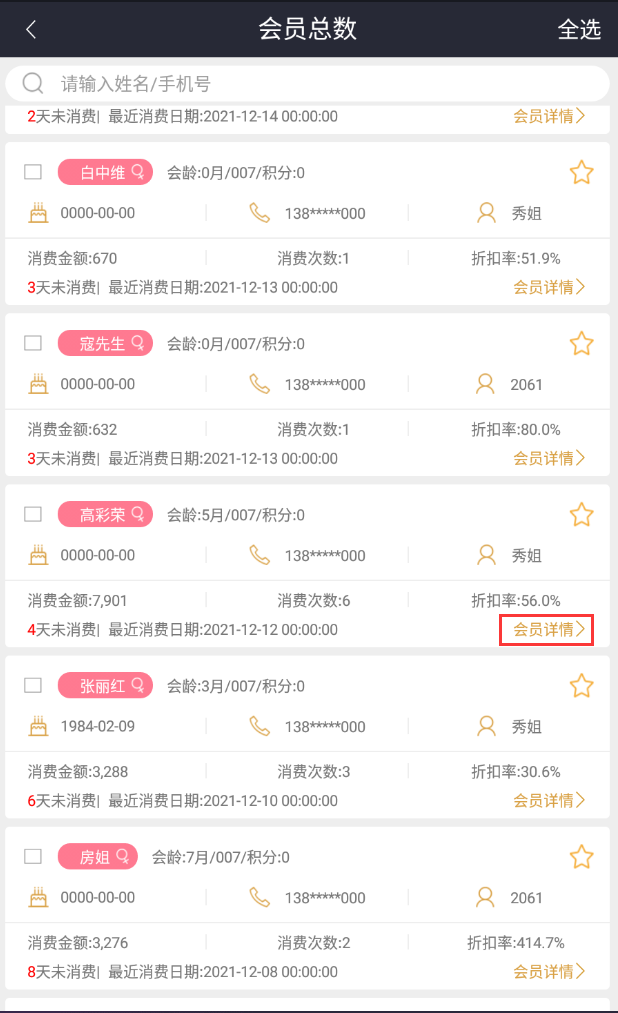
3.4.2数据解读
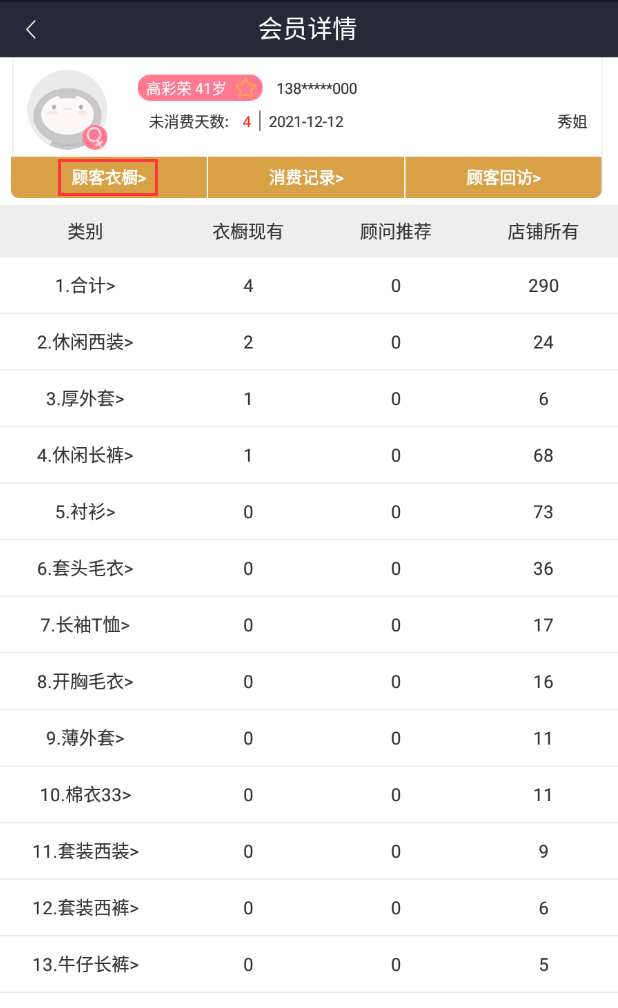
- 类别:货品类别;- 衣橱现有:该货品类别下,客户衣橱现有货品款数;- 顾问推荐:该货品类别下,顾问推荐款数;- 店铺所有:该货品类别店铺所有款数;
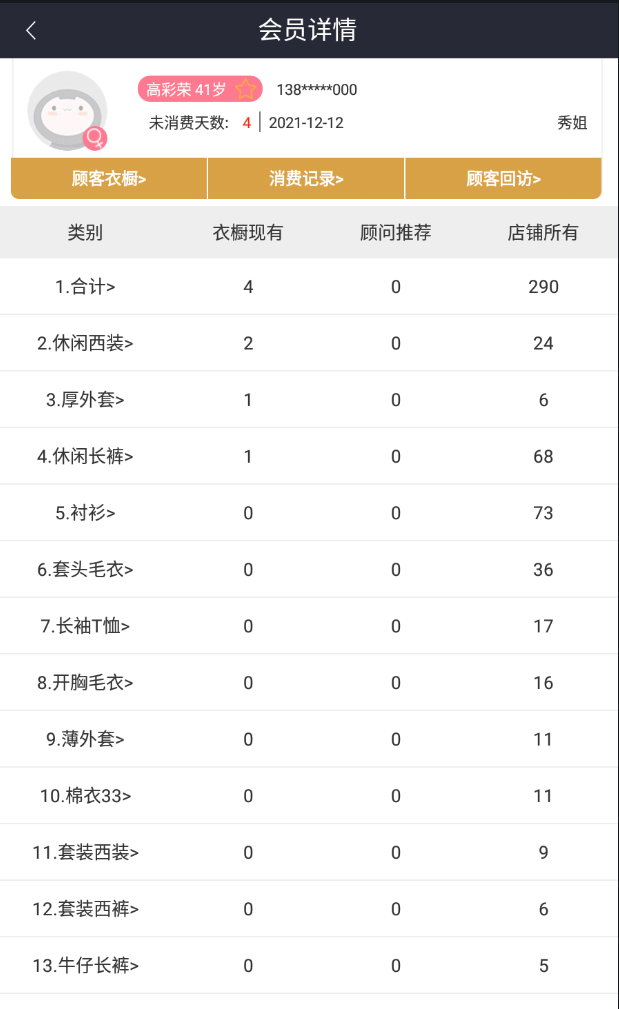
3.4.3顾问推荐
- 在【会员详情】页面点击对应商品类别,进入改类别的顾问推荐页面;
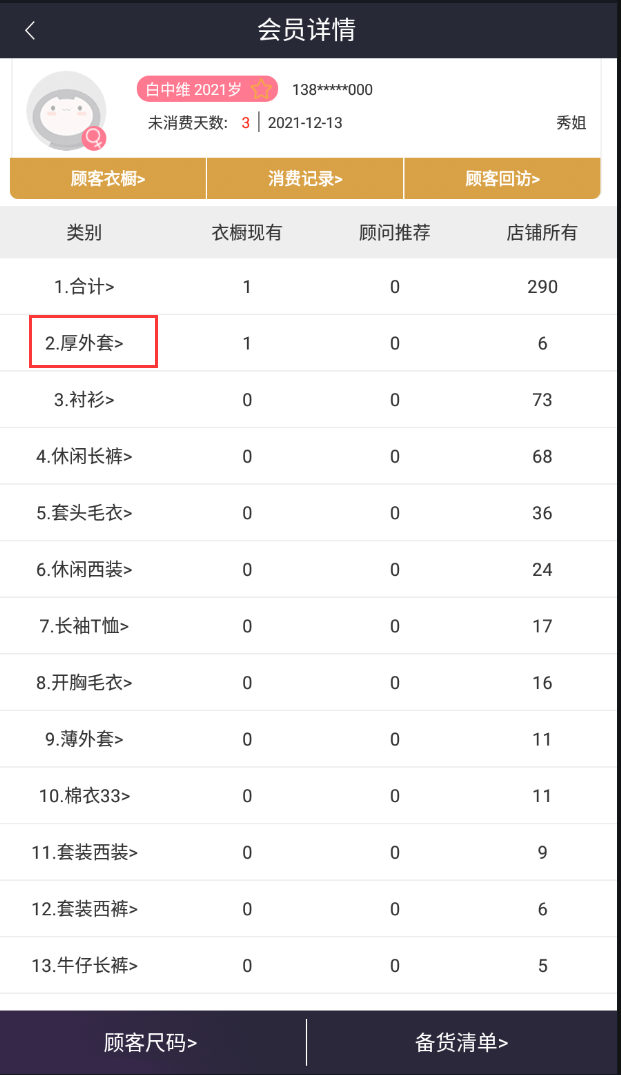
- 在【顾问推荐】页面,会列出顾客该品类现有的货品,点击右上方的,可新增推荐货品;

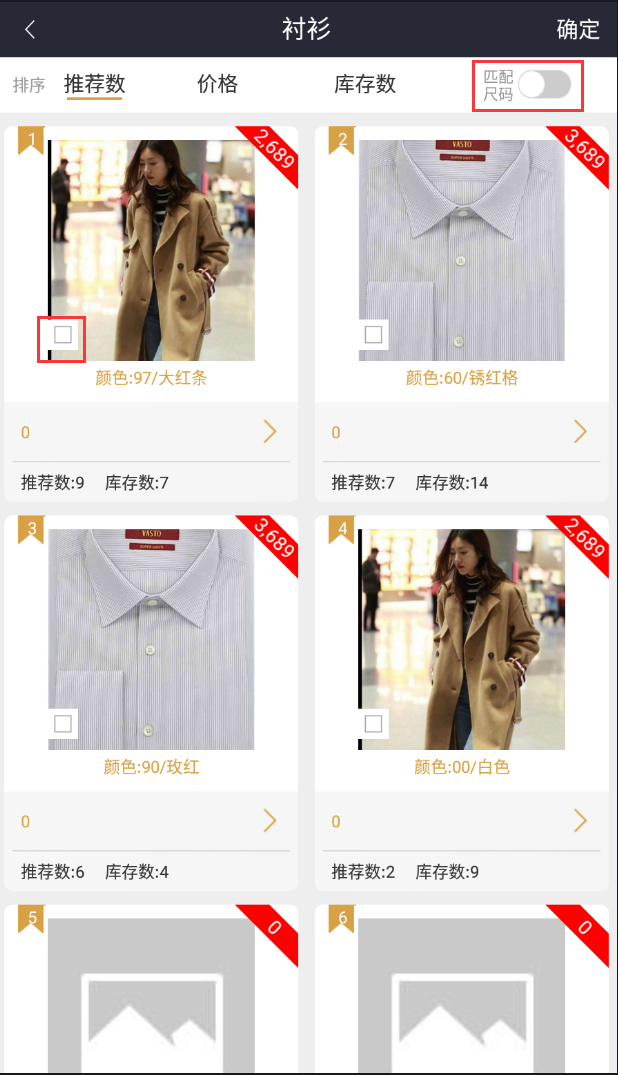
- 在推荐货品的界面中,会列出当前品类商品本店有库存的商品;- 可按“推荐数”、“价格”、“库存数”进行排序;- 可将“匹配尺码”的开关打开,则只会列出符合顾客尺码的有库存的货品;- 确定好需推荐给顾客的货品,打勾,然后点击右上方的【确定】按钮即可。
3.4.4顾客衣橱
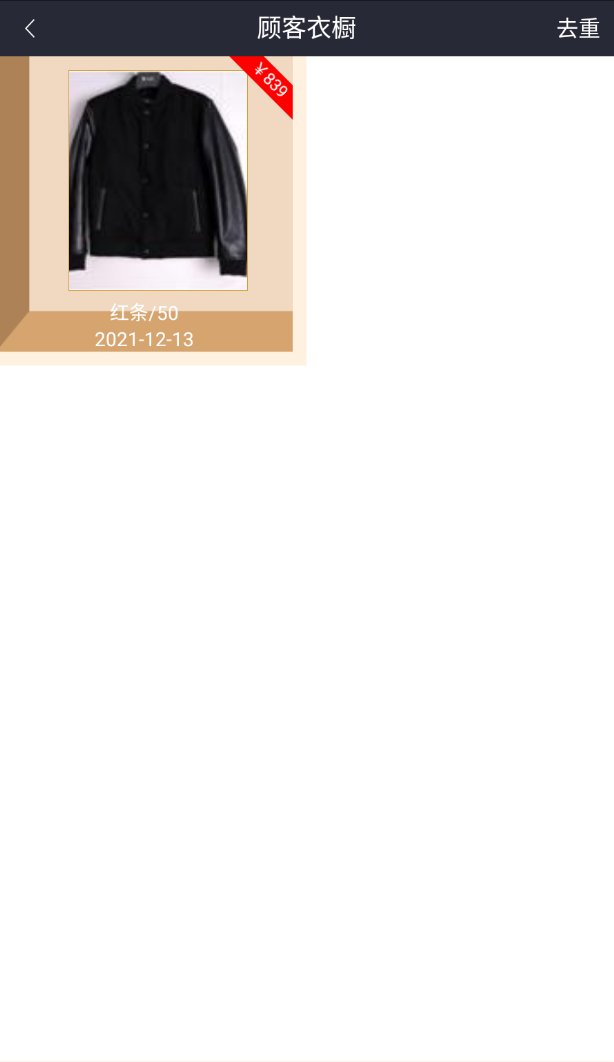
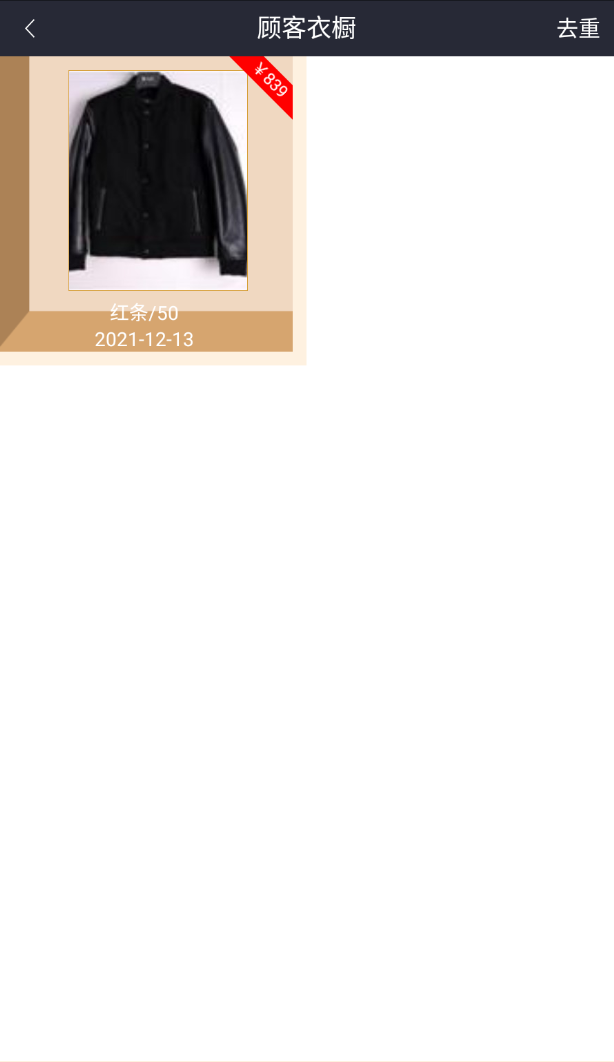
- 在【会员详情】页面点击“顾客衣橱>”可查看顾客购买过的货品;
3.4.5消费记录
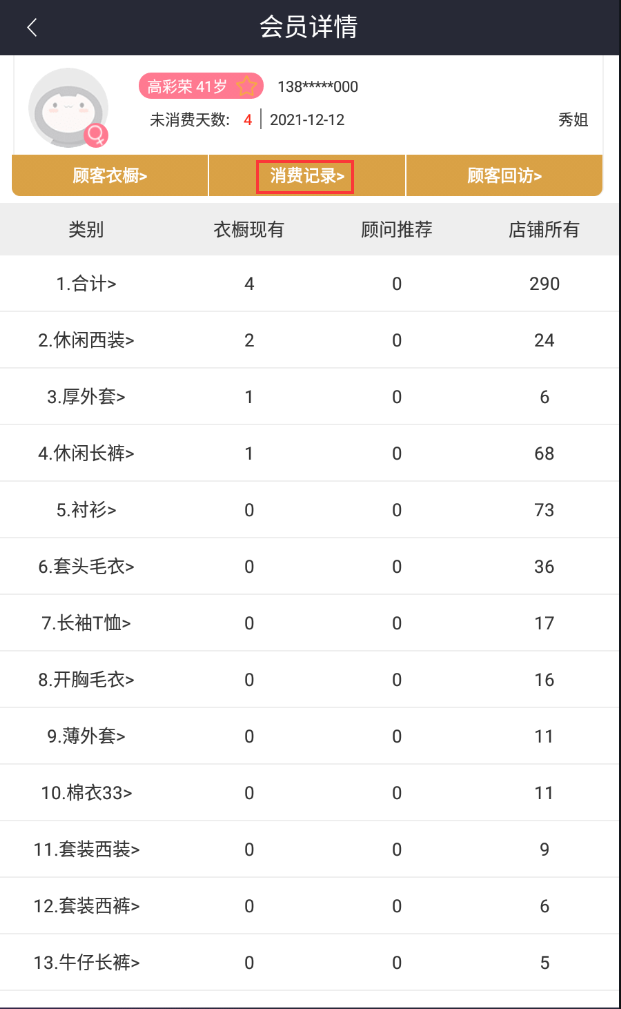
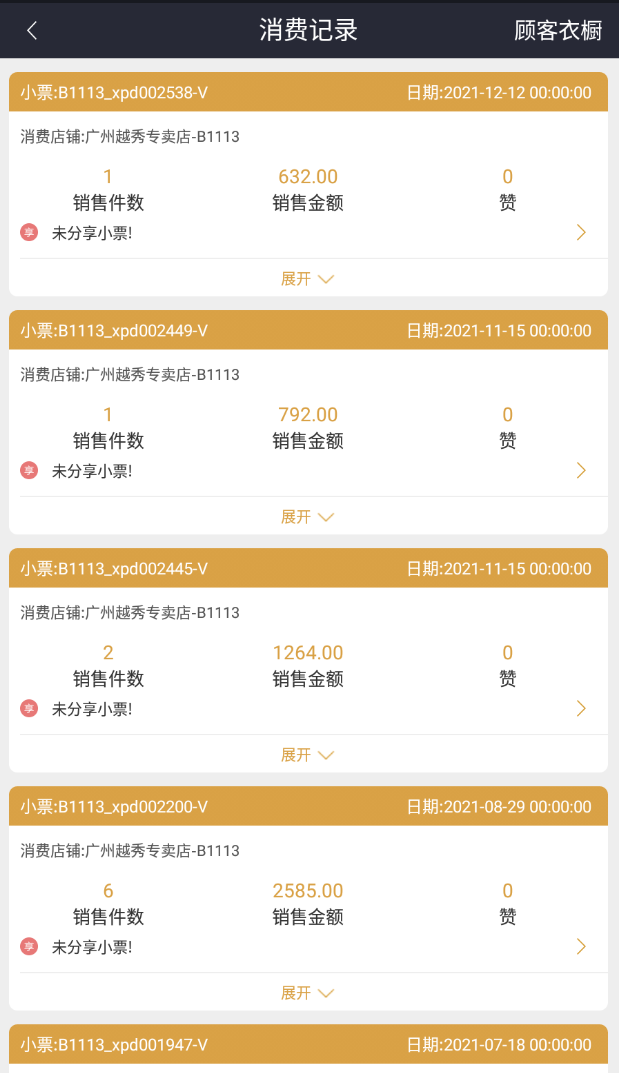
- 在【会员详情】页面点击“消费记录>”可查看顾客的消费记录;
3.4.6顾客回访
3.4.6.1入口
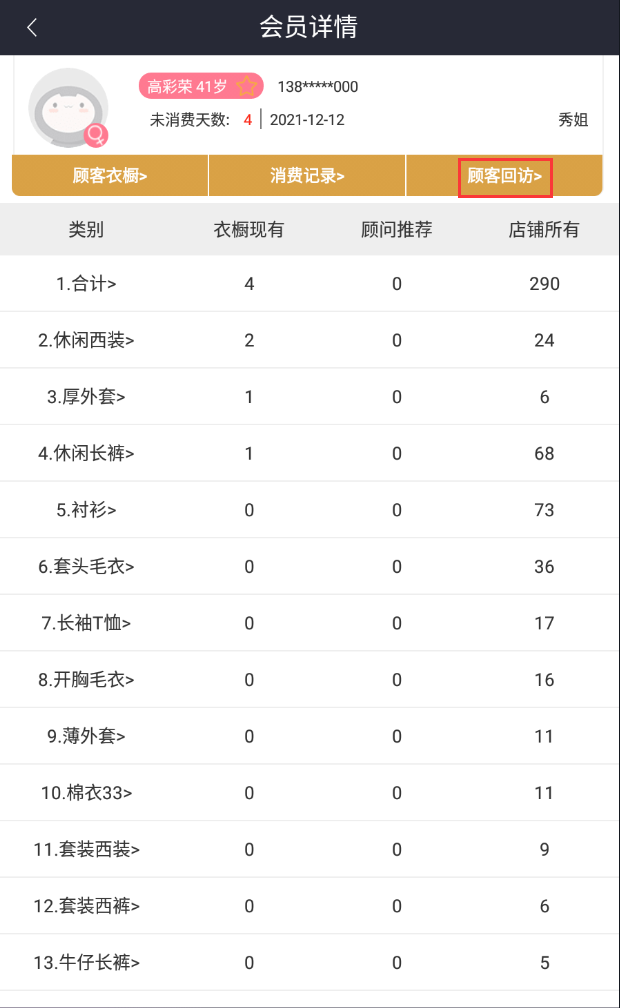
3.4.6.2消费记录
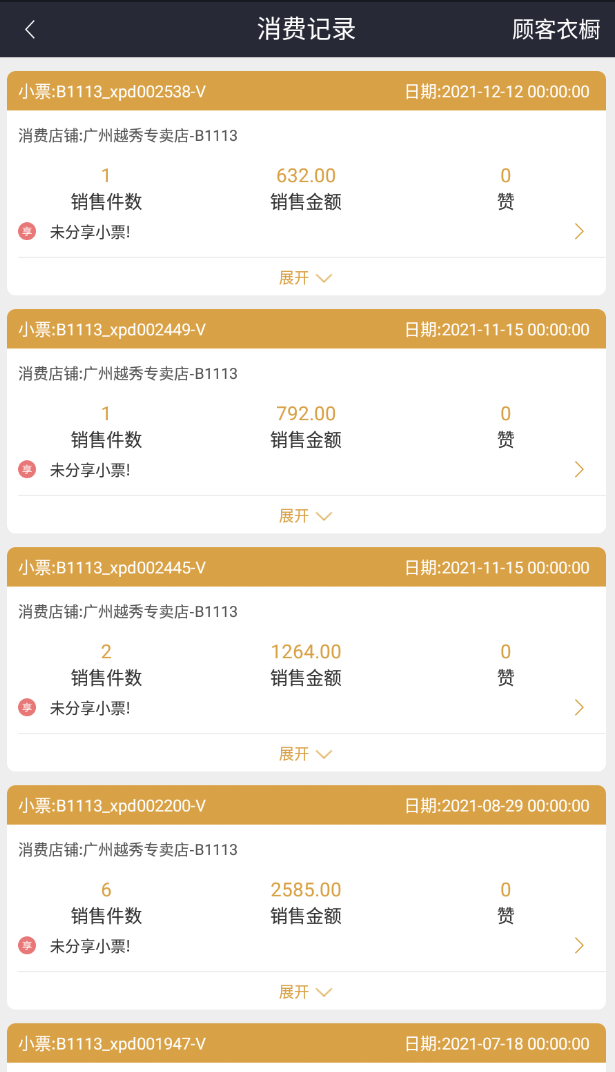
- 在「会员回访」界面中,可点击「消费记录」查看会员的消费记录;

- 点击「展开」可查看小票明细,点击右边的可以进行小票分享,详细分享操作请查看【[销售分享](https://www.yuque.com/sunyunsoft/officehelp/officehelp15#80504f04)】;
3.4.6.3新增回访
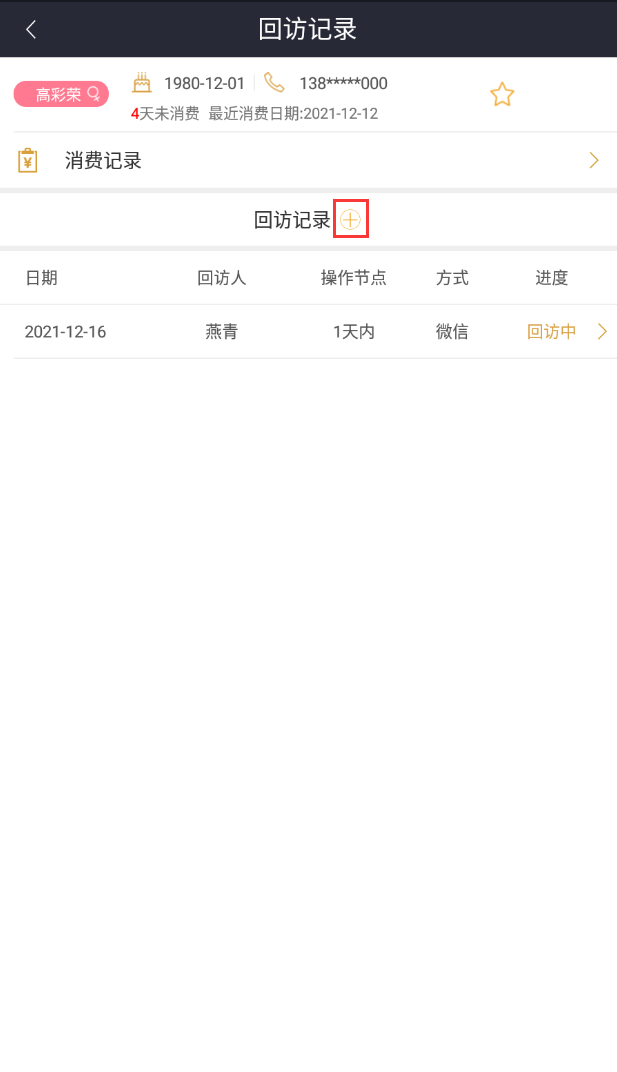
- 点击「回访记录」旁边的;
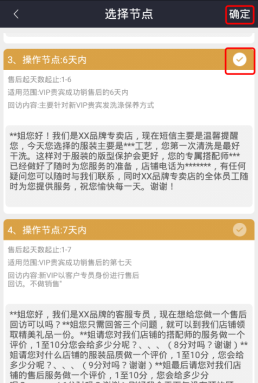
- 选择回访节点,然后点「确定」;
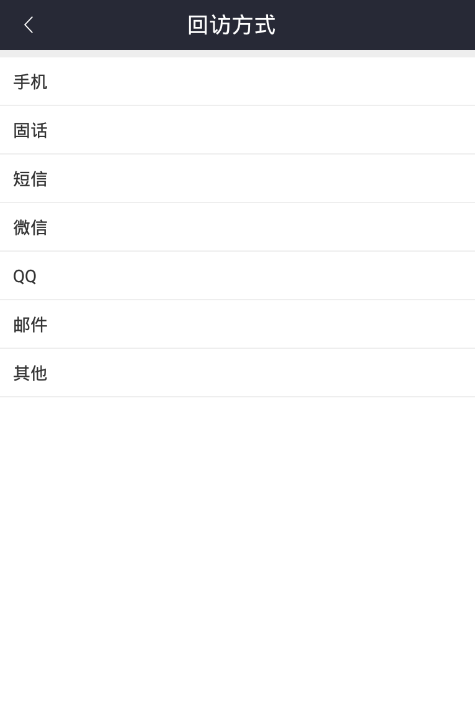
- 选择回访方式

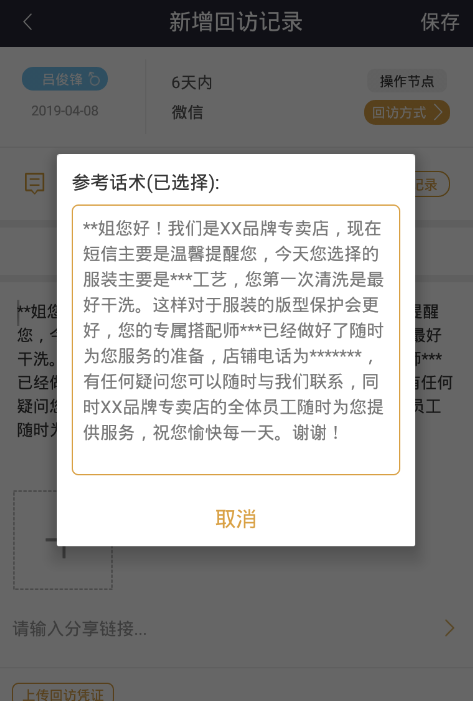
- 点击「参考话术」可以查看本回访节点默认的参考话术;
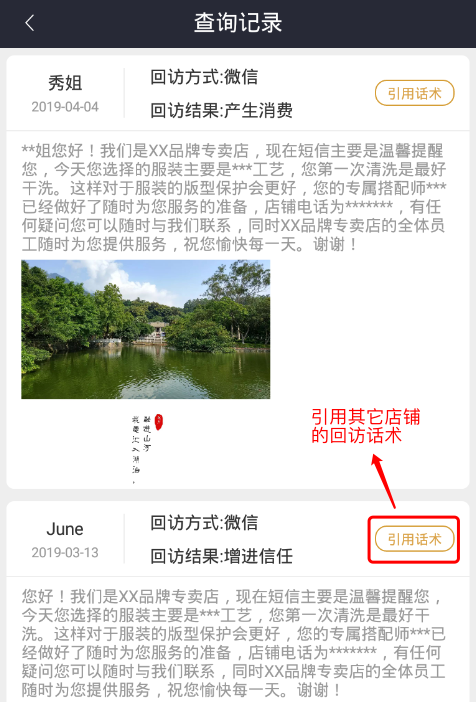
- 点击「查询记录」可以查看其它店铺回访的话术,并可以进行引用;
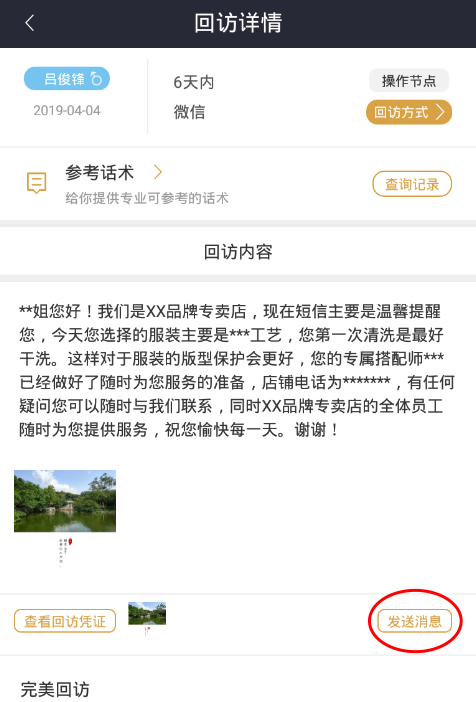
- 在「回访内容」下方录入回访内容;- 点击可上传图片(可上传多张);- 可在「请输入分享链接」中输入需分享的网址链接(如有);- 在「上传回访凭证」中上传本次回访的凭证,此凭证为jpg格式;- 如还有其它说明可以在「附加说明」中录入;- 可以按右上方的「保存」先进行保存;

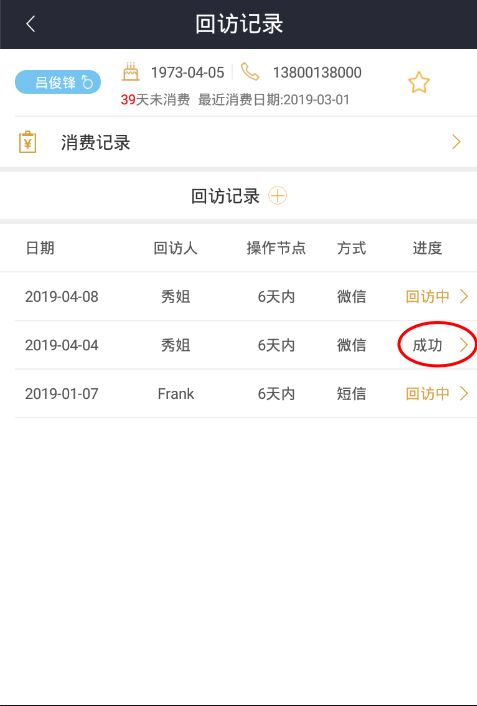
- 如果已完成,可以按最下方的「完结回访信息」完结本次回访,系统会询问回访结果,选择一个结果后按「确定」,完成本次回访;

- 发送回访信息:进入之前保存的回访记录,然后点击「发送信息」,系统会按之前选择的回访方式,调用对应的APP,将回访信息发送出去,例如:之前回访方式选择了微信,就会调用微信将回访信息发送出去。
3.4.7顾客尺码
3.4.7.1入口

3.4.7.2设置顾客尺码
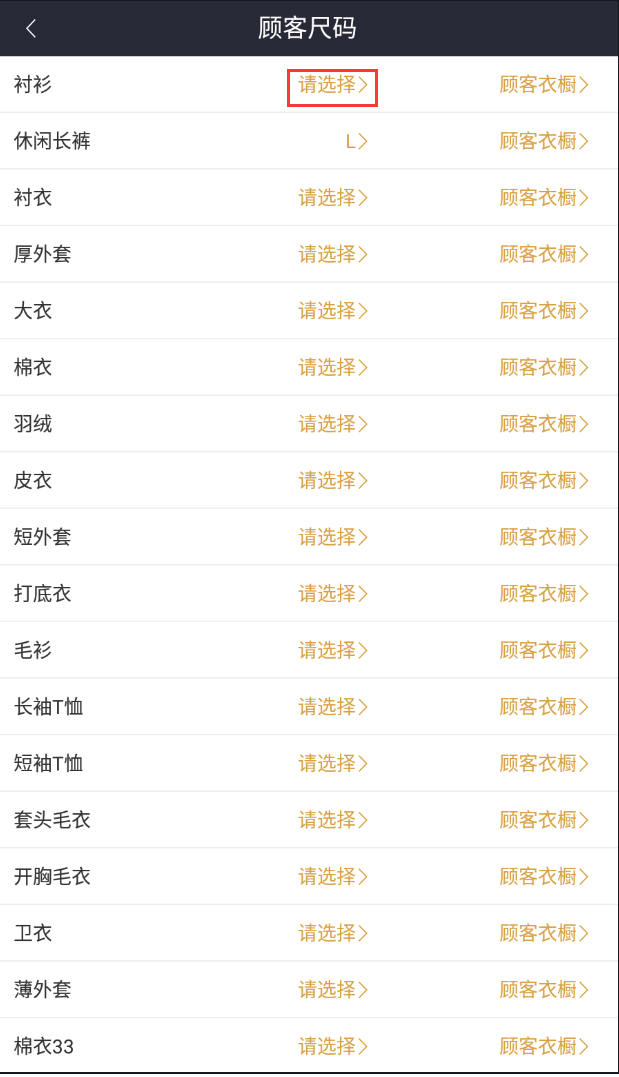
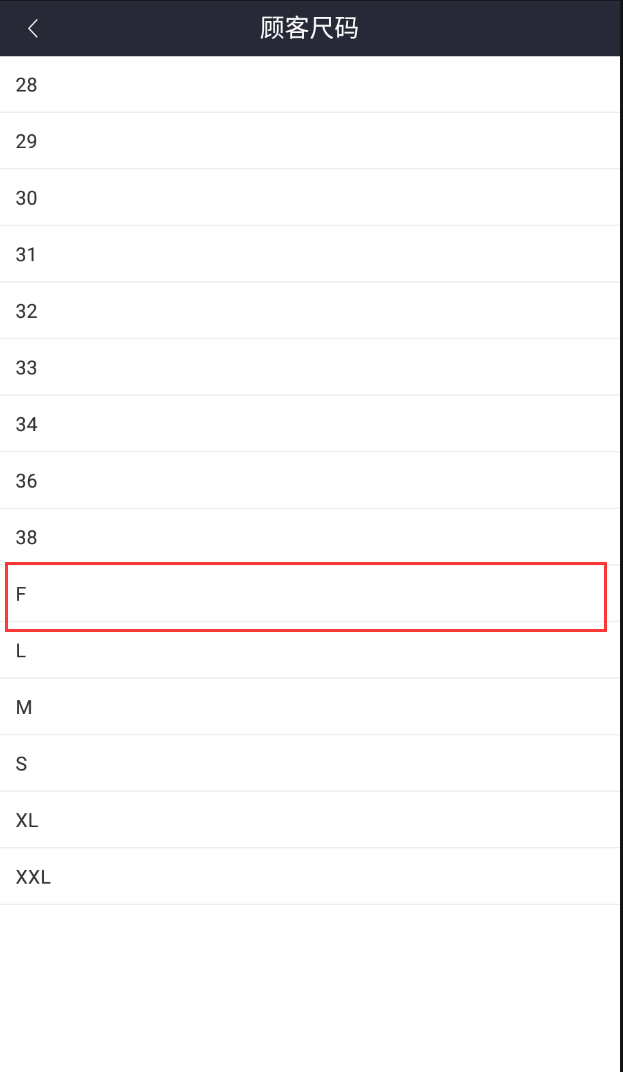
- 在【顾客尺码】页面,点击对应品类的尺码选择,可以为顾客设置该品类衣服的尺码,作为客户的资料进行记录;
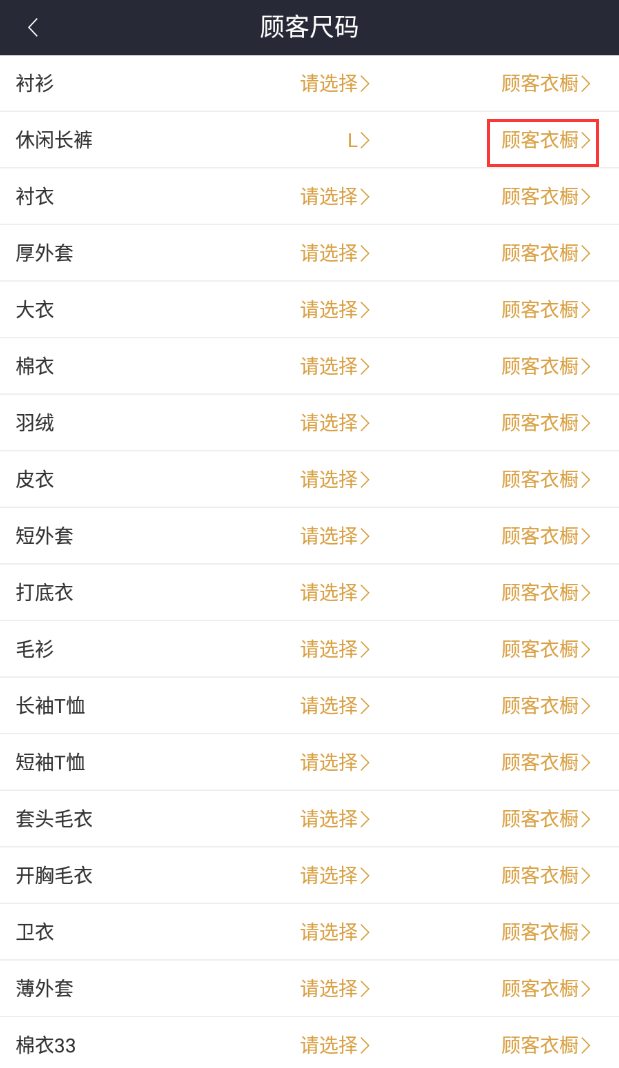
- 点击“顾客衣橱>”,则进入该品类的顾客衣橱;
3.4.8备货清单
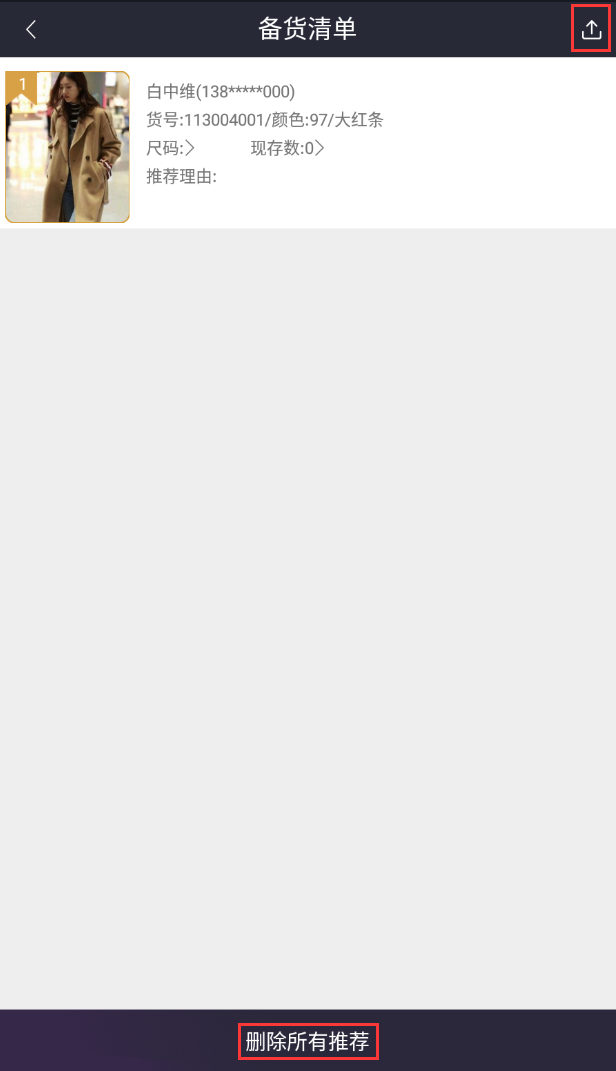
- 在【会员详情】页面点击“备货清单>”可查看为客户所做的备货清单;
- 点击备货清单右上方的,可导出备货清单,点击最下方的“删除所有推荐”可以删除所有推荐的货品;
—完—

若有收获,就点个赞吧
0 人点赞


