1.功能入口

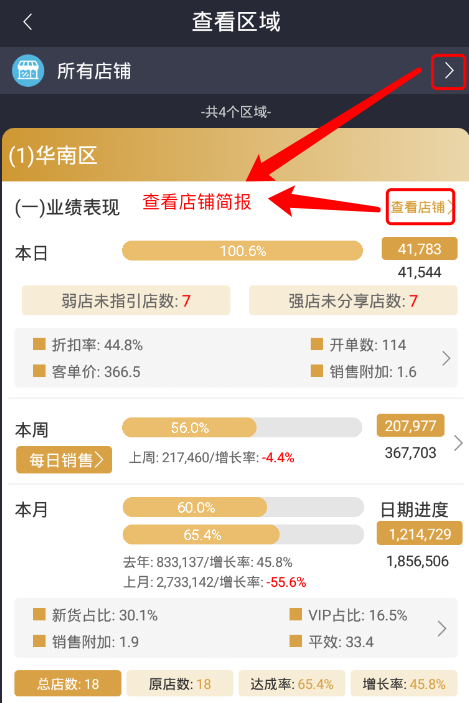
在「区域表现」中,点击“查看所有”可查看所有店铺的「店铺简报」;点击“查看店铺”可查看本区域的「店铺简报」;
图片.png

2.数据解读

2.1基本操作

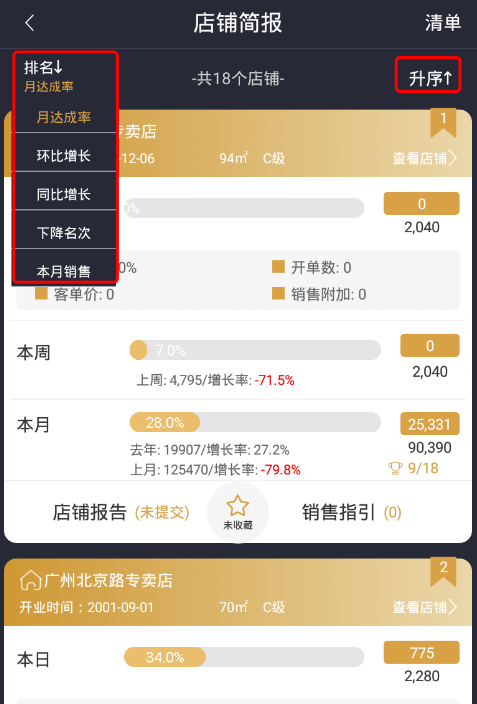
  1. - 「店铺简报」页面以店铺为单位,每店一个版块,呈现店铺基本经验信息;<br />
  2. - 点击左上方的“排名”,可以选择店铺排名的条件,有“月达成率”、“环比增长”、“同比增长”、“下降名次”、“本月销售”共五个条件可选;
  3. - 点击右上方的“升序(降序)”,可以调整排名按升序还是降序排列;

图片.png

  1. - 点击最右上方的“清单”,可以按清单显示店铺简报;
  2. - 点击「清单」页面右上方的![图片.png](https://cdn.nlark.com/yuque/0/2019/png/304387/1555670024752-e9bf429d-e5fc-4392-94d1-a02272a44c7e.png#align=left&display=inline&height=24&name=%E5%9B%BE%E7%89%87.png&originHeight=24&originWidth=31&size=7350&status=done&width=31)可将店铺简报数据导出为EXCEL;
  3. - 点击![图片.png](https://cdn.nlark.com/yuque/0/2019/png/304387/1555670123371-0c6a5523-dc39-482d-9c93-48d443b15298.png#align=left&display=inline&height=28&name=%E5%9B%BE%E7%89%87.png&originHeight=62&originWidth=68&size=9924&status=done&width=31)可以横屏查看店铺简报数据;

图片.png

2.2本日

2.2.1本日图解

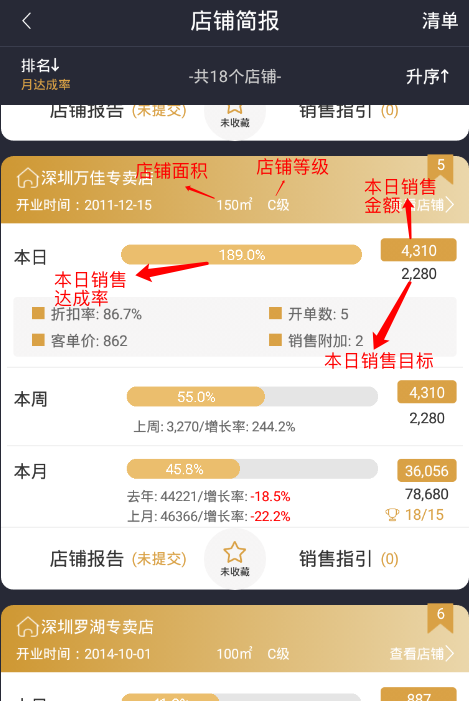
本日:本日中的数据,为报表所选择日期当天的数据;
图片.png

2.2.2本日指标

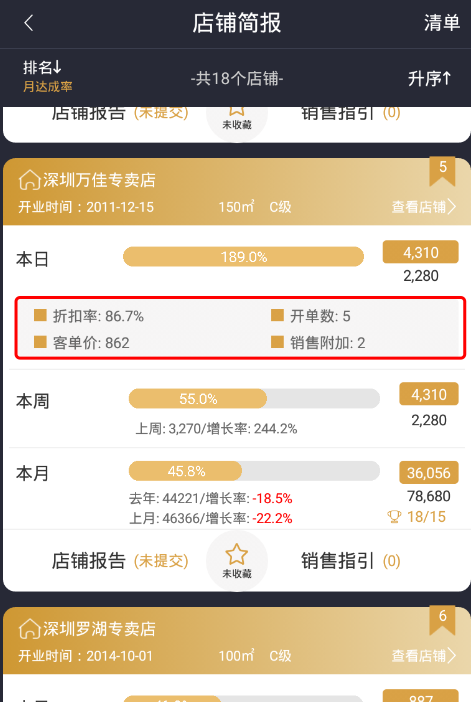
  1. - 本日销售达成率条形图下方为常用的四个销售KPI
  2. - 折扣率:本日销售的平均折扣率;
  3. - 开单数:本日销售单数;
  4. - 客单价:本日销售的平均客单价;
  5. - 销售附加:本日销售平均每单件数;

图片.png

2.3本周

2.3.1本周图解

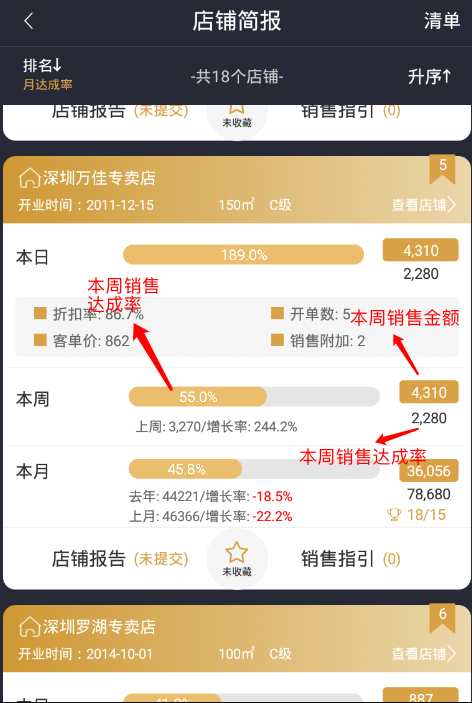
  1. - 本周:本周中的数据,为从周一到所查询日期的数据;
  2. - 条形图下方的数据:

上周:前面的数字上周同期的销售金额;后面的增长率为本周相对于上周同期的增长率;
图片.png

2.4本月

2.4.1本月图解

本月:本月中的数据,为从1号到所查询日期的数据。
条形图下方的两行数据:

  1. - 去年:前面的数字为去年同期的销售金额;后面的增长率为本月相对于去年同期的增长率;
  2. - 上月:前面的数字为上月同期的销售金额,后面的增长率为本月相对于上月同期的增长率;

图片.png

  1. - 点击![图片.png](https://cdn.nlark.com/yuque/0/2019/png/304387/1555674953496-dae0d4dc-f61a-48f9-9037-a46b72c33eac.png#align=left&display=inline&height=22&name=%E5%9B%BE%E7%89%87.png&originHeight=22&originWidth=22&size=7394&status=done&width=22)可查看本月排名、上月排名和上升名次;

图片.png

2.5店铺报告

  1. - 在店铺板块左下方,可以查看到店铺当天有无提交店铺报告,对于已提交的店铺,可以点击进入查看;<br />

图片.png

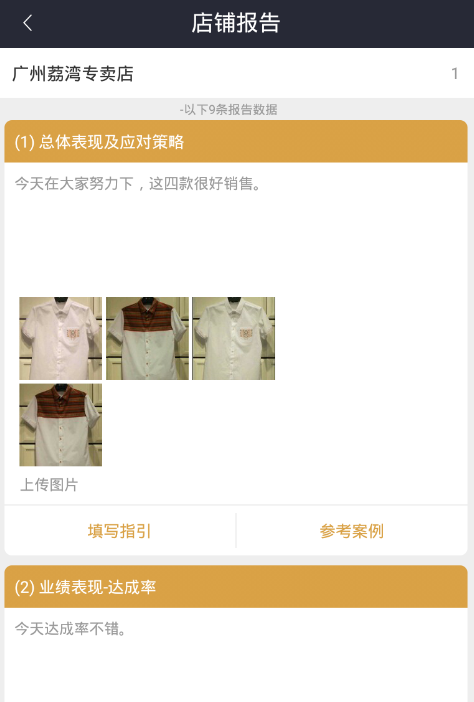
  1. - 在「店铺报告」页面,可查看店铺填写情况;
  2. - 点击下方的“填写指引”,可查此项内容填写的指引信息;
  3. - 点击参考案例,可查看此项内容其他店铺填写的情况,以便自己参考;

图片.png

2.6销售指引

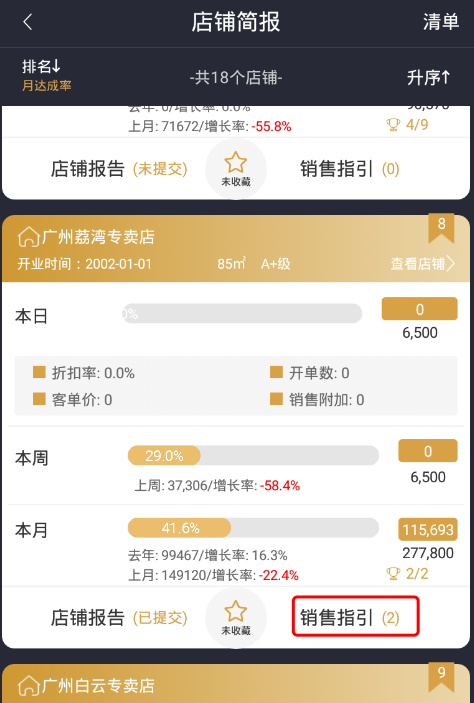
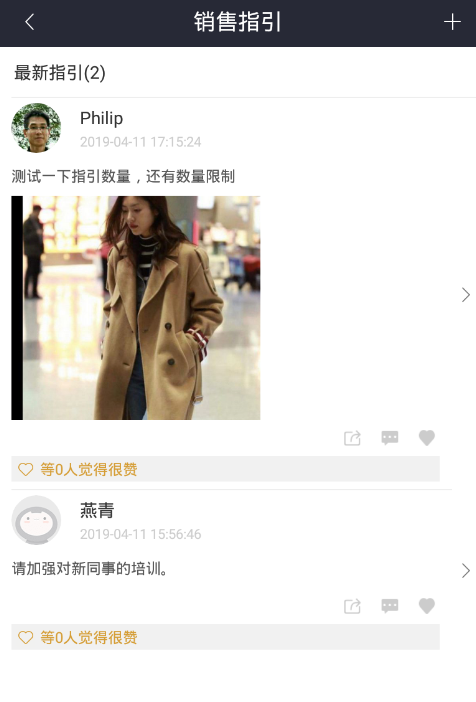
  1. - 在店铺板块右下方,可以查看或新增对此店的销售指引;

图片.png

  1. - 点击![图片.png](https://cdn.nlark.com/yuque/0/2019/png/304387/1555678582971-bcd022d6-a113-439e-afb1-968b3468037b.png#align=left&display=inline&height=23&name=%E5%9B%BE%E7%89%87.png&originHeight=23&originWidth=24&size=7292&status=done&width=24)可转发销售指引;
  2. - 点击![图片.png](https://cdn.nlark.com/yuque/0/2019/png/304387/1555678606114-46a74f3c-5086-4a2a-9685-f1d24b04eff1.png#align=left&display=inline&height=21&name=%E5%9B%BE%E7%89%87.png&originHeight=21&originWidth=24&size=7204&status=done&width=24)可对销售指引进行评论;
  3. - 点击![图片.png](https://cdn.nlark.com/yuque/0/2019/png/304387/1555678630958-8d6ee321-cbed-4382-b3ca-c00b04184517.png#align=left&display=inline&height=22&name=%E5%9B%BE%E7%89%87.png&originHeight=22&originWidth=20&size=7215&status=done&width=20)可对销售指引进行点赞;
  4. - 点击右上角的![图片.png](https://cdn.nlark.com/yuque/0/2019/png/304387/1555678670856-6e894cba-6fd7-43a3-8351-9c19bb5cc523.png#align=left&display=inline&height=23&name=%E5%9B%BE%E7%89%87.png&originHeight=23&originWidth=21&size=6992&status=done&width=21),可新增销售指引;

图片.png

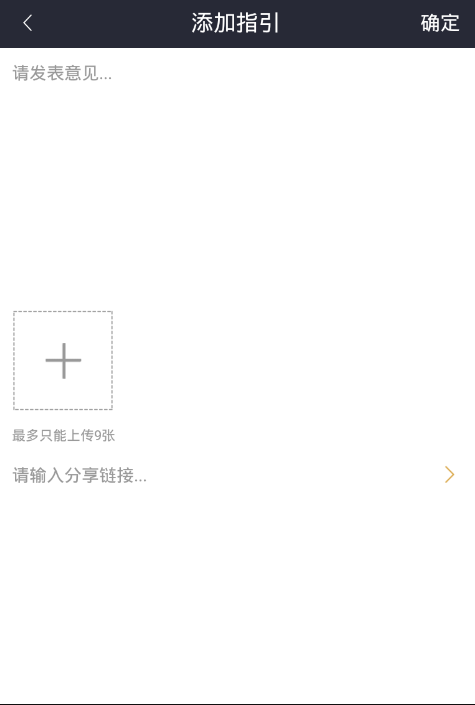
  1. - 新增销售指引时,可输入文字,上传图片以及输入分享链接(如有);完成后按右上方的“确定”;
图片.png

2.7收藏店铺

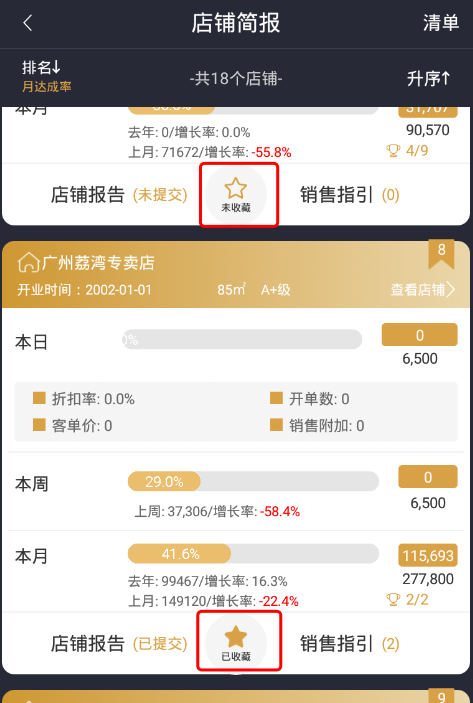
  1. - 点击店铺板块中下方的星号,可收藏或取消收藏店铺;

图片.png

  1. - 收藏的店铺可以在「业绩」页面下方的(二)收藏店铺查看到。

图片.png
—完—