1、购买火凤凰订金
找到所需商品,选择“到门店购买”,立即预约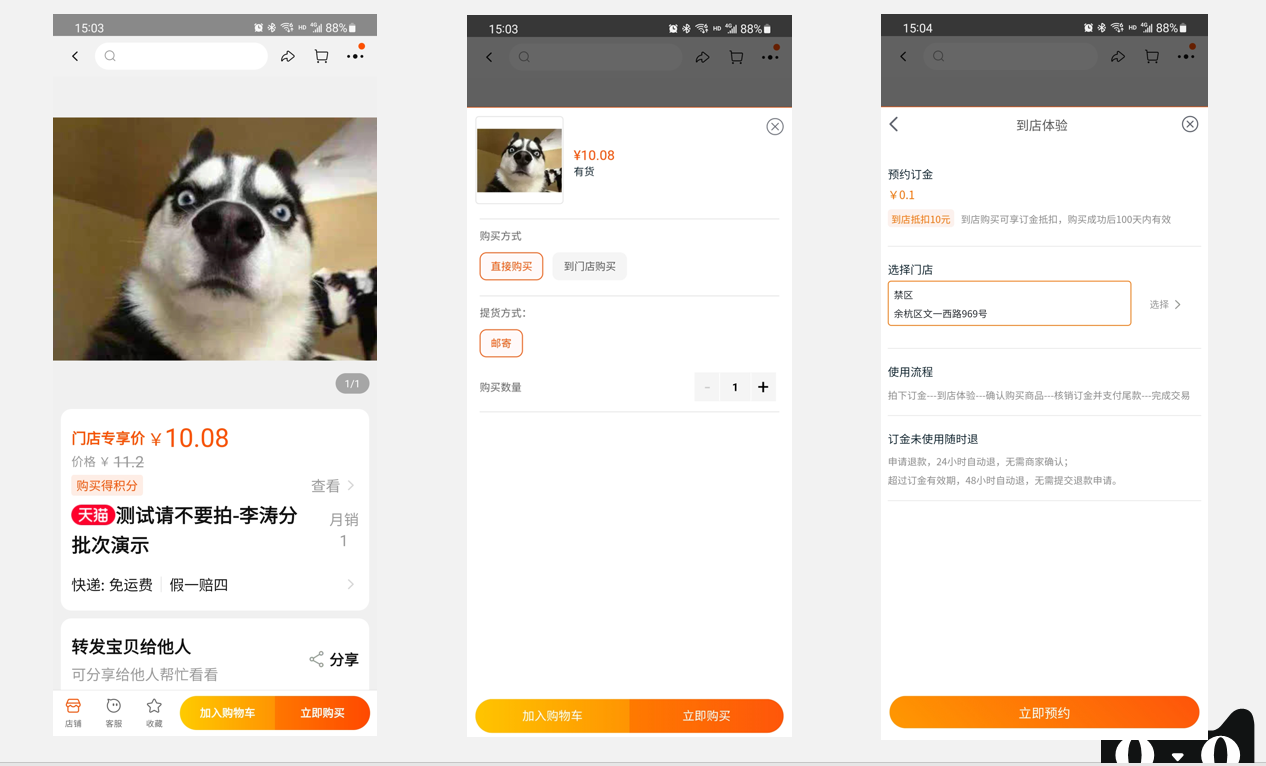
填写顾客手机号,提交-购买,可在手淘我的订单中找到购买的订金商品,点击右下角“电子凭证”,可以展示出核销码(以数字凭证码、条码及二位码的方式透出)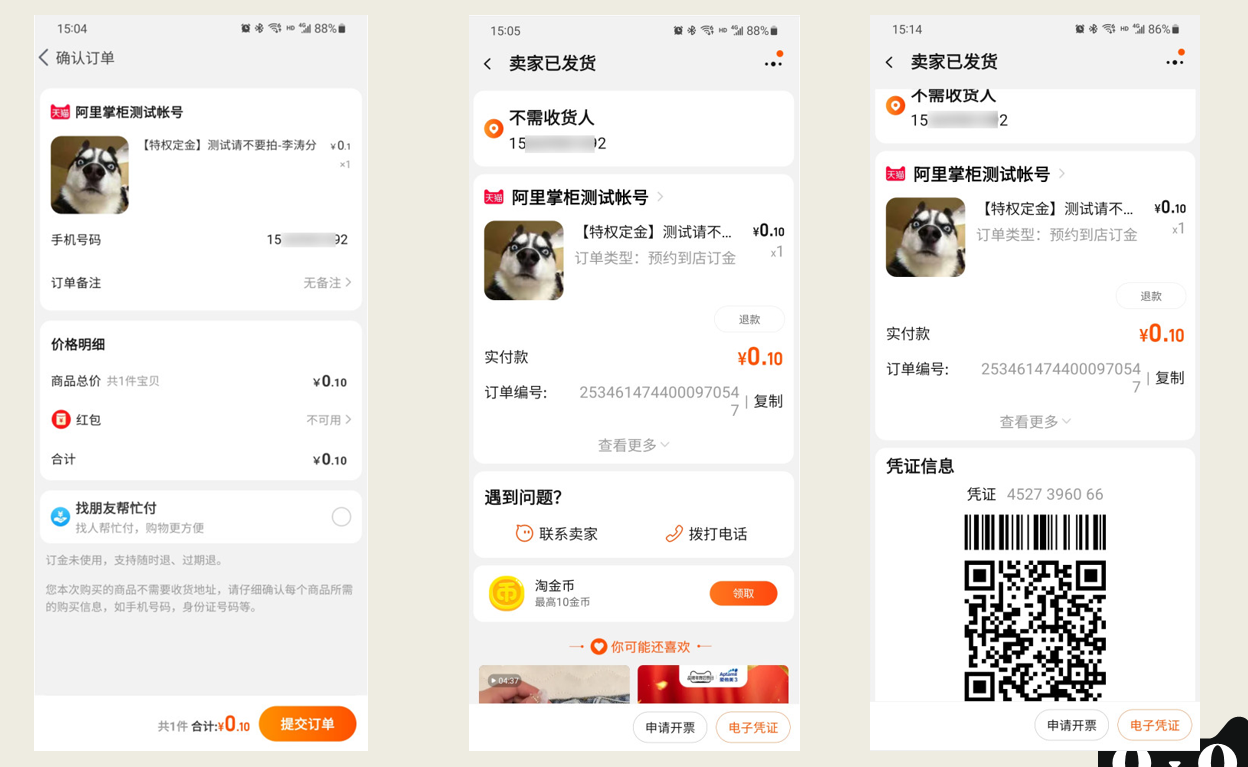
2、核销订金
门店收银员打开喵零POS,核销顾客所购买的订金,可使用“扫一扫”的方式扫二维码核销,也可以“输入核销码”的方式输入数字凭证码核销
提货方式选择“送货”
“摊位/门店”即当前核销的门店
选择送装时间
点击结算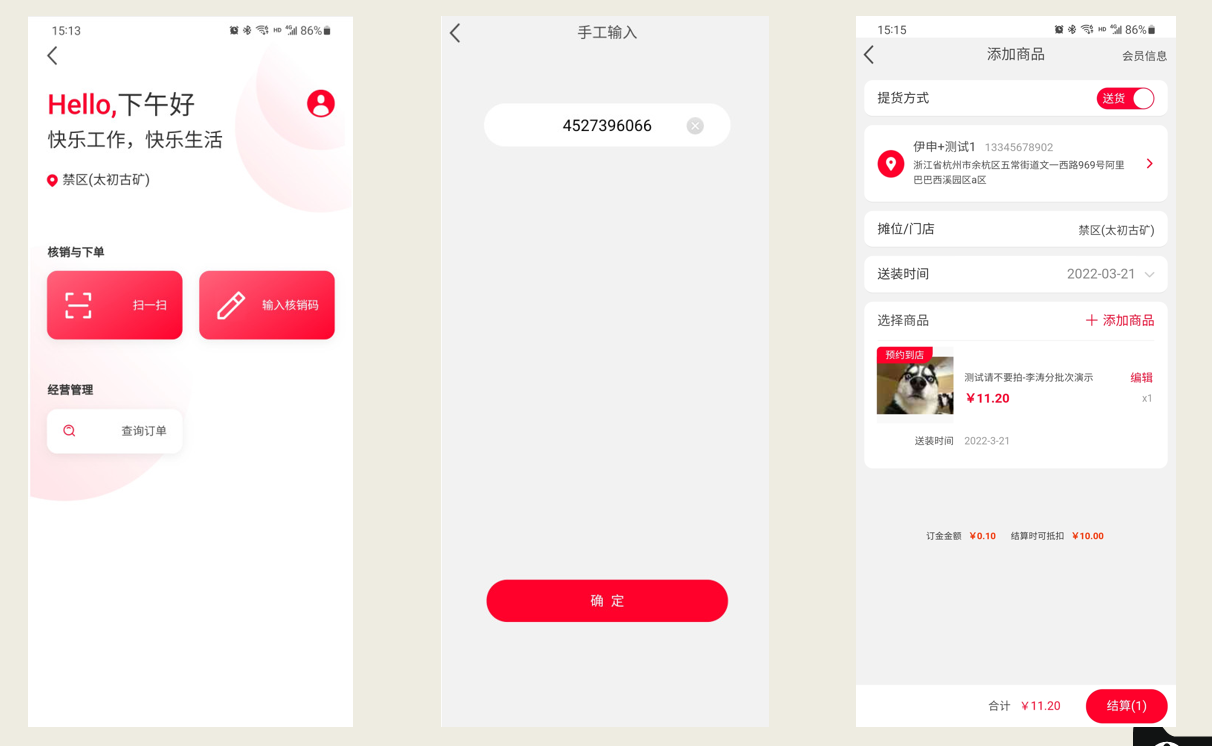
3、创建尾款
确认尾款总金额:“应付金额”,确认后点击“去付款”,当前界面可以针对尾款进行拆分做多批次支付设置(根据实际需要选择),点击“编辑批次”-“增加批次”
“确认”-“确认修改”,编辑好批次后开始收/付款:
顾客可以在手淘订单中找到尾款订单在线付款;
收银员也可以在喵零POS中进行收款-快捷支付-支付宝,扫顾客的支付宝付款码或者手淘会员码进行收款
(手机端喵零不可使用“POS机支付”,请勿操作)
4、支付尾款
以下演示顾客在手淘中在线支付
顾客手淘中找到在门店创建好的尾款订单,可查看订单批次设置,点击“付款”进行支付,各批次依次付款,最后一个批次支付完成后,订单当即推进到交易成功状态。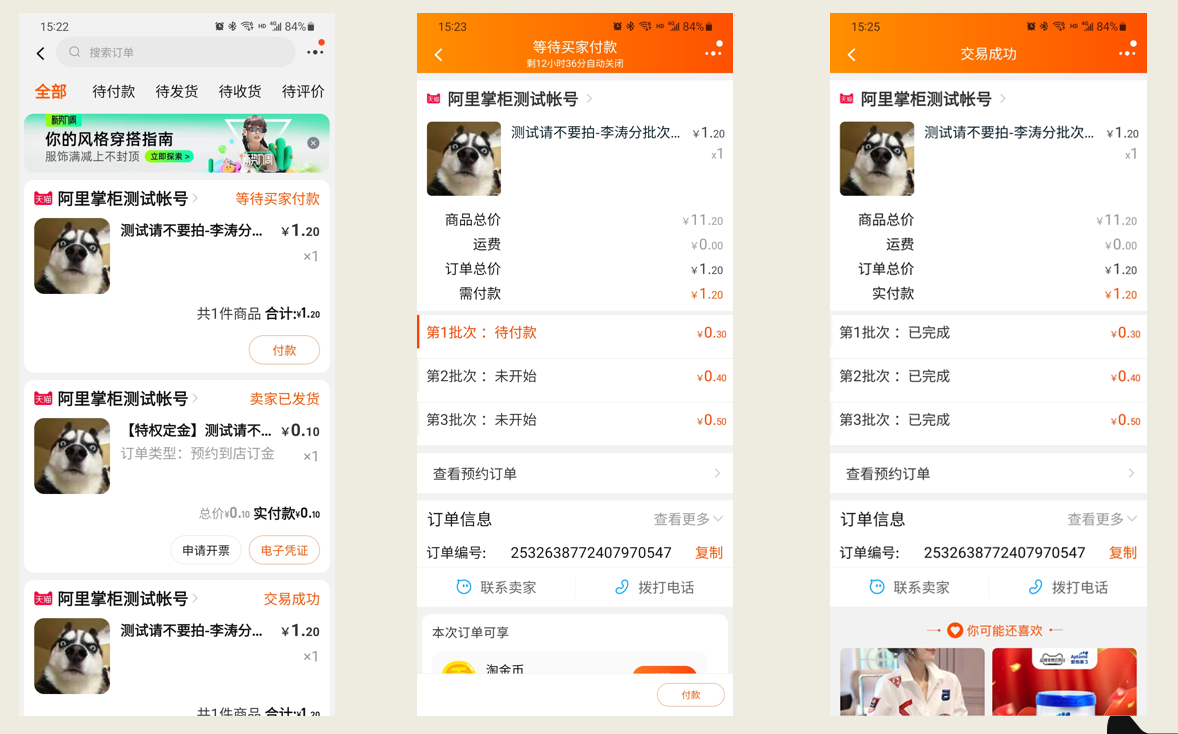
5、门店查看订单
门店收银员可以在喵零中查看顾客付款情况,点击“查询订单”,找到尾款订单点击,进入后可查看订单状态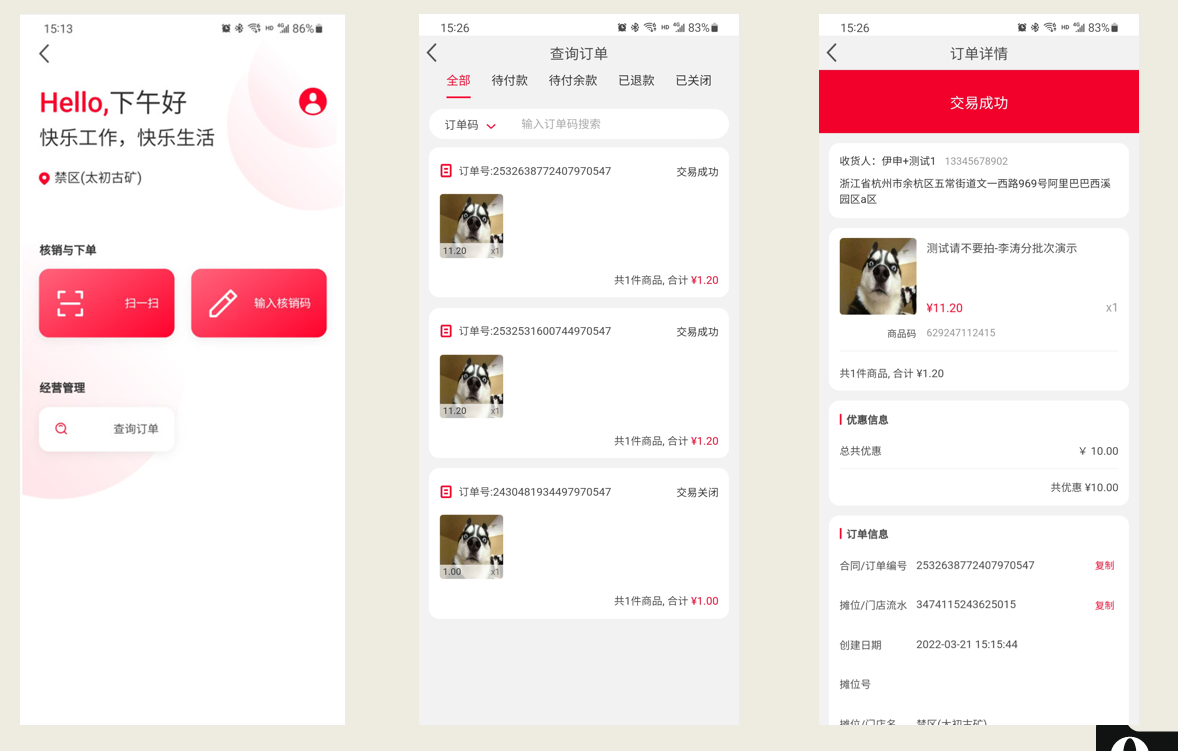
注:使用喵零POS核销订金创建尾款后,如果尾款不付,会因支付超时导致订单被关闭。
如果在尾款支付时间不能确定的情况下:
解决办法:在创建尾款的时候选择编辑批次,最少设置成两个批次,现场将第一个批次支付掉,将订单锁定,则不会再有超时限制(第一个批次金额设置低一些),剩余的部分根据需要在适当的时候支付即可。

若有收获,就点个赞吧
0 人点赞


