背景:
一般情况下,我们开发调试都是在个人PC上完成,遇到问题,开一下 Pycharm 的调试器,很快就能找到问题所在。
可有些时候,项目代码的运行会对运行环境有依赖,必须在部署了相关依赖组件的服务器上才可以运行,这就直接导致了我们不能在本地进行调试。
而服务器有时候调试又不太方便,所以这篇文档,讲了如何用pycharm远程同步linux,以及在在 PC 上用 PyCharm 的图形化界面来进行调试远方服务器上代码,
优点:让在服务器调试和本地调试没有太大的区别,原来怎么调试的现在还是怎么调试。
区别就在于,本地调试不需要事先配置,只要你的代码准备好了,随时可以开始 Debug ,而远程调试呢,需要不少前置步骤,这也正是本篇文章的内容,教你如何配置远程调试环境。
有两个方案,一个是自己的pycharm远程配置
另一个是实现团队同步协作的方法,团队同步协作会用到方案一的一些知识。
方案一:
1、新建一个项目
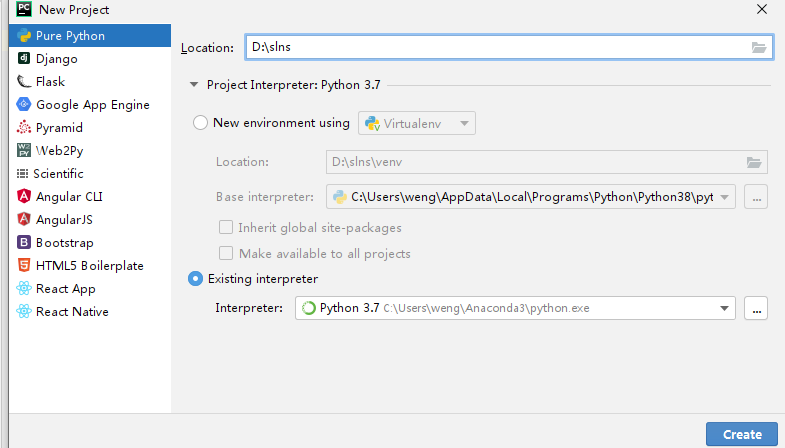
首先,要在Pycharm中新建一个空的项目,后面我们拉服务器上的项目代码就会放置在这个项目目录下。
我这边的名字是 D:\slns,你可以自己定义。
2、服务器账号填写
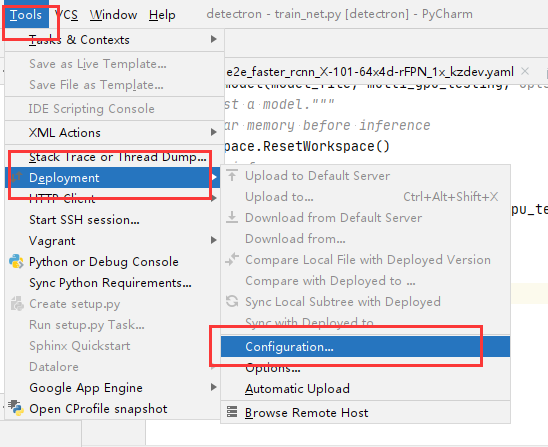
2.1、tools->configuation->development
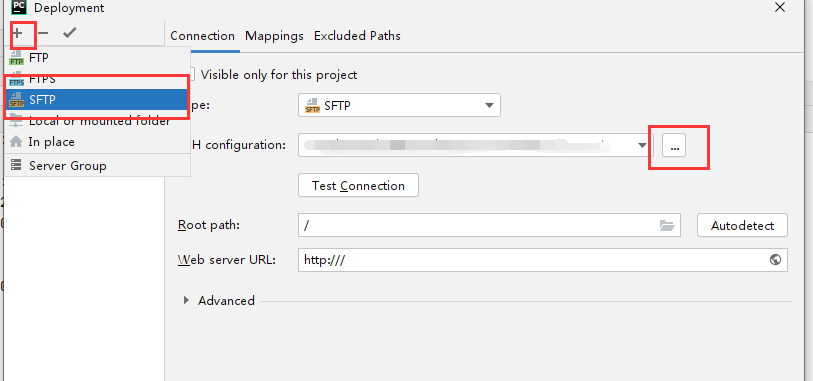
2.2、设置链接到服务器上,点击…填写服务器账号、密码链接等
2.3、点击+号,填写host,端口号,账号、 密码等。
填写完可以点击text_connection测试是否成功链接
做完这一步就成功与服务器链接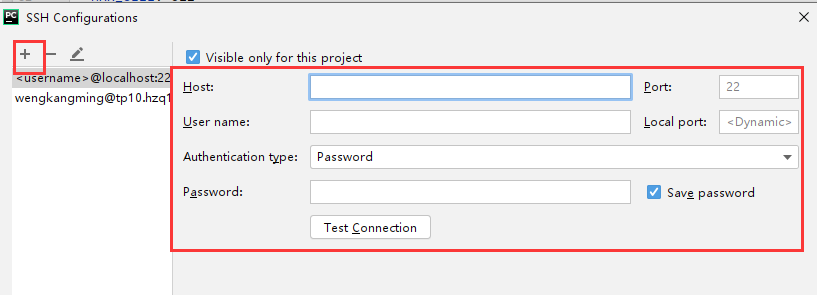
- host:服务器ip
- Port:服务器开放的ssh端口
- Username:你登陆服务器所用的用户
- Auth type:登陆类型,若用密码登陆的就是Password
- Password:选密码登陆后,这边输入你的登陆密码,可以选择保存密码。
3、服务器文件的同步
点击mapping,也就是映射的意思。
作用是:实现本地文件和服务器文件同步映射的功能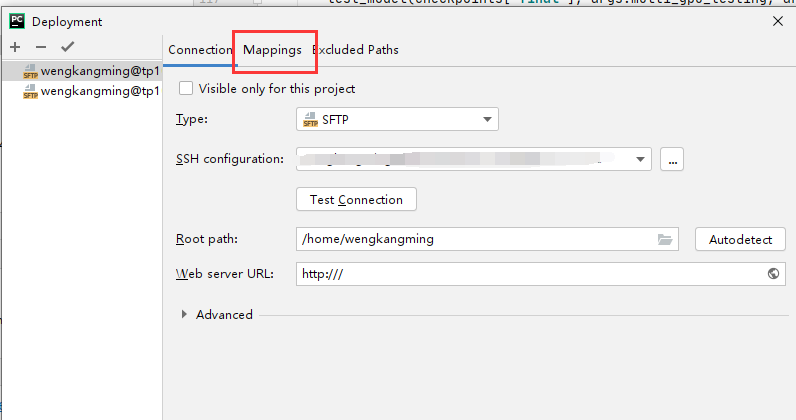

4、远程链接服务器
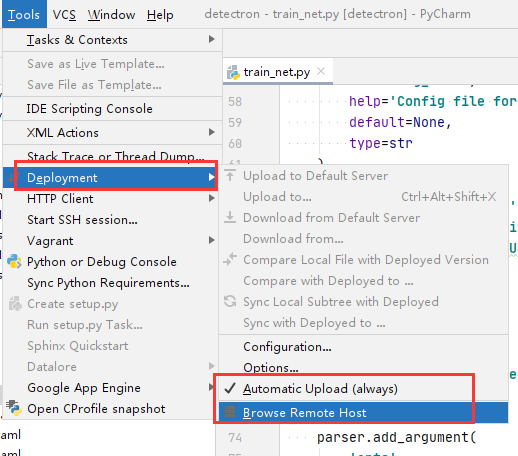
tools->development->browse remote host
注意:点击automatic upload(always):这一步的意思是,每次本地做的修改,会自动同步到服务器上面,不打勾不同步!
5、下载项目代码
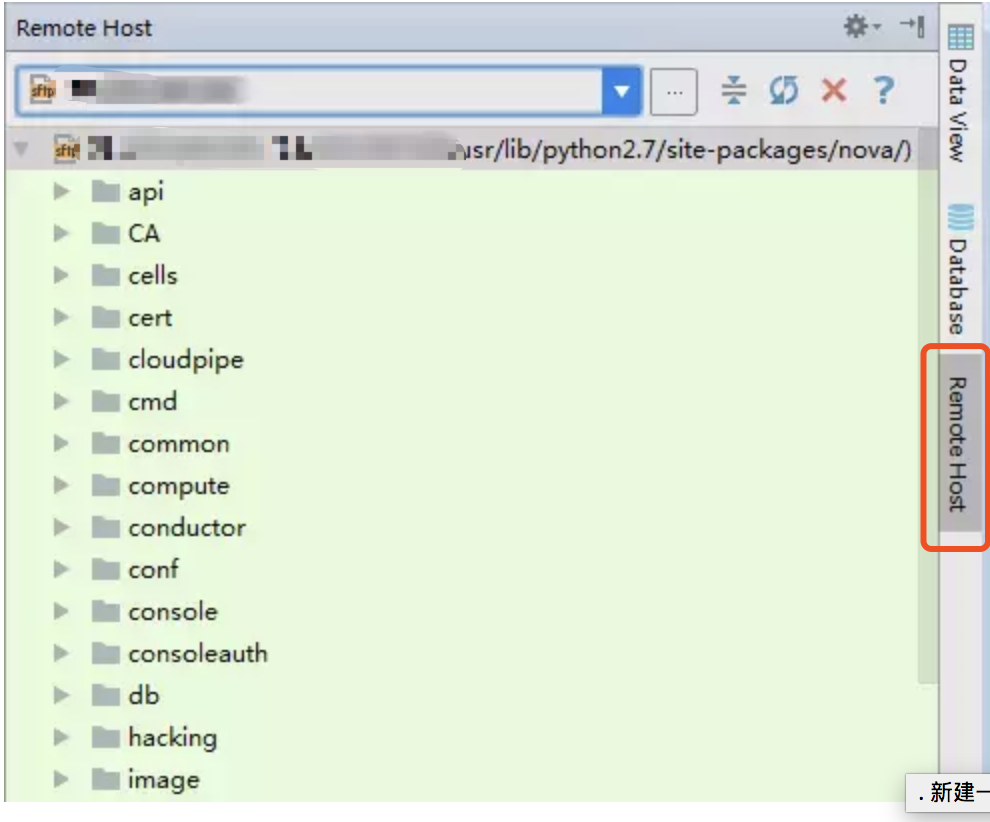
注意:点击下载你的文件,第三步填写的服务器文件夹要对应的上

6、远程解释器映射
目的:这一步是为了实现与服务器解释器的映射,也就是能够使用服务器的解释器。
6.1、file->setting->python Interpreter

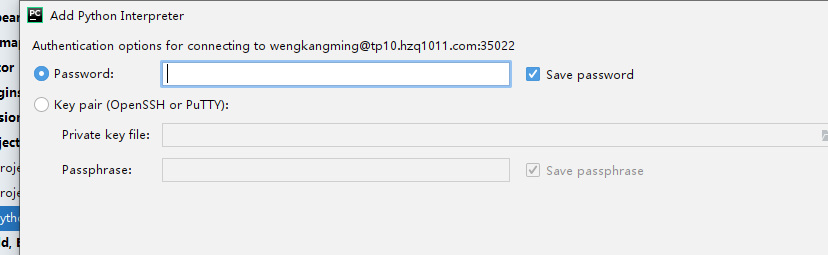
6.2、同样,先做服务器的链接

- host:ip
- port:端口号
- username:你的服务器账号
接着写next,填写密码
6.3、查找服务器的解释器位置
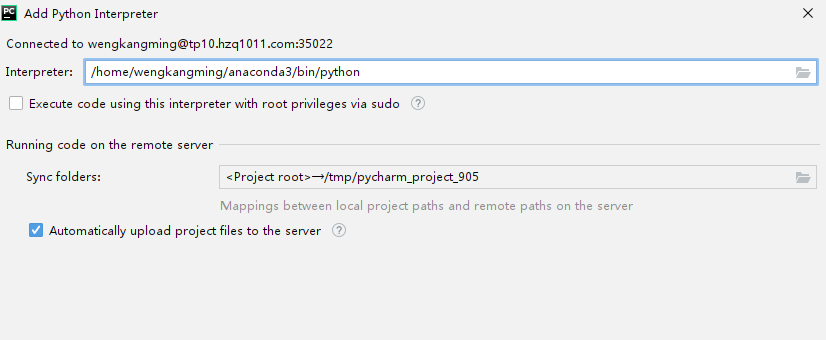
红框中是让你填写服务器的中解释器的位置,这时候需要回到服务器
回到服务器
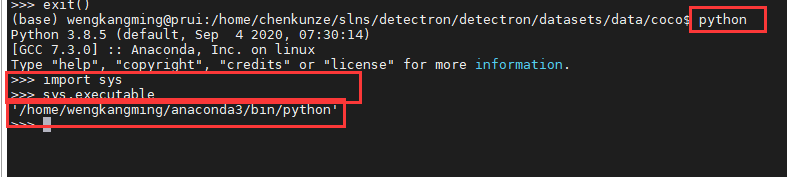
#1、先输入python,进入python交互环境python#2、import sys,执行sys.executable,这一步是为了获取解释器的位置import syssys.executable#3、复制解释器的位置,如下图所示,我的解释器是在/home/wengkangming/anaconda3/bin/python的位置,填回pycharm
7、检查解释器有没有文件同步
这一步等同于第三步,
解释器需要文件的同步才能正确执行。
一般第二步设置成功会给一个默认的映射路径。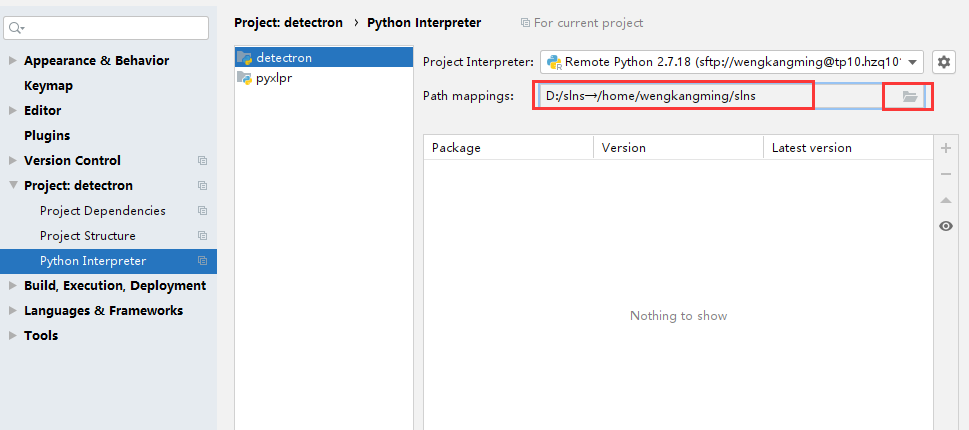
注意:偶尔映射路径会丢失的可能,需要手动设置。如果没有设置或者设置错误,解释器会提示No such file or directory
错误示例

这里随便映射了C盘,C盘下文件无法与slns一一对应,会提示No such file or directory
1号框是解释器的位置
2号框是映射错了,所以解释器没法一一对应找到文件或者目录

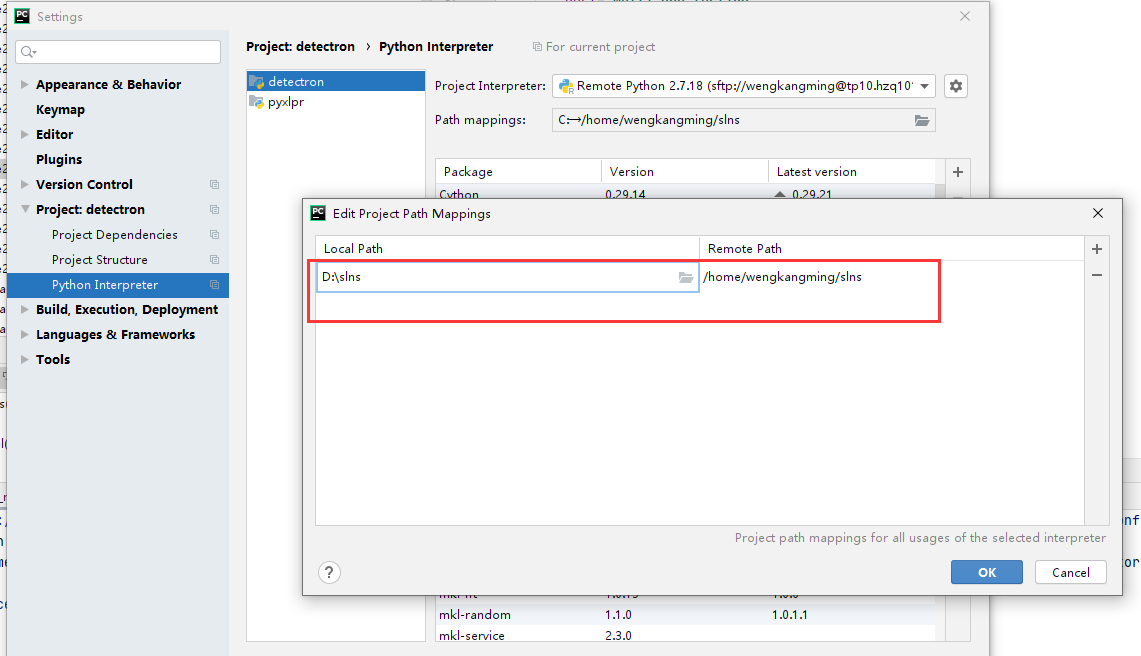
正确示例:
8、配置文件
在你的程序入口文件处,点击右键,选择Debug即可。
如果你的程序入口,需要引入参数,这是经常有的事,可以的这里配置。
点击+号,配置一个参数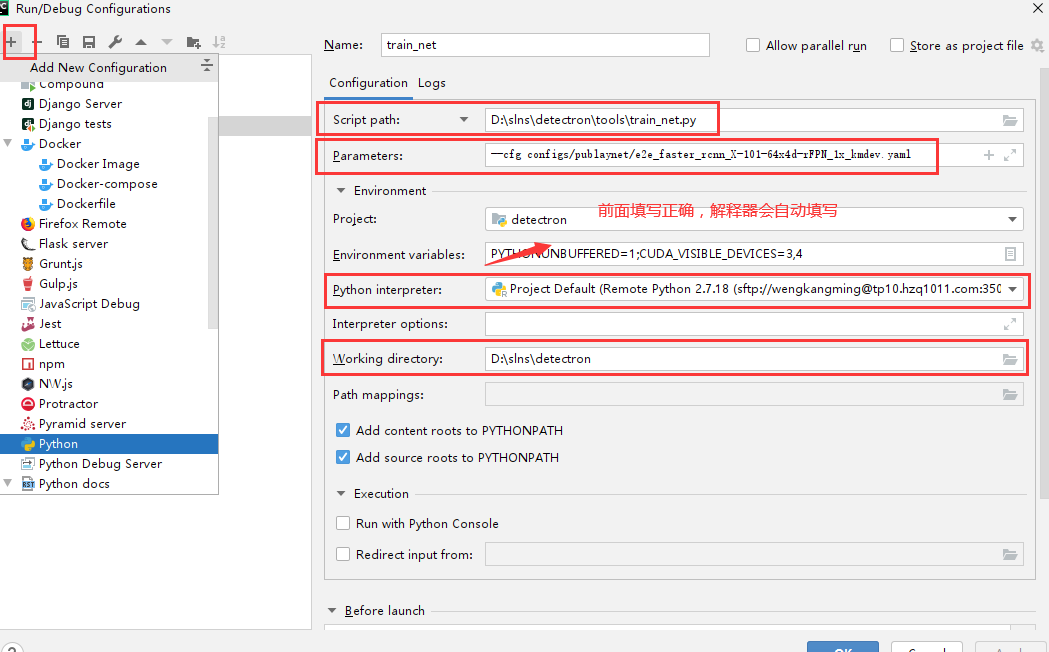
这样就可以直接点击run在本地运行代码了。
引用:
方案一参考了链接,这是pycharm的中文指南,可以打印出来当作一本书,有兴趣的同学也可以读一下,毕竟软件都是大同小异
方案二:
方案二涉及到坚果云同步,
原理
原理如下图,是由坚果云同步文件,本地利用pycharm调用服务器的解释器

1、下载坚果云,坚果云实现团队文件同步
这一步会同步团队内大家的代码,实现协同合作
团队成员只在这里面改动代码
slns下会有detectron、xlpr、xllib三个项目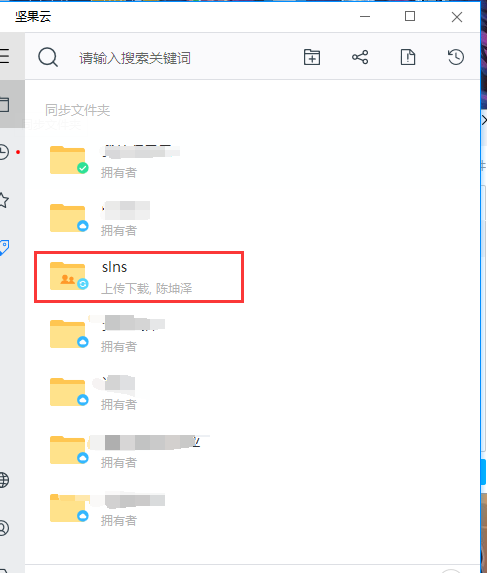
2、服务器配置软连接
服务器建立软链接,到服务器坤泽账号的项目下面
#命令ln -s [原文件或目录] [软链接名] (功能描述: 给原文件创建一个软链接)#例子ln -s /home/kunze/xlpr /home/wengkangming/slns/xlprln -s /home/kunze/detectron /home/wengkangming/slns/detectron
服务器上的同样有detectron、xlpr、xllib三个项目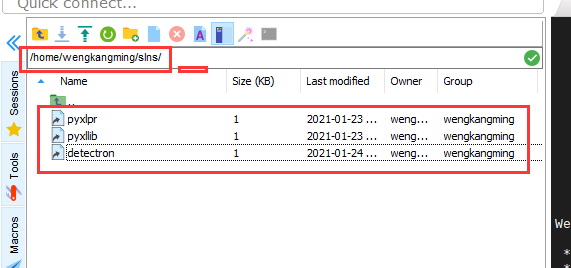
符号链接参考资料:符号链接 · 语雀
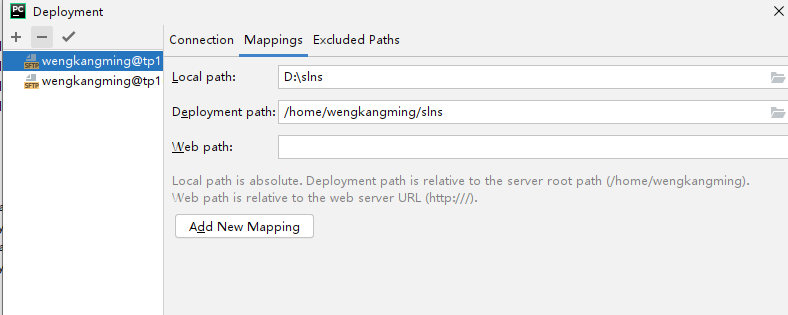
3、建立服务器链接和文件同步
详情见方案一的2、3、4(这一步不用跟5一样从服务器下载代码下来,本地坚果云已有)
4、配置好解释器,实现对服务器解释器的调用
详见方案一第6步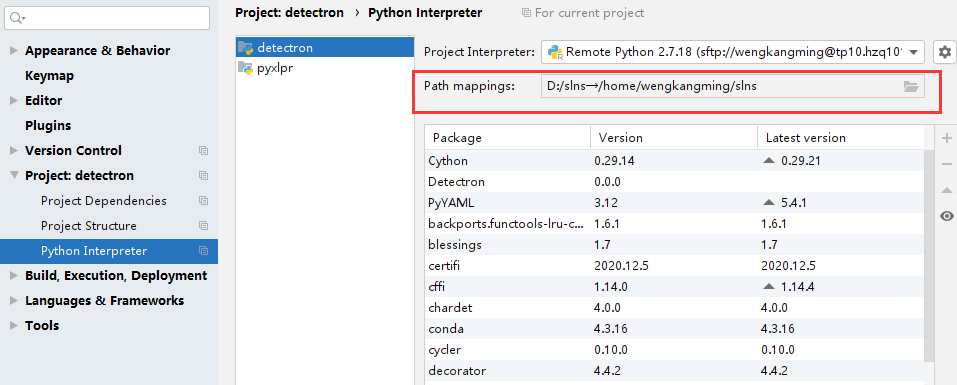
这样就可以实现在本地写代码,由坚果云同步团队代码
调用远程服务器

若有收获,就点个赞吧
0 人点赞


