前期准备:
已经申请Github学生包(不用也行)- 学校邮箱
动机:
想要搞博客,缺云服务器,不想用国内的轻量应用服务器,又想白嫖,想起了前段时间申请的Github学生包,打算利用利用。
可是DigitalOcean需要国外信用卡验证,不是很友好,所以我的目光就转向了Azure教育项目,稍微琢磨了一下怎么白嫖这个东东。
这个微软Azure的教育项目还是很良心,不是一次性白嫖,一年后可以接着白嫖。
参考:
- 如何白嫖微软Azure12个月及避坑指-知乎
- Azure 虚拟机的状态和计费状态
- 托管磁盘定价详情 —之前看着配置里面磁盘下面写着个2,我以为可以白用两个磁盘就加上了两个1T的SSD磁盘,特意查了一下发现是收费的,差点没给我吓坏。
- 有关教育中心的常见问题 —用完 100 美元额度或在 12 个月到期后会发生什么情况?
过程:
进入Github学生包界面,点击Azure教育项目链接。(直接点我这个链接也行)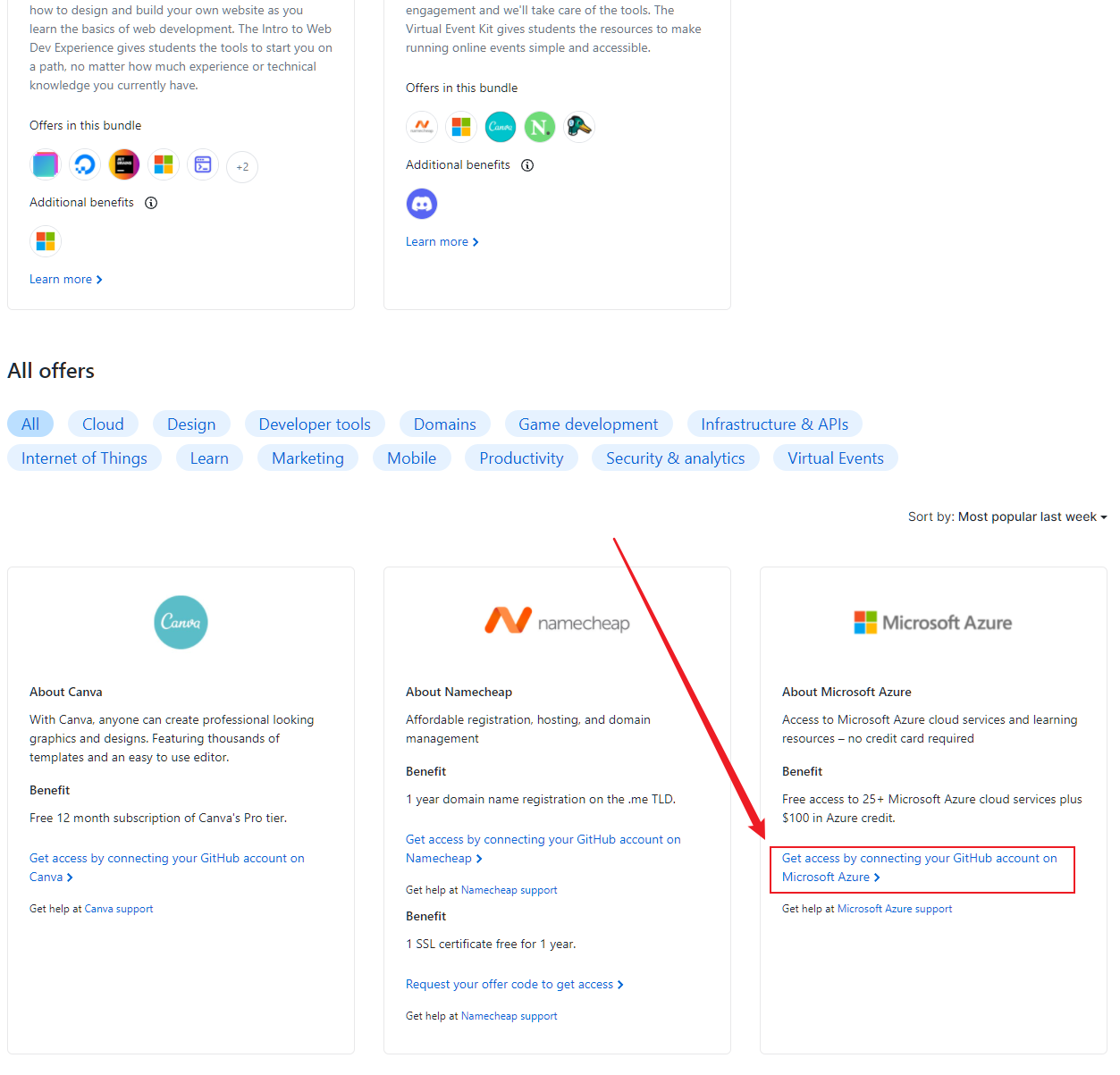
点击访问后,需要登录微软账户。
接下来,微软需要再一次验证你的学术地位,需要输入教育邮箱接受一封认证邮件。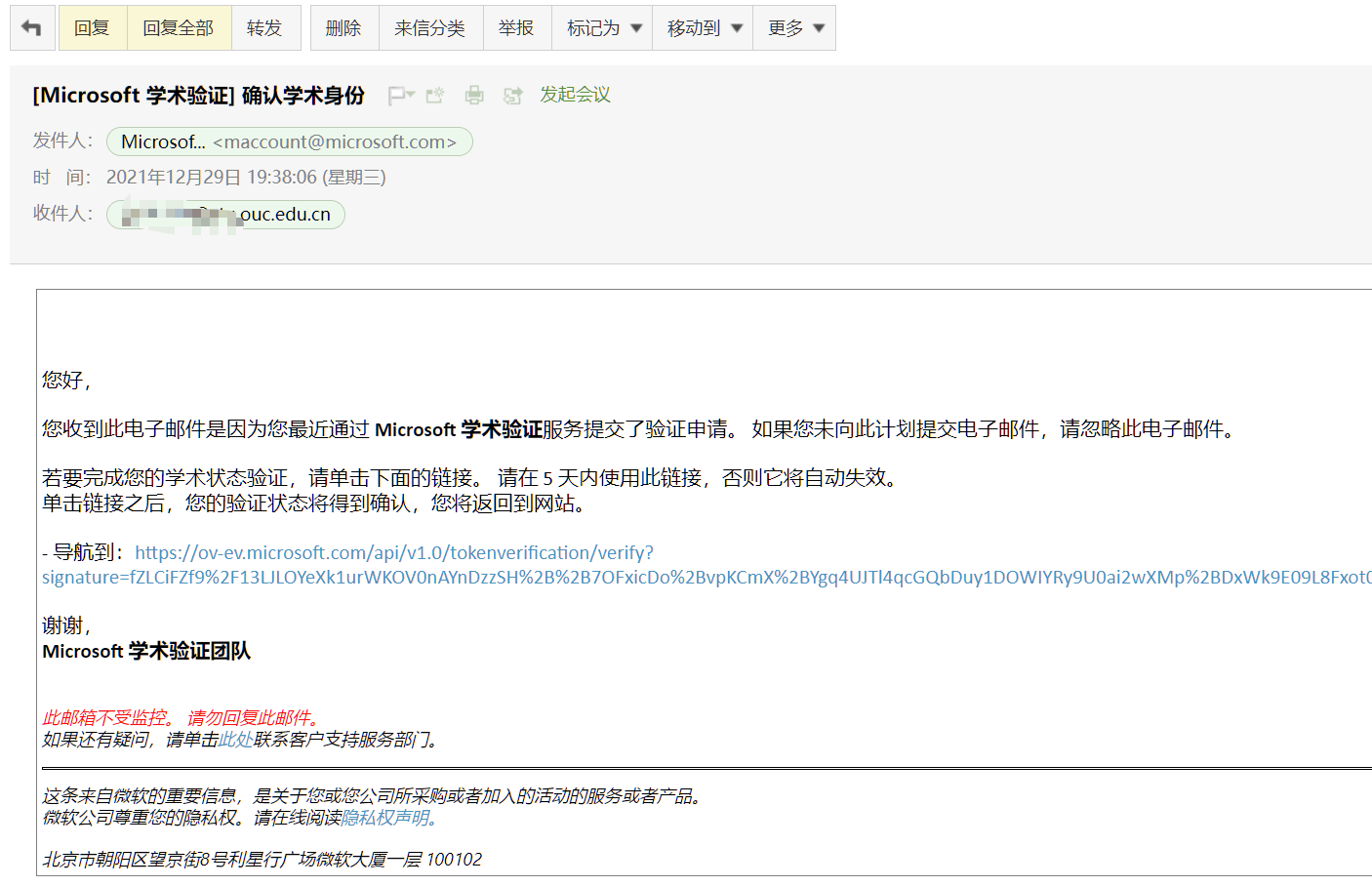
在邮箱中打开这封邮件的认证网址,即可成功领取100$的消费额。
点击右上角菜单,选择创建资源。
选择创建需要的云服务器,这里我选择Ubuntu。
接下来按照指引,配置服务器。基本选项中,记得选东亚节点(网速较快)和B1ls类型套餐(最便宜先玩玩)。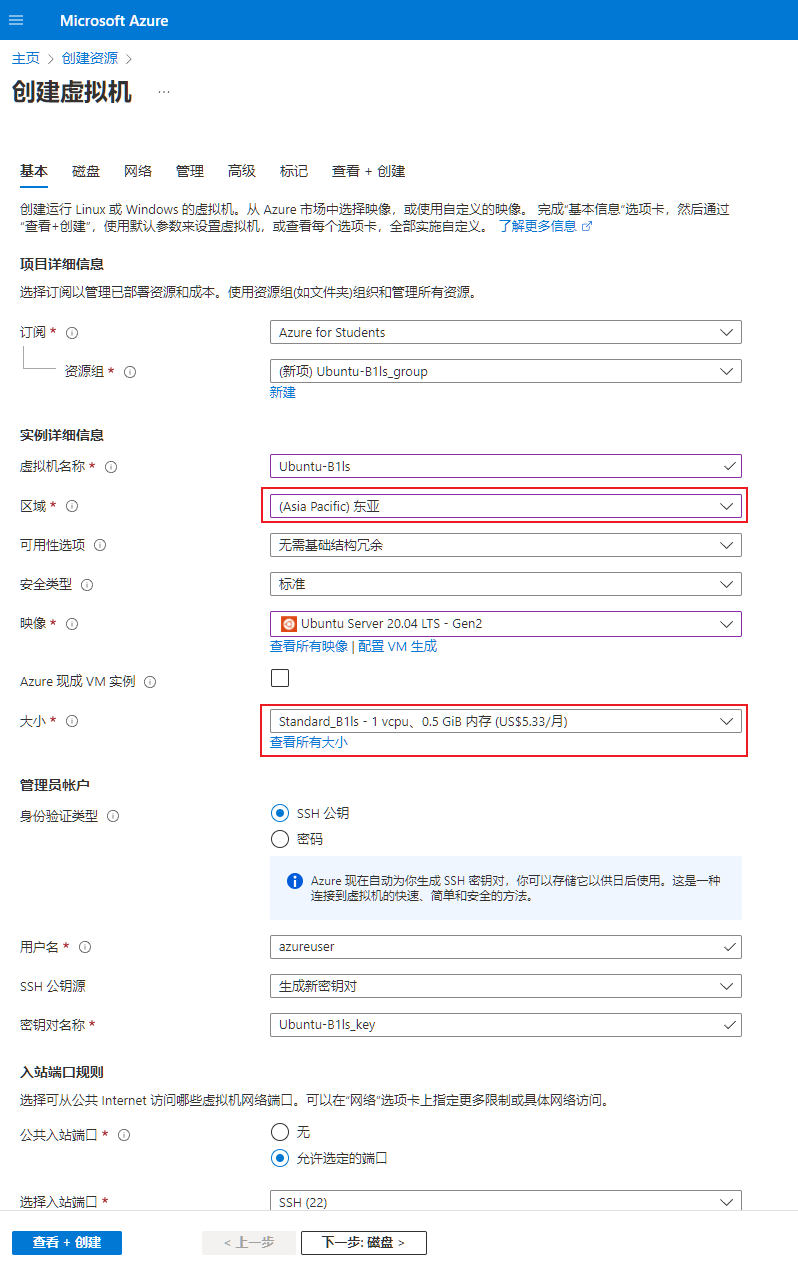
也可以根据自己的需求选择合适VM,算着100刀玩吧。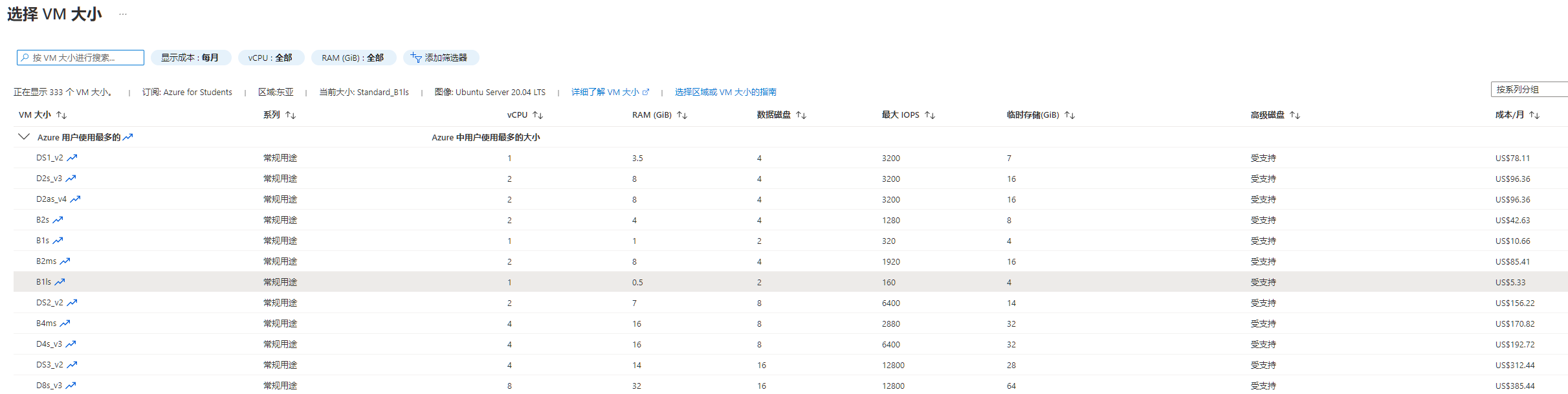
硬盘不用加用默认的就行。
后面基本不看了,直接查看+创建。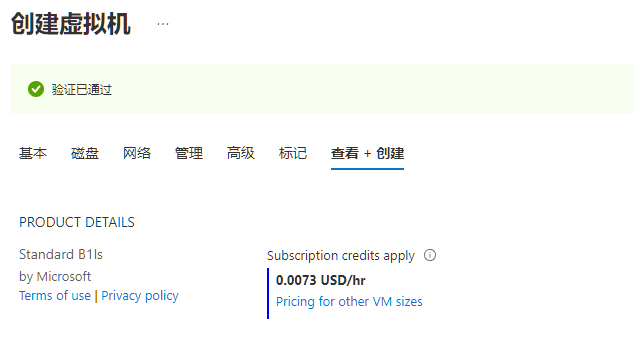
价格是按小时计算的,不用的时候可以关了。以下是基本信息。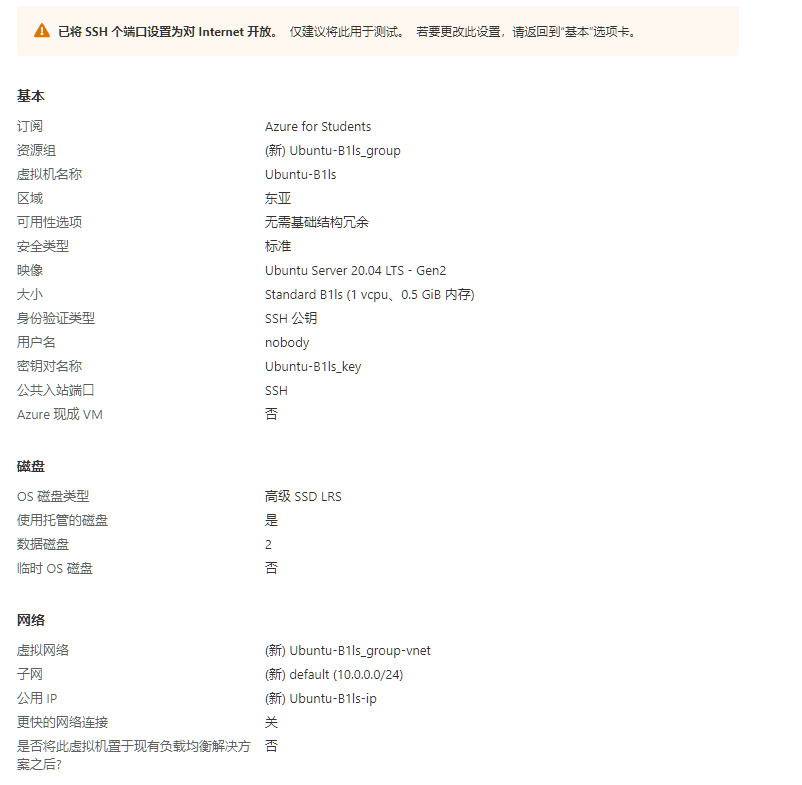
点击下载密钥并创建资源。
接下来我选择通过MobaXterm登录虚拟机。
不要管之前创建的用户,我们要新建一个用户,在边栏选择帮助-重置密码-重置密码,这样可以新建一个用户。
用新建的账号和虚拟机公网IP地址就能SSH登录了,Azure已经默认打开了SSH端口。

若有收获,就点个赞吧
0 人点赞


