
详解微信小程序开发教程 - 极客头条 - CSDN.NET
Thursday, September 22, 2016
4:52 PM
|
| | —- |
| Tags: #微信 |
返回
申请创建主题
Python开发者
1060 846444关注已关注取消关注
Rust
148 844060关注已关注取消关注
虚拟现实
783 843971关注已关注取消关注
Android开发者
4685 841910关注已关注取消关注
Swift
662 841064关注已关注取消关注
人工智能
1421 838095关注已关注取消关注
iOS开发
1536 836801关注已关注取消关注

全栈工程师
3252 818603关注已关注取消关注
Nodejs
148 814594关注已关注取消关注
CSDN PHPer
1 804568关注已关注取消关注
CSDN前端
2 801685关注已关注取消关注
Go
570 791355关注已关注取消关注

GEEKNEWS
23807 790739关注已关注取消关注
IoT
334 790405关注已关注取消关注
.NET
699 790402关注已关注取消关注

Tomcat
55 784620关注已关注取消关注
Git教程
446 783585关注已关注取消关注
AngularJS
136 774993关注已关注取消关注
微信开发
126 772443关注已关注取消关注
Spark
391 766416关注已关注取消关注
C#极客区
141 757962关注已关注取消关注
架构
1701 756748关注已关注取消关注
数据科学
703 754467关注已关注取消关注
Hadoop
249 751500关注已关注取消关注
潜水猿
322 742223关注已关注取消关注
网络基础
323 739167关注已关注取消关注
Java
4407 738537关注已关注取消关注

PrestoDB
22 738084关注已关注取消关注

Windows
469 726419关注已关注取消关注
计算机视觉
187 719625关注已关注取消关注
Grails/Groovy
7 716941关注已关注取消关注
MySQL
556 713286关注已关注取消关注

Container
1106 710919关注已关注取消关注
大数据
102 710757关注已关注取消关注
HTML/H5
747 705738关注已关注取消关注
程序人生
9707 700525关注已关注取消关注
PHP开发者
684 699439关注已关注取消关注
Linux/UNIX
1403 697521关注已关注取消关注
C/C++
2678 693678关注已关注取消关注
CSS/CSS3
782 687457关注已关注取消关注
Storm
38 681822关注已关注取消关注
Vim
234 680695关注已关注取消关注
移动开发
142 680388关注已关注取消关注
算法
732 664861关注已关注取消关注
JavaScript
1066 662593关注已关注取消关注
Visual Studio
116 661755关注已关注取消关注
Sublime Text
46 661291关注已关注取消关注
安全
996 657326关注已关注取消关注

Nginx
125 654220关注已关注取消关注
数据库
447 653822关注已关注取消关注
Redis
184 652706关注已关注取消关注
行业动态
50 649149关注已关注取消关注
MongoDB
143 646583关注已关注取消关注
云计算
875 640144关注已关注取消关注
CTO俱乐部
59 639235关注已关注取消关注
Eclipse
64 625215关注已关注取消关注
前端
2498 623238关注已关注取消关注
React
138 614323关注已关注取消关注
jQuery
486 588429关注已关注取消关注
Toolwith
47 584429关注已关注取消关注
Bootstrap
94 578681关注已关注取消关注
SDN
267 574568关注已关注取消关注
智能硬件
302 571677关注已关注取消关注
程序员书屋
43 560142关注已关注取消关注
PostgreSQL
84 557646关注已关注取消关注
技术翻译
0 540701关注已关注取消关注
TensorFlow
28 524489关注已关注取消关注
/home
56
敏捷开发
183 430883关注已关注取消关注
Emacs
25 422611关注已关注取消关注
Ruby
97 405874关注已关注取消关注
Blender
32 385810关注已关注取消关注
OpenStack
92 341108关注已关注取消关注
Bluemix
160 320131关注已关注取消关注
Linux系统技术
0 259586关注已关注取消关注
微服务
8 247628关注已关注取消关注
信息无障碍
69 237317关注已关注取消关注软件测试
3 211352关注已关注取消关注发布链接发布图文
- 全部主题
- 热门主题





- 贡献榜全部

u010850027关注已关注取消关注
傻丫头和高科技产物小心翼翼的初恋
u010786678关注已关注取消关注
xmt1139057136关注已关注取消关注
如今的编程是一场程序员和上帝的竞赛,程序员要开发出更大更好、傻瓜都会用到软件。而上帝在努力创造出更大更傻的傻瓜。目前为止,上帝是赢的。个人网站:www.xttblog.com。个人QQ群:135430763、454796847
liunkor关注已关注取消关注
qiansg123关注已关注取消关注
CSDN &《程序员》编辑/记者,我的邮箱qianshgcsdn.net
2
详解微信小程序开发教程
小程序微信
*阅读1595
微信应用开放的服务和组件包含如下:
- 视图容器:视图(View)、滚动视图、Swiper
- 基础内容:图标、文本、进度条
- 表单组件:按钮、表单等等
- 操作反馈
- 导航
- 媒体组建:音频、图片、视频。
- 地图
- 画布
- 文件操作能力
- 网络:上传下载能力、WebSocket
- 数据:数据缓存能力
- 位置:获取位置、查看位置
- 设备:网络状态、系统信息、重力感应、罗盘
- 界面:设置导航条、导航、动画、绘图等等
- 开放接口:登录,包括签名加密,用户信息、微信支付、模板消息
审核:
根据《微信小程序平台服务协议》,里面有关描述如下:
2.4 为确保微信小程序平台、微信公众平台、其他用户等各方的安全、稳定及良好的用户体验,腾讯将对需要发布的小程序进行发布审核。
“发布审核”是指由用户发起,将其完成初始化开发的小程序提交至腾讯,由腾讯自行或委托第三方对该小程序的合法性、合理性、安全性、稳定性、可操作性、用户体验等各方面,采用包括但不限于开发信息核对、安全测试、UI测试、随机测试、动态测试、安全测试等方式,进行审查、甄别、试验与评估的过程。发布审核结果包括审核通过与审核不通过两种。审核不通过的,该小程序将无法发布。
之后小程序的审核极有可能采取和App store类似的策略,但相比微信其他平台的审核,各位严格和复杂。
教程:
微信应用号(小程序,「应用号」的新称呼)终于来了!目前还处于内测阶段,微信只邀请了部分企业参与封测。想必大家都关心应用号的最终形态到底是什么样子?怎样将一个「服务号」改造成为「小程序」?我们暂时以一款简单的第三方工具的实例,来演示一下开发过程吧。
OK,为了让大家尽快看到这份教程,博卡君注定要熬夜了!今晚开始更新,希望明天一早就能发布第一篇教程!记录开始!看看几天能完成变身吧!
序言
开始开发应用号之前,先看看官方公布的「小程序」教程吧!(以下内容来自微信官方公布的「小程序」开发指南)
本文档将带你一步步创建完成一个微信小程序,并可以在手机上体验该小程序的实际效果。这个小程序的首页将会显示欢迎语以及当前用户的微信头像,点击头像,可以在新开的页面中查看当前小程序的启动日志。
1. 获取微信小程序的 AppID
首先,我们需要拥有一个帐号,如果你能看到该文档,我们应当已经邀请并为你创建好一个帐号。注意不可直接使用服务号或订阅号的 AppID。 利用提供的帐号,登录 https://mp.weixin.qq.com ,就可以在网站的「设置」-「开发者设置」中,查看到微信小程序的 AppID 了。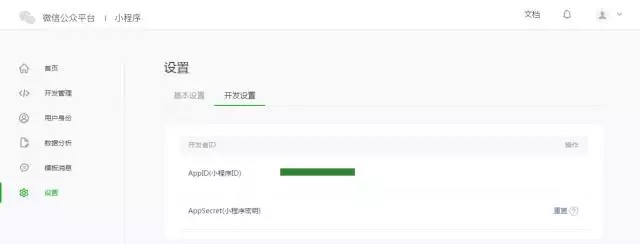
注意:如果我们不是用注册时绑定的管理员微信号,在手机上体验该小程序。那么我们还需要操作「绑定开发者」。即在「用户身份-开发者」模块,绑定上需要体验该小程序的微信号。本教程默认注册帐号、体验都是使用管理员微信号。
2. 创建项目
我们需要通过开发者工具,来完成小程序创建和代码编辑。
开发者工具安装完成后,打开并使用微信扫码登录。选择创建「项目」,填入上文获取到的 AppID,设置一个本地项目的名称(非小程序名称),比如「我的第一个项目」,并选择一个本地的文件夹作为代码存储的目录,点击「新建项目」就可以了。
为方便初学者了解微信小程序的基本代码结构,在创建过程中,如果选择的本地文件夹是个空文件夹,开发者工具会提示,是否需要创建一个 quick start 项目。选择「是」,开发者工具会帮助我们在开发目录里生成一个简单的 demo。
项目创建成功后,我们就可以点击该项目,进入并看到完整的开发者工具界面,点击左侧导航,在「编辑」里可以查看和编辑我们的代码,在「调试」里可以测试代码并模拟小程序在微信客户端效果,在「项目」里可以发送到手机里预览实际效果。
3. 编写代码
点击开发者工具左侧导航的「编辑」,我们可以看到这个项目,已经初始化并包含了一些简单的代码文件。最关键也是必不可少的,是 app.js、app.json、app.wxss 这三个。其中,.js 后缀的是脚本文件,.json 后缀的文件是配置文件,.wxss 后缀的是样式表文件。微信小程序会读取这些文件,并生成小程序实例。
下面我们简单了解这三个文件的功能,方便修改以及从头开发自己的微信小程序。
app.js 是小程序的脚本代码。我们可以在这个文件中监听并处理小程序的生命周期函数、声明全局变量。调用 MINA 提供的丰富的 API,如本例的同步存储及同步读取本地数据。
//app.js App({ onLaunch: function() {//调用API从本地缓存中获取数据var logs = wx.getStorageSync(‘logs’) || [] logs.unshift(Date.now()) wx.setStorageSync(‘logs’, logs) }, getUserInfo:function(cb){var that = this; if(this.globalData.userInfo){ typeof cb == “function” && cb(this.globalData.userInfo) }else{ //调用登录接口 wx.login({ success: function() { wx.getUserInfo({ success: function(res) { that.globalData.userInfo = res.userInfo; typeof cb == “function” && cb(that.globalData.userInfo) } }) } }); } }, globalData:{ userInfo:null } })
app.json 是对整个小程序的全局配置。我们可以在这个文件中配置小程序是由哪些页面组成,配置小程序的窗口 背景色,配置导航条样式,配置默认标题。注意该文件不可添加任何注释。
{ “pages”:[ “pages/index/index”, “pages/logs/logs” ], “window”:{ “backgroundTextStyle”:”light”, “navigationBarBackgroundColor”: “#fff”, “navigationBarTitleText”: “WeChat”, “navigationBarTextStyle”:”black”} }
app.wxss 是整个小程序的公共样式表。我们可以在页面组件的class属性上直接使用app.wxss中声明的样式规则。
/app.wxss/.container{ height:100%; display: flex; flex-direction: column; align-items: center; justify-content: space-between; padding:200rpx 0; box-sizing: border-box; }
4.创建页面
在这个教程里,我们有两个页面,index 页面和 logs 页面,即欢迎页和小程序启动日志的展示页,他们都在 pages 目录下。微信小程序中的每一个页面的【路径+页面名】都需要写在 app.json 的 pages 中,且 pages 中的第一个页面是小程序的首页。
每一个小程序页面是由同路径下同名的四个不同后缀文件的组成,如:index.js、index.wxml、index.wxss、index.json。.js 后缀的文件是脚本文件,.json 后缀的文件是配置文件,.wxss 后缀的是样式表文件,.wxml 后缀的文件是页面结构文件。
index.wxml是页面的结构文件:
本例中使用了 、、来搭建页面结构,绑定数据和交互处理函数。
index.js 是页面的脚本文件,在这个文件中我们可以监听并处理页面的生命周期函数、获取小程序实例,声明并处理数据,响应页面交互事件等。
//index.js//获取应用实例var app = getApp() Page({ data: { motto: ‘Hello World’, userInfo: {} }, //事件处理函数 bindViewTap: function() { wx.navigateTo({ url: ‘../logs/logs’ }) }, onLoad: function() { console.log(‘onLoad’) var that = this//调用应用实例的方法获取全局数据 app.getUserInfo(function(userInfo){//更新数据 that.setData({ userInfo:userInfo }) }) } }) index.wxss是页面的样式表: /index.wxss/ .userinfo { display: flex; flex-direction: column; align-items: center; } .userinfo-avatar { width: 128rpx; height: 128rpx; margin: 20rpx; border-radius: 50%; } .userinfo-nickname { color: #aaa; } .usermotto { margin-top: 200px; }
页面的样式表是非必要的。当有页面样式表时,页面的样式表中的样式规则会层叠覆盖 app.wxss 中的样式规则。如果不指定页面的样式表,也可以在页面的结构文件中直接使用 app.wxss 中指定的样式规则。
index.json是页面的配置文件:
页面的配置文件是非必要的。当有页面的配置文件时,配置项在该页面会覆盖 app.json 的 window 中相同的配置项。如果没有指定的页面配置文件,则在该页面直接使用 app.json 中的默认配置。
logs的页面结构
logs 页面使用 控制标签来组织代码,在 上使用 wx:for-items 绑定 logs 数据,并将 logs 数据循环展开节点
//logs.jsvar util = require(‘../../utils/util.js’) Page({ data: { logs: [] }, onLoad: function() {this.setData({ logs: (wx.getStorageSync(‘logs’) || []).map(function(log) {return util.formatTime(newDate(log)) }) }) } })
运行结果如下:
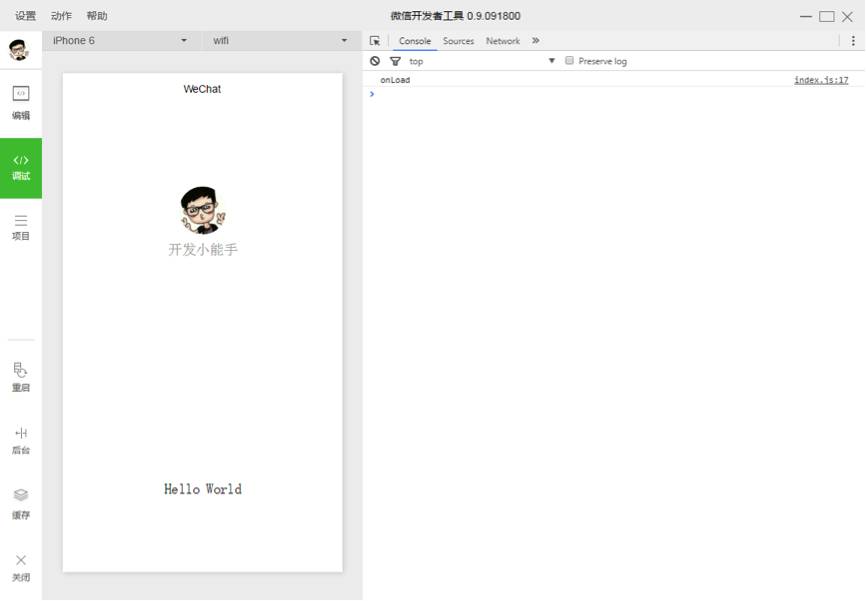
5.手机预览
开发者工具左侧菜单栏选择「项目」,点击「预览」,扫码后即可在微信客户端中体验。
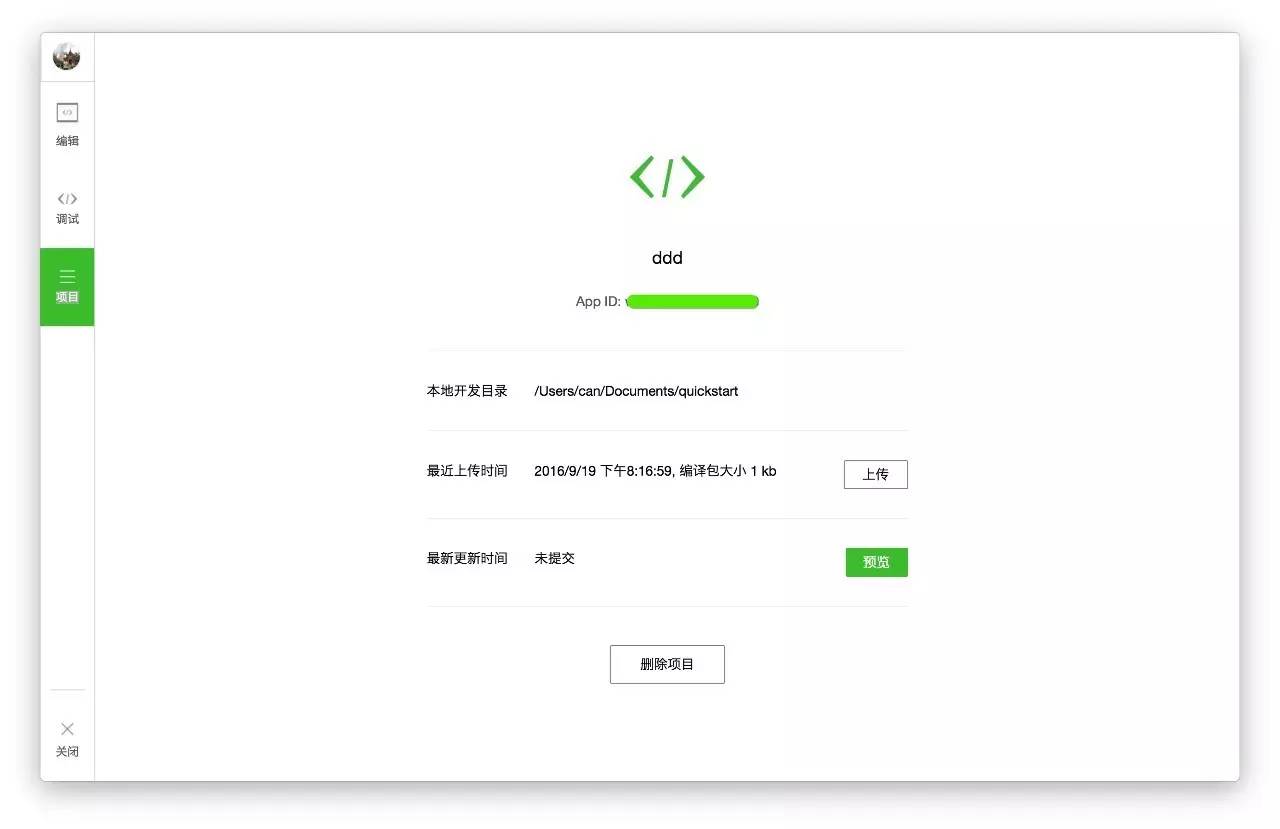
目前,预览和上传功能尚无法实现,需要等待微信官方的下一步更新。
如你所见,微信官方给出的开发指南还非常简单,很多细节、代码和功能都没有明确的展示,所以接下来就到博卡君展示实力的时候啦!开发教程正式开始!
第一章:准备工作
做好准备工作很重要。开发一个微信应用号,你需要提前到微信的官方网站(weixin.qq.com)下载开发者工具。
1. 下载最新微信开发者工具,打开后你会看到该界面:

2. 点击「新建 web+」项目,随后出现如下画面:
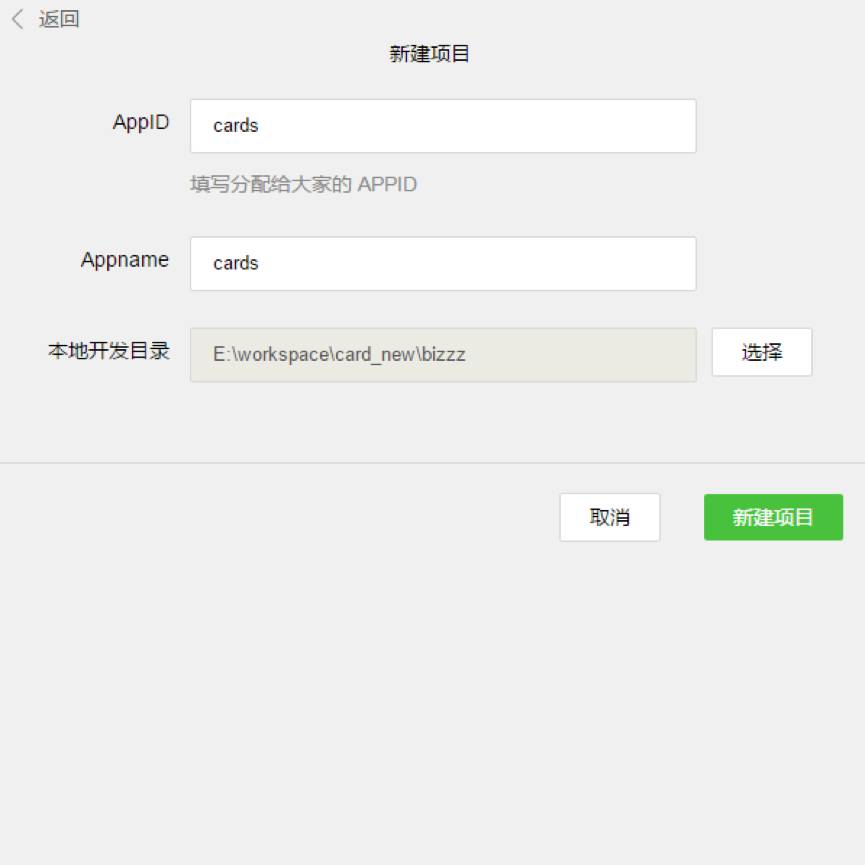
3. 该页面内的各项内容需要注意——
- AppID:依照官方解释来填。
- Appname: 项目最外层文件夹名称,如你将其命名为「ABC」,则之后的全部项目内容均将保存在「/ABC/…」目录下。
- 本地开发目录:项目存放在本地的目录。
注:再次强调,如果你和团队成员共同开发该项目,则建议你们使用同样的目录名称及本地目录,以确保协同开发的统一性。如果你之前已有项目,则导入过程与以上内容近似,不再赘述。
4. 准备工作全部完成后,点击「新建项目」按钮,弹出框点「确定」。

5. 如上图所示,此刻,微信开发者工具已经为你自动构建了一个初始的 demo 项目,该项目内包含了一个微信应用项目所需具备的基本内容和框架结构。点击项目名称(图中即「cards」)进入该项目,就能看到整个项目的基本架构了: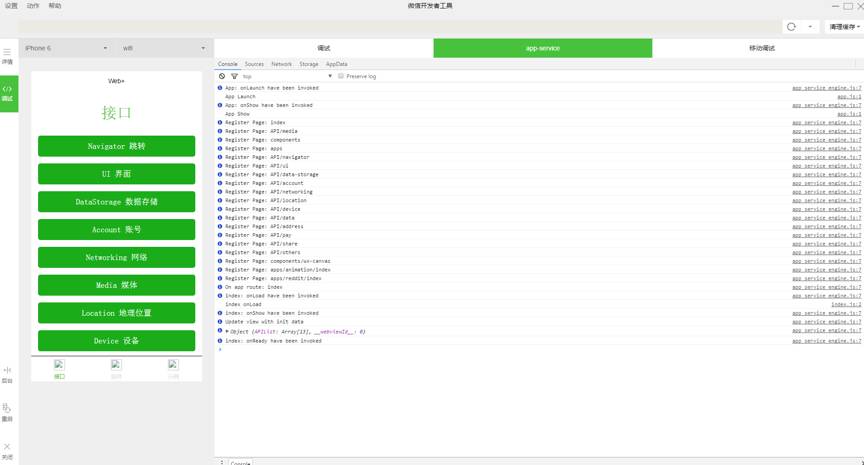
第二章:项目构架
微信目前用户群体非常庞大,微信推出公众号以后,火爆程度大家都看得到,也同样推动着 Html 5 的高速发展,随着公众号业务的需求越来越复杂,应用号现在的到来也是恰到好处。
博卡君发现,微信提供给开发者的方式也在发生全面的改变:从操作 DOM 转为操作数据,基于微信提供的一个过桥工具实现很多 Html 5 在公众号很难实现的功能,有点类似于 hybrid 开发,不同于 hybrid 开发的方式是:微信开放的接口更为严谨,结构必须采用他提供给的组件,外部的框架和插件都不能在这里使用上,让开发者完全脱离操作 DOM,开发思想转变很大。
工欲善其事,必先利其器。理解它的核心功能非常重要,先了解它的整个运作流程。
生命周期:
在index.js里面:
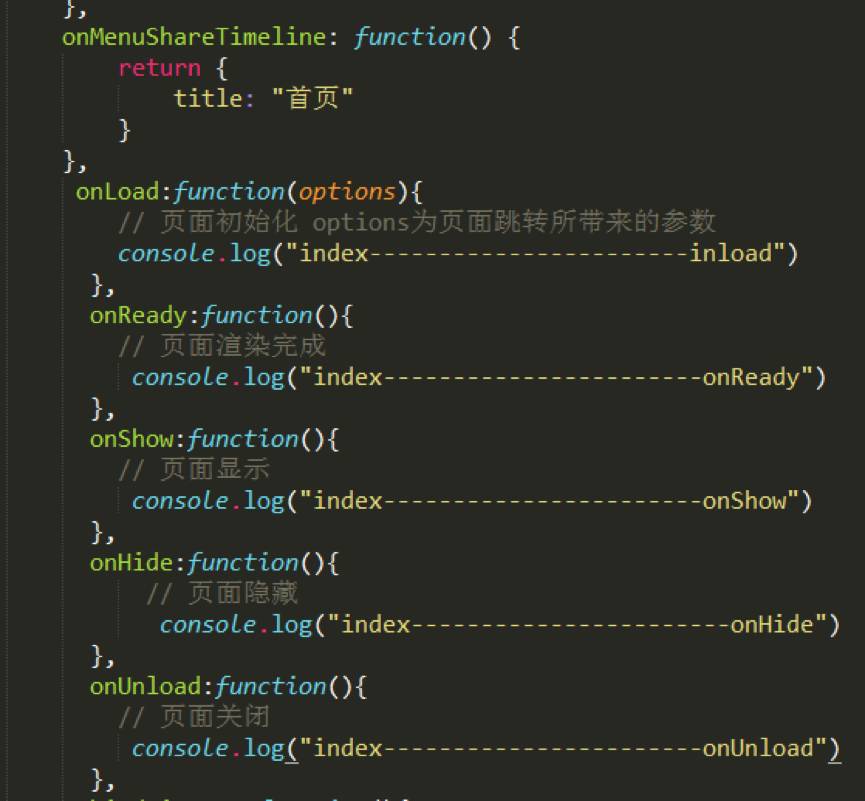
开发者工具上 Console 可以看到:
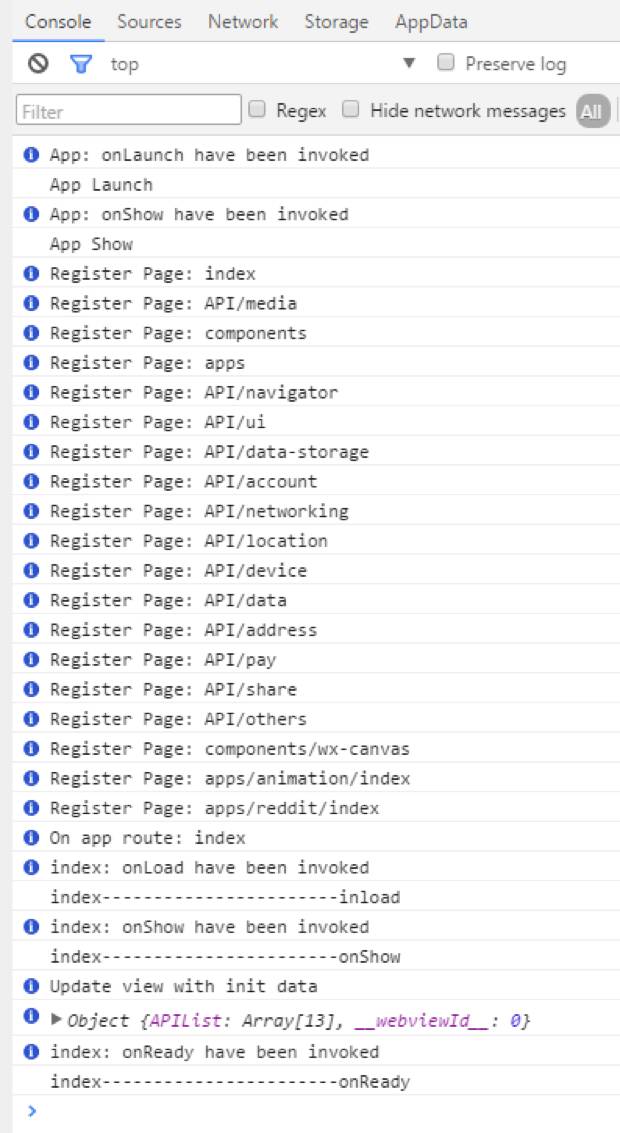
在首页 console 可以看出顺序是 App Launch–>App Show–>onLoad–>onShow–>onReady。
首先是整个 app 的启动与显示,app 的启动在 app.js 里面可以配置,其次再进入到各个页面的加载显示等等。可以想象到这里可以处理很多东西了,如加载框之类的都可以实现等等。
路由:
路由在项目开发中一直是个核心点,在这里其实微信对路由的介绍很少,可见微信在路由方面经过很好的封装,也提供三个跳转方法。
wx.navigateTo(OBJECT):保留当前页面,跳转到应用内的某个页面,使用wx.navigateBack可以返回到原页面。
wx.redirectTo(OBJECT):关闭当前页面,跳转到应用内的某个页面。
wx.navigateBack():关闭当前页面,回退前一页面。
这三个基本上使用足够,在路由方面微信封装的很好,开发者根本不用去配置路由,往往很多框架在路由方面配置很繁琐。
组件:
此次微信在组件提供方面也是非常全面,基本上满足项目需求,故而开发速度非常快,开发前可以认真浏览几次,开发效率会很好。
其它:
任何外部框架以及插件基本上无法使用,就算原生的 js 插件也很难使用,因为以前的 js 插件也基本上全部是一操作 dom 的形式存在,而微信应用号此次的架构是不允许操作任何 dom,就连以前开发者们习惯使用的动态设置的rem.js也是不支持的。
此次微信还提供了 WebSocket,就可以直接利用它做聊天,可以开发的空间非常大。
跟公众号对比博卡君发现,开发应用号组件化,结构化,多样化。新大陆总是充满着惊喜,更多的彩蛋等着大家来发现。
更多信息请点击原文链接:http://xituqu.com/508.html
karamos 发布于GEEKNEWS2小时前
分享到:评论
- 添加评论
- 发布链接
- 发布图文
- 返回顶部
- 返回顶部
已使用 Microsoft OneNote 2016 创建。

若有收获,就点个赞吧
0 人点赞


