Apache2.4.46 版本的安装与调试
参考:https://blog.csdn.net/liweibin812/article/details/83348075?utm_medium=distribute.pc_relevant.none-task-blog-BlogCommendFromMachineLearnPai2-4.control&depth_1-utm_source=distribute.pc_relevant.none-task-blog-BlogCommendFromMachineLearnPai2-4.control
一、安装
适用于windows版本的Apache ,下载地址:https://www.apachehaus.com/cgi-bin/download.pl
在上面选择合适的版本进行安装,然后会跳转到下图所示的网页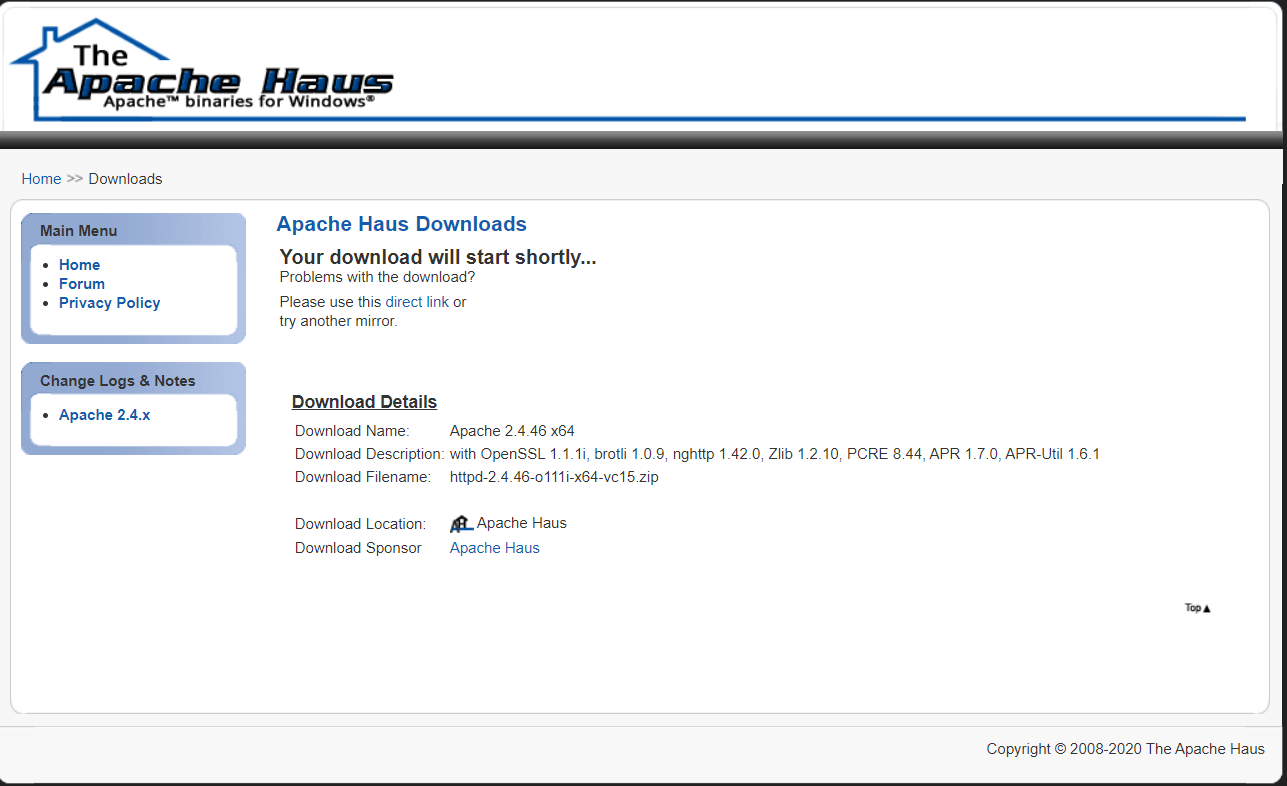
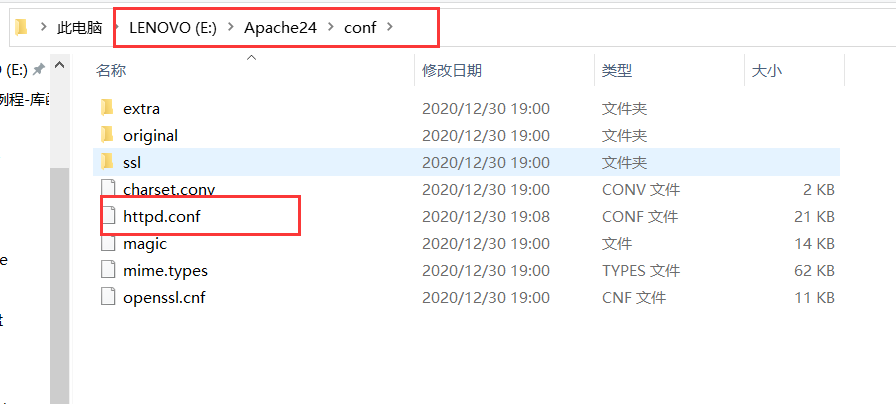
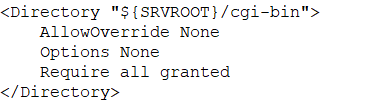
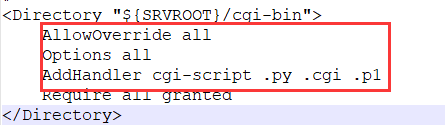
二、进行修改配置文件


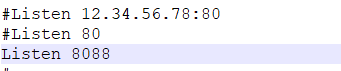


三、设置服务
在E:\Apache24\bin>目录下,需要以管理员的方式打开CMD,输入httpd - k install 命令,出现下面的报错信息。
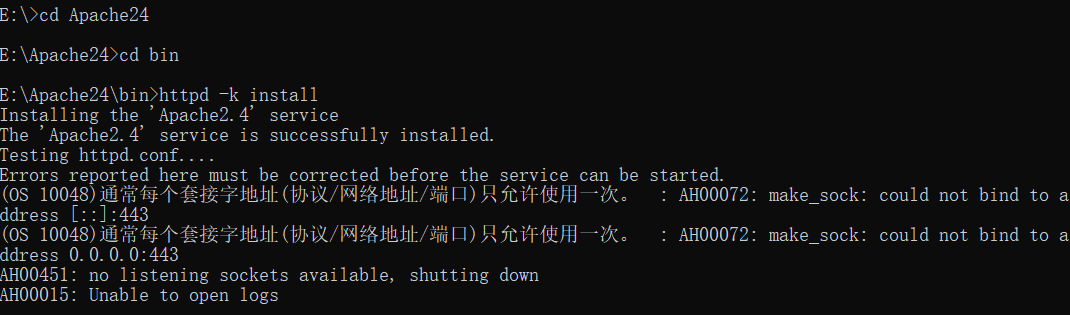
需要在这个目录下面,先卸载掉这个服务
把这个目录下面的这两个文件中的443改为442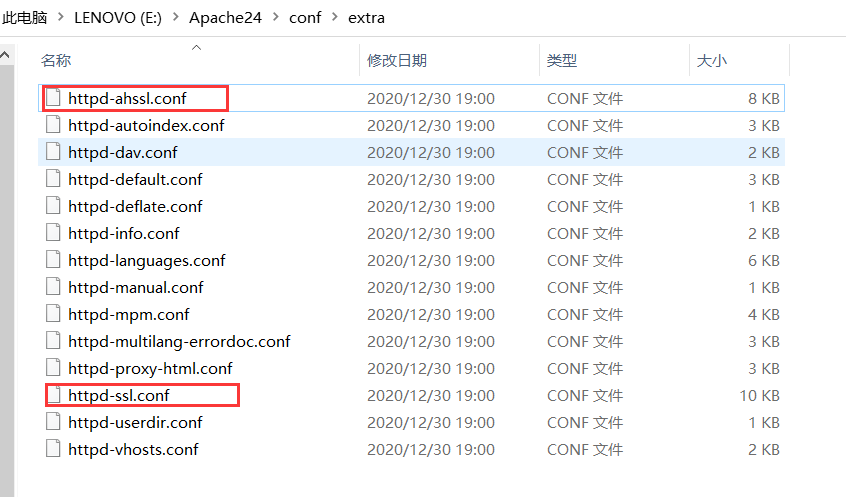

很多人看到Errors都会想怎么启动就遇到错误啊,首先需要强调的是这句话并不是说Apache启动错误。
这句话是Apache内置的启动提示语句,暂时没有找到取消和更改的方法。
看到Errors reported here这句下边没有任何提示则说明Apache启动很成功!可以放心进行其他相关操作。
四、测试
打开E:\Apache24\bin目录下面的ApacheMoniter.exe文件,点击运行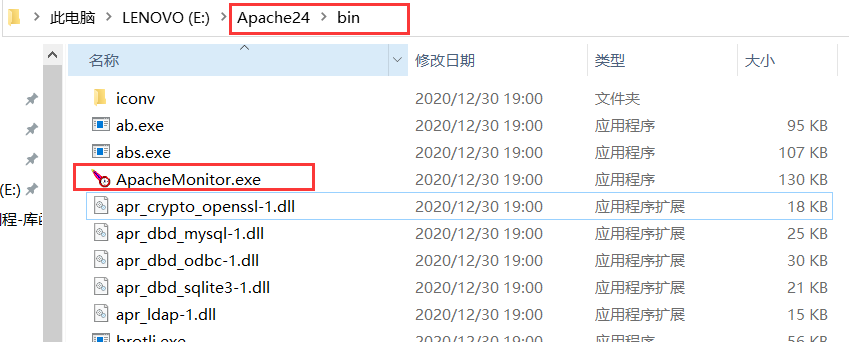
在侧边栏的图标那边点击start,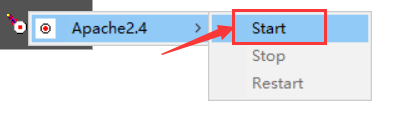
然后访问http://127.0.0.1:8088/ ,出现如下页面证明安装成功

五、测试
5.1 html文件测试
在这个目录下面写入一个html文件
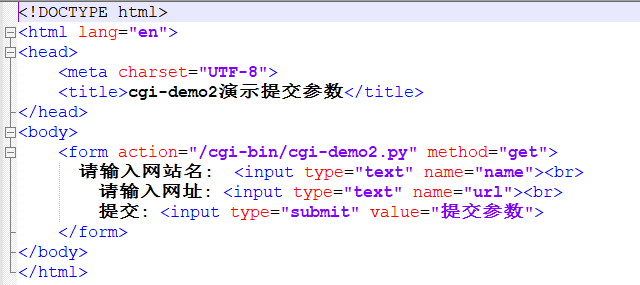
然后打开Apache服务,http://127.0.0.1:8088/cgi-demo.html
5.2 py文件测试
在E:\Apache24\cgi-bin目录下面,写入lhuan.py文件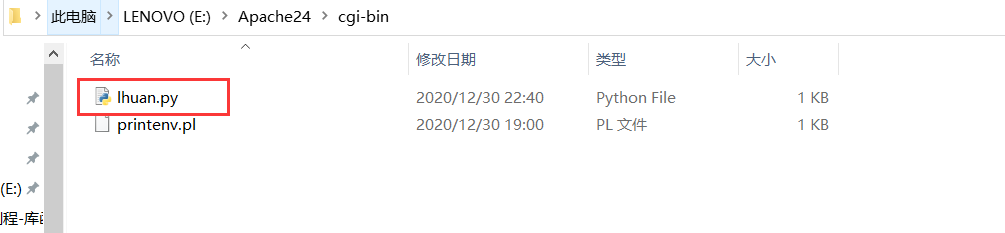

#!C:\Users\lh\AppData\Local\Programs\Python\Python37\python.exe#coding=utf-8print ("Content-type:text/html\r\n\r\n")print ('<html>')print ('<head>')print ('<title>I like python CGI</title>')print ('</head>')print ('<body>' )print ('<h2>Hello Word! This is my first CGI program, 哈哈哈</h2>')print ('</body>')print ('</html>'
然后开启Apache服务,访问http://127.0.0.1:8088/cgi-bin/lhuan.py,出现如下的界面,说明解析成功。
六、实例
#!C:\Users\lh\AppData\Local\Programs\Python\Python37\python.exe ##设置Python解释器#coding=utf-8print("Content-Type: text/plain\n\n") ##将MIME类型传递给浏览器,让浏览器知道该如何解析信息print("Hello Python") ##在浏览器窗口内显示字符串


若有收获,就点个赞吧
0 人点赞


