下载
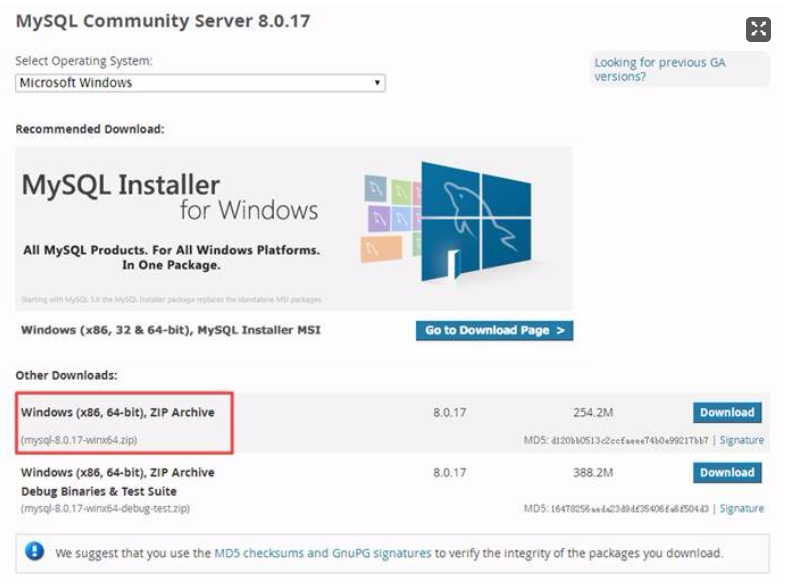
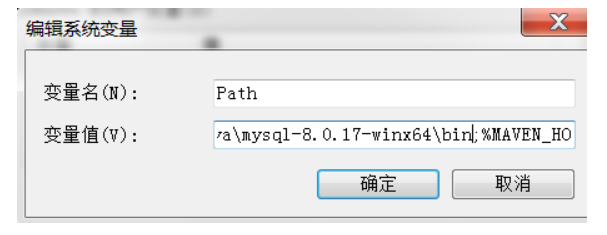
解压至D:\java\mysql-8.0.17-winx64;在path变量中追加D:\java\mysql-8.0.17-winx64\bin路径。
在D:\java\mysql-8.0.17-winx64新建my.ini文件,内容如下
[mysql]# 设置mysql客户端默认字符集default-character-set=utf8[mysqld]#设置3306端口port = 3306# 设置mysql的安装目录basedir=D:\java\mysql-8.0.17-winx64# 设置mysql数据库的数据的存放目录datadir=D:\java\mysql-8.0.17-winx64\data# 允许最大连接数max_connections=200# 允许连接失败的次数。这是为了防止有人从该主机试图破解数据库系统max_connect_errors=20# 服务端使用的字符集默认为8比特编码的latin1字符集character-set-server=utf8# 创建新表时将使用的默认存储引擎default-storage-engine=INNODB# 忽略密码# skip-grant-tables
管理员身份打开cmd,并进入D:\java\mysql-8.0.17-winx64\bin目录,执行如下命令
mysqld —initialize —console —A temporary password is generated for root@localhost:后面的是初始化密码
输入 mysqld –install
再输入net start mysql —启动成功后
输入 mysql -uroot –p
输入上述的初始化密码,进入mysql命令行
输入 ALTER USER ‘root’@’localhost’ IDENTIFIED WITH mysql_native_password BY ‘password’; —password 是你自己设置的root密码
输入 flush privileges;
再用你设置的密码登录即可
中间过程中遇到的错误
- Install/Remove of the Service Denied解决办法
打开cmd.exe程序的时候选择“用管理员身份打开”。2.SQLyog 报错2058 :连接 mysql 8.0.11 解决方法
ALTER USER ‘root’@’localhost’ IDENTIFIED WITH mysql_native_password BY ‘password’;
#password 是你自己设置的root密码
然后在重新配置SQLyog的连接,则可连接成功了,OK。3.Mysql无法启动(没有错误)解决办法
删除data文件夹,输入mysqld –remove或者sc delete mysql,用管理员身份打开cmd.exe程序,重新按照上述过程操作一遍。
如果还是不行,将mysql解压文件直接删除,在重新进行上述操作。
最后办法只好换my.ini文件的内容,在网上重新找一个覆盖上再进行上述操作
通过mysqld - -console ”命令可以显示出启动错误信息

若有收获,就点个赞吧
0 人点赞


