一、简介
Linux 英文解释为 Linux is not Unix。
Linux 是一套免费使用和自由传播的类 Unix 操作系统,是一个基于 POSIX 和 UNIX 的多用户、多任务、支持多线程和多 CPU 的操作系统。
Linux 的发行版说简单点就是将 Linux 内核与应用软件做一个打包。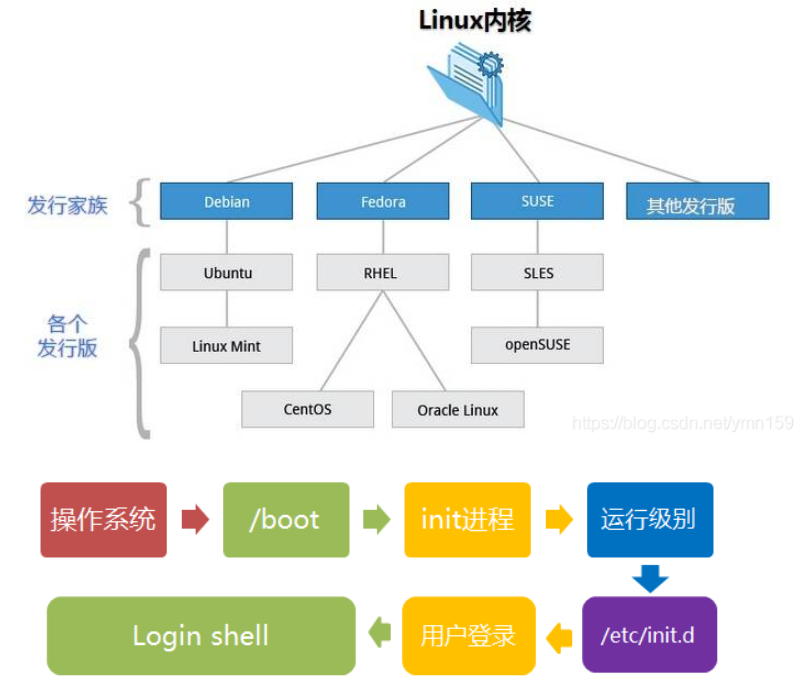
二、常用命令
#按关键字不分页查询grep "applyId” app.log#关键字不分页查询 使用空格键翻页,使用回车键显示更多cat -n app.log | grep "applyId" | more#按关键字只显示最后M行查询tail -n M app.log | grep “applyId”#按关键字动态显示最新M行查询tail -f M app.log | grep “applyId"#动态输出最新M行日志tail -100f app.log#日志太多,将相关日志输出到文件后查看cat -n app.log | grep "applyId" >app-new.log#按日期范围查询sed -n '/2017-10-17 10:10:10/,/2017-10-17 10:15:00/p' app.log
#复制本地文件app.config到远程192.168.10.190服务器/config/目录下
scp /config/app.config root@192.168.10.190:/config/
#复制远程文件到本地
scp root@192.168.10.190:/config/app.config /config/

ps -ef | grep java  //使用标准格式显示
ps aux | grep java //使用BSD的格式显示
kill -9 pid  //pid为相应的进程号

vmstat 5 //查看CPU使用率、内存、虚拟内存交换情况、IO读写情况 每5秒刷新一次
top  //使用top命令后,按Shift+M, 显示结果将按照进程内存占用率排序
free -m  //查看内存使用情况 以MB为单位
df -h //查看磁盘空间使用情况

lsof -i //列出所有打开的网络连接(tcp和udp)
lsof -i tcp //列出所有打开的tcp网络连接
lsof -i udp //列出所有打开的udp网络连接
lsof -i tcp:80 //列出指定的tcp端口情况
lsof -i udp:55 列出指定的udp端口情况

netstat -tln //查看端口使用情况
netstat -ano | grep 2181 //查看2181端口使用情况
sudo lsof -i :2181 //查看2181端口被哪个进程占用
curl -H "Accept:application/json" -H "Content-type:application/json" -H "token:eyJhbGciOiJIUzI1NiIsInR5cCI6IkpXVCJ9.eyJhdWQiOiJSRVMiLCJTRVJWSUNFSUQiOiJDSE5UUFJNUyIsImlzcyI6IkJXREFXUyIsIk5BTk9TRUNPTkQiOjU1MzEyNzU0OTgxMDU2NDM4LCJMT0dJTkFDQ1QiOiJzdWp1YW4ifQ.r7or8ktc_9gGtLwplkT-p7S2TMtleIPdQ8H23hzjiek" -X POST -d '{"elecPriceMarker": 46703}' http://10.43.50.20:8097/CHINATOWER-PCMS-DFBASE-SERVICE/dfbase/elePrice/deletePrice
sync #将数据由内存同步到硬盘中
shutdown –h now #立马关机
poweroff
halt
shutdown –h 20:25 #系统会在今天20:25关机
shutdown –h +10 #十分钟后关机
shutdown –r now #系统立马重启
reboot
shutdown –r +10 #系统十分钟后重启

useradd –d  /home/sam -m sam #创建了一个用户sam,其中-d和-m选项用来为登录名sam产生一个主目录 /home/sam
userdel -r sam #删除用户sam
groupadd group1 #增加了一个新组group1,新组的组标识号是在当前已有的最大组标识号的基础上加1。
groupadd -g 101 group2 #系统中增加了一个新组group2,同时指定新组的组标识号是101。
groupdel group1 #从系统中删除组group1。
groupmod -g 102 group2 #

df -h #以易读的容量格式显示文件系统的整体磁盘使用量
df -h /etc #将 /etc 底下的可用的磁盘容量以易读的容量格式显示
fdisk -l #整个系统内能够搜寻到的装置的分区均列出来
df / #系统中的根目录所在磁盘
mkfs -t ext3 /dev/hdc6 #将分区 /dev/hdc6(可指定你自己的分区) 格式化为 ext3 文件系统
fsck -C -f -t ext3 /dev/hdc6 #强制检测 /dev/hdc6 分区
mount /dev/hdc6 /mnt/hdc6 #将 /dev/hdc6 挂载到 /mnt/hdc6 上面
umount /dev/hdc6 #卸载/dev/hdc6

yum install <package_name>
yum remove <package_name>
yum list pam*
yum clean all
mv aaa bbb  #将文件 aaa 更名为 bbb
mkdir
rm -rf
cd
pwd
mv info/ logs  #将info目录放入logs目录中。注意,如果logs目录不存在,则该命令将info改名为logs。
mv /usr/student/*  .  #将/usr/student下的所有文件和目录移到当前目录下
cp –r test/ newtest  #将当前目录"test/"下的所有文件复制到新目录"newtest"下
sh start.sh > start.log 2>&1 #错误输出重定向到标准输出
sh start.sh 1>log.log 2>log_err.log #标准输出1和标准错误2重定向到不同log文件中。标准输入是0
 tar

-c: 建立压缩档案
-x:解压
-t:查看内容
-r:向压缩归档文件末尾追加文件
-u:更新原压缩包中的文件

这五个是独立的命令,压缩解压都要用到其中一个,可以和别的命令连用但只能用其中一个。下面的参数是根据需要在压缩或解压档案时可选的。

-z:有gzip属性的
-j:有bz2属性的
-Z:有compress属性的
-v:显示所有过程
-O:将文件解开到标准输出

 # tar -cf all.tar *.jpg
这条命令是将所有.jpg的文件打成一个名为all.tar的包。-c是表示产生新的包,-f指定包的文件名。

# tar -rf all.tar *.gif
这条命令是将所有.gif的文件增加到all.tar的包里面去。-r是表示增加文件的意思。

# tar -uf all.tar logo.gif
这条命令是更新原来tar包all.tar中logo.gif文件,-u是表示更新文件的意思。

# tar -tf all.tar
这条命令是列出all.tar包中所有文件,-t是列出文件的意思

# tar -xf all.tar
这条命令是解出all.tar包中所有文件,-x是解开的意思
三、Vim
Vim是从 vi 发展出来的一个文本编辑器。代码补完、编译及错误跳转等方便编程的功能特别丰富,在程序员中被广泛使用。
基本上 vi/vim 共分为三种模式,分别是命令模式(Command mode),输入模式(Insert mode)和底线命令模式(Last line mode)。
在一般模式之中,只要按下 i, o, a 等字符就可以进入输入模式了
按下 ESC 按钮回到一般模式
| 命令 | 说明描述 |
|---|---|
| dd | 删除游标所在的那一整行 |
| ndd | n 为数字。删除光标所在的向下 n 行,例如 20dd 则是删除 20 行 (常用) |
| d1G | 删除光标所在到第一行的所有数据 |
| dG | 删除光标所在到最后一行的所有数据 |
| yy | 复制游标所在的那一行(常用) |
| nyy | n 为数字。复制光标所在的向下 n 行,例如 20yy 则是复制 20 行(常用) |
| y1G | 复制游标所在行到第一行的所有数据 |
| yG | 复制游标所在行到最后一行的所有数据 |
| $ 或功能键[End] | 移动到这一行的最后面字符处(常用) |
| 0 或功能键[Home] | 这是数字『 0 』:移动到这一行的最前面字符处 (常用) |
| G | 移动到这个档案的最后一行(常用) |
| nG | n 为数字。移动到这个档案的第 n 行。例如 20G 则会移动到这个档案的第 20 行(可配合 :set nu) |
| gg | 移动到这个档案的第一行,相当于 1G 啊! (常用) |
| n enter | n 为数字。光标向下移动 n 行(常用) |
| [Ctrl] + [f] | 屏幕『向下』移动一页,相当于 [Page Down]按键 (常用) |
| [Ctrl] + [b] | 屏幕『向上』移动一页,相当于 [Page Up] 按键 (常用) |
| /word | 向光标之下寻找一个名称为 word 的字符串。例如要在档案内搜寻 vbird 这个字符串,就输入 /vbird 即可! (常用) |
| n | 这个 n 是英文按键。代表重复前一个搜寻的动作。举例来说, 如果刚刚我们执行 /vbird 去向下搜寻 vbird 这个字符串,则按下 n 后,会向下继续搜寻下一个名称为 vbird 的字符串。如果是执行 ?vbird 的话,那么按下 n 则会向上继续搜寻名称为 vbird 的字符串! |
| N | 这个 N 是英文按键。与 n 刚好相反,为『反向』进行前一个搜寻动作。 例如 /vbird 后,按下 N 则表示『向上』搜寻 vbird 。 |
| :n1,n2s/word1/word2/g | n1 与 n2 为数字。在第 n1 与 n2 行之间寻找 word1 这个字符串,并将该字符串取代为 word2 !举例来说,在 100 到 200 行之间搜寻 vbird 并取代为 VBIRD 则:『:100,200s/vbird/VBIRD/g』。(常用) |
| :1,$s/word1/word2/g 或 :%s/word1/word2/g | 从第一行到最后一行寻找 word1 字符串,并将该字符串取代为 word2 !(常用) |
| :1,$s/word1/word2/gc 或 :%s/word1/word2/gc | 从第一行到最后一行寻找 word1 字符串,并将该字符串取代为 word2 !且在取代前显示提示字符给用户确认 (confirm) 是否需要取代!(常用) |
| x, X | 在一行字当中,x 为向后删除一个字符 (相当于 [del] 按键), X 为向前删除一个字符(相当于 [backspace] 亦即是退格键) (常用) |
| nx | n 为数字,连续向后删除 n 个字符。举例来说,我要连续删除 10 个字符, 『10x』。 |
| u | 复原前一个动作。(常用) |
| [Ctrl]+r | 重做上一个动作。(常用) |
| :set nu | 显示行号,设定之后,会在每一行的前缀显示该行的行号 |
| :set nonu | 与 set nu 相反,为取消行号! |
| h 或 向左箭头键(←) | 光标向左移动一个字符 |
| j 或 向下箭头键(↓) | 光标向下移动一个字符.如果你将右手放在键盘上的话,你会发现 hjkl 是排列在一起的,因此可以使用这四个按钮来移动光标。 如果想要进行多次移动的话,例如向下移动 30 行,可以使用 “30j” 或 “30↓” 的组合按键, 亦即加上想要进行的次数(数字)后,按下动作即可! |
| k 或 向上箭头键(↑) | 光标向上移动一个字符 |
| l 或 向右箭头键(→) | 光标向右移动一个字符 |
vim 中批量添加注释
批量注释:
Ctrl + v 进入块选择模式,然后移动光标选中你要注释的行,再按大写的 I 进入行首插入模式输入注释符号如 // 或 #,输入完毕之后,按两下 ESC,Vim 会自动将你选中的所有行首都加上注释,保存退出完成注释。
取消注释:
Ctrl + v 进入块选择模式,选中你要删除的行首的注释符号,注意 // 要选中两个,选好之后按 d 即可删除注释,ESC 保存退出。
四、ftp命令行
cmd命令进入dos窗口
ftp 192.168.147.129
#进入到待上传文件的本地目录
lcd c:\Users\1\Desktop
交互模式设置为关
prompt
单文件上传
put name.txt
多文件上传
mput *.txt (上传目录下所有.txt文件)
单文件下载
get name.txt
多文件下载
mget *.txt(下载所有txt文件)
mget * (下载所有文件)

若有收获,就点个赞吧
0 人点赞


