参考文献:
https://blog.csdn.net/tysite/article/details/103894062
https://blog.csdn.net/baiyicanggou_wujie/article/details/80319377
Gradle 安装配置详解(以6.0.1版本为例)
官方文档:
https://docs.gradle.org/current/userguide/installation.html#installing_manuallyGradle 6.0.1 API:https://docs.gradle.org/6.0.1/javadoc/
说明
gradle是基于Apache Ant和Apache Maven概念的项目自动化构建开源工具,也提供了很多第三方插件。在Java Web项目中通常会用到 java、war、maven等插件管理项目,实现项目自动构建、jar依赖等功能。
本章记录作者在 windows 系统中安装、配置 gradle 6.0.1的完整过程。
一. 软件包获取
点击官方文档中,手动安装第一步的Download按钮进入下载页面。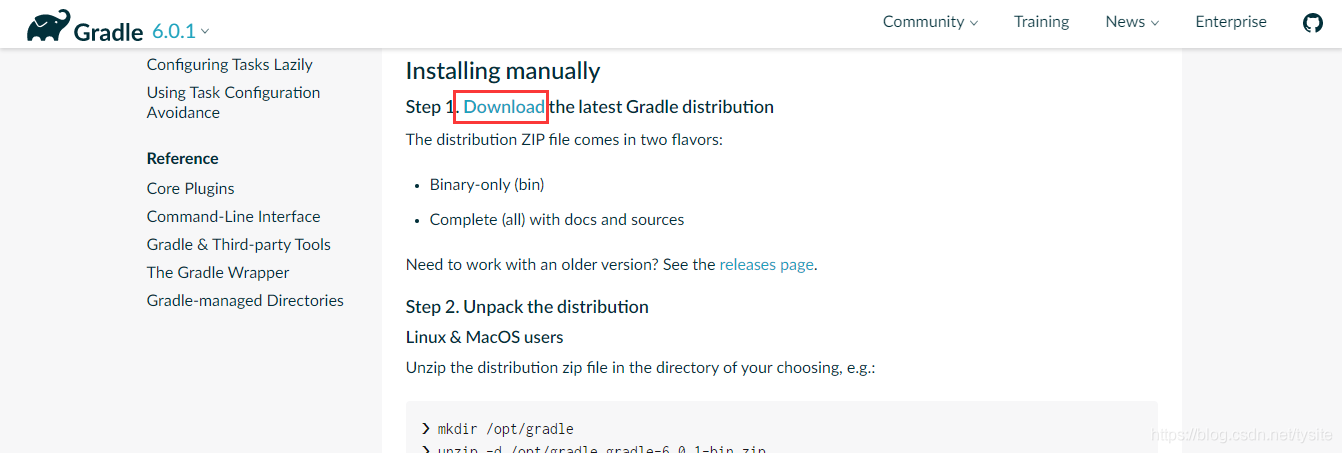
选择下载binary-only版本下载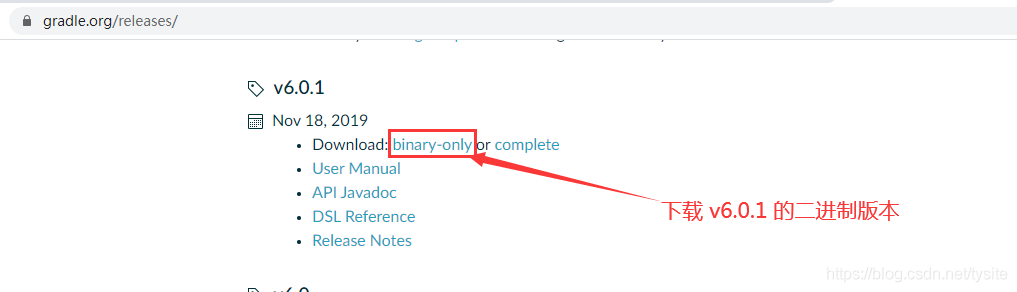
二. 安装条件
gradle手动安装时,须先安装 jdk 1.8 或以上版本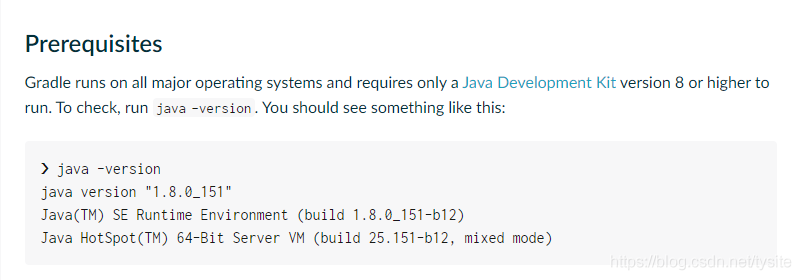
三. 安装过程
1、解压 gradle-6.0.1-bin.zip
解压 gradle-6.0.1-bin.zip 到任意目录下,例如:D:\gradle-6.0.1
2、配置环境变量
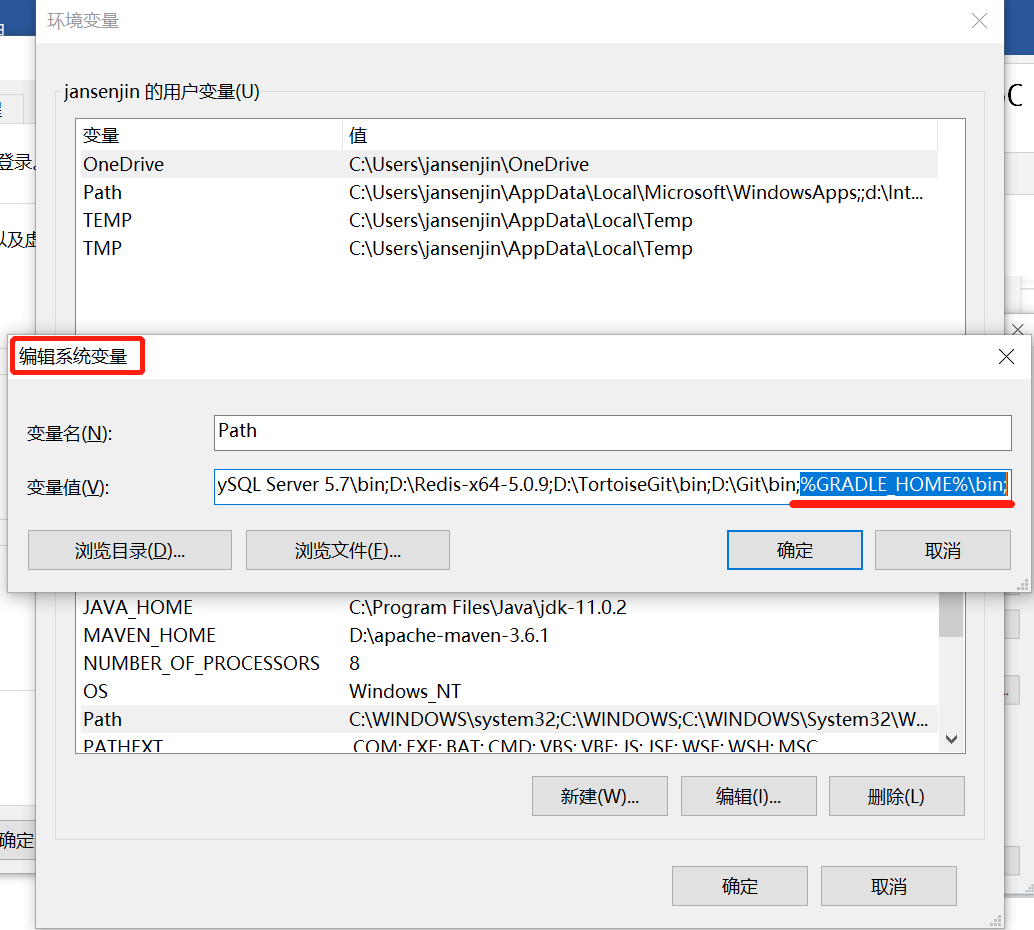
设置 GRADLE_HOME 系统变量为gradle目录 D:\gradle-6.0.1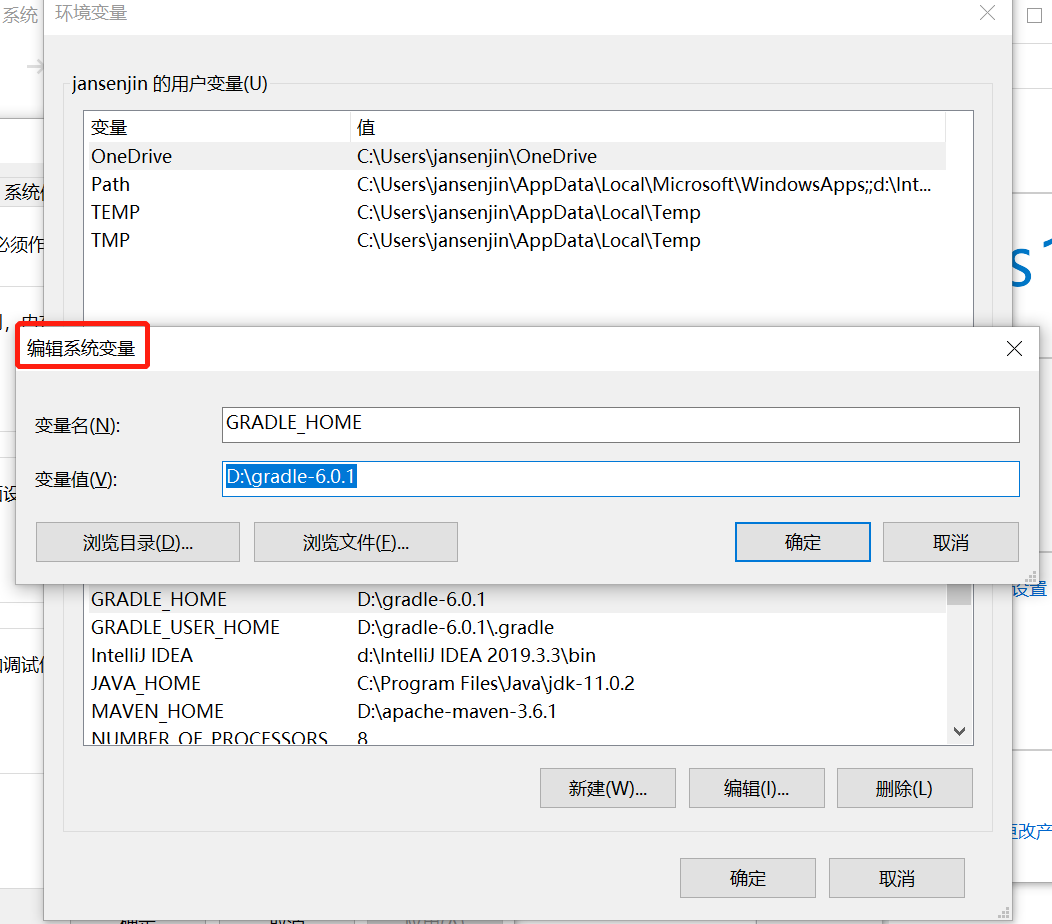
添加 %GRADLE_HOME%\bin 到 Path 系统变量中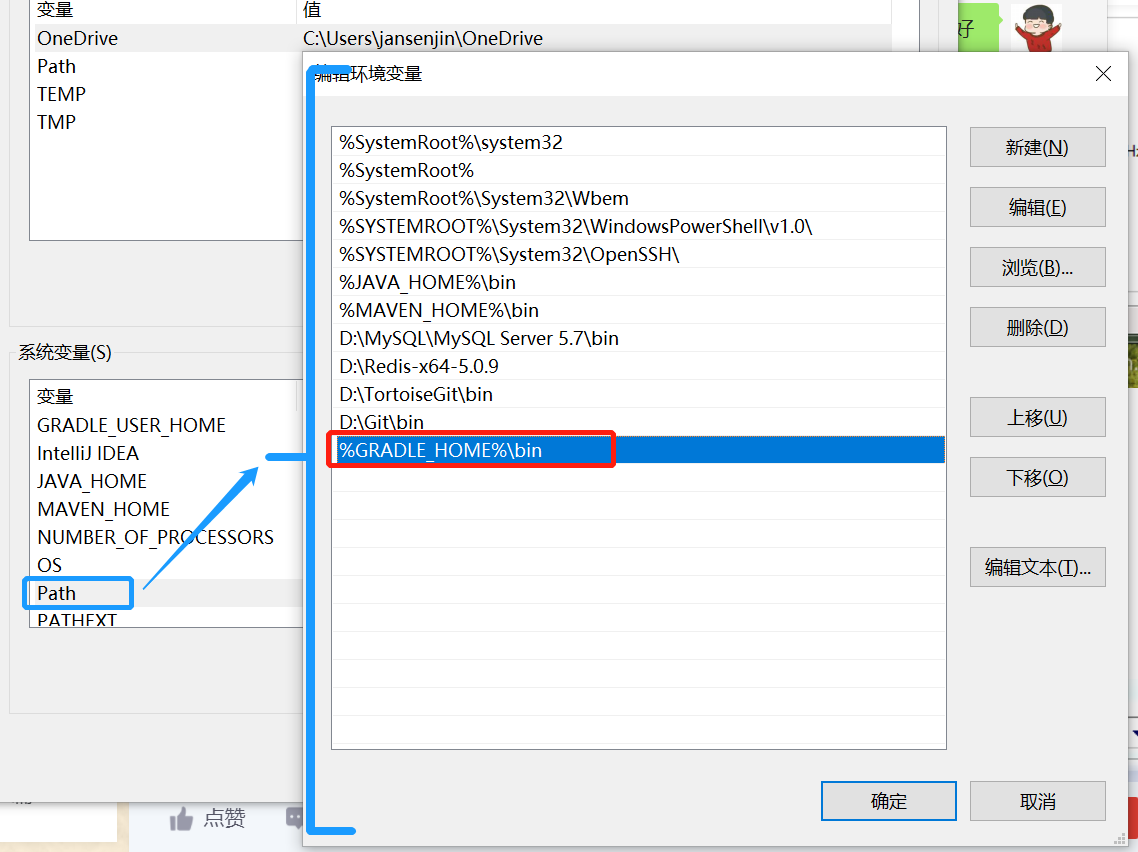
Gradle修改本地仓库的位置
Gradle和Maven都是当前热门的自动化构建工具。使用Gradle去构建项目,由于没有办法像Maven一样配置Setting文件来修改本地库的位置,我们可以通过设置环境变量GRADLE_USER_HOME的路径来改变gradle的本地仓库的位置。
因为Gradle如果不配置环境变量,则会在用户主目录下(Windows下是C:\Users\xxx目录)创建.gradle目录,并将下载的依赖文件保存在这个目录里。
如果不想使用缺省目录,则可以设置环境变量GRADLE_USER_HOME的路径,就可改变gradle的仓库目录。
如下图,我是将仓库目录放到了gradle安装目录下了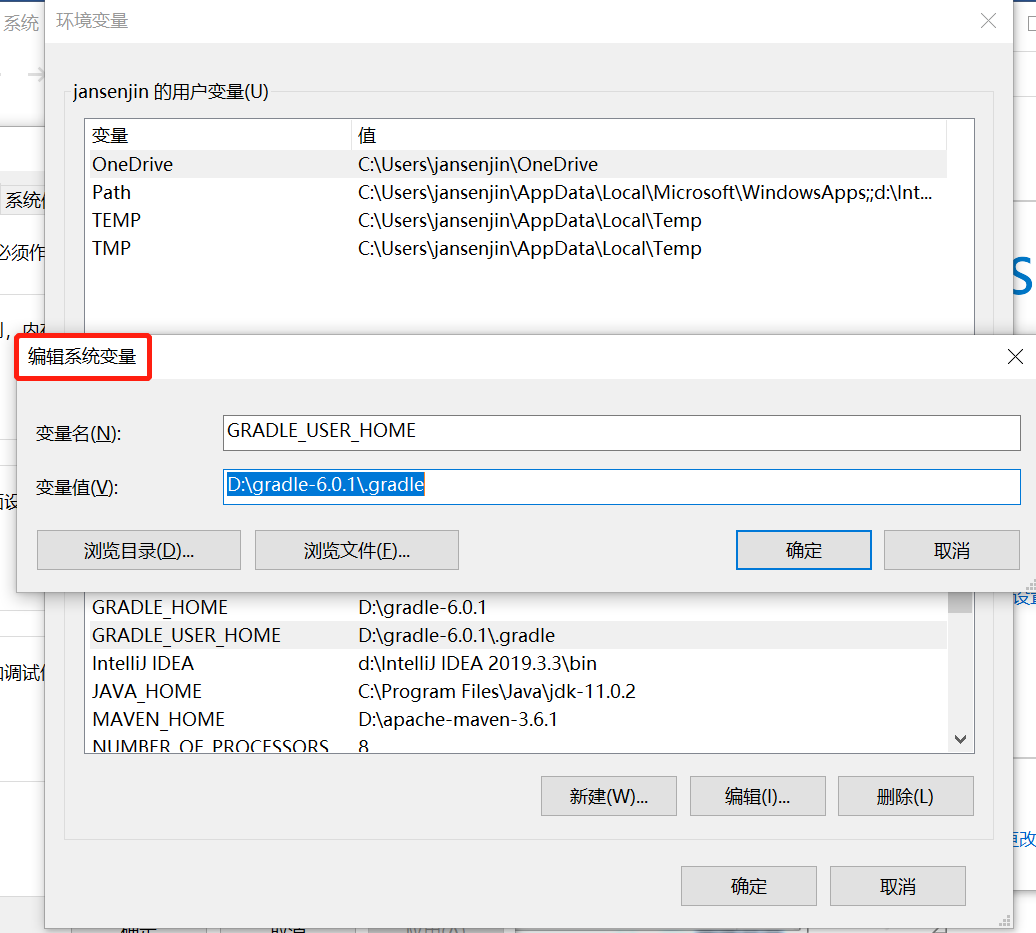
当然gradle也是可以使用maven的仓库的,所以还可以如下图中这样配置: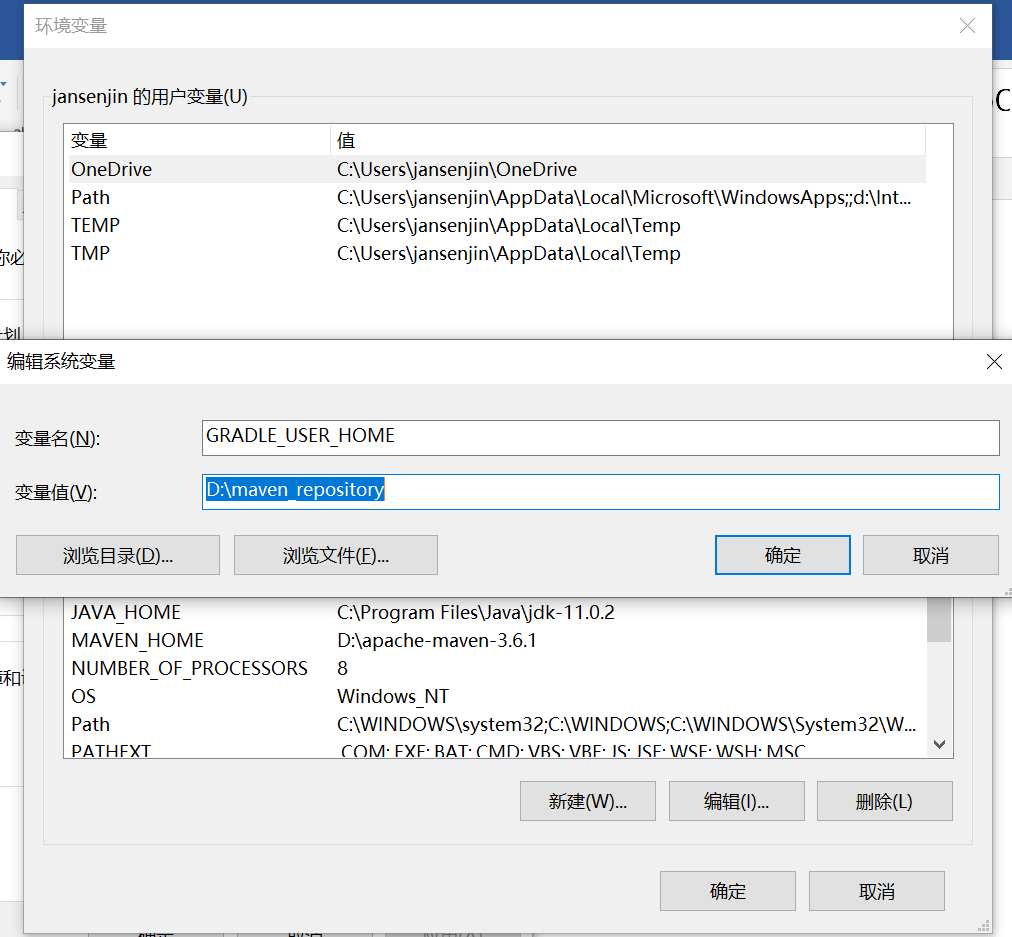
四. 验证
打开终端工具cmd,在命令行中执行 gradle -v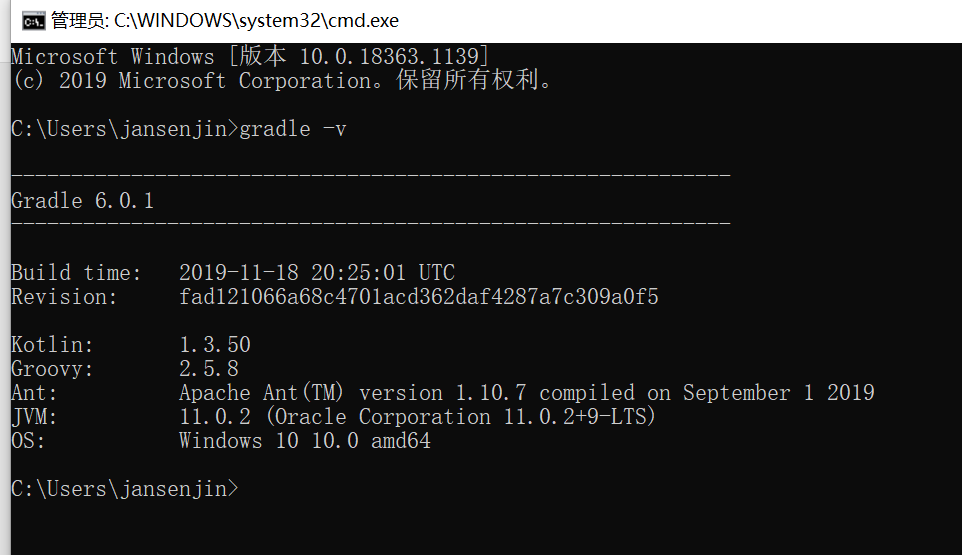 如上图所示,我们的gradle已经成功安装。
以上是以gradle-6.0.1版本为例的安装过程,实际后来是将gradle版本更换为了5.6.3,主要是为了和课程中老师所使用的软件版本保持一致,但安装及配置步骤一样。
以下是idea配置关联gradle操作:
IDEAIU-2019.3.3中配置如图: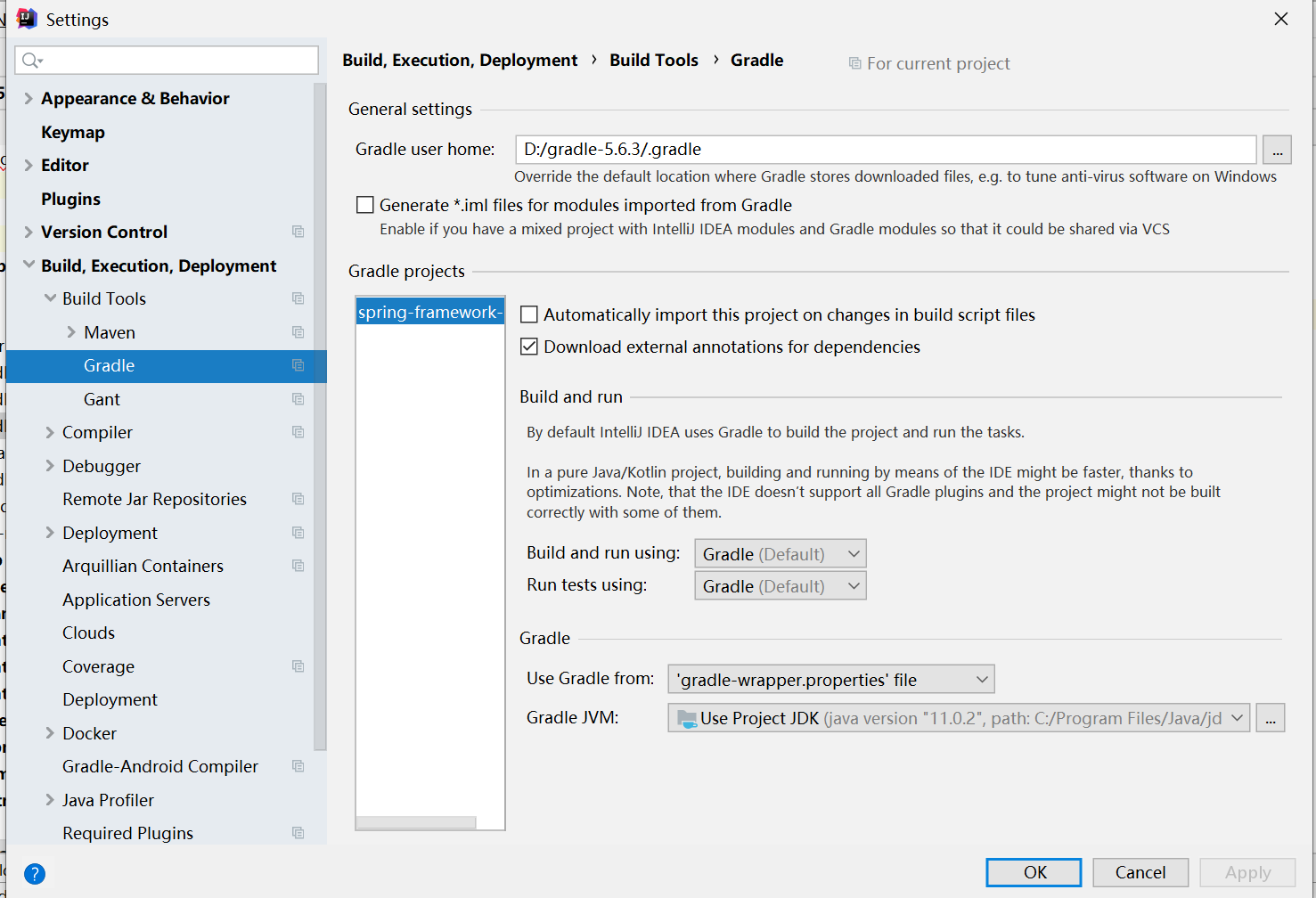
操作过程中可能还会出现其他问题,主要和软件缓存文件或版本及其他环境因素有关,所以需要结合具体报错另行针对性处理。例如:有些同学遇到的导入源码失败,最终是将idea版本更新到2020才得以解决。所以需要尝试性调试解决。
如导入的是带有中文注释的源码包,出问题几率会更大。

若有收获,就点个赞吧
0 人点赞


