一、 IDEA关联tomcat并部署项目
右上角点击 add (添加过tomcat之后变成 edit)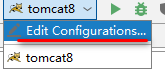
选中左上角+号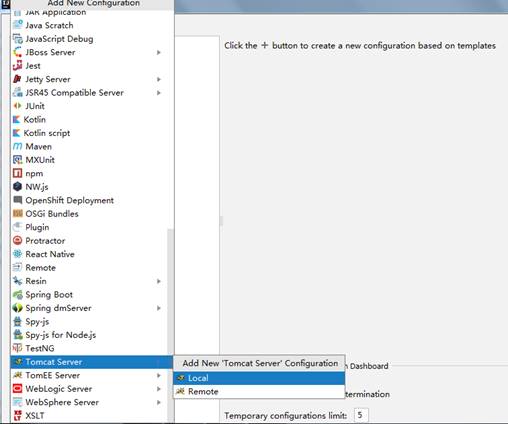
添加本地tomcat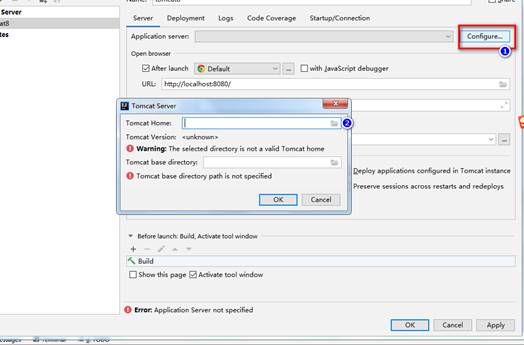
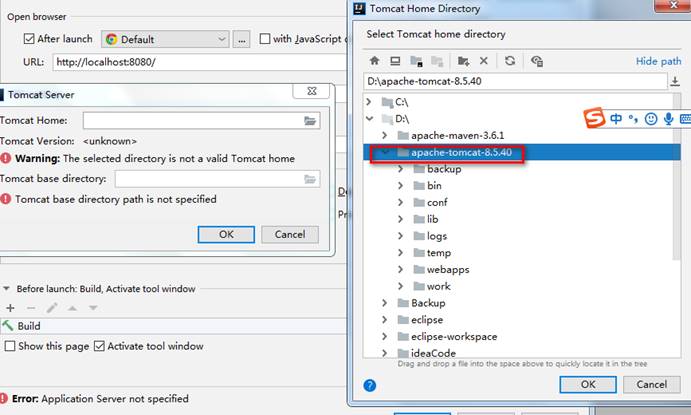
点击运行后,会自动从默认浏览器打开项目,URL会根据加载的jar包自动更改项目名。
注意:打包方式改为war
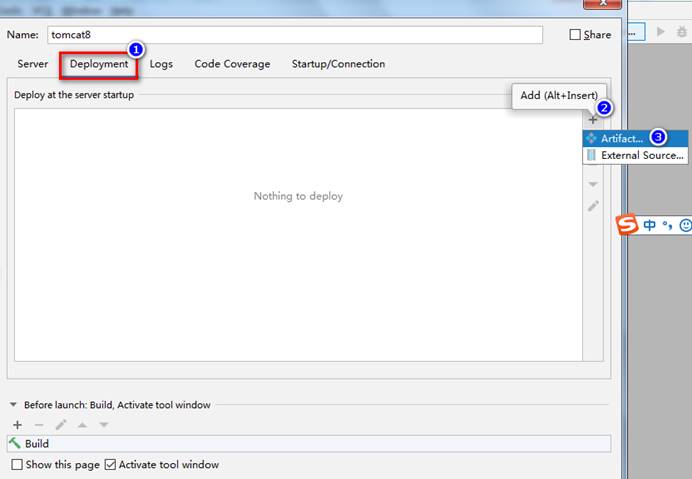
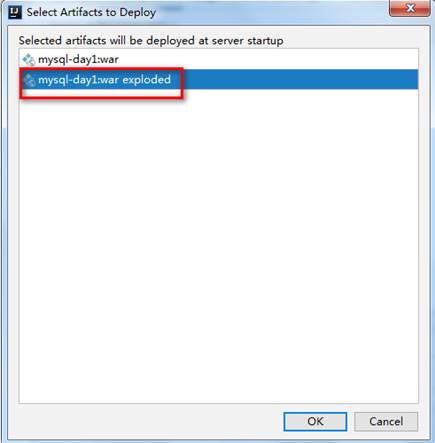
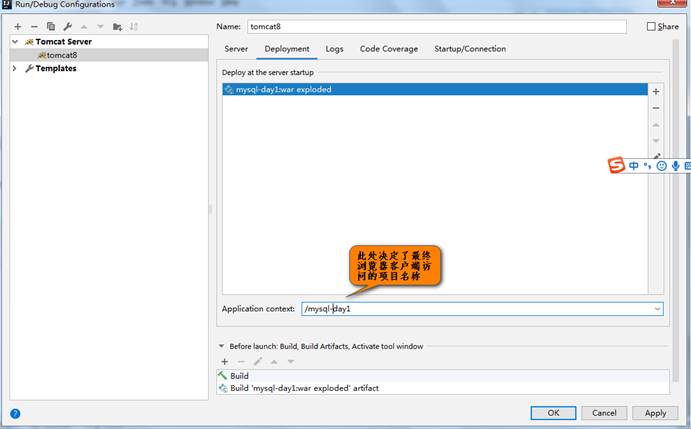
补充:
1 IDEA等集成开发工具,自带的有maven和tomcat,不过容易出现小问题,且不易解决。
2 8080端口可以省略(默认),项目名也可以省略,所以可以简化为
http://ip:port/www.baidu.com
二 tomcat设置虚拟目录
目的:设置一个tomcat的虚拟目录,浏览器就可以访问该目录下的资源了
①图片上传到了 E:\upload文件夹
②通过IDEA设置上传存储文件的目录为虚拟目录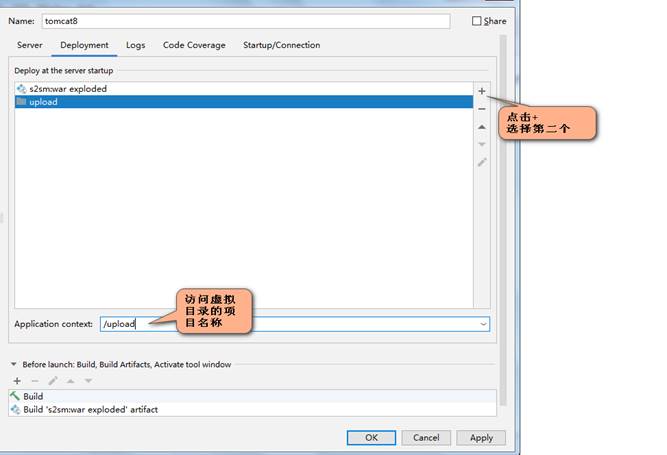
③启动tomcat,就可以通过浏览器访问虚拟目录下的资源了
三、如何部署项目
maven项目 — >
如何生成war包
情况1:普通Web项目
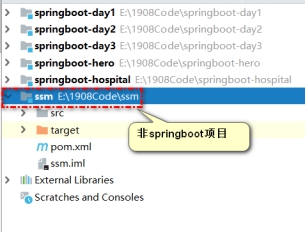
非springboot的maven项目,例如ssm项目
1.1 创建maven项目,使用webapp骨架
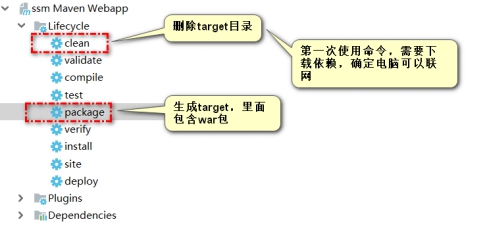
1.2 点击Lifecycle —> Clean 和 package
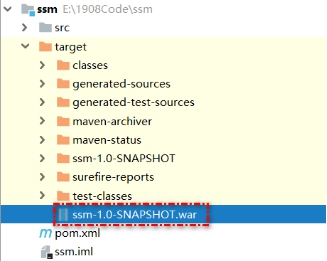
1.3 如果上述命令运行成功,可以看到项目下的target/xxxx.war
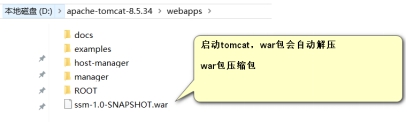
1.4 war包放在tomcat/webapp目录下 (建议在本地tomcat测试)
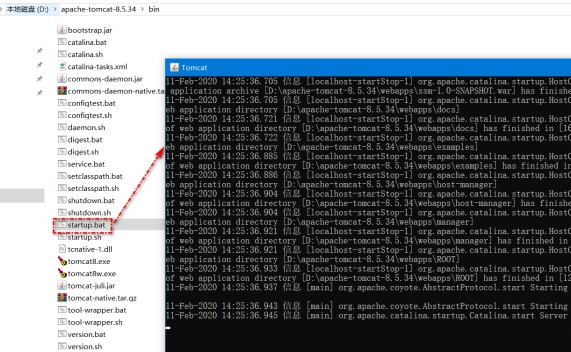
情况2:springboot的maven项目
(内置tomcat、启动类,所以需要做特殊设置)
1.1 springboot项目中pom.xml的设置
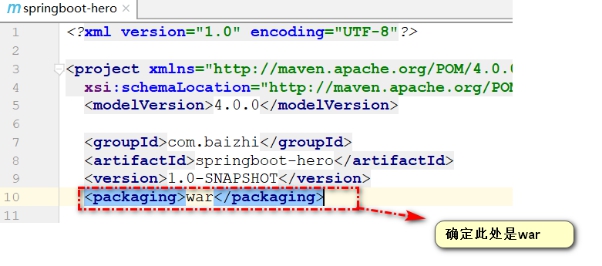
排除会冲突的两个依赖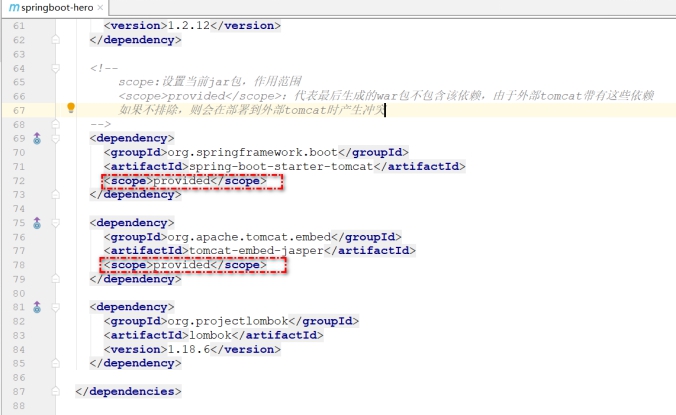
使用插件进行打包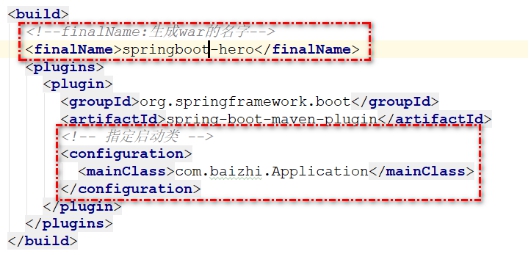
1.2 启动类
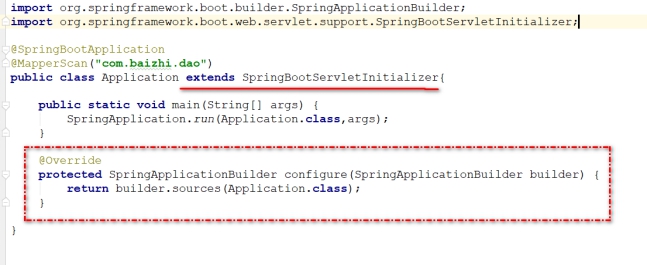
继承SpringBootServletInitializer
注意:application.properties中配置的项目名和端口号在部署到tomcat后,将自动失效
以外部tomcat为主
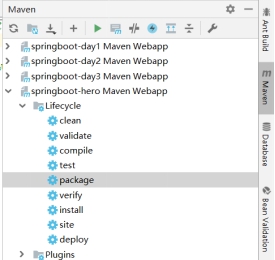
1.3 点击maven里面的clean和package
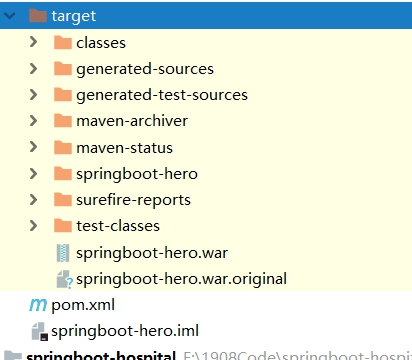
1.4 上传到linux里面的tomcat测试
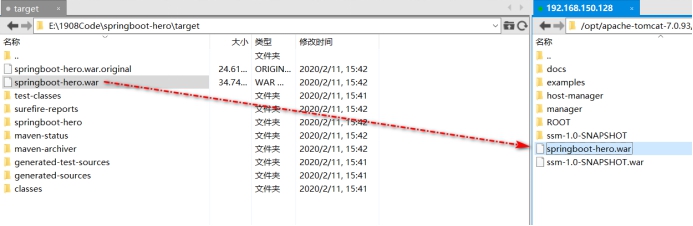
注意:上传之前,一定要保证项目运行正常。本地访问虚拟机的mysql
1.5 重启tomcat,使用外部浏览器访问
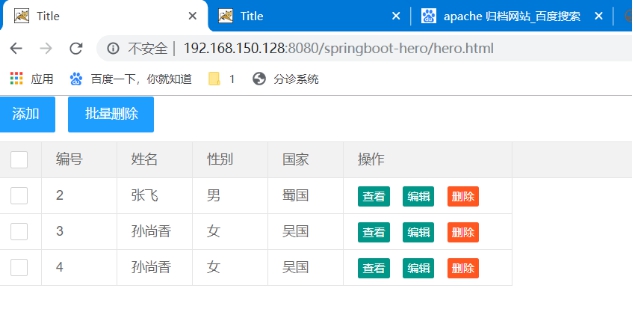
注意:springboot2.x项目无法运行在tomcat7中,
需要将tomcat8上传到linux,重新解压安装
\线上安装tomcat**
http://archive.apache.org/dist/ apache归档网站
和apache相关的软件,各个版本都有
tomcat对应下载地址
http://archive.apache.org/dist/tomcat/tomcat-8/v8.5.34/bin/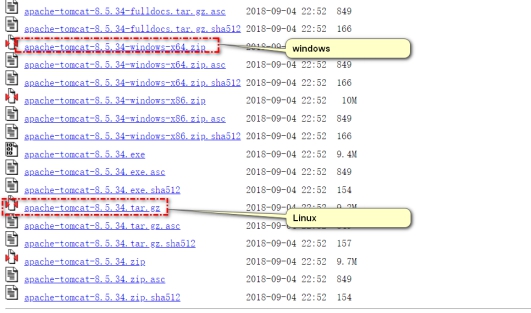

若有收获,就点个赞吧
0 人点赞


