一、VMWare 软件
1、基本介绍
vmware称之为虚拟机
特点:在底层模拟计算机硬件,进而安装系统
操作系统安装的计算机上、是管理软件的软件
学习linux系统是需要安装在计算机之上的
可以先安装vmware,在vmware软件中安装linux系统,这样就可以安装多个linux系统了
安装包地址
链接:https://pan.baidu.com/s/1FuiFBarCKH6aRcsxjj7hAQ
提取码:2qzk
复制这段内容后打开百度网盘手机App,操作更方便哦—来自百度网盘超级会员V6的分享
2、安装步骤
1.找到安装包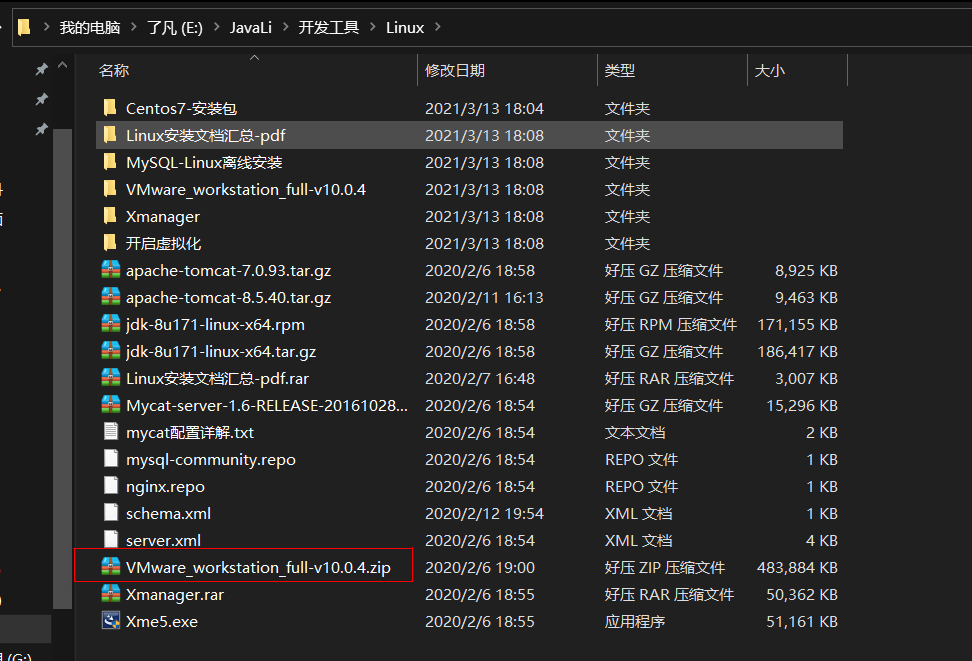
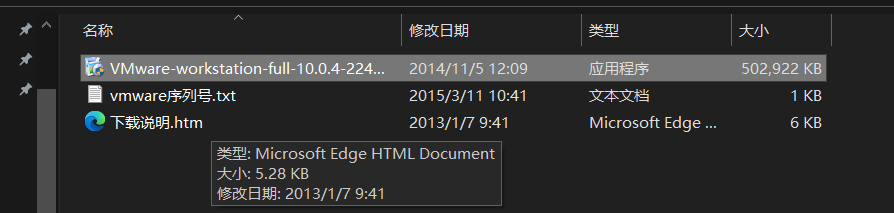
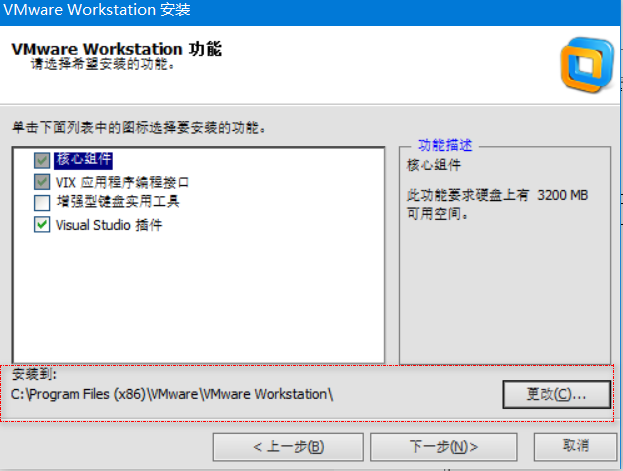
2. 安装步骤截图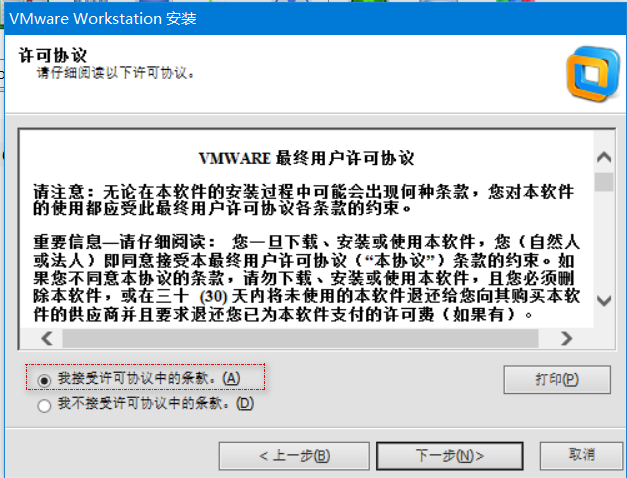
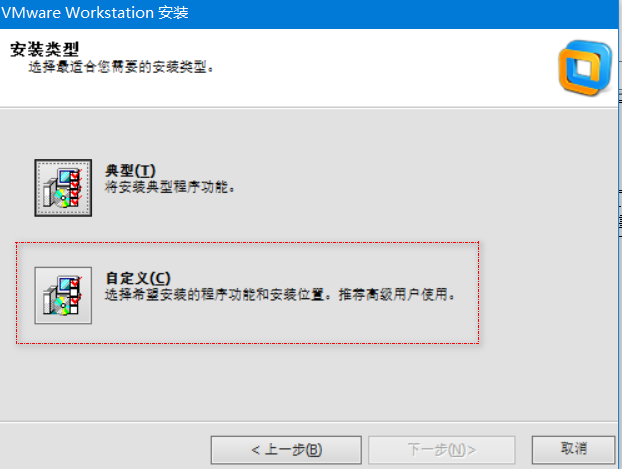

3、开启计算机虚拟化
centos7要求当前计算机必须开启虚拟化,开启自己电脑的虚拟化
打开LeoMoon CPU-V2.0.exe软件,测试你当前电脑是否支持开启虚拟化,是否已经开启虚拟化
只有已经开启虚拟化才可以继续按照centos7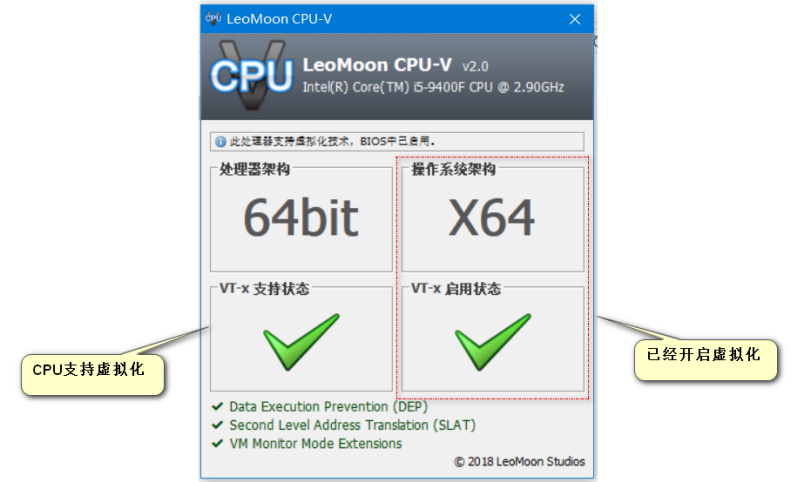
两个对号,处理器不支持的话,无法解决,操作系统不支持看软件下的文章。
4安装Centos7
安装包地址
链接:https://pan.baidu.com/s/1FuiFBarCKH6aRcsxjj7hAQ
提取码:2qzk
复制这段内容后打开百度网盘手机App,操作更方便哦—来自百度网盘超级会员V6的分享
步骤截图
Centos7文件下有我们需要安装系统的镜像
双击VMware
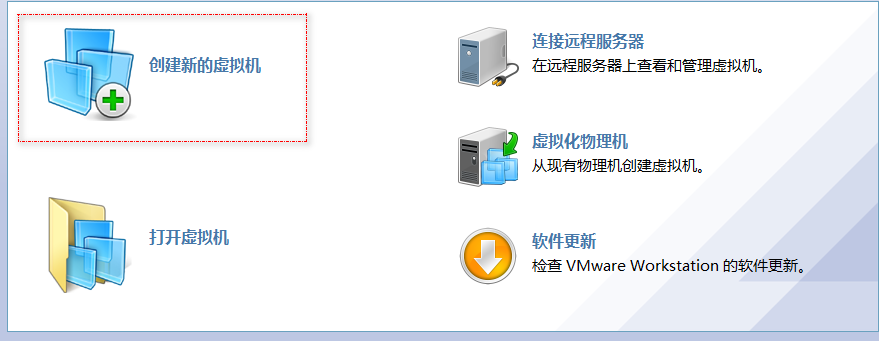
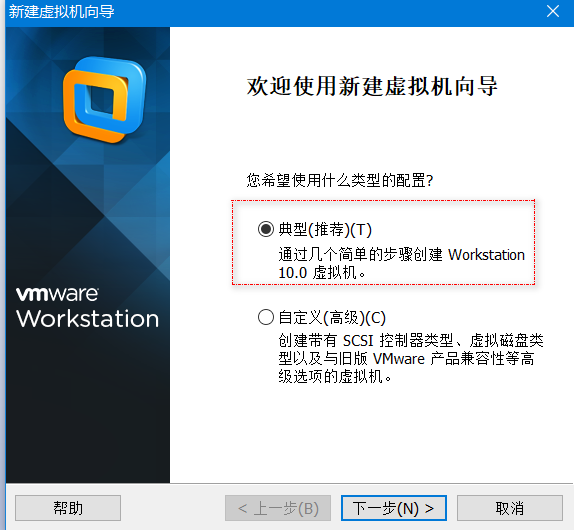
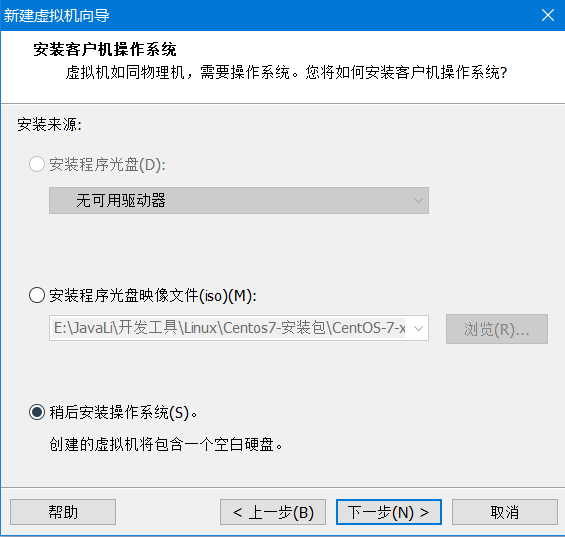
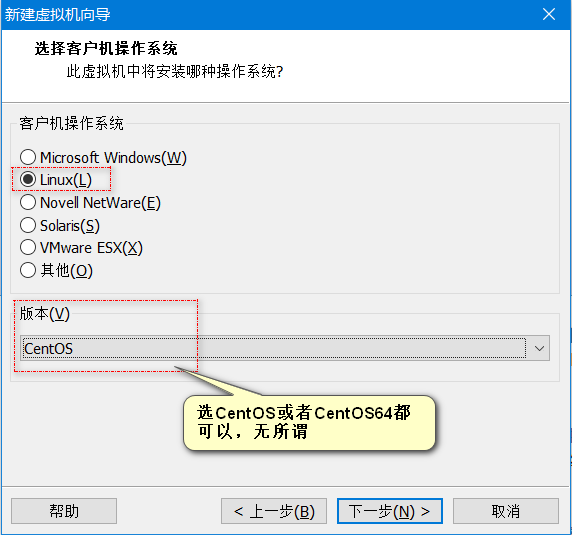
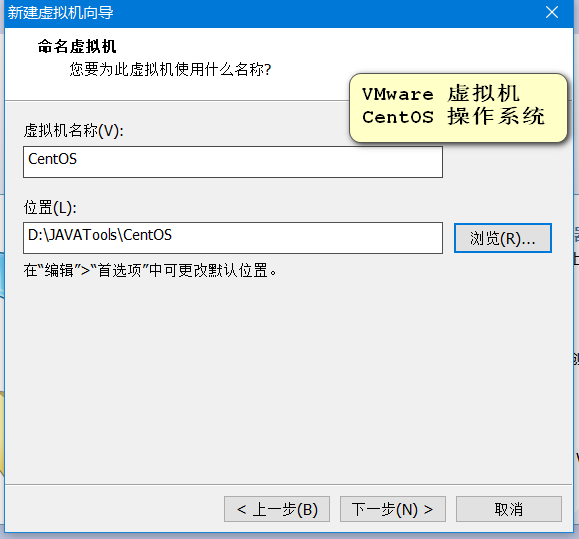
指定一个文件夹,专门存放虚拟机系统。
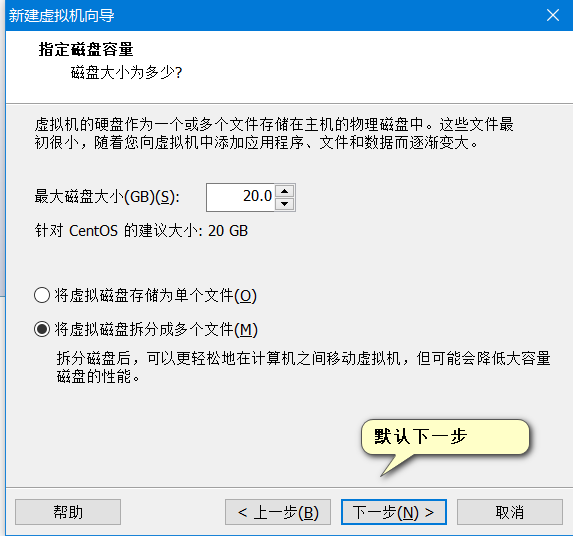
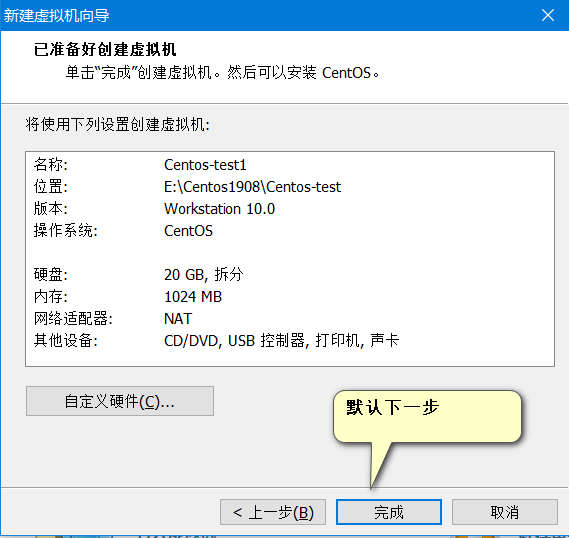
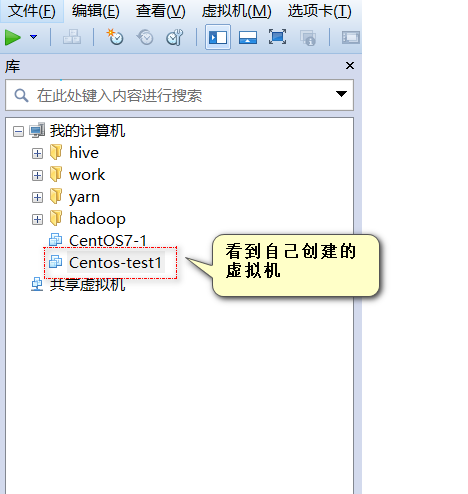
如果这一步报错,从头开始,选择用管理员运行
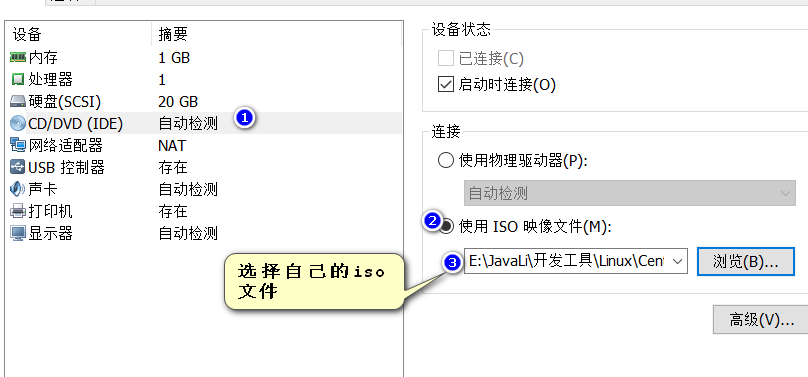
选择ISO文件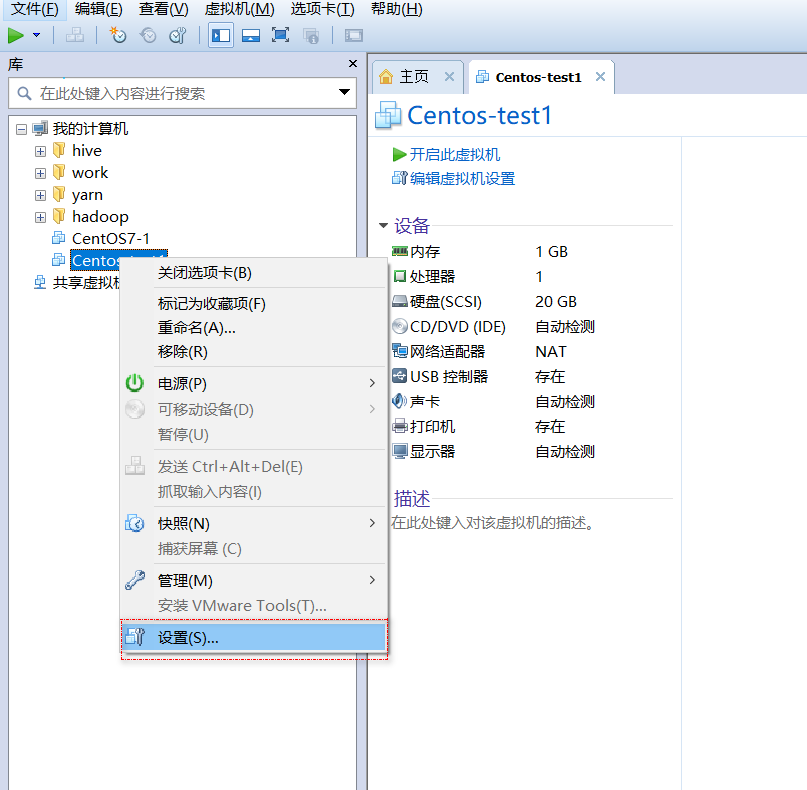
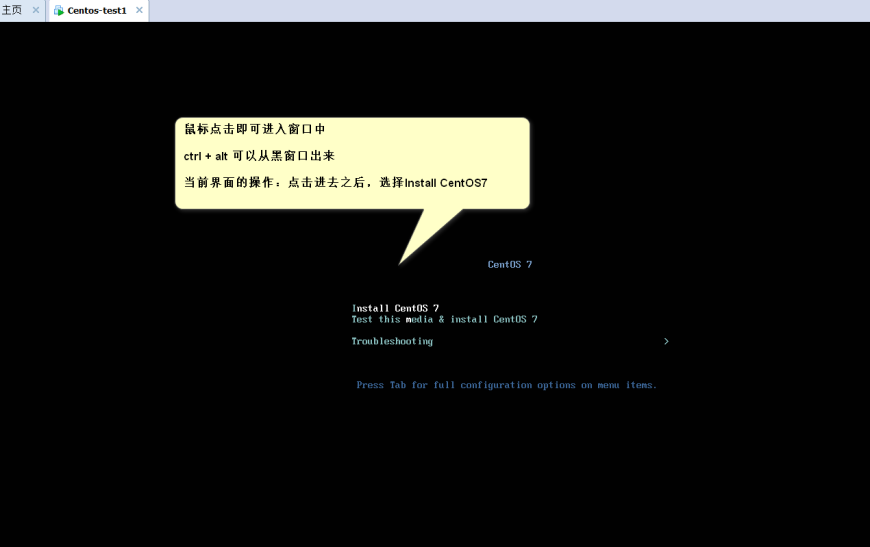
Ctrl+Alt 从黑窗口中出来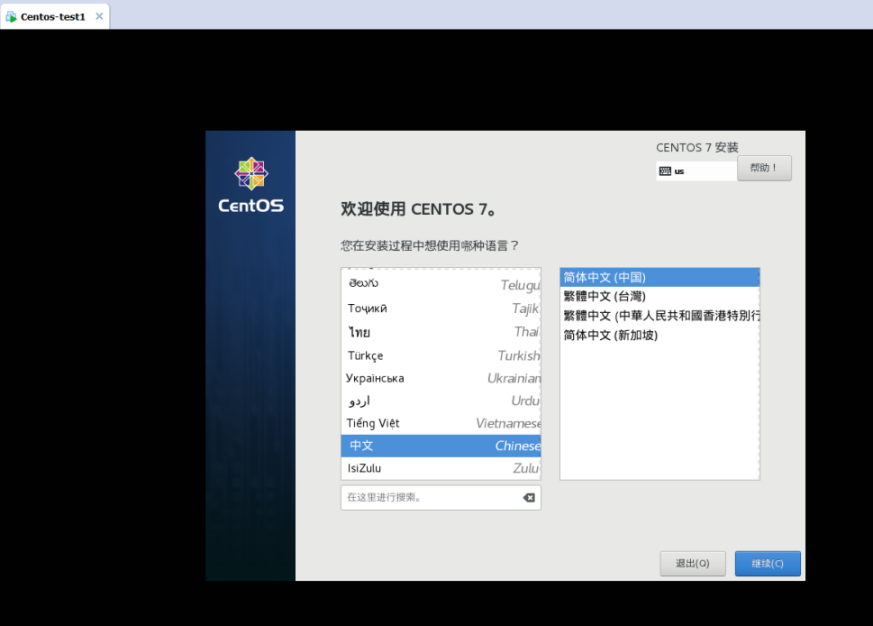
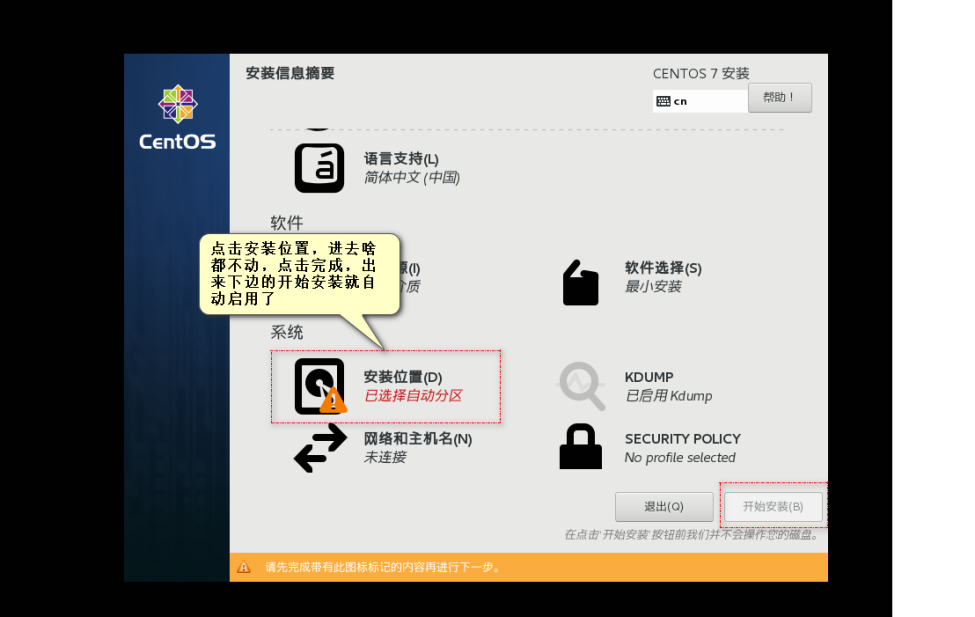
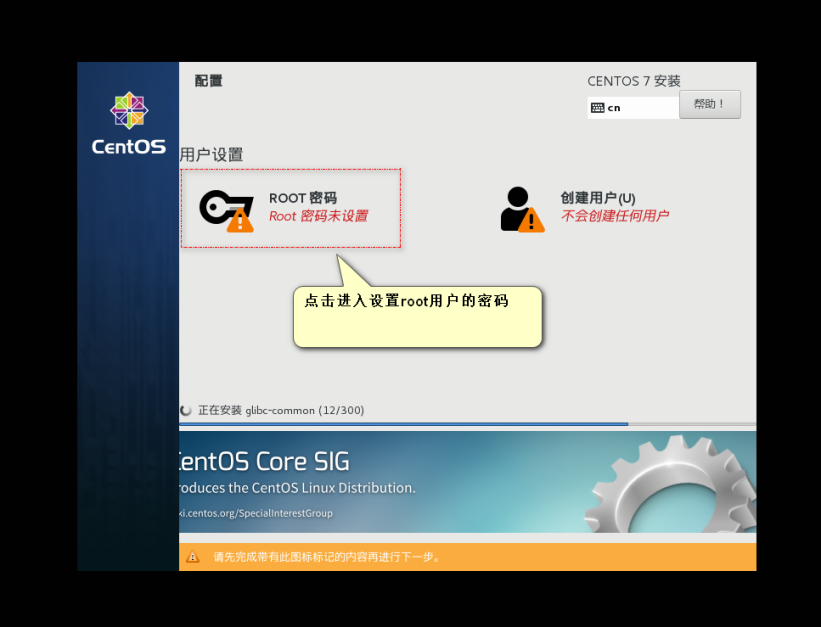
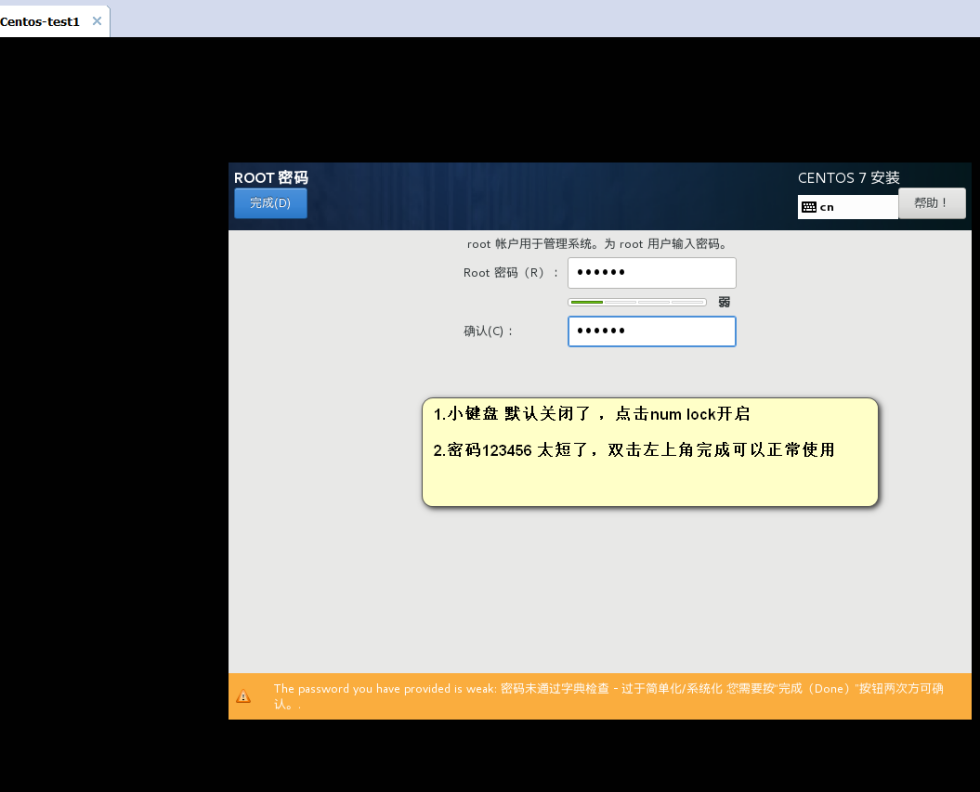
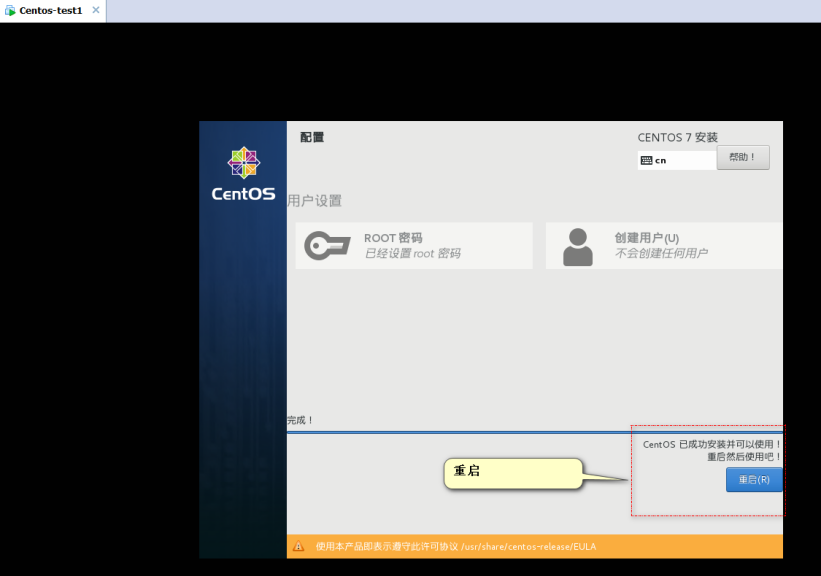
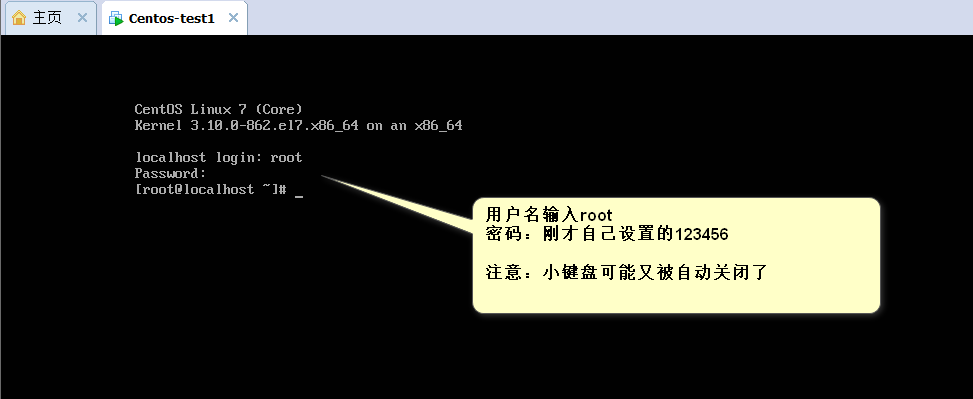
5、Vmware软件的基本使用
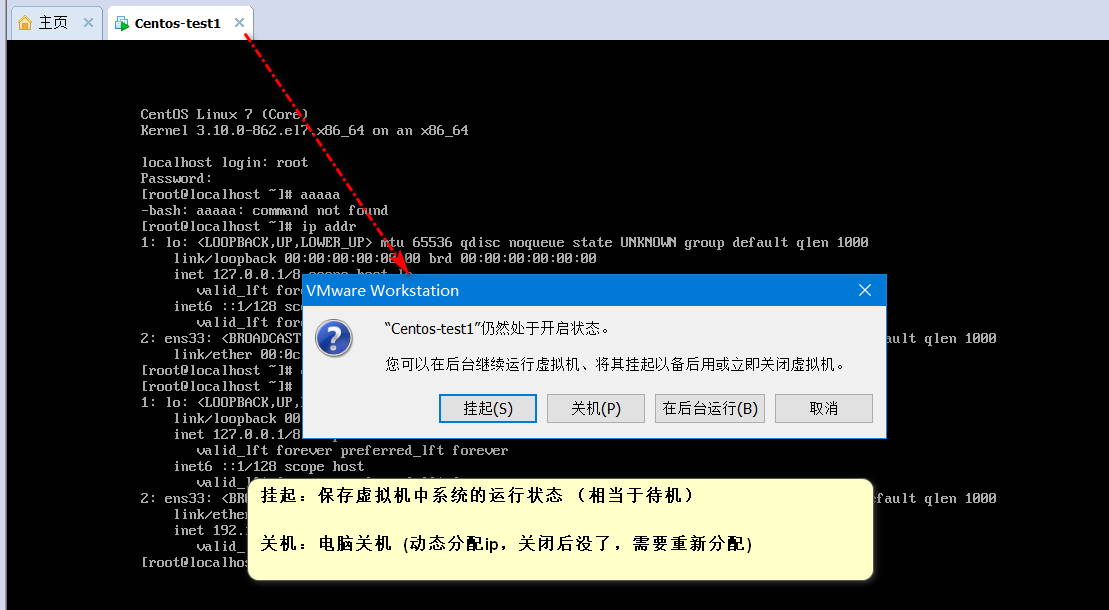
挂起(最常用的操作,不会占用内存)
关机(做了一些设置,需要重启生效)
点击屏幕进入系统,ctrl+alt快捷键可以回到window系统
克隆操作
克隆:通过vm软件克隆一个新系统比安装一个新系统要快很多
注意:被克隆的机器必须先关机
1.选择要被克隆的机器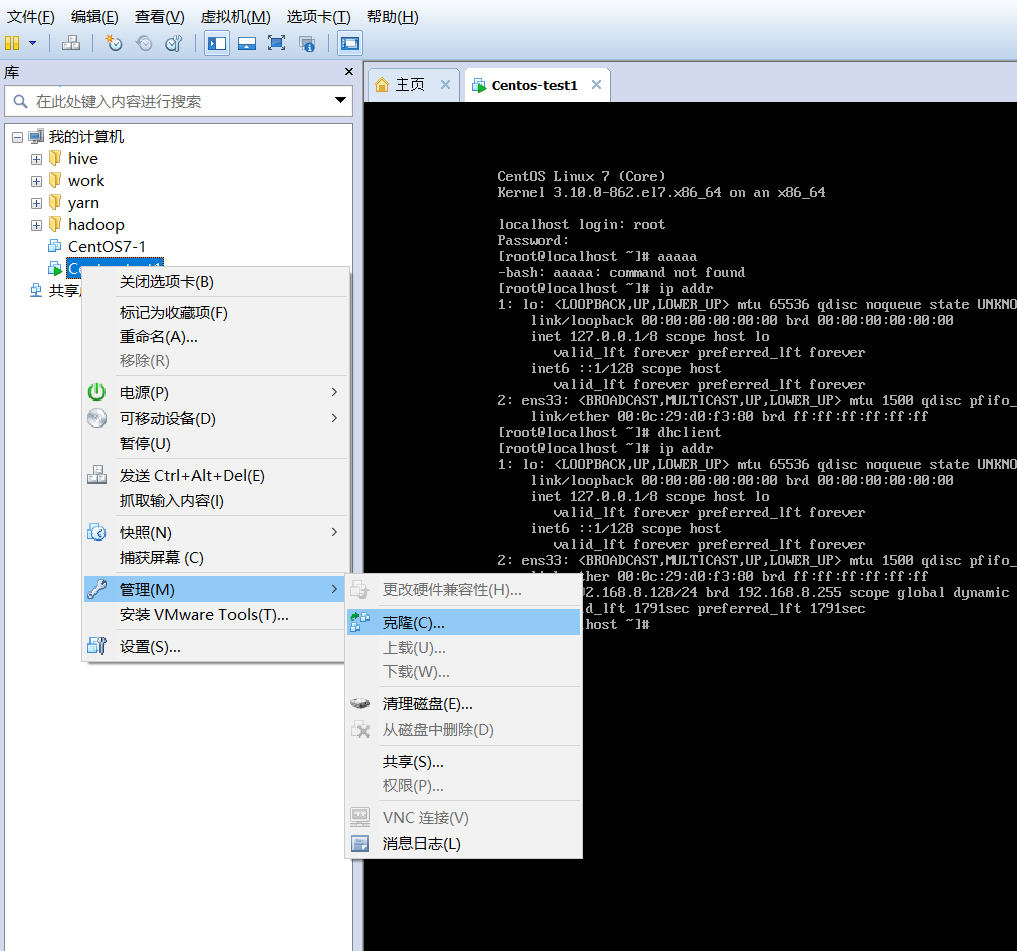
- 选中的机器需要关机
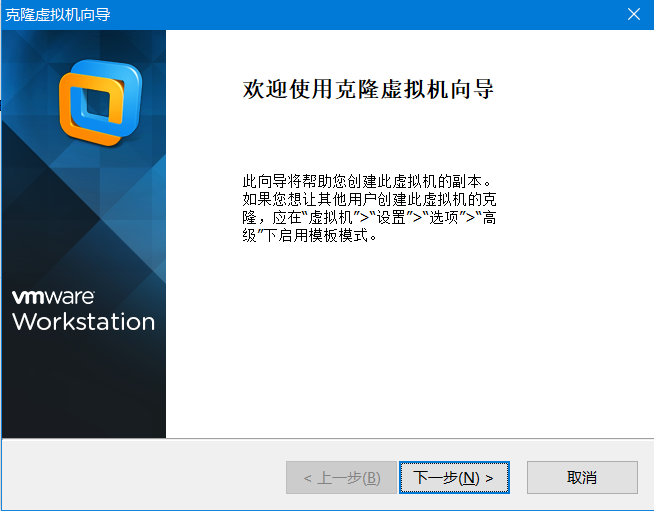
- 选择第一个
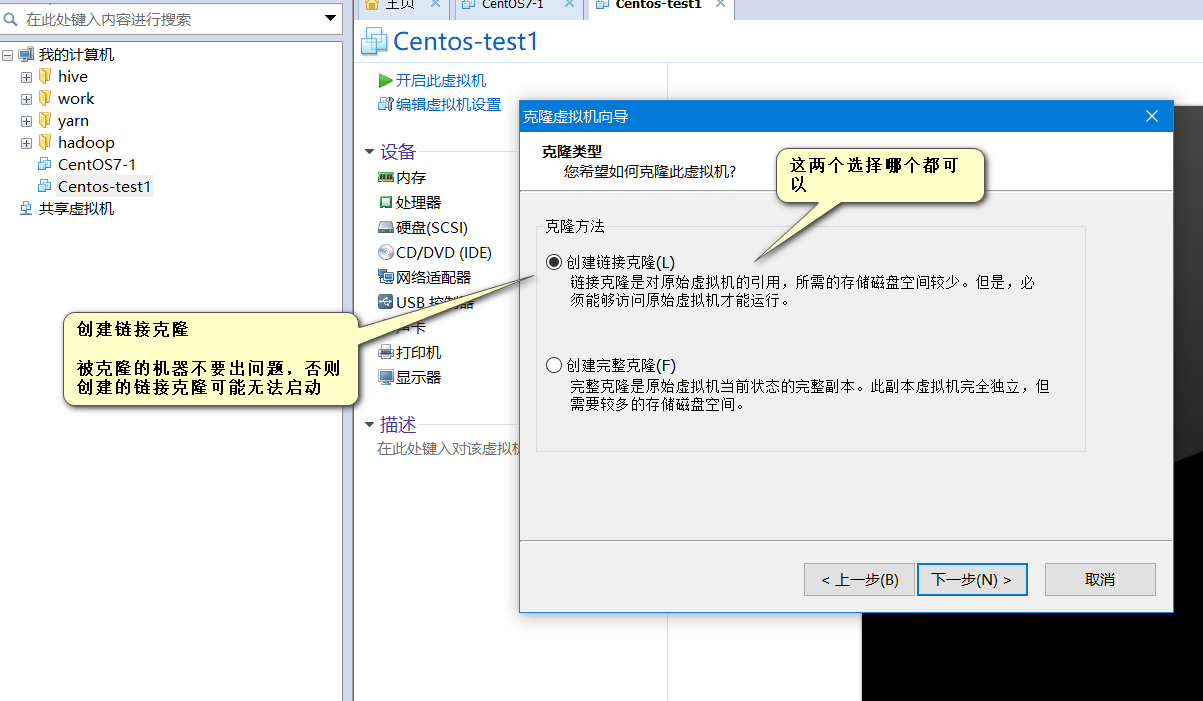
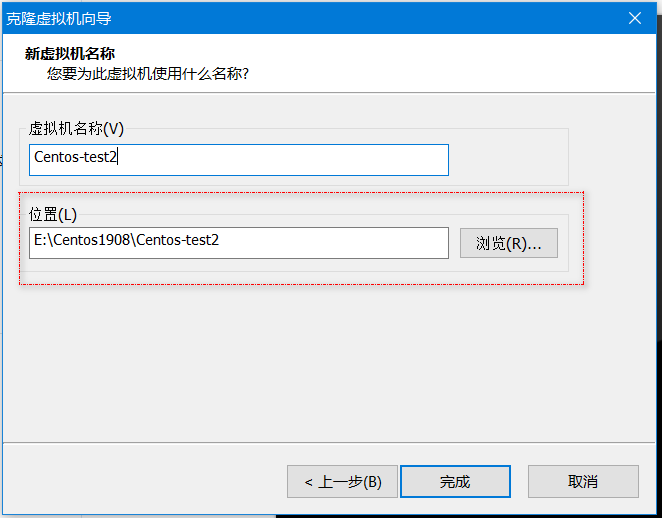
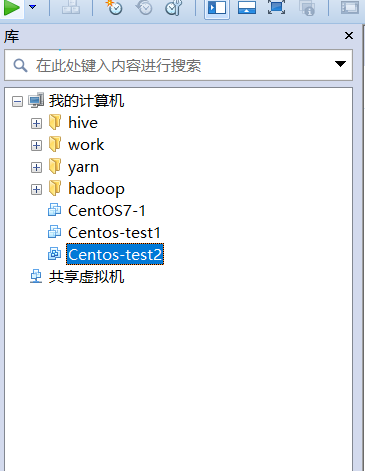
两种选择,选择链接克隆,占用的硬盘更小,但被克隆的虚拟机要保存好,否则克隆出来的虚拟机会出问题。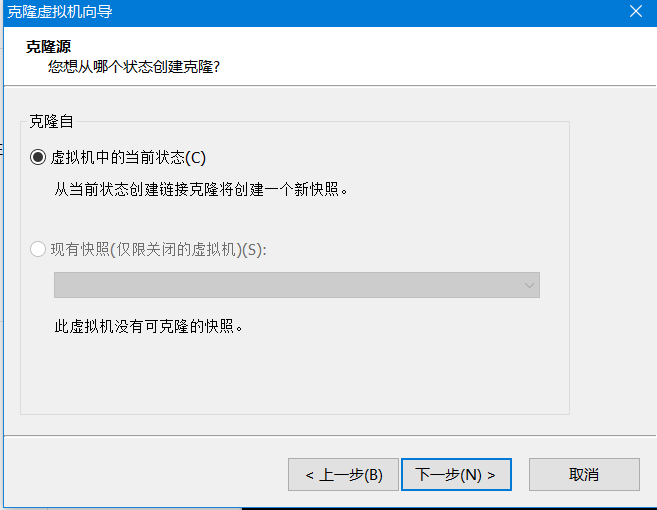
两个命令
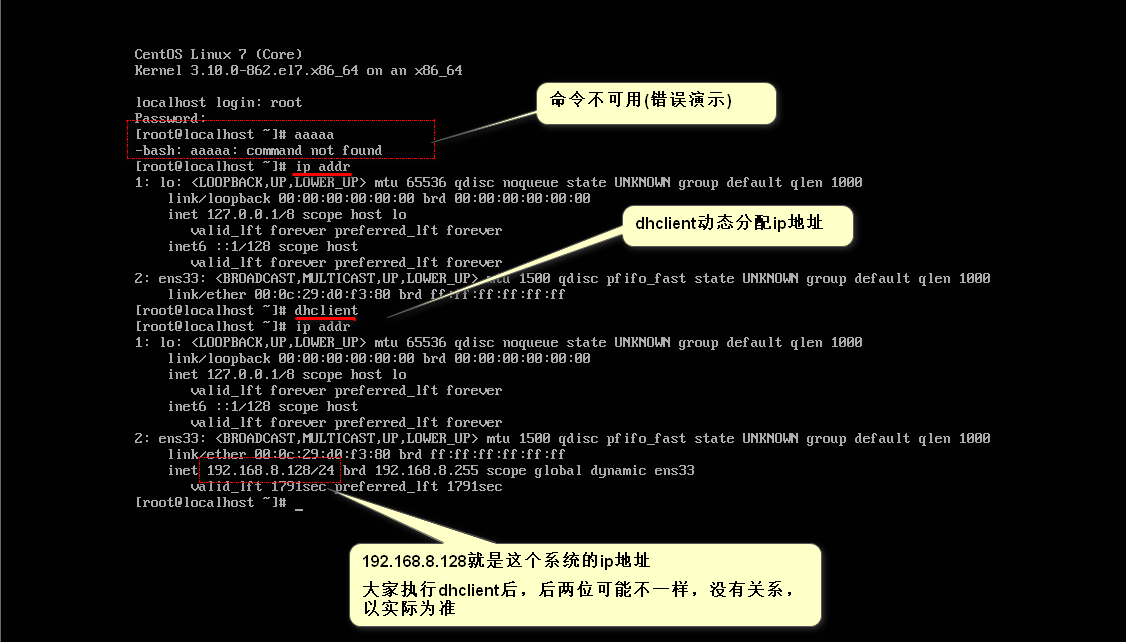
dhclient 获取动态ip
ip addr 或ip a 获取虚拟机ip
6、vmware的克隆和快照
克隆:通过克隆可以快速的创建一台虚拟机
操作步骤:虚拟机右键 —- > 管理 —- > 克隆
注意:被克隆的虚拟机需要处于关机状态,否则无法克隆
快照:对虚拟机进行拍摄快照,可以记录虚拟机当前的状态,方便回退到该状态
类似于游戏的存档
操作步骤:虚拟机右键 —- > 快照 — > 拍摄快照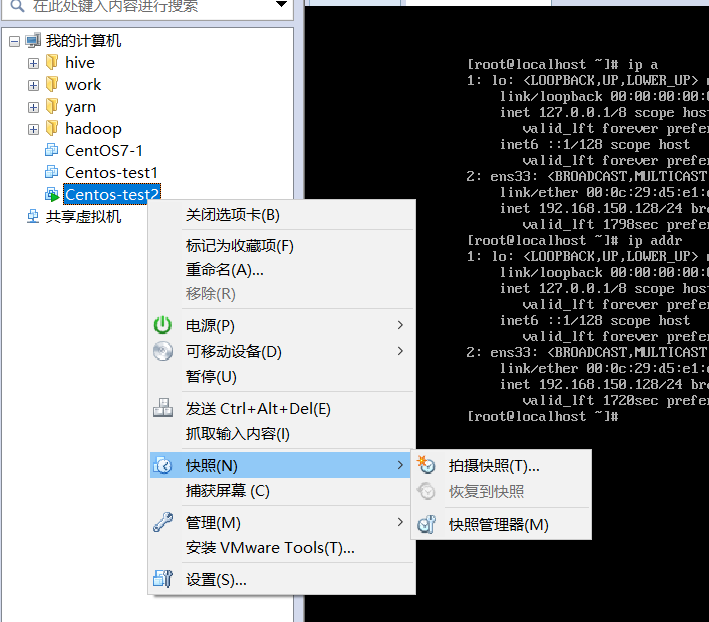
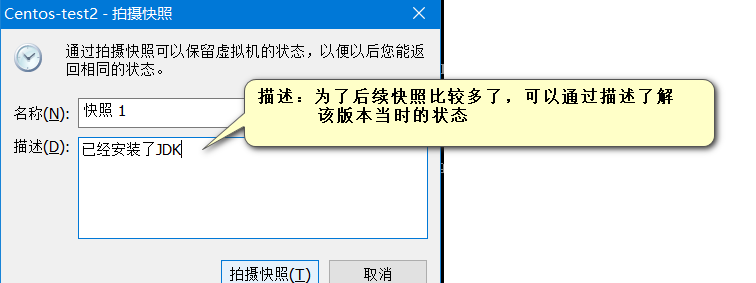
恢复到之前拍摄快照的状态
1.右键 — > 快照 — > 快照管理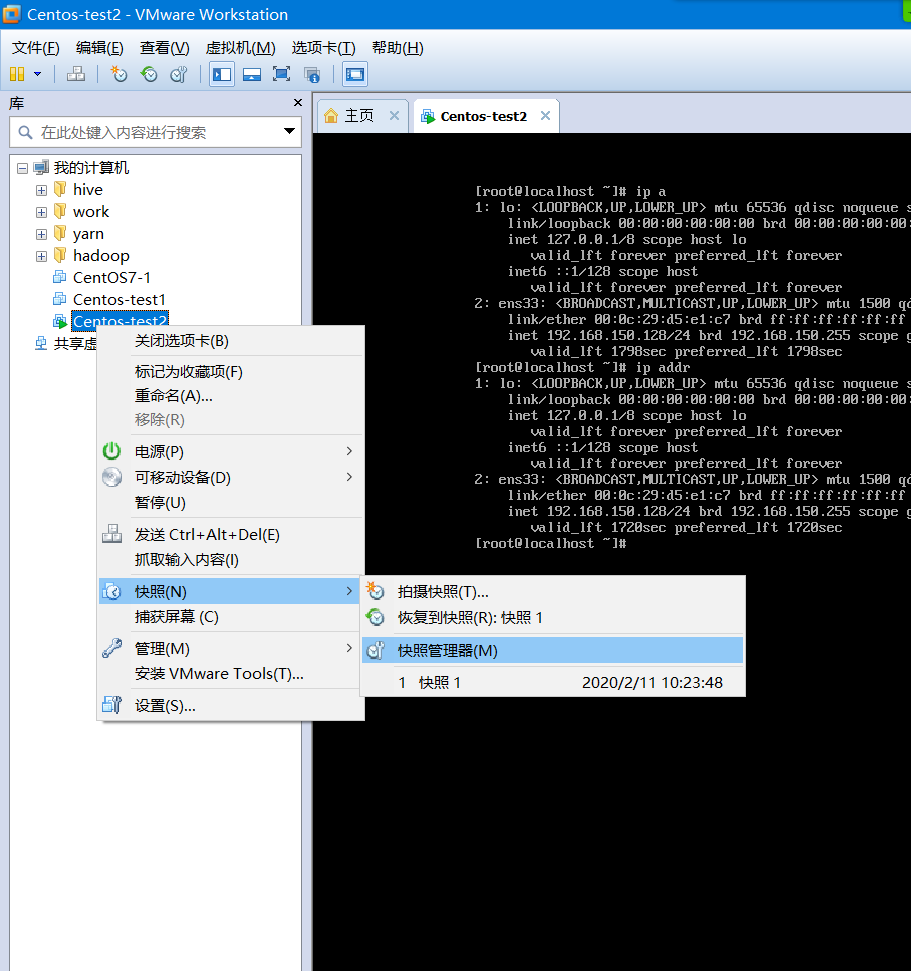
2. 选择希望回退的版本,选择转到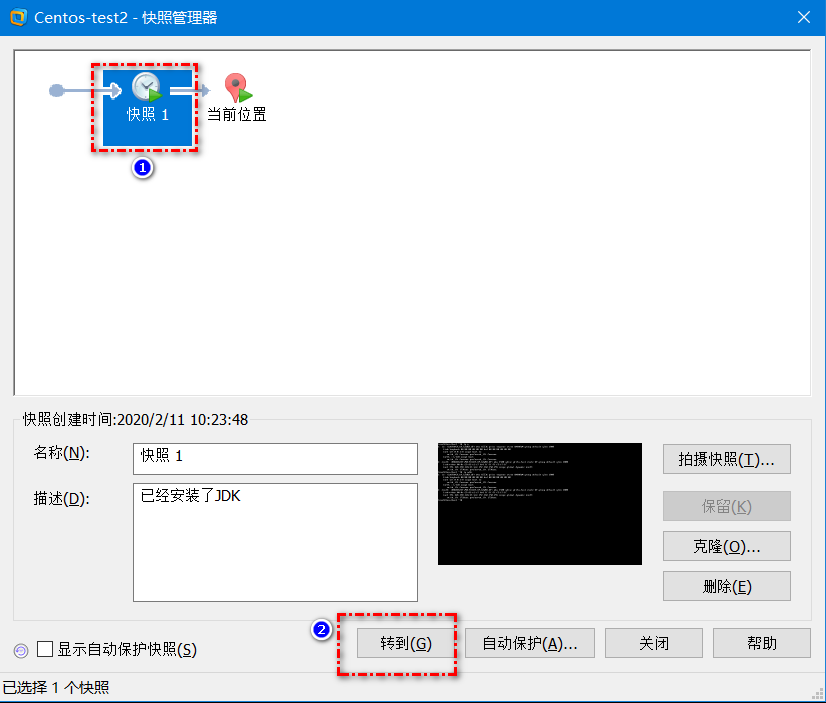
克隆和快照之间的一个关系:
克隆的时候可以选择当前虚拟机状态进行克隆,也可以选择之前拍摄的快照进行克隆
但是可以被克隆的快照需要是一个关机状态下的快照,处于开机或者挂起状态下拍摄的快照只能用于转到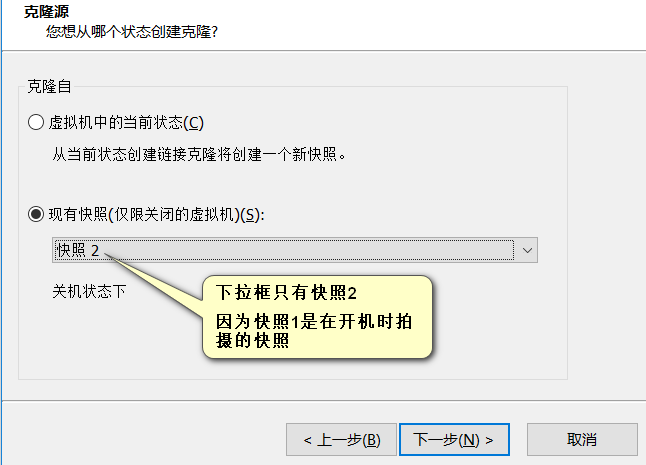
彻底删除选硬盘中删除,而不是选择移除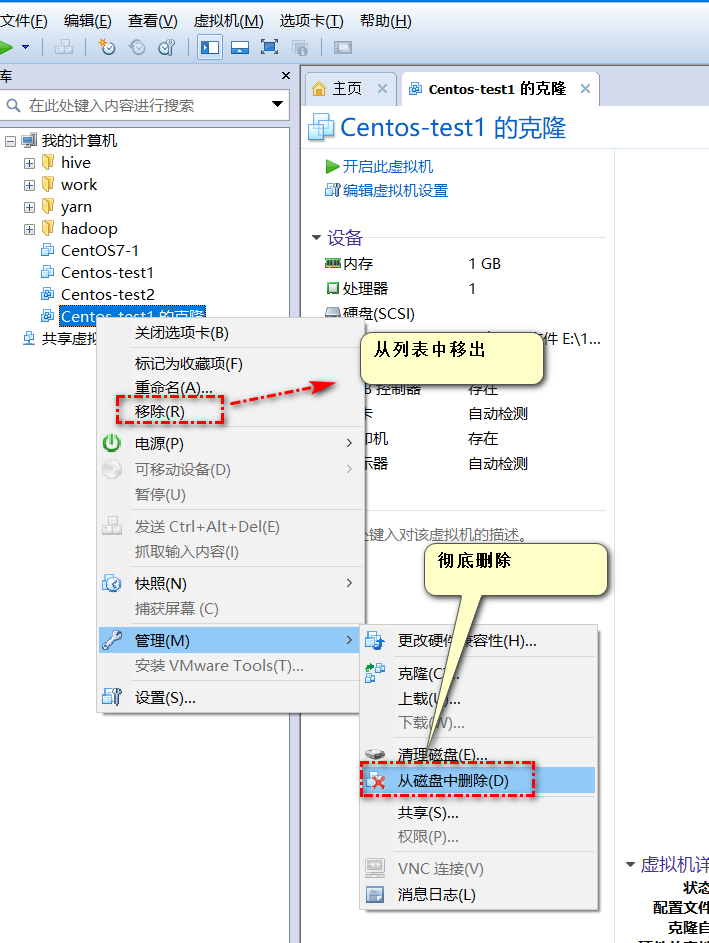
二、xshell软件
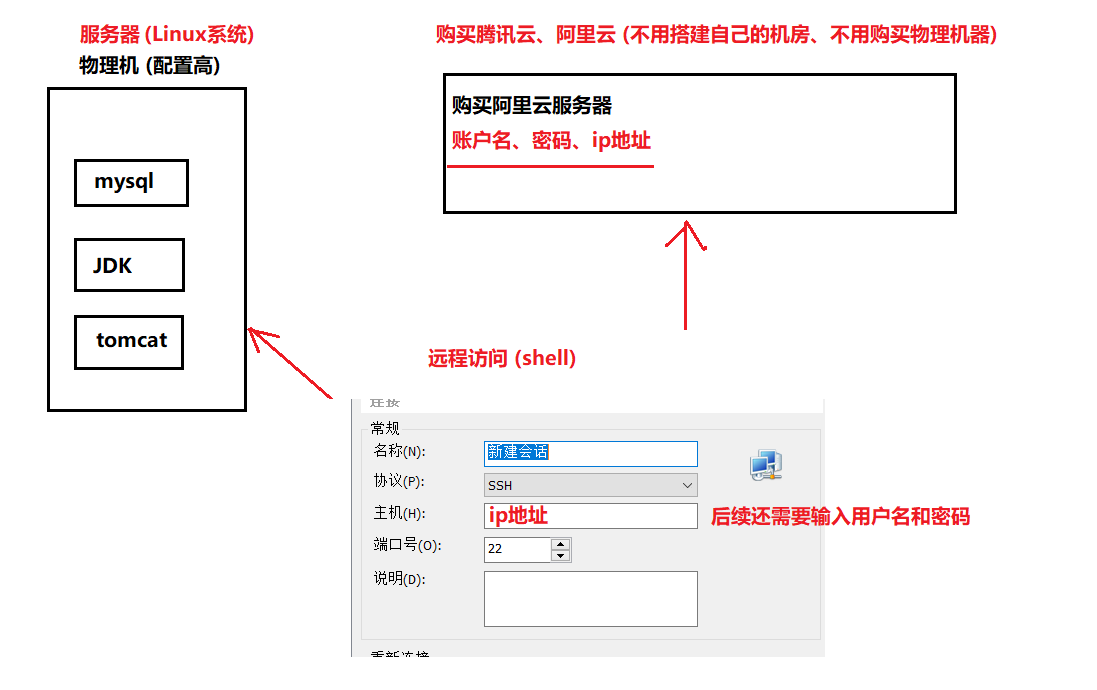
1、XShell介绍
作用:远程连接虚拟机系统
- vmware
- centos7 (学习)
- xshell (工作)
2、安装步骤
1.打开Xmanager,双击Xme5.exe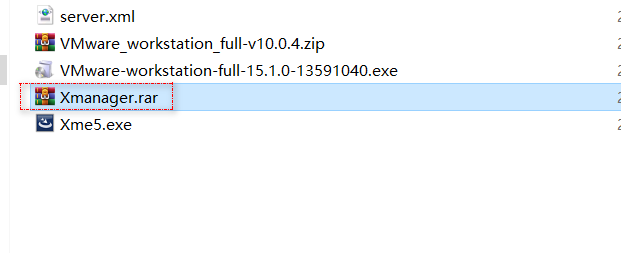
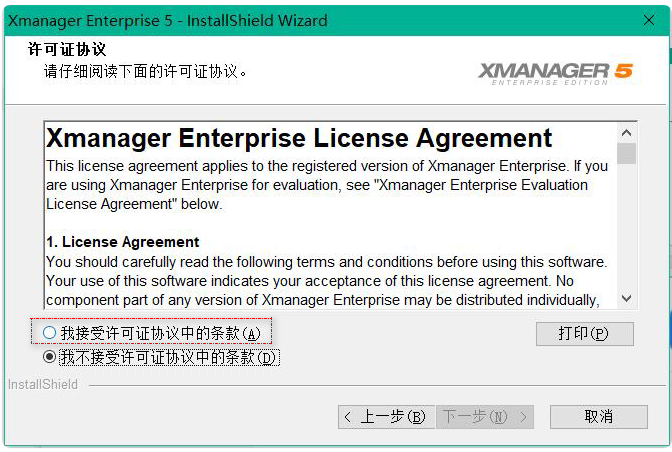
用户名和公司名称随便写,产品密钥可以生成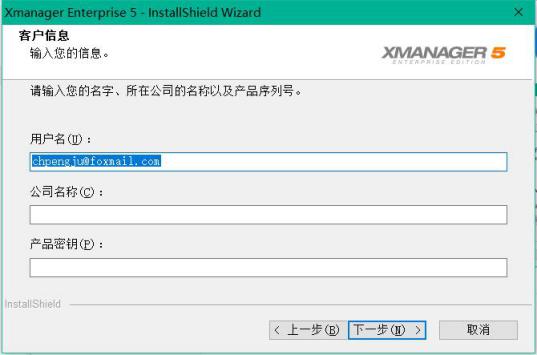
获取密钥的方式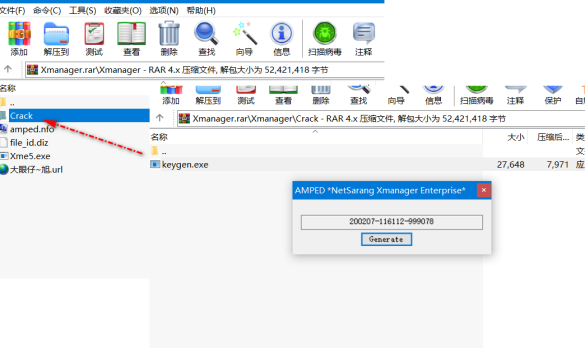
选择典型安装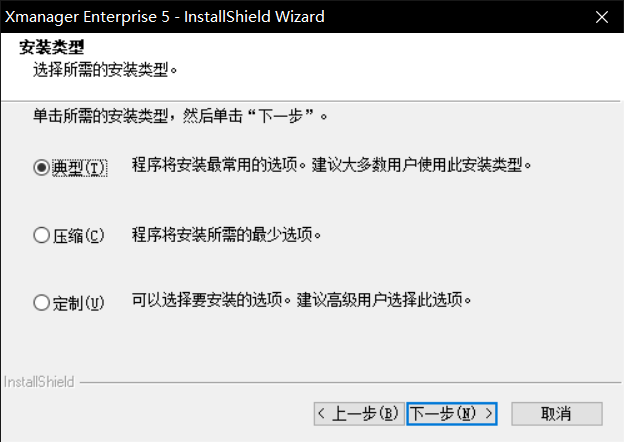
选择安装路径 (可以不用修改)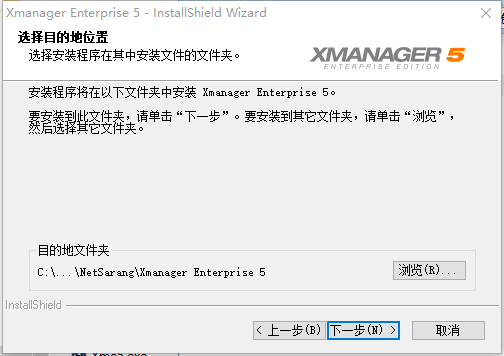
点击下一步 (不用选择)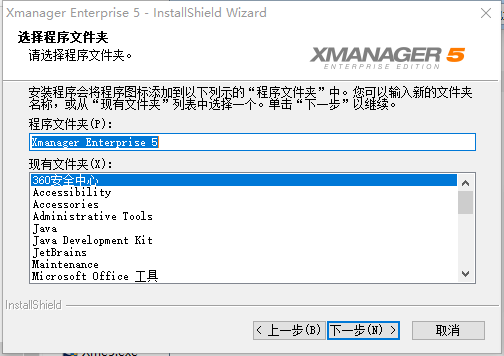
默认安装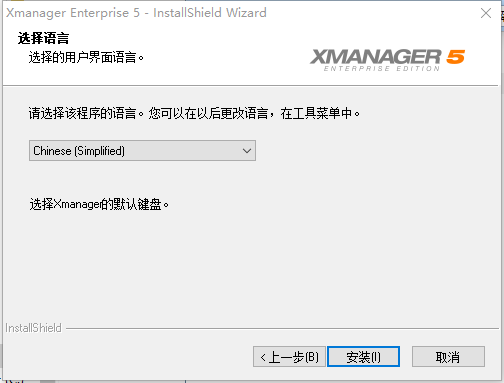
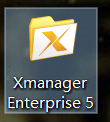
简单说:除了密钥以外其他都是默认安装即可
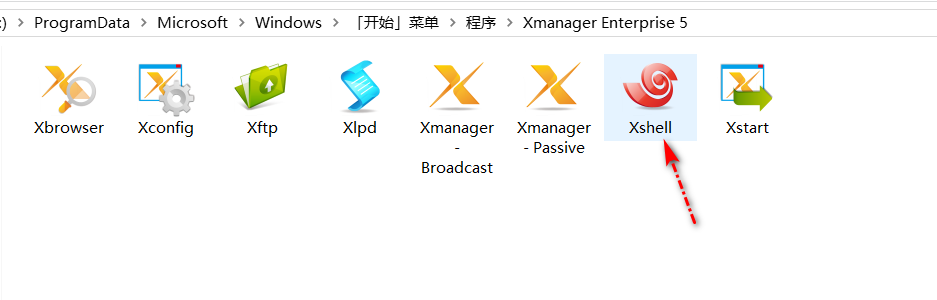
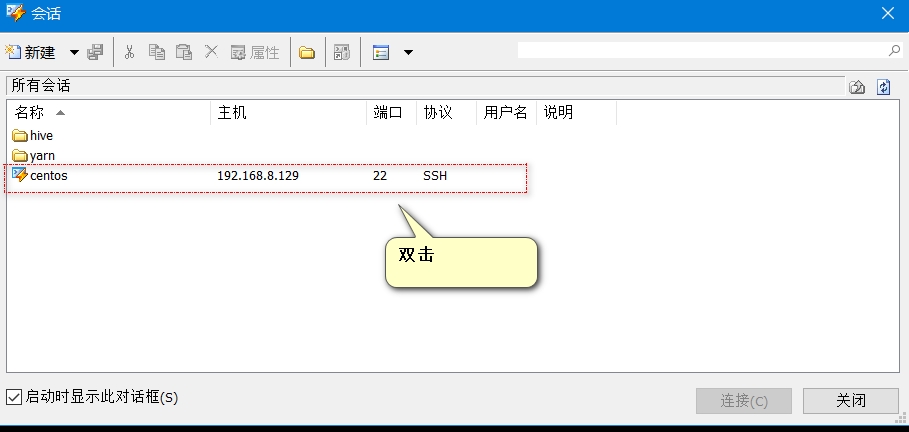
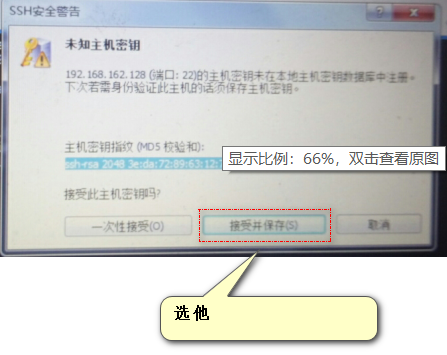
如果没有出现此窗口,说明虚拟机不支持远程连接,即没有出现已连接
此时,按另一篇文件内容进行操作。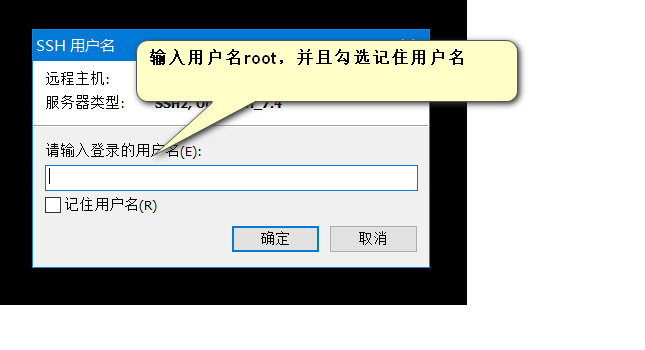
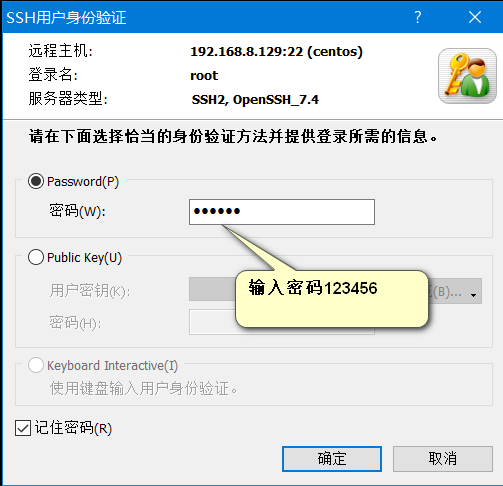
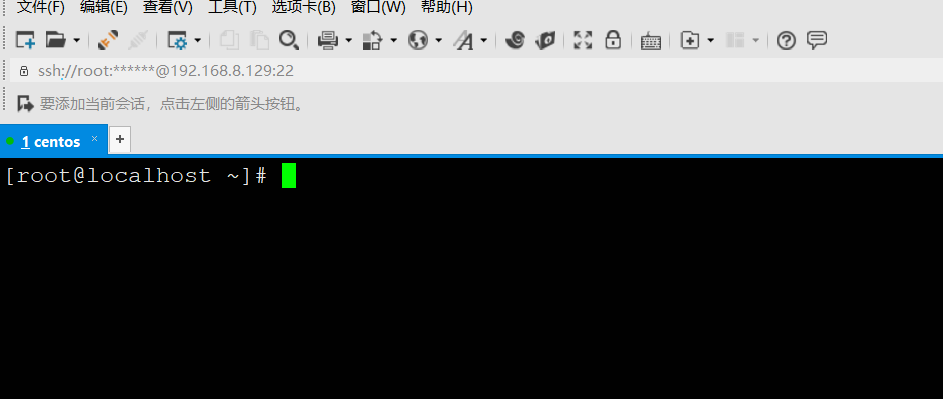
1 xshell文件传输
xshell自带的工具,作用是win和linux文件相互传输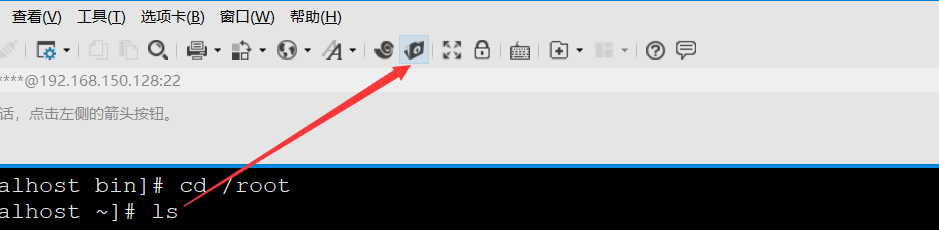
将本地电脑中tomcat目录下的server.xml上传的linux系统中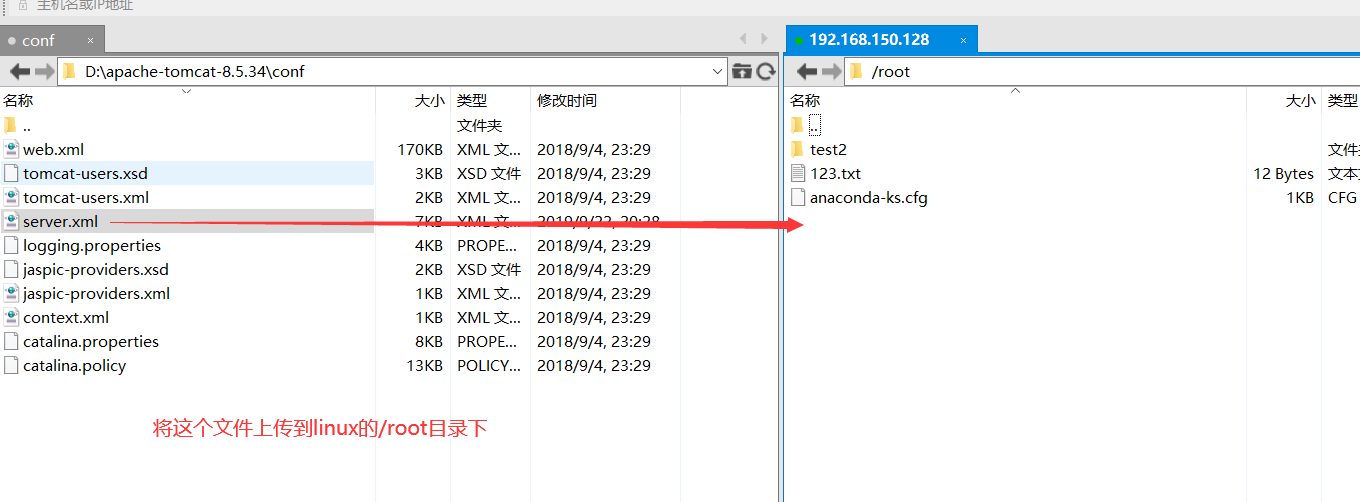
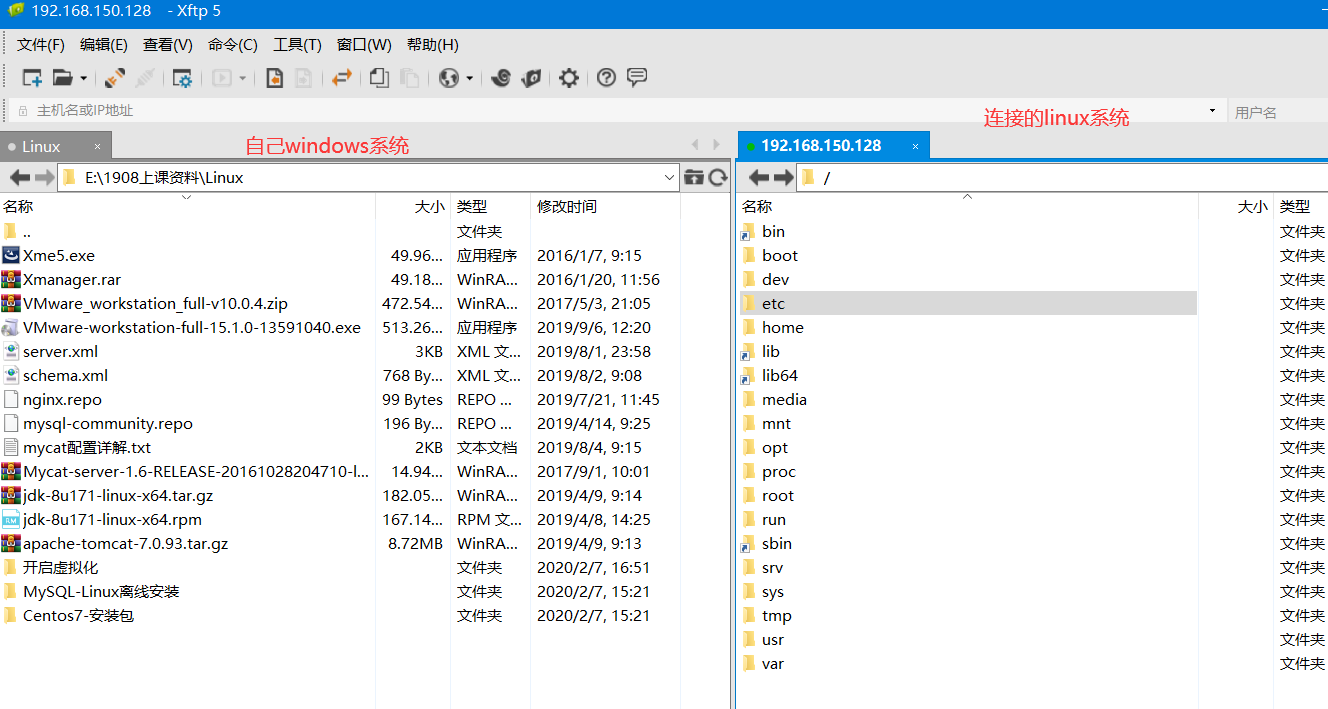
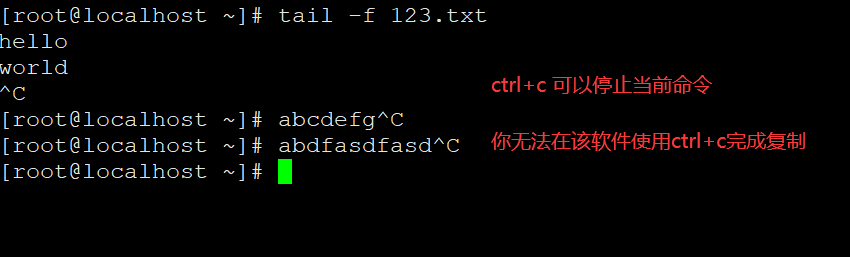
2 ctrl+c 停止命令
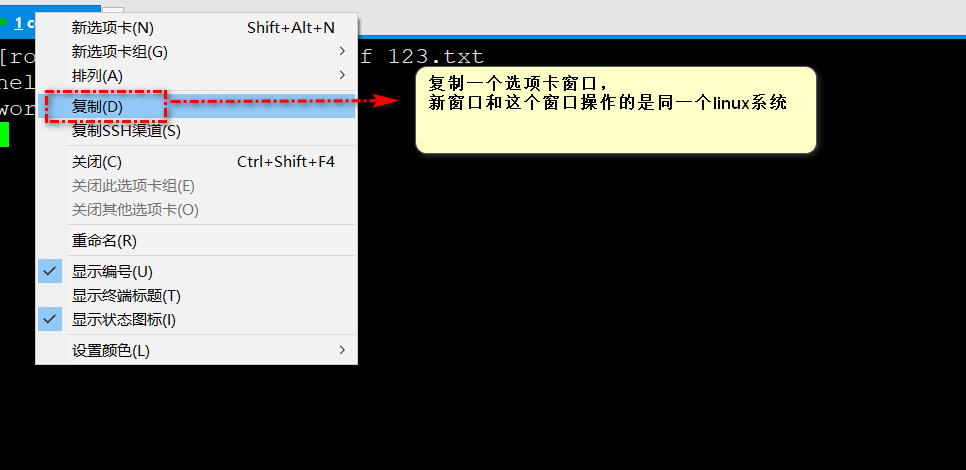
3 新建同系统窗口
1 安装JDK
1 上传JDK安装包到linux
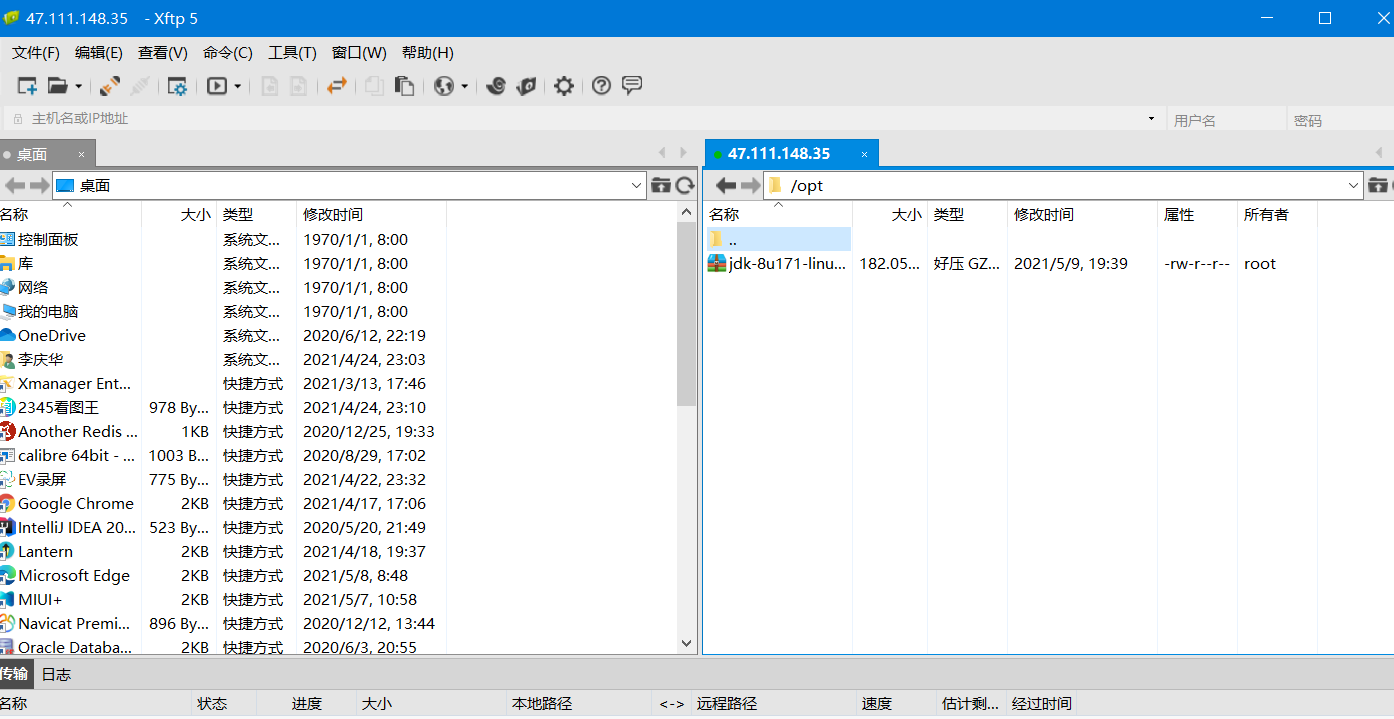
2 解压重命名
可以使用tab键提示文件名
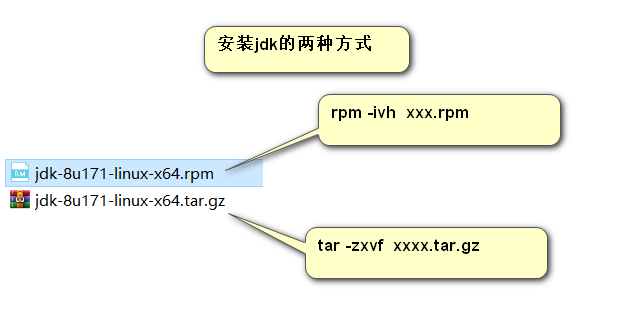
tar -zxvf jdk-8u171-linux-x64.tar.gz
3 配置/etc/profile文件
文档结尾处添加
export JAVA_HOME=/opt/jdk1.8
export PATH=$PATH:$JAVA_HOME/bin
注意:profile是系统文件,注意大小写。
4 使环境变量生效

2 测试java
四、安装Tomcat
需求:通过在服务器安装tomcat,完成下图的访问需求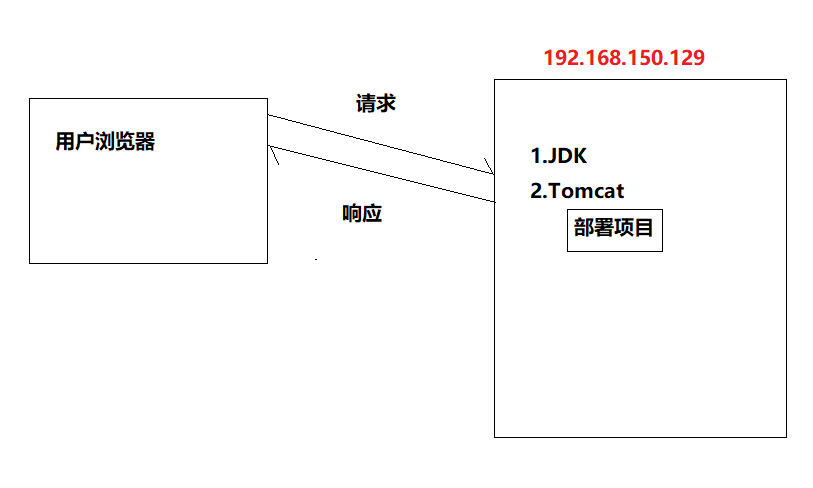
tomcat是java编写的软件,系统要运行JDK才能打开tomcat
1上传安装包
2 解压tar
tar -zxvf apache-tomcat-8.5.40.tar.gz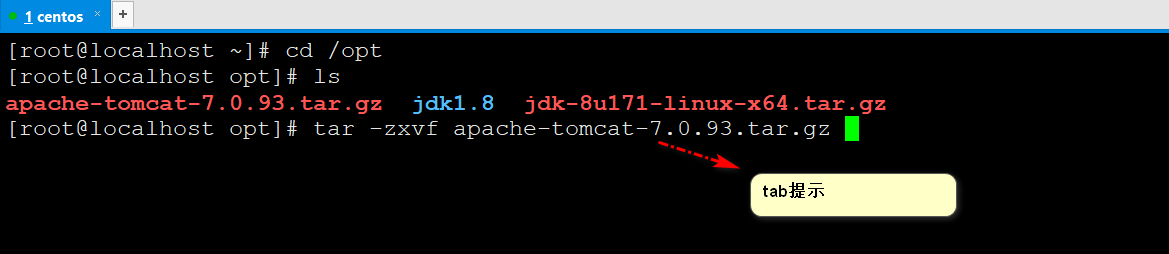
3 进入tomcat的bin目录
4.启动tomcat
./startup.sh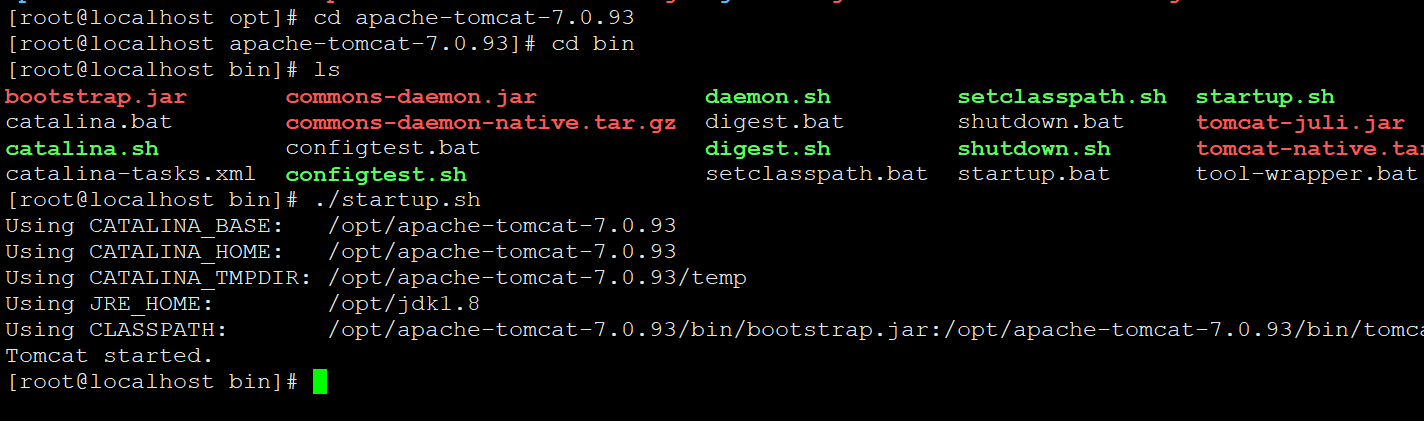
5.关闭防火墙(重点)
(由于防火墙不关闭导致环境搭建失败至少1/2)
虚拟机系统重新打开,防火墙会自动开启,克隆的新机器打开防火墙也是开启的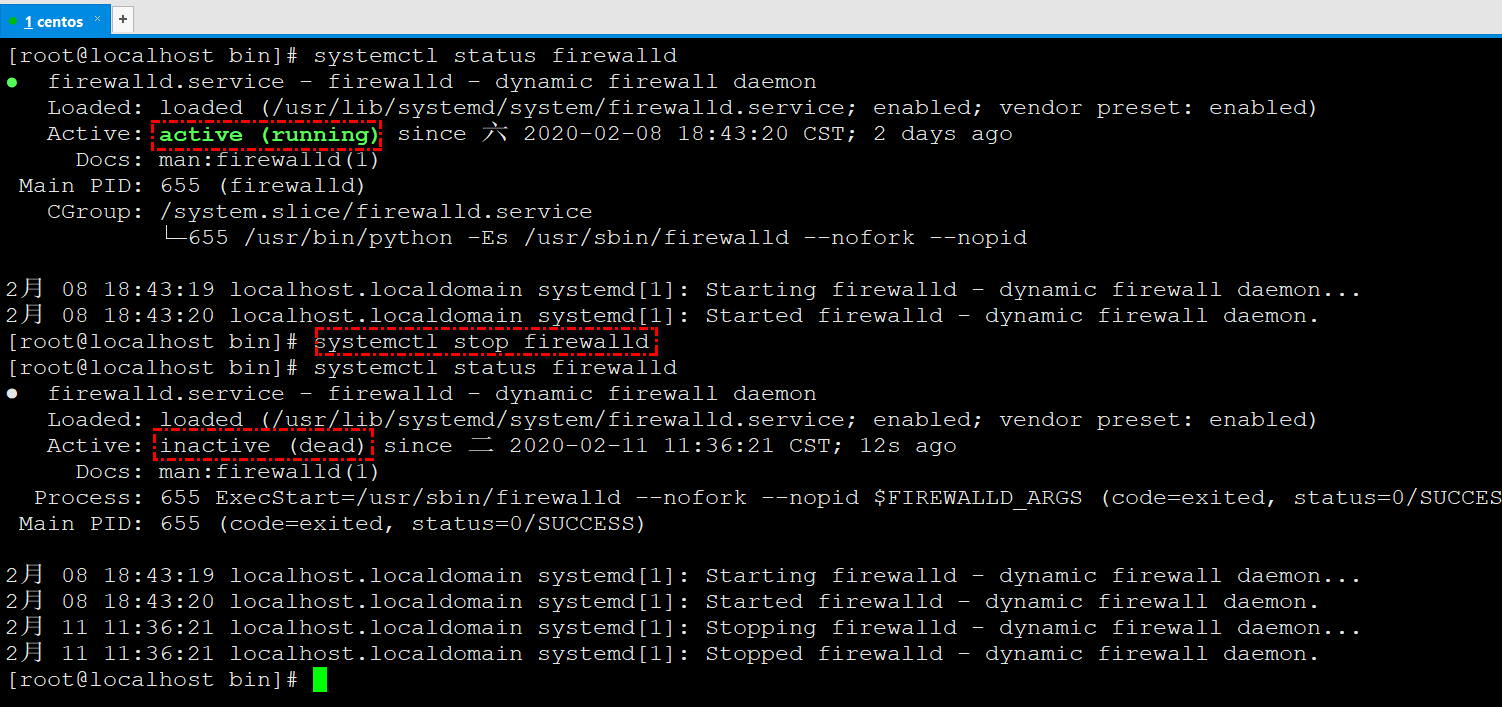
6.测试
阿里云轻量级服务器如何连接tomcat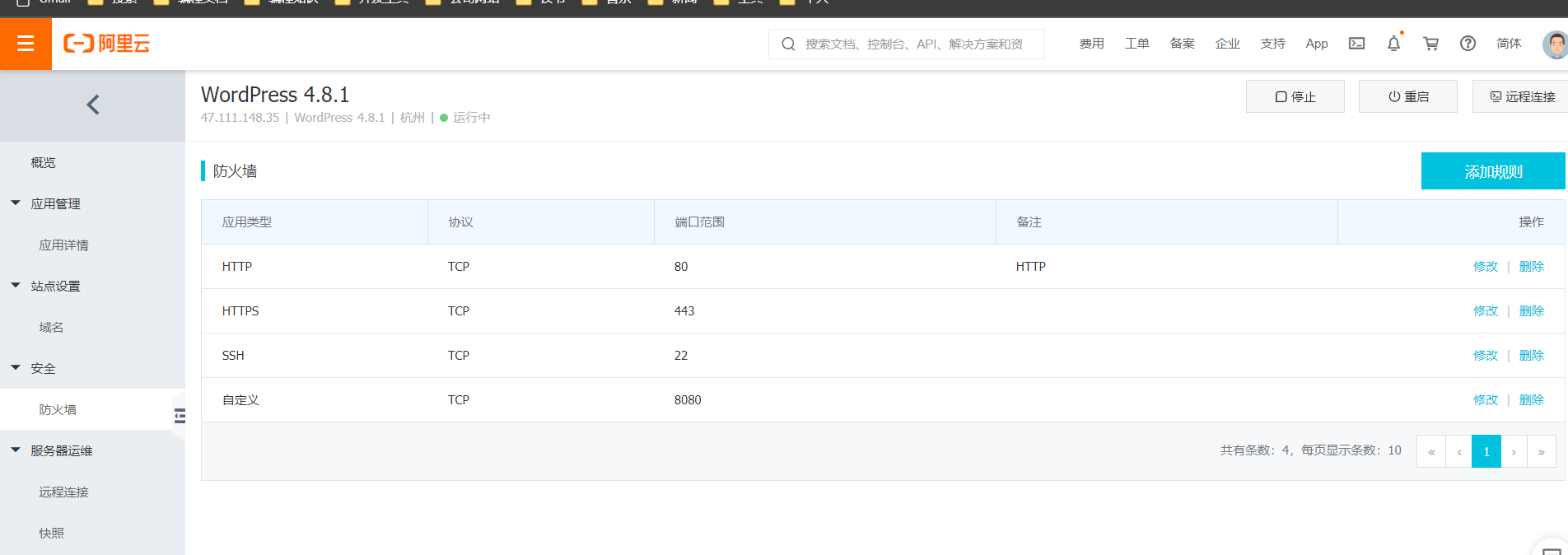
配置自定义阿里云防火墙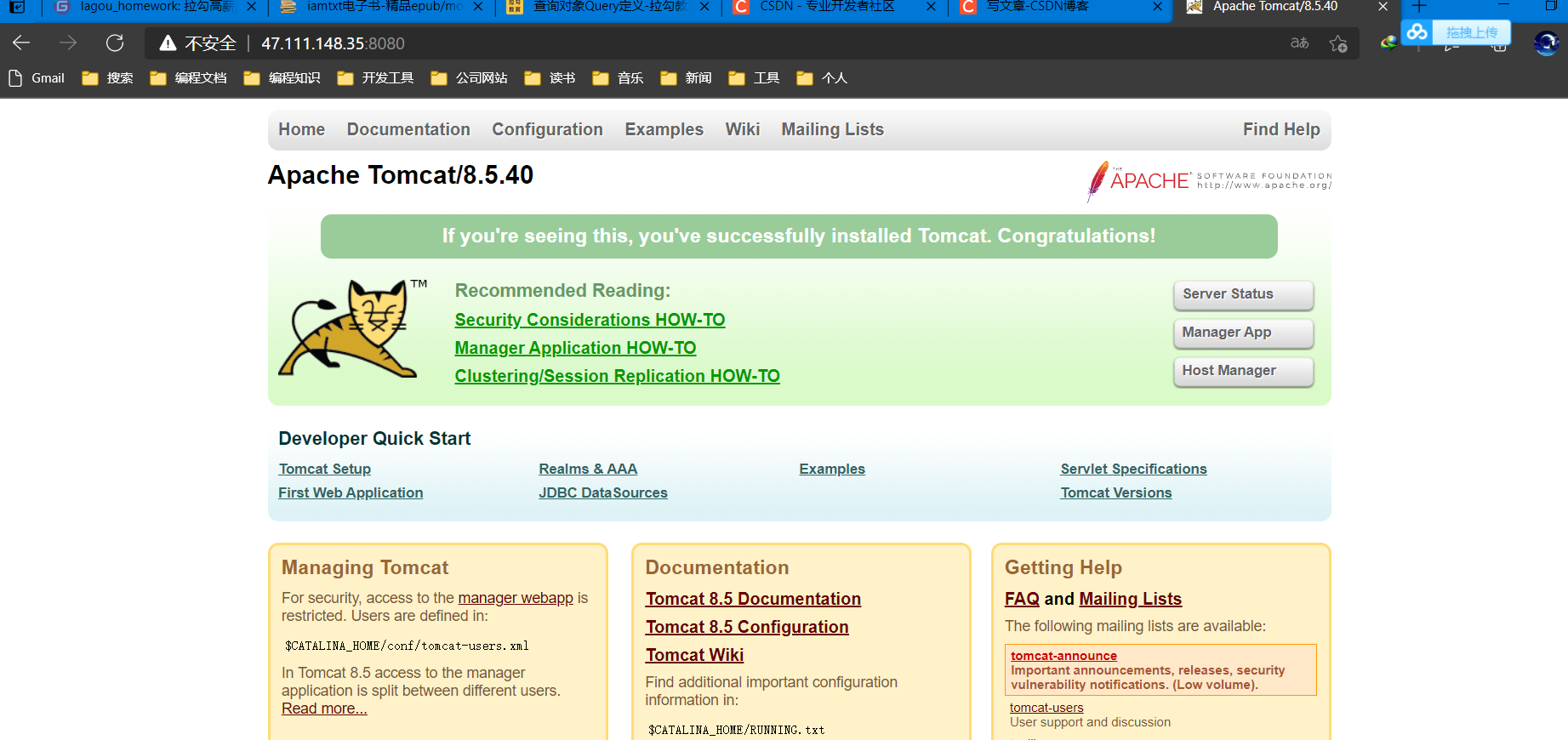
克隆、快照用起来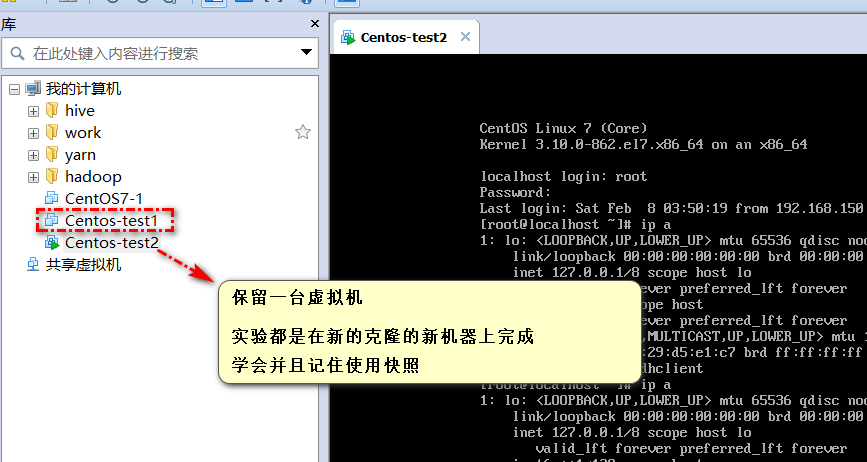
3 安装mysql数据
方式一
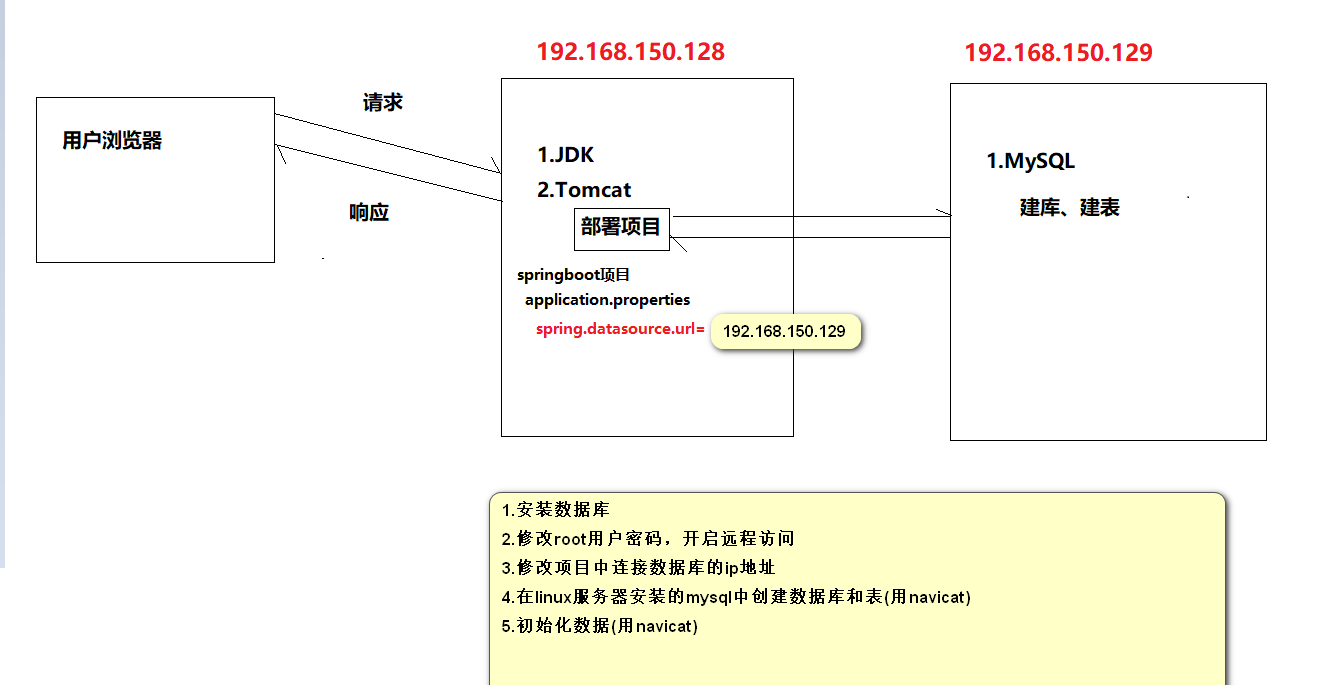
需求:搭建一台新的虚拟机安装mysql数据库,tomcat服务器中的项目连接该mysql数据库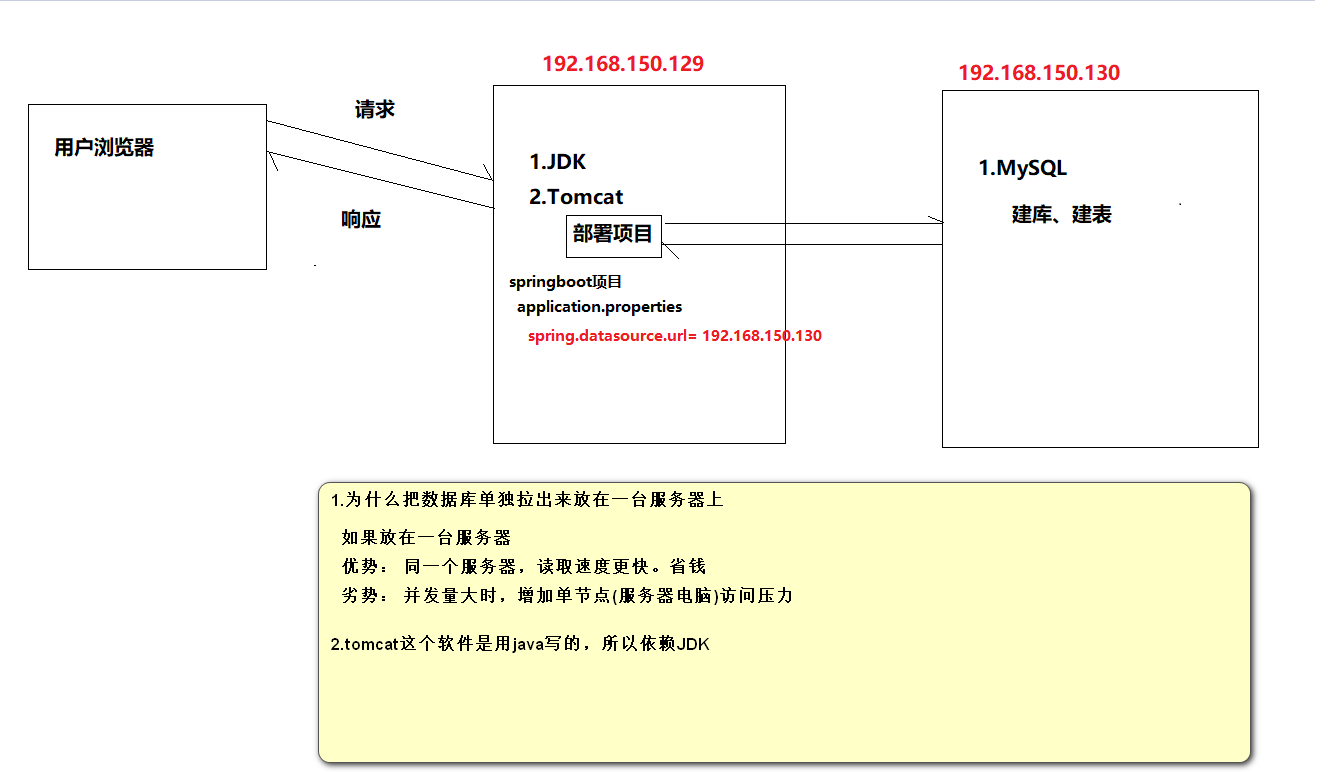
0.关闭防火墙
systemctl stop firewalld
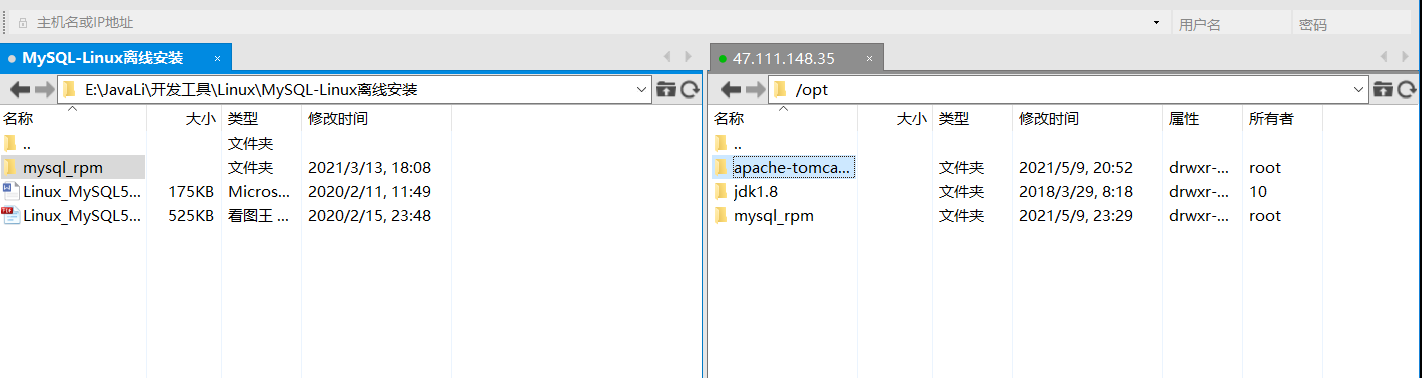
1.将mysql_rpm安装包上传到linux服务器的/opt目录
2. yum install vim
语法:yum install xx . 通过yum的方式安装xx
作用:自动下载vim,并且自动安装(需要联网)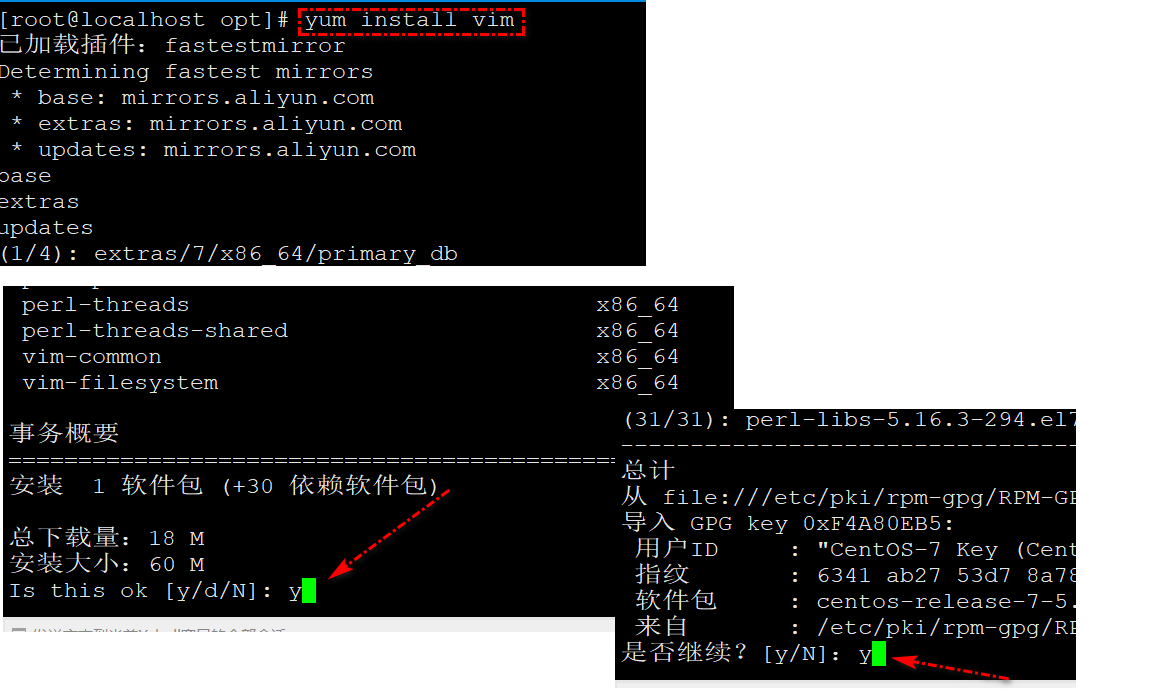
3.卸载mysql自带的mariabd数据库
rpm -e —nodeps mariadb-libs-5.5.56-2.el7.x86_64
解释:centos7自带的mariabd数据库和我们要安装的mysql有冲突
4.进入/opt/mysql_rpm文件夹,安装mysql
rpm –ivh xxxx.rpm
rpm -ivh * 安装所有rpm
(rmp是linux系统上的一个安装包,通过rpm –ivh安装)·”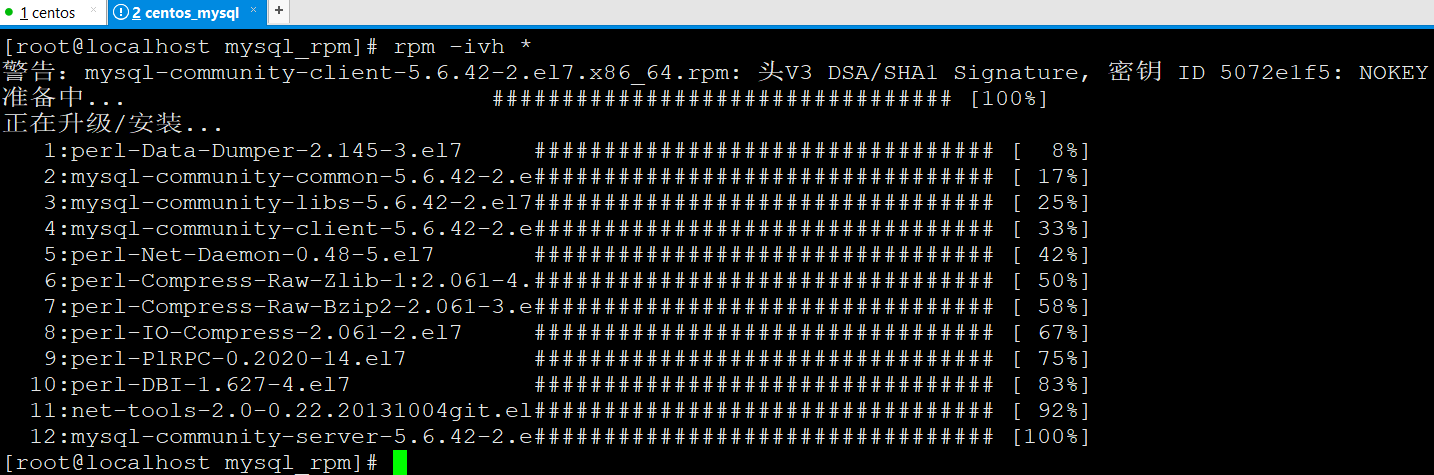
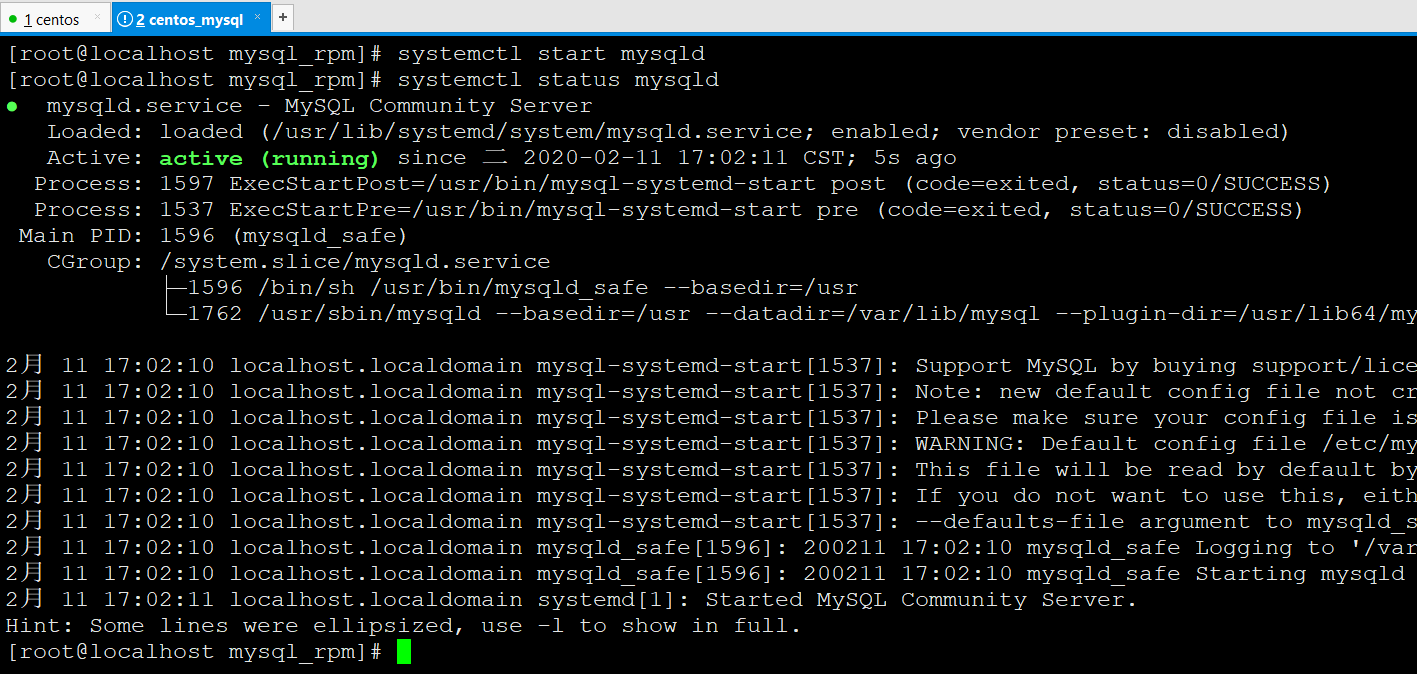
5.启动mysql服务
6.登陆mysql数据库
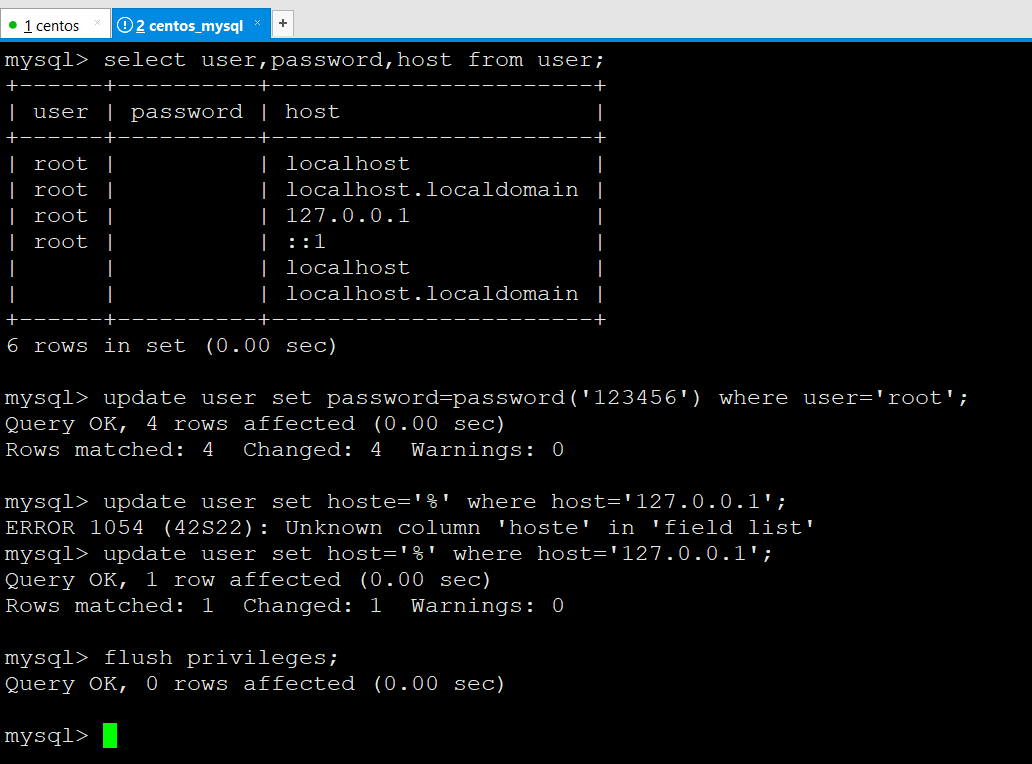
修改root用户的密码和允许远程访问
mysql –uroot –p root用户默认安装之后没有密码
use mysql
update user set password=password(‘123456’) where user=’root’;
update user set host = ‘%’ where host=’127.0.0.1’;
flush privileges //不要忘记刷新权限,否则虽改配置但不会生效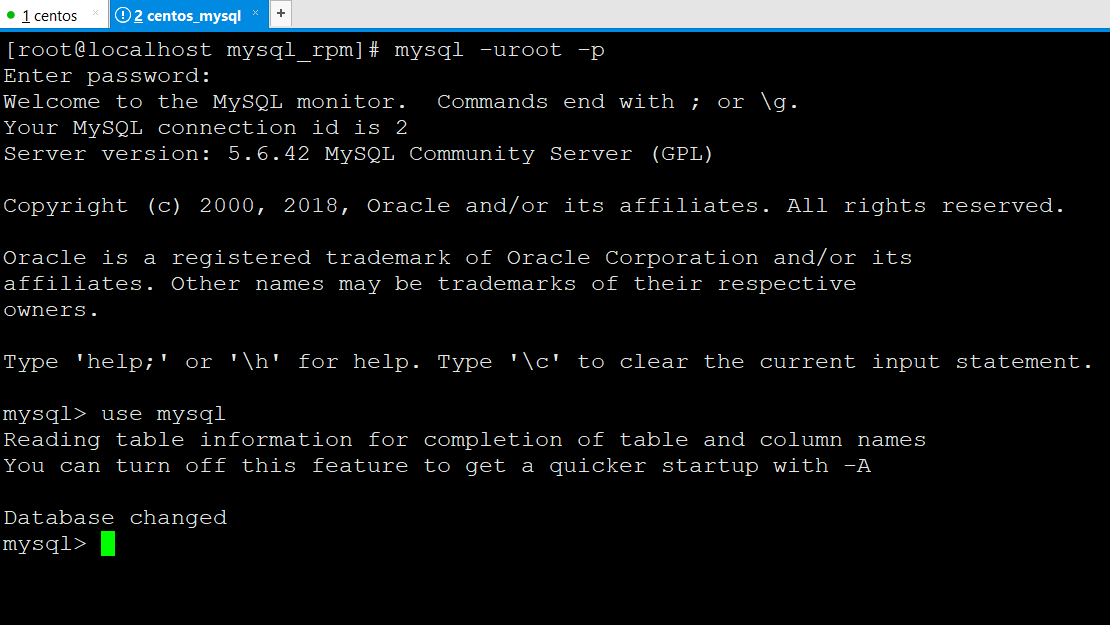
exit或quit,退出mysql
方式二
centos7下安装mysql5.7(rpm)_wudinaniya的博客-CSDN博客_mysql rpm安装
其他学习
4 删除旧的rpm
查看旧版本mysql
rpm -qa|grep mysql
逐个删除
rpm -e —nodeps mysql-community-common-5.6.42-2.el7.x86_64
2.如果有旧版本的残留mysql
rpm -ivh * —nodeps —force
强制清除安装
5 下载新版本rpm
下载地址:
MySQL :: Download MySQL Community Server (Archived Versions)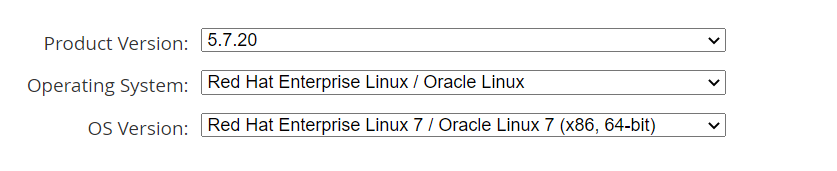
可以选择 RPM Bundle,下载完记得解压 tar -xvf xxx.tar
[root@nfs_client ~]# wget https://dev.mysql.com/get/Downloads/MySQL-5.7/mysql-5.7.22-1.el7.x86_64.rpm-bundle.tar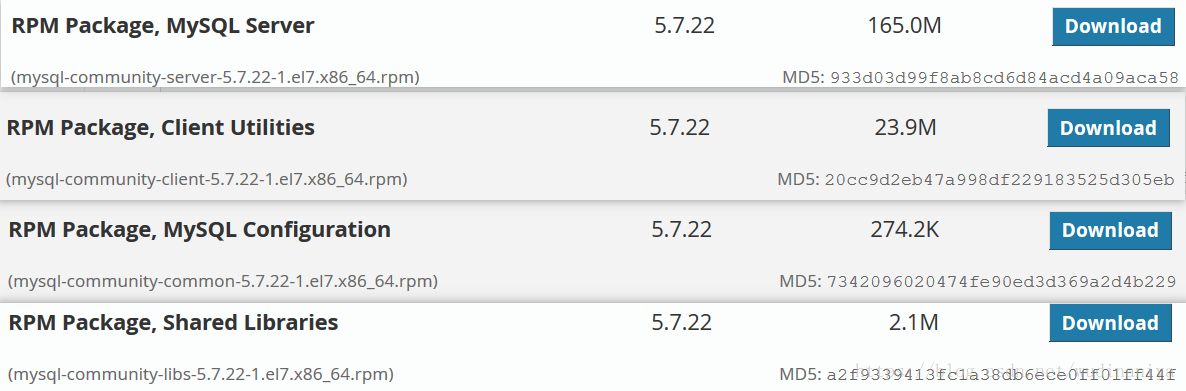
解压缩之后只需选择这四种安装即可
rpm -ivh mysql-community-common-5.7.22-1.el7.x86_64.rpm —force —nodeps
rpm -ivh mysql-community-libs-5.7.22-1.el7.x86_64.rpm —force —nodeps
rpm -ivh mysql-community-client-5.7.22-1.el7.x86_64.rpm —force —nodeps
rpm -ivh mysql-community-server-5.7.22-1.el7.x86_64.rpm —force —nodeps
CentOS安装rpm安装MySQL时爆出警告:
| 1 | warning: mysql-community-server-5.7.19-1.el6.x86_64.rpm: Header V3 DSA/SHA1 Signature, key ID 5072e1f5: NOKEY |
|---|---|
原因:这是由于yum安装了旧版本的GPG keys造成的
解决办法:后面加上
| 1 | —force —nodeps |
|---|---|

若有收获,就点个赞吧
0 人点赞


