一、VMWare 软件
1、基本介绍
vmware称之为虚拟机
特点:在底层模拟计算机硬件,进而安装系统
操作系统安装的计算机上、是管理软件的软件
学习linux系统是需要安装在计算机之上的
可以先安装vmware,在vmware软件中安装linux系统,这样就可以安装多个linux系统了
安装包地址
链接:https://pan.baidu.com/s/1FuiFBarCKH6aRcsxjj7hAQ
提取码:2qzk
复制这段内容后打开百度网盘手机App,操作更方便哦—来自百度网盘超级会员V6的分享
2、安装步骤
2.1 找到安装包
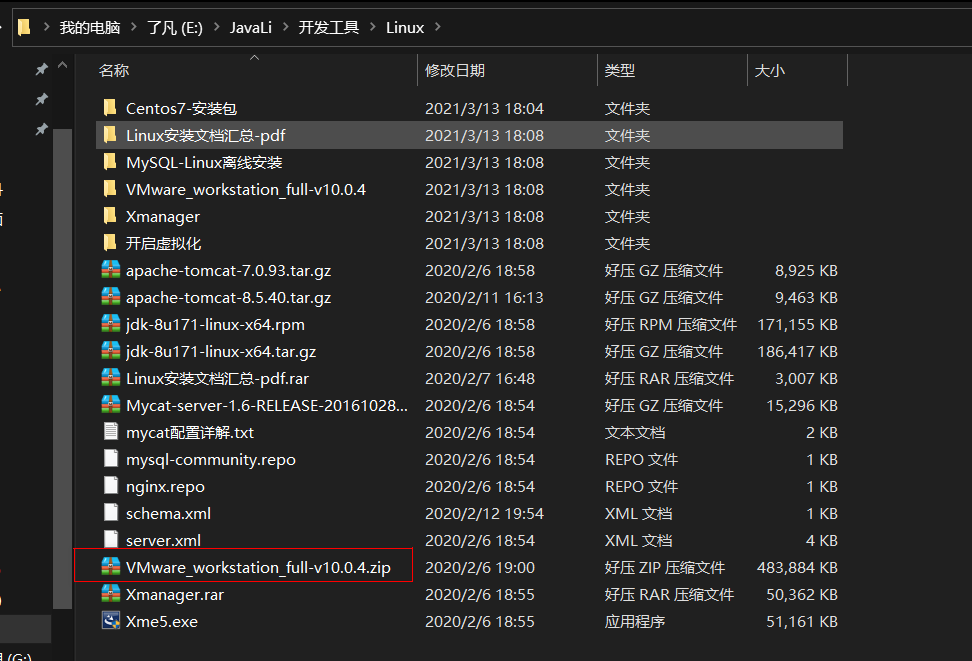
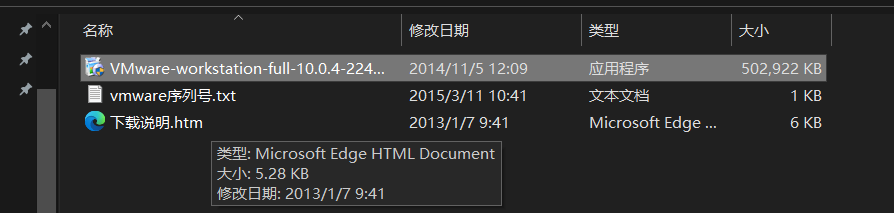
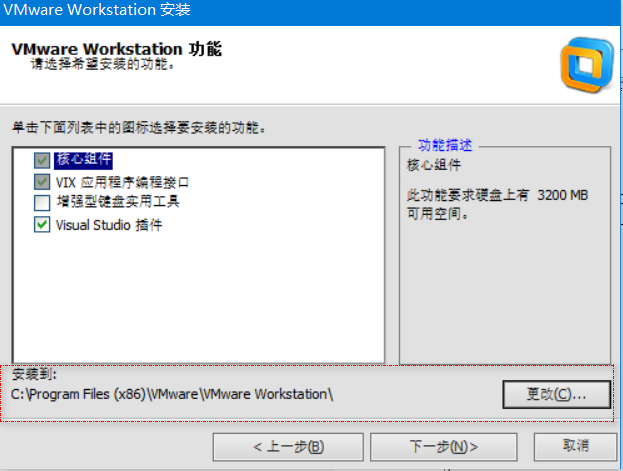
2.2 安装步骤截图
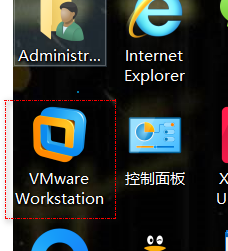
建议全局按管理员身份运行,防止出现意外。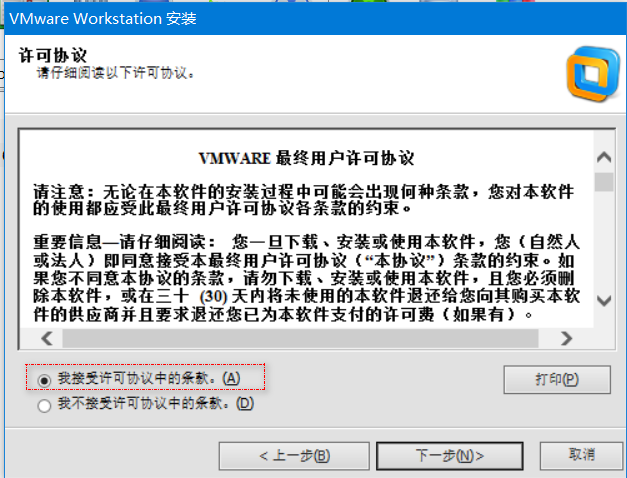
自定义下可以指定安装路径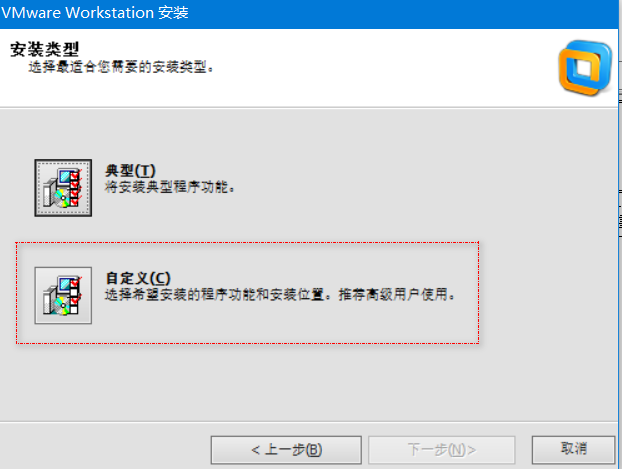
复制破解码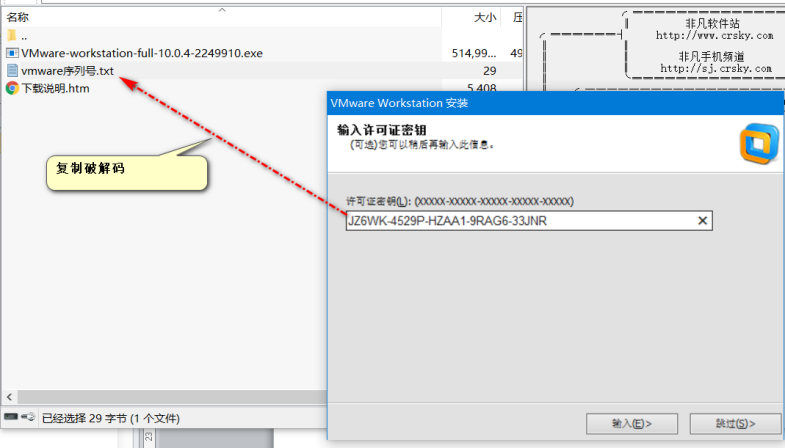
JZ6WK-4529P-HZAA1-9RAG6-33JNR
3、开启计算机虚拟化
centos7要求当前计算机必须开启虚拟化,开启自己电脑的虚拟化
打开LeoMoon CPU-V2.0.exe软件,测试你当前电脑是否支持开启虚拟化,是否已经开启虚拟化
只有已经开启虚拟化才可以继续按照centos7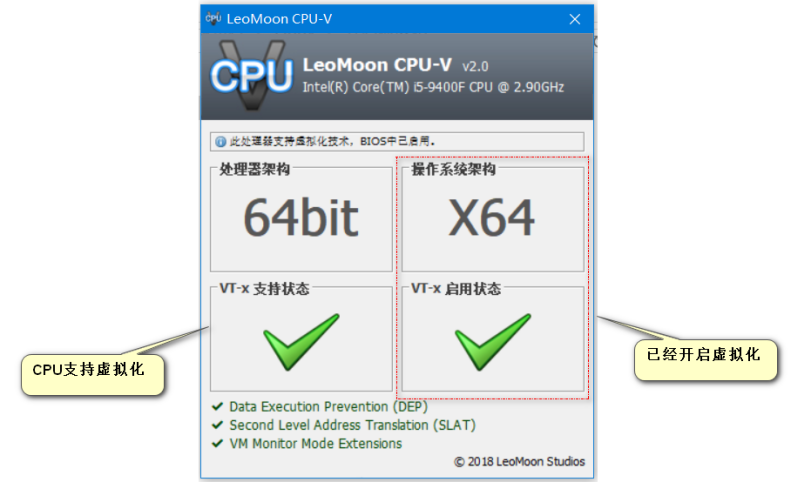
两个对号,处理器不支持的话,无法解决,操作系统不支持看软件下的文章。
4、安装Centos7
安装包地址
链接:https://pan.baidu.com/s/1FuiFBarCKH6aRcsxjj7hAQ
提取码:2qzk
复制这段内容后打开百度网盘手机App,操作更方便哦—来自百度网盘超级会员V6的分享
Centos7文件下有我们需要安装系统的镜像
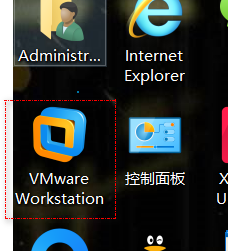
4.1 双击VMware
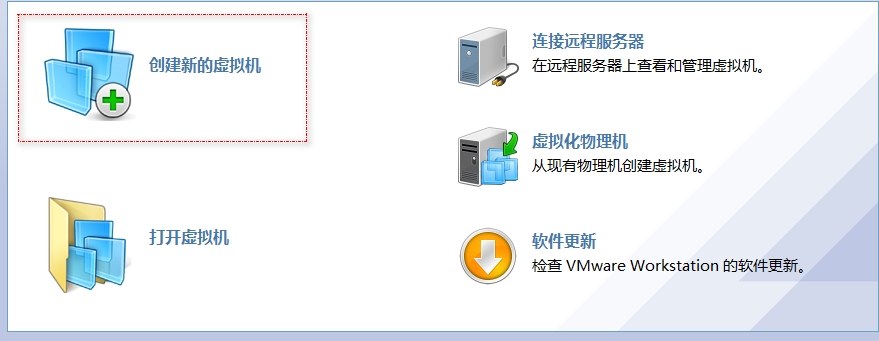
4.2 点击创建新的虚拟机
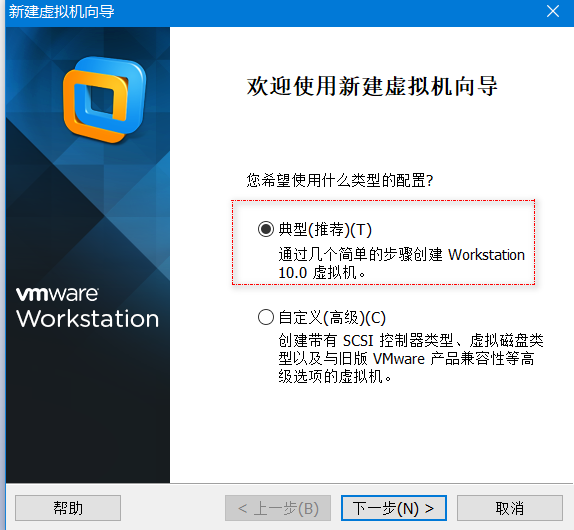
4.3 选择典型即可
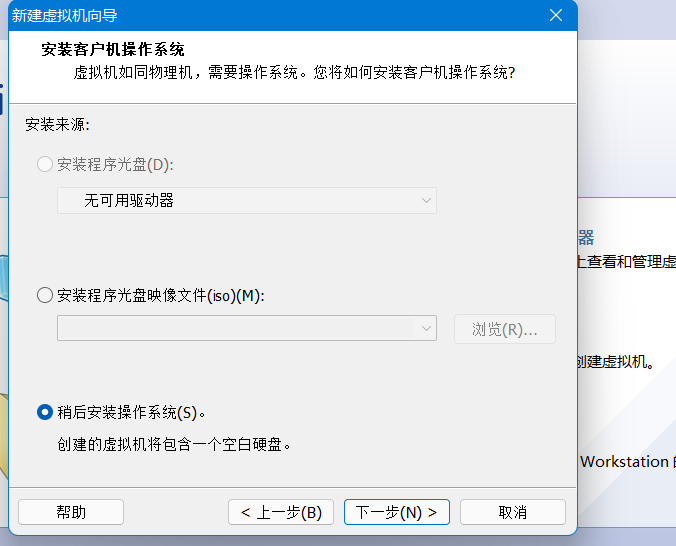
4.4 选择稍后安装操作系统
4.5 操作系统配置
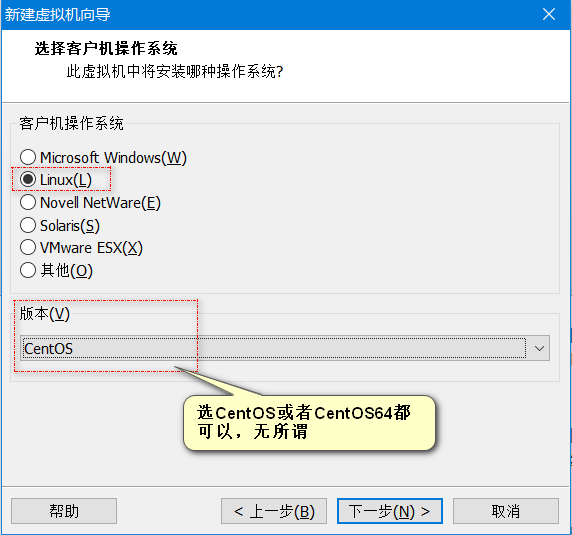
4.6 自定义系统存放位置
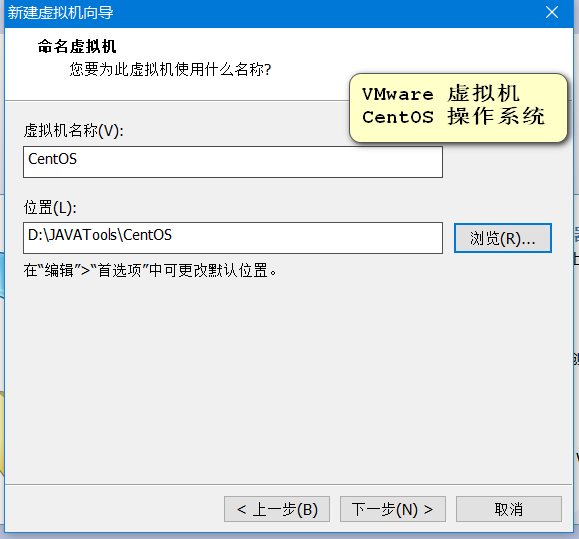
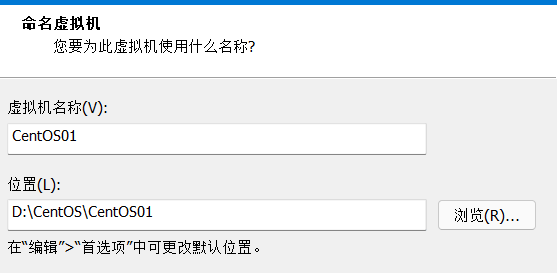
4.7 磁盘大小默认
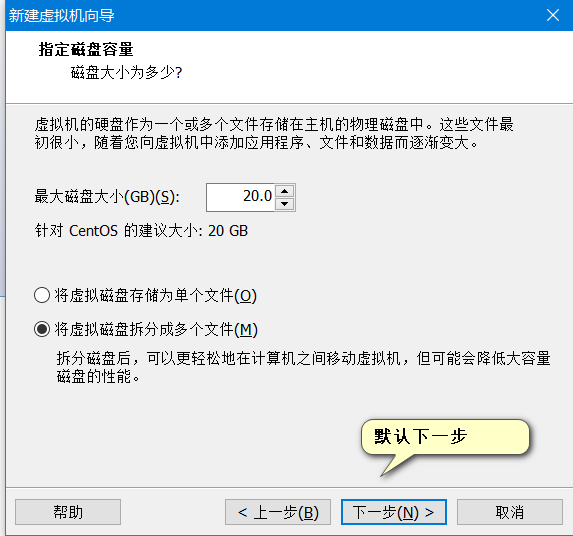
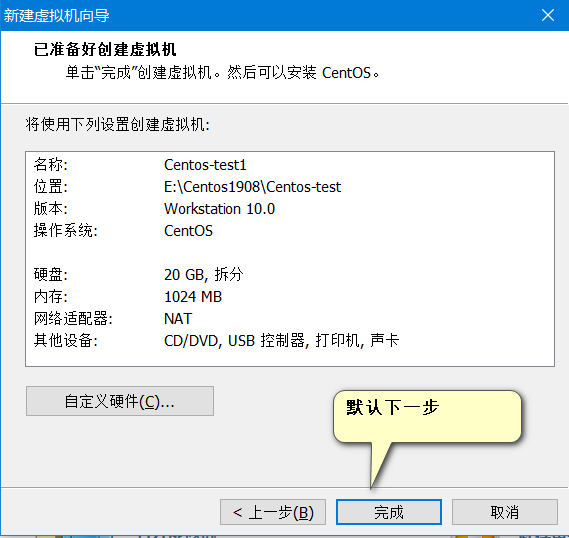
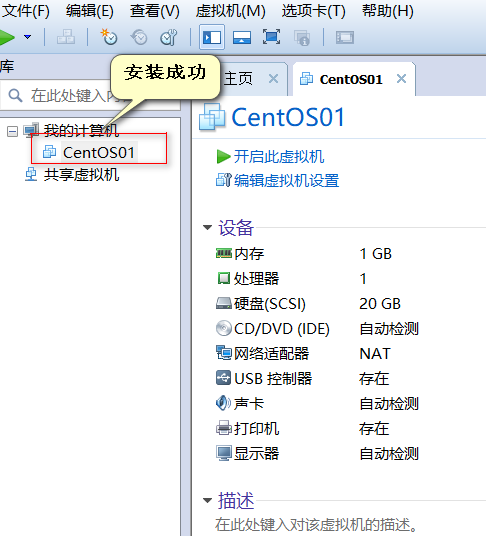
4.8 选择ISO文件
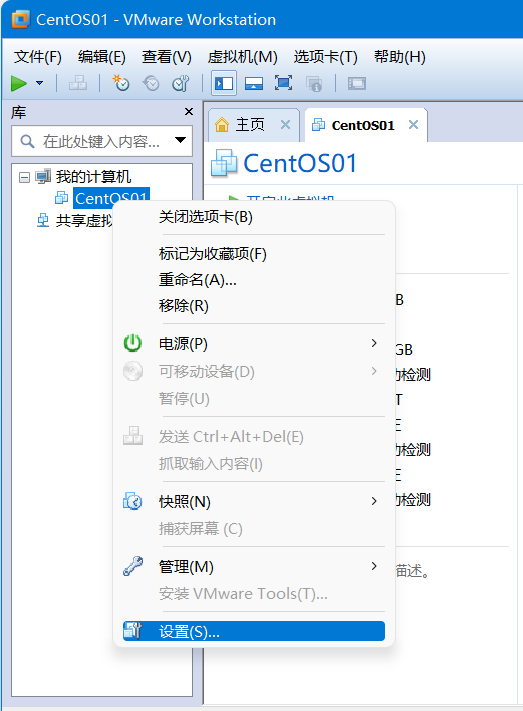
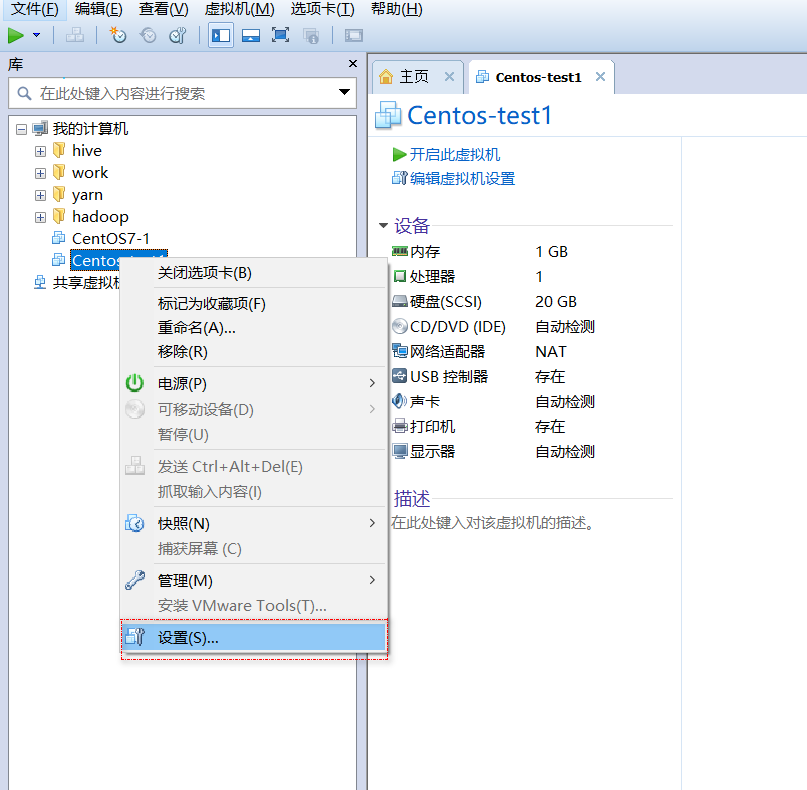
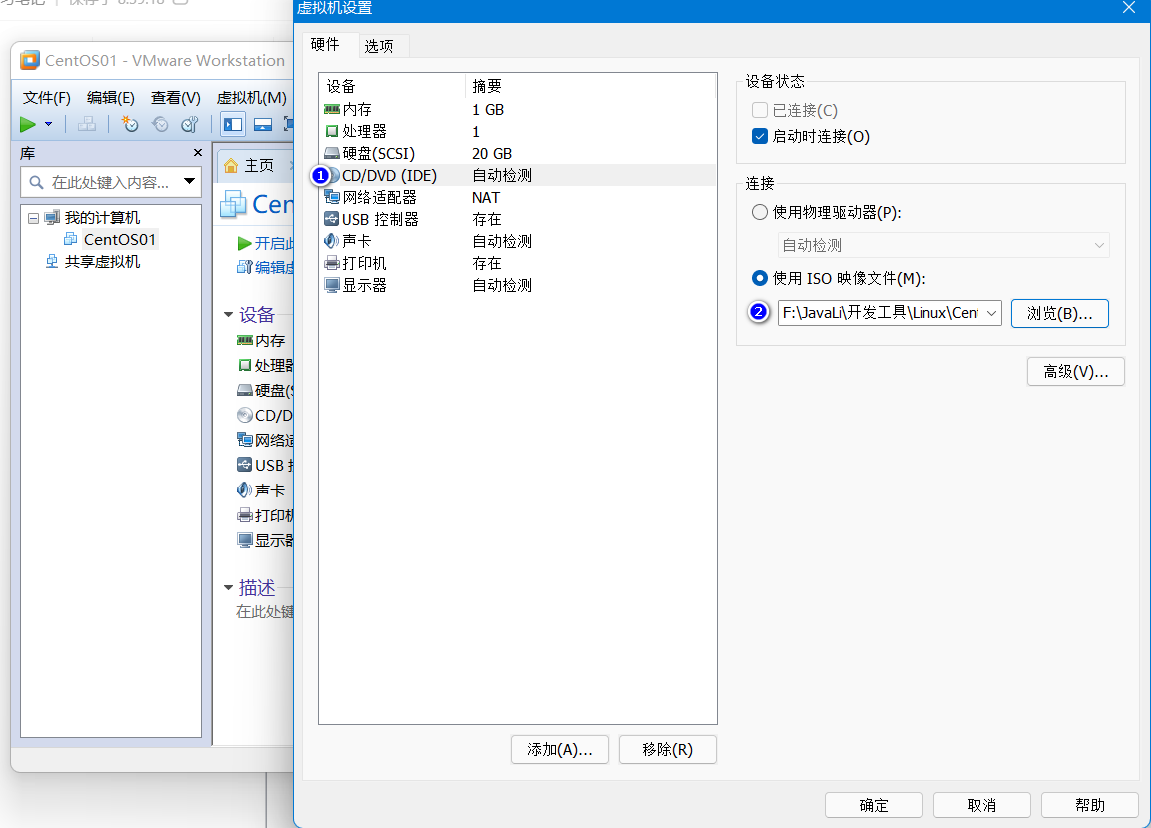
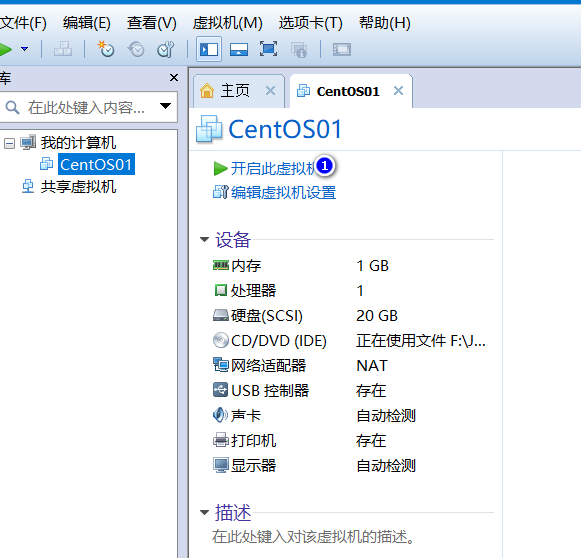
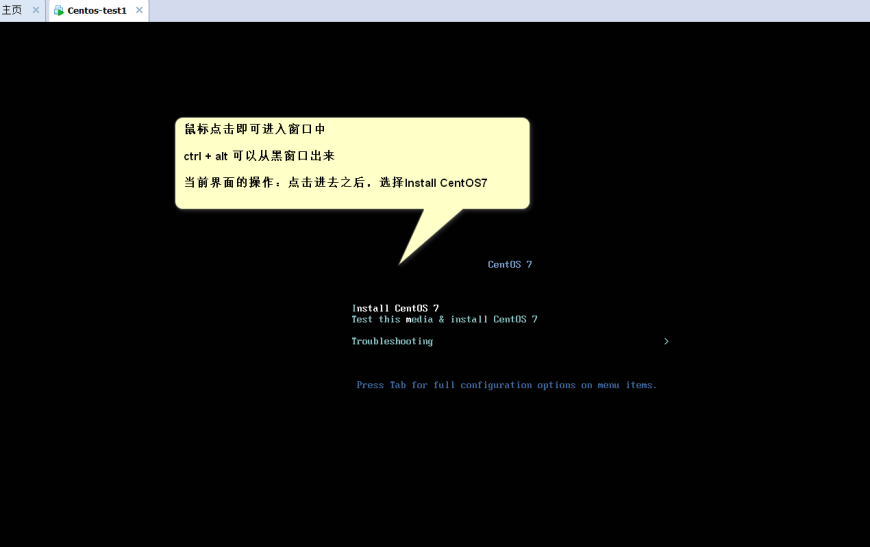
4.9 进入窗口,选择centOS7
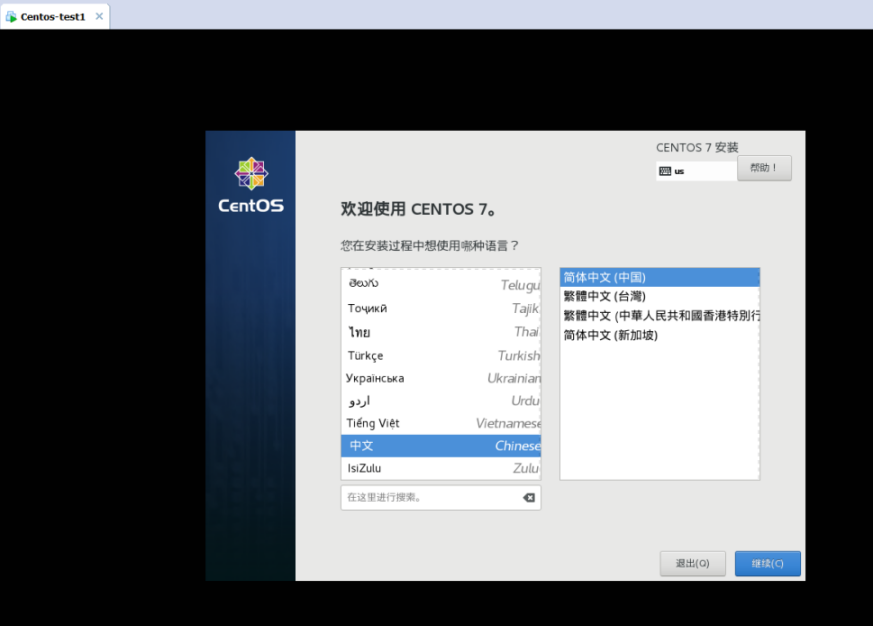
4.9 选择简体中文
4.10 点击安装位置,直接完成
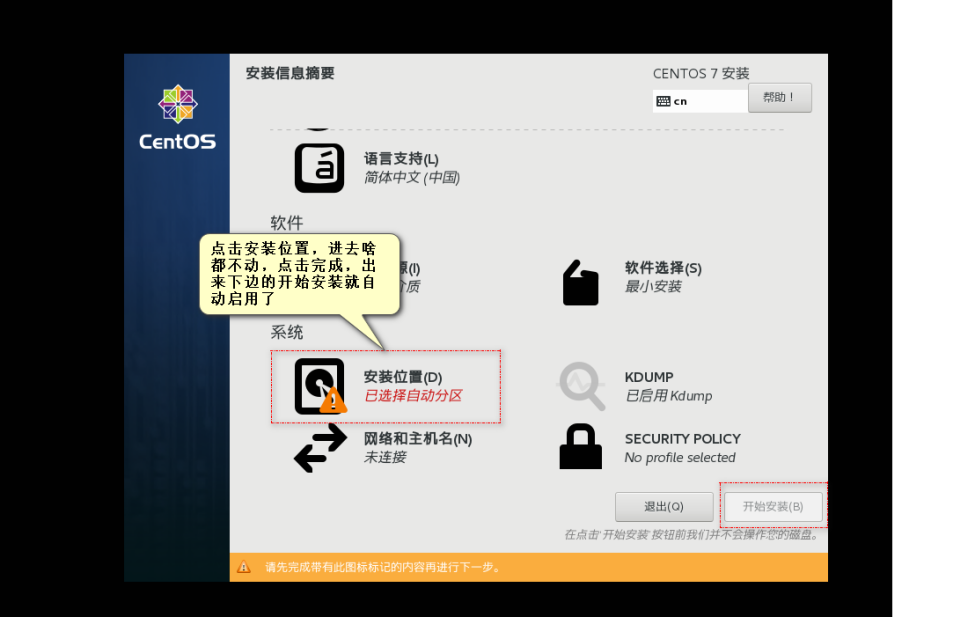
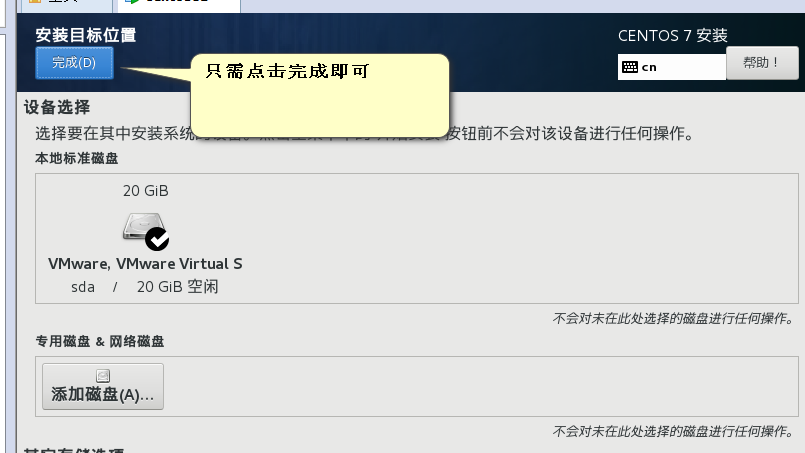
4.11 root密码设置
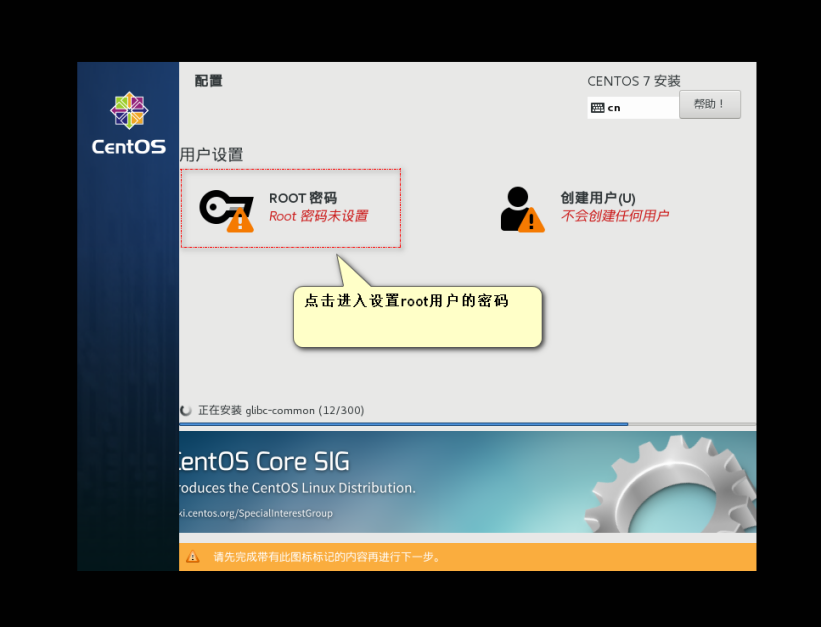
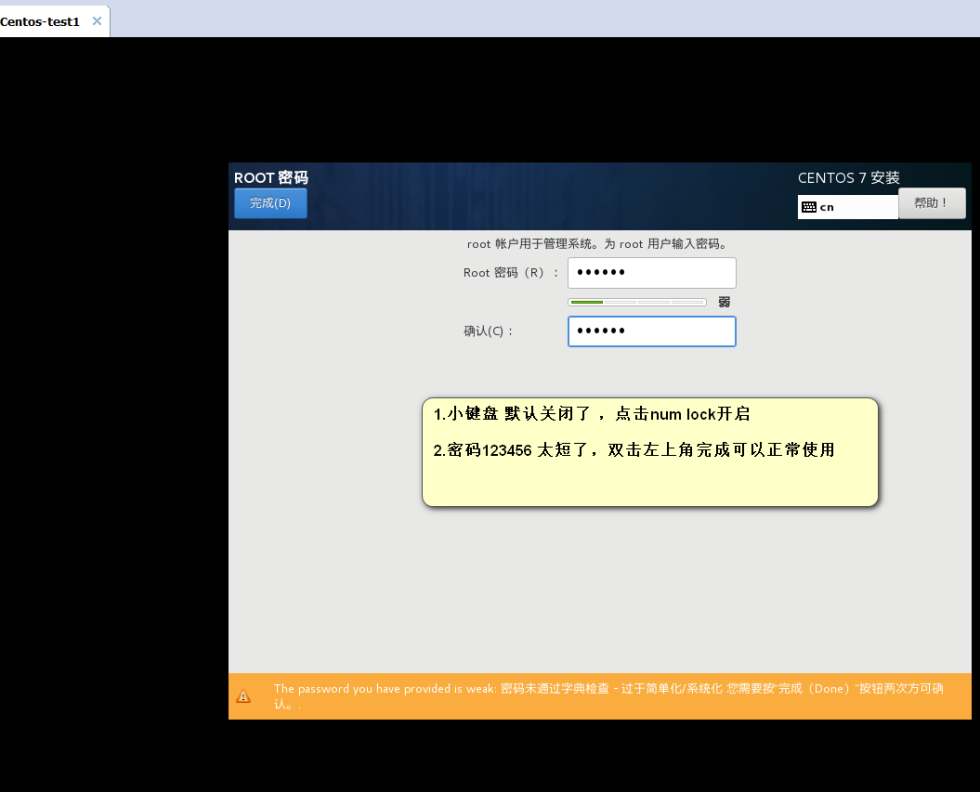
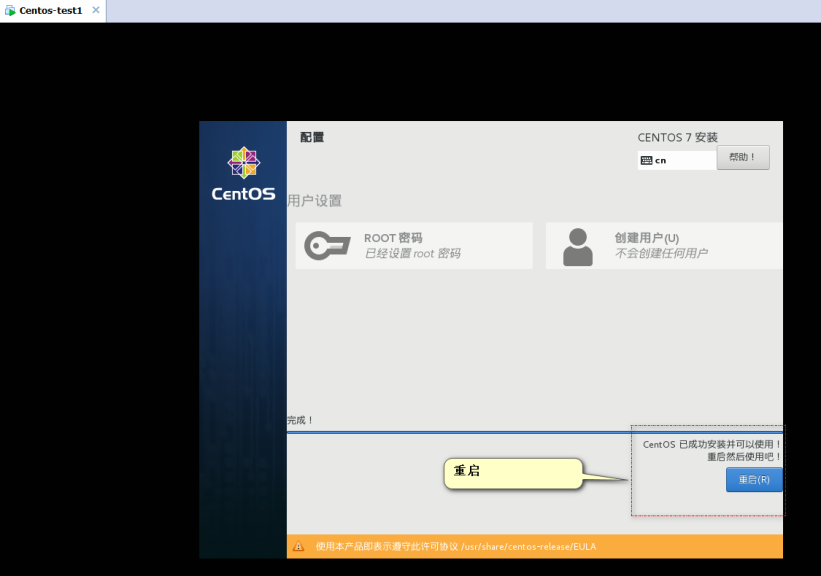
4.12 重启
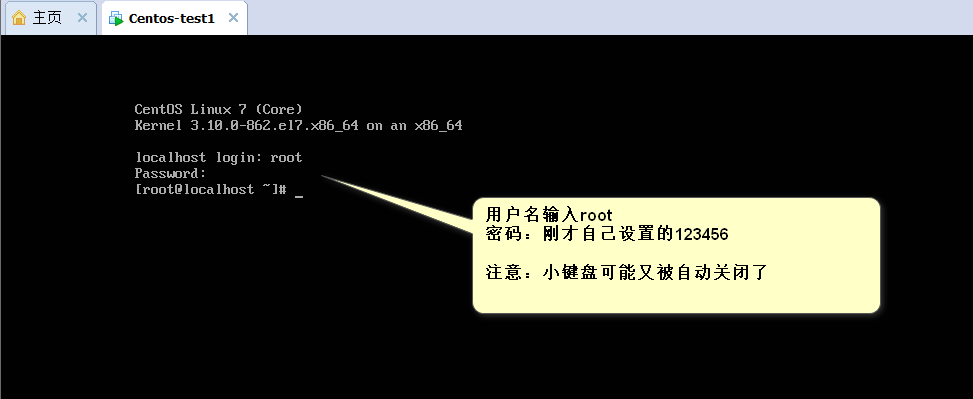
4.13 输入密码 123456
5、Vmware软件的基本使用
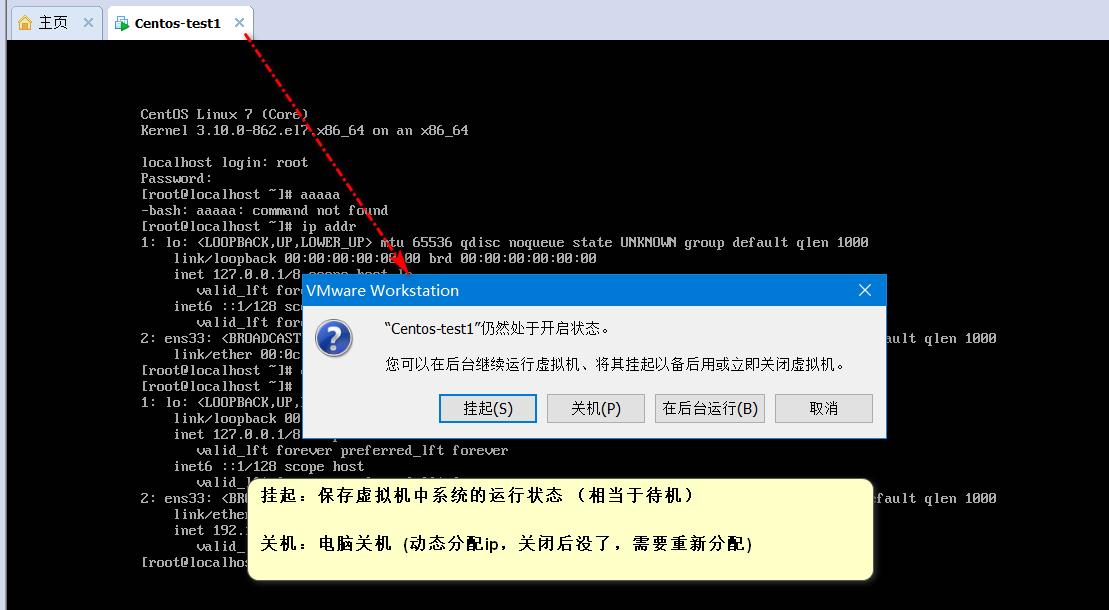
5.1 重启和挂起
挂起(最常用的操作,不会占用内存)
关机(做了一些设置,需要重启生效)
点击屏幕进入系统,ctrl+alt快捷键可以回到window系统
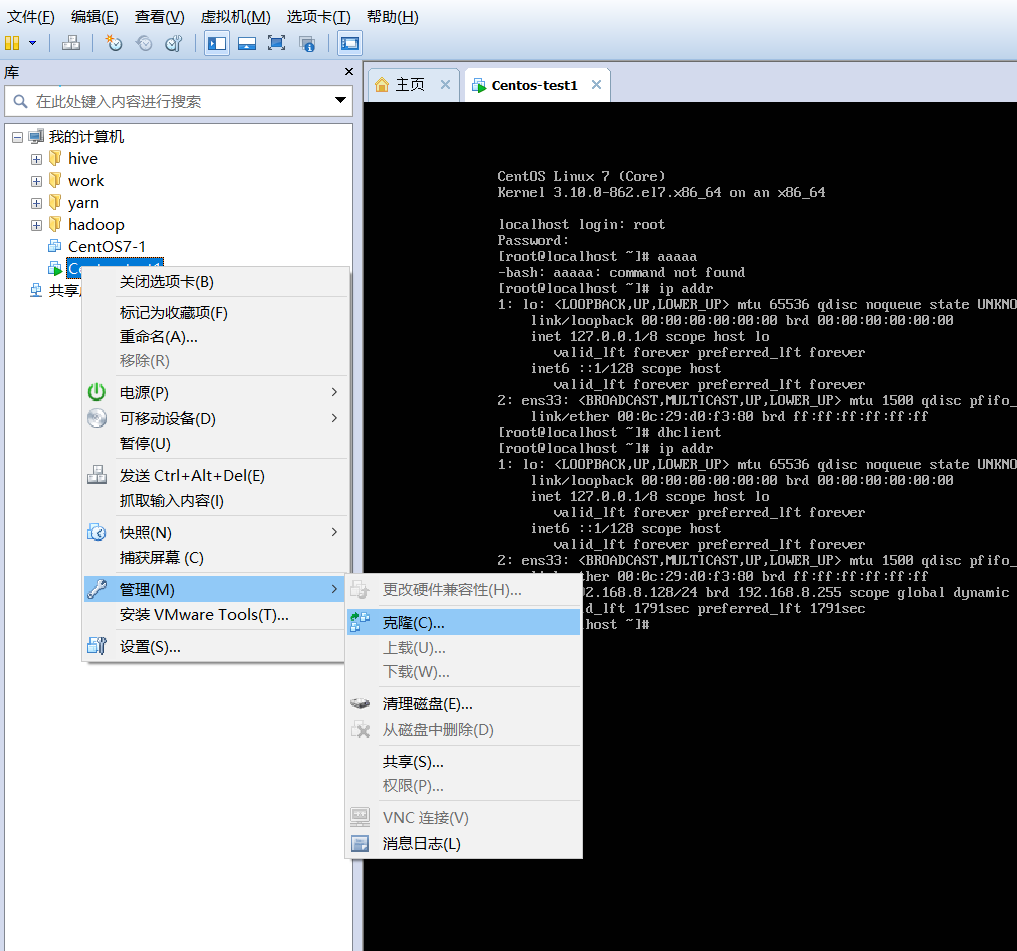
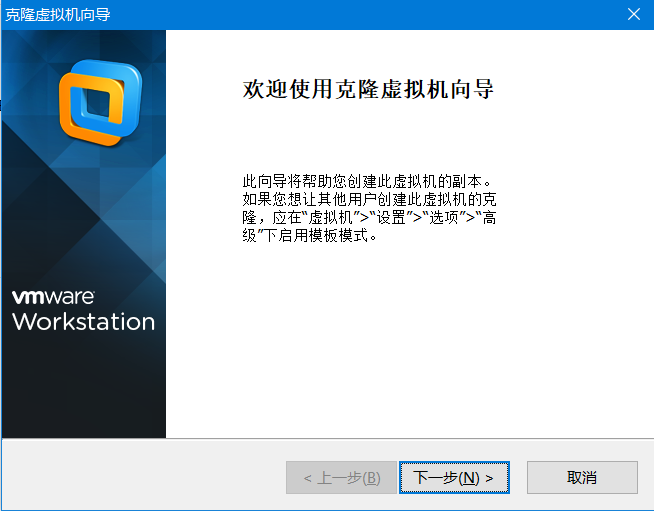
5.2 克隆操作
克隆:通过vm软件克隆一个新系统比安装一个新系统要快很多
注意:被克隆的机器必须先关机
5.2.1 选择要被克隆的机器
5.2.2 下一步
5.2.3 选择克隆类型(推荐链接克隆)
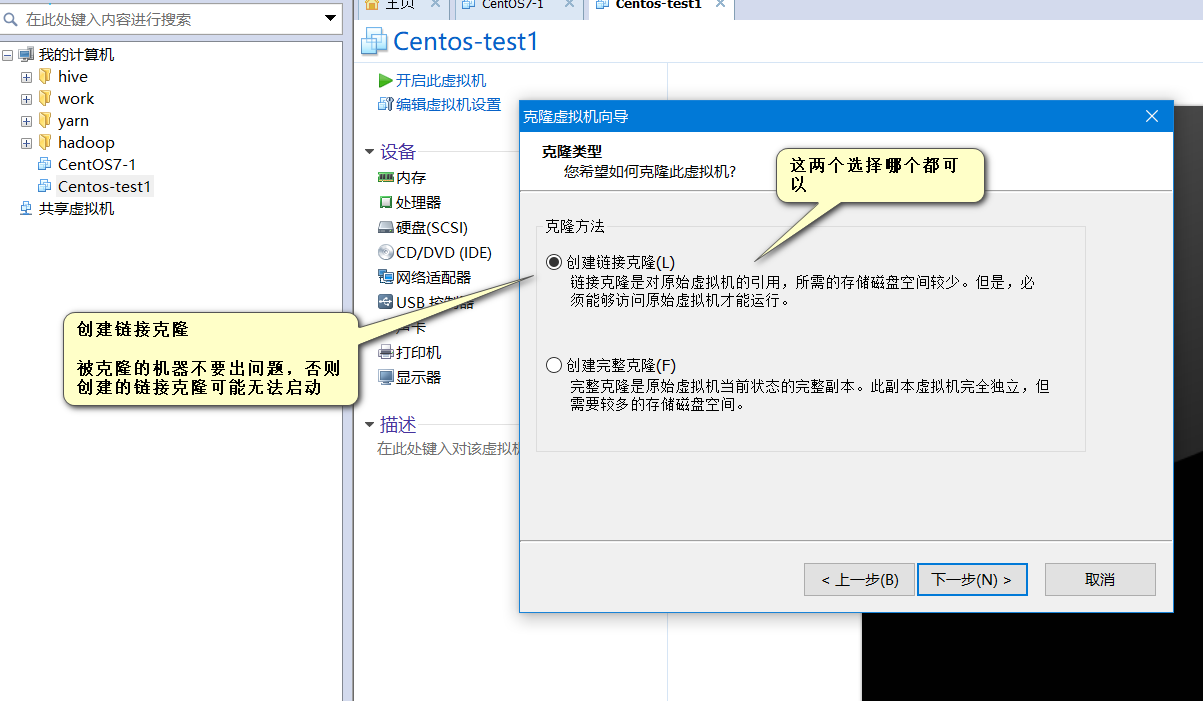
两种选择,选择链接克隆,占用的硬盘更小,但被克隆的虚拟机要保存好,否则克隆出来的虚拟机会出问题。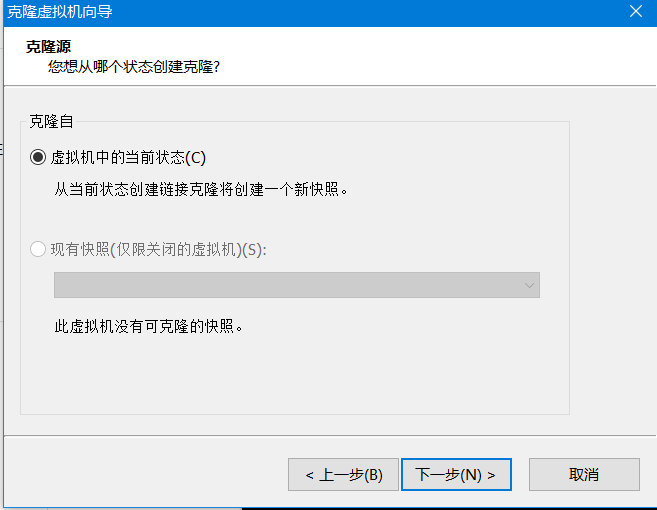
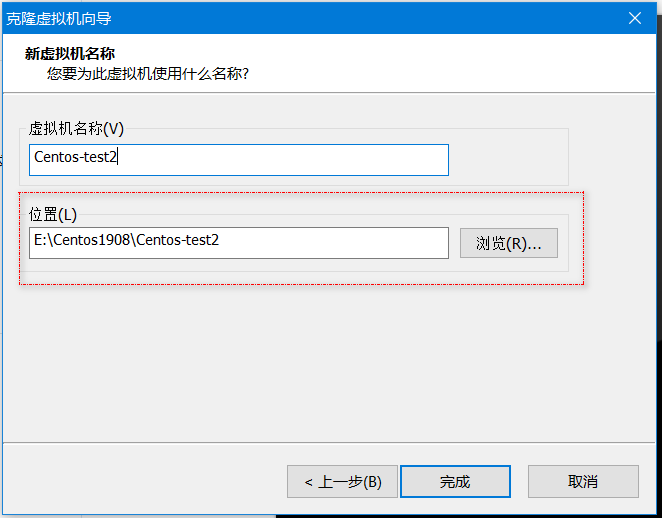
5.2.4 存放位置及名称
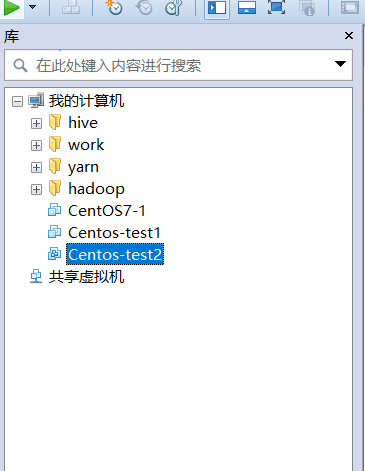
5.3 快照
5.3.1 设置快照
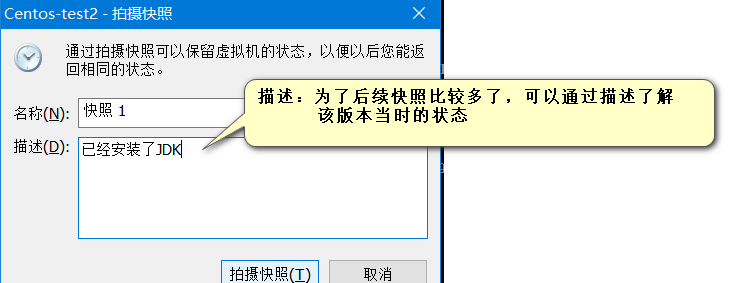
快照:对虚拟机进行拍摄快照,可以记录虚拟机当前的状态,方便回退到该状态,类似于游戏的存档。
操作步骤:虚拟机右键 —- > 快照 — > 拍摄快照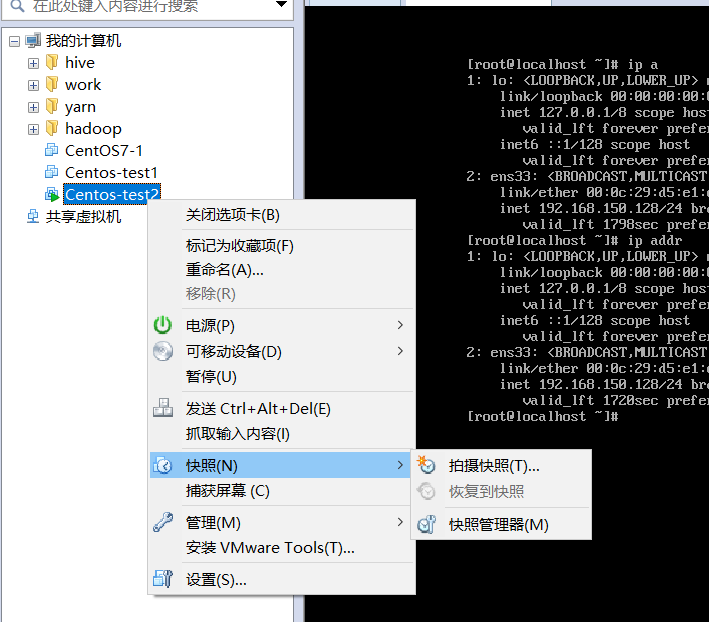
5.3.2 回归快照
恢复到之前拍摄快照的状态
1.右键 — > 快照 — > 快照管理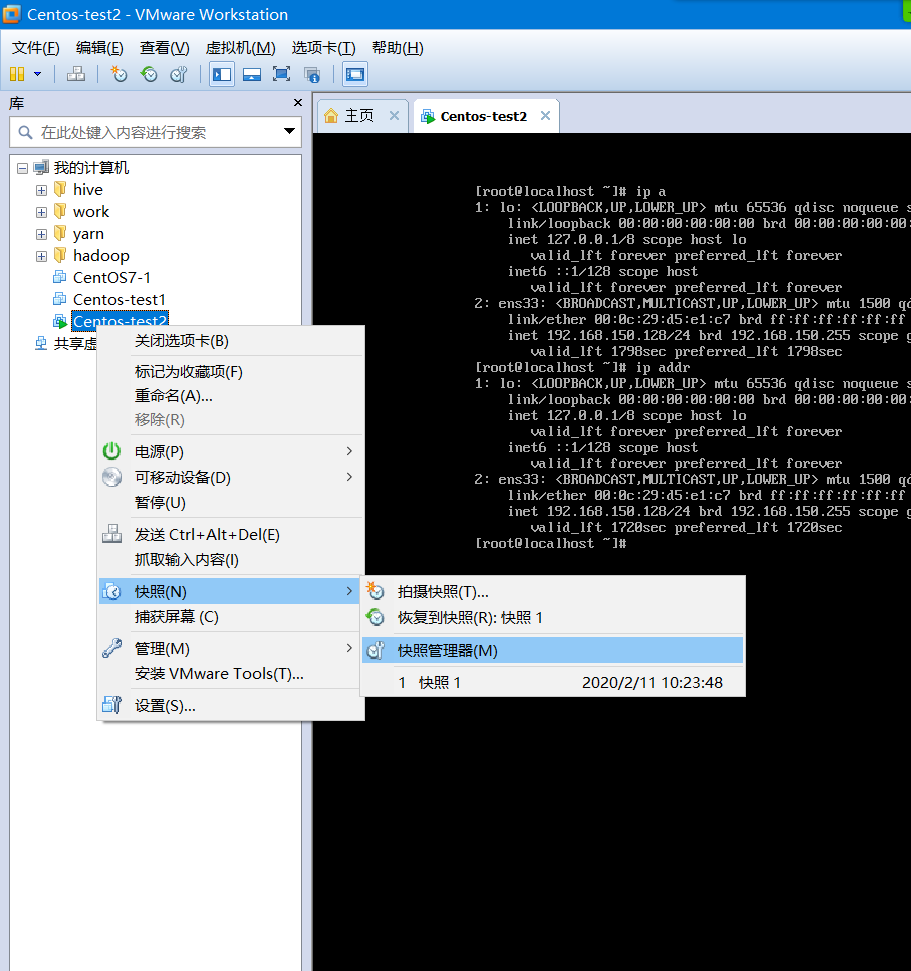
2. 选择希望回退的版本,选择转到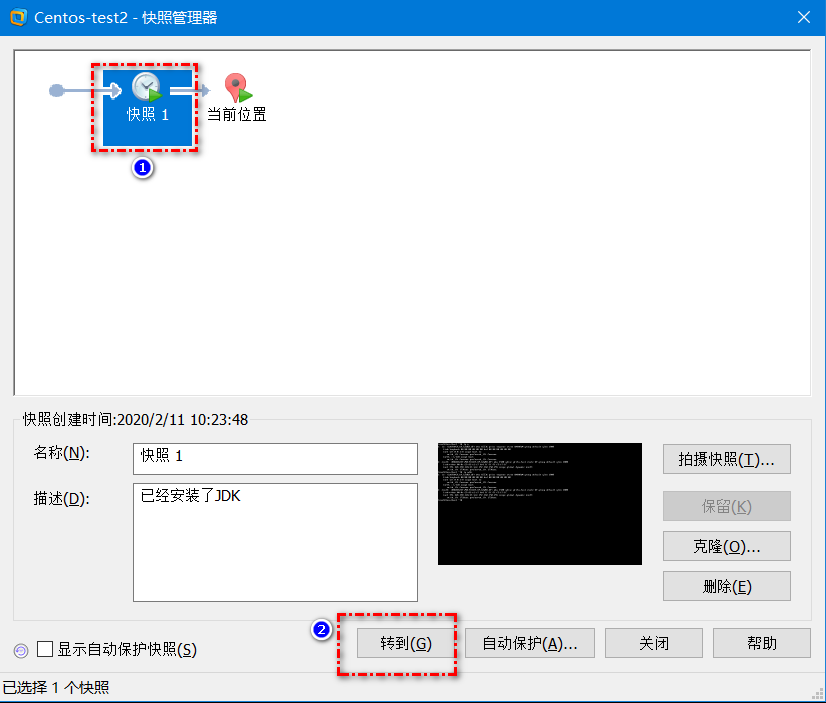
克隆和快照之间的一个关系:
克隆的时候可以选择当前虚拟机状态进行克隆,也可以选择之前拍摄的快照进行克隆
但是可以被克隆的快照需要是一个关机状态下的快照,处于开机或者挂起状态下拍摄的快照只能用于转到。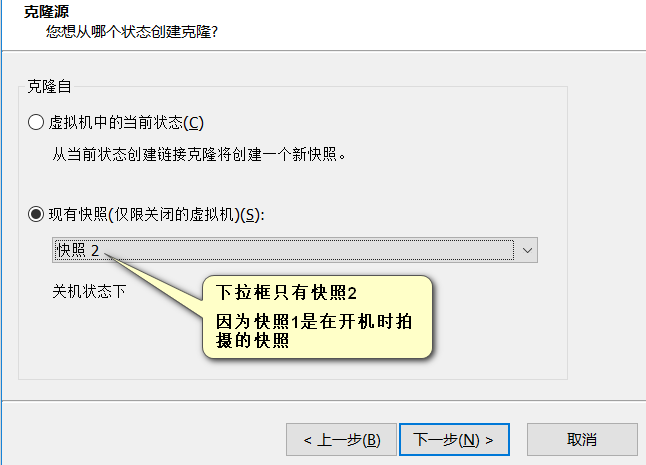
彻底删除选硬盘中删除,而不是选择移除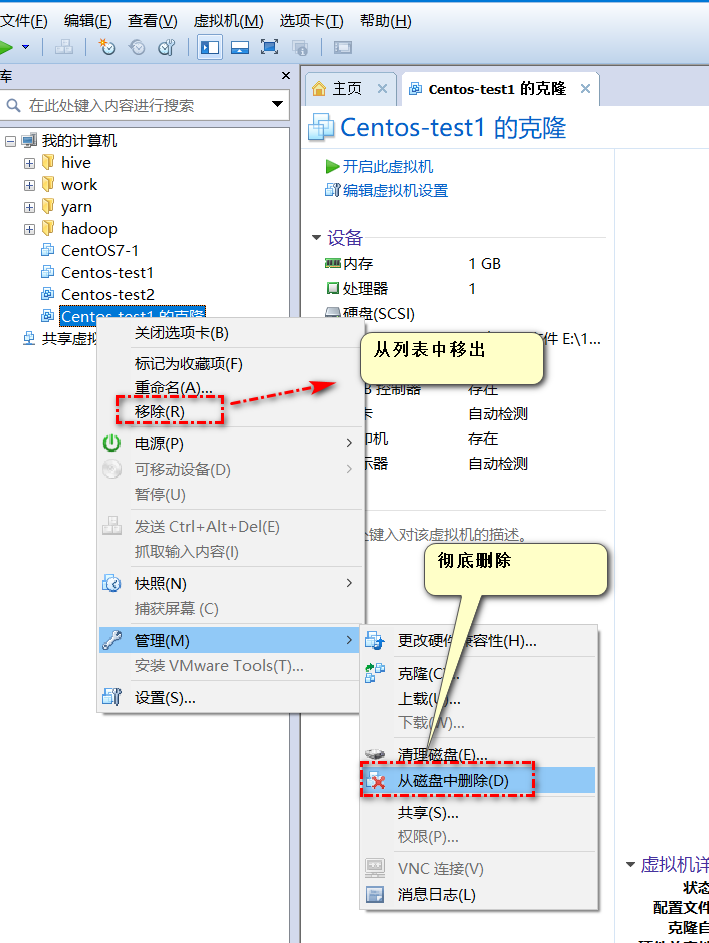
6、centOS命令
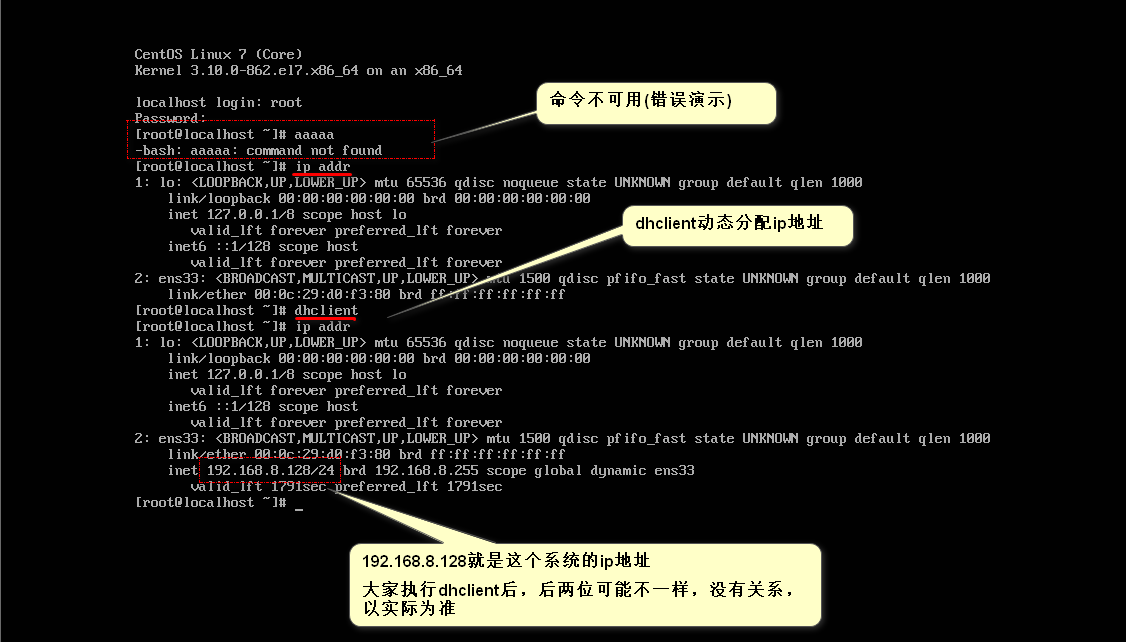
6.1 ip命令
- dhclient :获取动态ip
- ip addr 或ip a :获取虚拟机ip
- dhclient –r :释放ip
6.2 创建静态ip
作用:防止ip变动带来的测试不便
vi /etc/sysconfig/network-scripts/ifcfg-ens33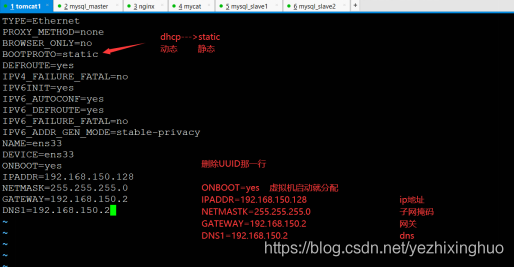
TYPE=Ethernet
PROXY_METHOD=none
BROWSER_ONLY=no
# 改为static
BOOTPROTO=static
DEFROUTE=yes
IPV4_FAILURE_FATAL=no
IPV6INIT=yes
IPV6_AUTOCONF=yes
IPV6_DEFROUTE=yes
IPV6_FAILURE_FATAL=no
IPV6_ADDR_GEN_MODE=stable-privacy
NAME=ens33
DEVICE=ens33
# 删除uuid那一行
# 改为yes,使虚拟机启动就分配
ONBOOT=yes
# 自己想配置的ip地址
IPADDR=192.168.81.128
# 固定写死
NETMASK=255.255.255.0
# 取ip地址前三位 + .2
GATEWAY=192.168.81.2
DNS1=192.168.81.2
6.3 关闭防火墙
```shell 1:查看防火状态
systemctl status firewalld
service iptables status
2:暂时关闭防火墙
systemctl stop firewalld
service iptables stop
3:永久关闭防火墙
systemctl disable firewalld
chkconfig iptables off
4:重启防火墙
systemctl enable firewalld
service iptables restart
5:永久关闭后重启
//暂时还没有试过
chkconfig iptables on ```

若有收获,就点个赞吧
0 人点赞


