逻辑卷管理
作用:1.整合分散的空间 2.空间支持扩大
逻辑卷制作过程:物理卷(PV)->卷组(VG)->逻辑卷(LV)
1.LVM常用管理工具集
| 功能 | 物理卷管理 | 卷组管理 | 逻辑卷管理 |
|---|---|---|---|
| Scan 扫描 | pvs | vgs | lvs |
| Create 创建 | pvcreate | vgcreate | lvcreate |
| Display 显示 | pvdisplay | vgdisplay | lvdisplay |
| Remove 删除 | pvremove | vgremove | lvremove |
| Extend 扩展 | / | vgextend | lvextend |
2.制作建立: 卷组,逻辑,使用
[root@localhost ~]# man vgcreate #查看帮助信息格式:vgcreate 卷组名 设备路径…….[root@localhost ~]# vgcreate systemvg /dev/vdb{1,2}或[1-2] #创建卷组Physical volume "/dev/vdb1" successfully created.Physical volume "/dev/vdb2" successfully created.Volume group "system" successfully created #Successfully:成功[root@localhost ~]# pvs #查看系统所有物理卷信息[root@localhost ~]# vgs #查看卷组信息
格式: lvcreate -L 大小G -n 逻辑卷名字 卷组名[root@localhost ~]# lvcreate -L 16G -n vo systemvg #创建逻辑卷[root@localhost ~]# vgs #查看卷组信息[root@localhost ~]# lvs #查看逻辑卷信息
[root@localhost ~]# mkfs.xfs /dev/systemvg/vo #格式化xfs文件系统[root@localhost ~]# blkid /dev/systemvg/vo #查看文件系统类型[root@localhost ~]# vim /etc/fstab #改配置文件,开机自动挂载逻辑卷/dev/systemvg/vo /mylv xfs defaults 0 0[root@localhost ~]# mount -a #检测fstab文件内容书写是否正确[root@localhost ~]# df -h #查看查看正在挂载使用的设备
扩展逻辑卷的文件系统(刷新文件系统)
xfs_growfs:刷新xfs文件系统 resize2fs:刷新ext4文件系统
VDO
•Virtual Data Optimizer(虚拟数据优化器)
一个内核模块,目的是通过重删减少磁盘的空间占用,以及减少复制带宽
VDO是基于块设备层之上的,也就是在原设备基础上映射出mapper虚拟设备,然后直接使用即可
•重复数据删除
输入的数据会判断是不是冗余数据
判断为重复数据的部分不会被写入,然后对源数据进行更新,直接指向原始已经存储的数据块即可
•压缩
对每个单独的数据块进行处理
[root@svr7 ~]# yum -y install vdo kmod-kvdo #所需软件包•制作VDO卷•vdo基本操作:参考man vdo 全文查找/example–vdo create --name=VDO卷名称 --device=设备路径 --vdoLogicalSize=逻辑大小–vdo list–vdo status -n VDO卷名称–vdo remove -n VDO卷名称–vdostatus [--human-readable] [/dev/mapper/VDO卷名称]•VDO卷的格式化加速(跳过去重分析):–mkfs.xfs –K /dev/mapper/VDO卷名称–mkfs.ext4 -E nodiscard /dev/mapper/VDO卷名称•前提制作VDO需要2G以上的内存[root@nb ~]# vdo create --name=vdo0 --device=/dev/sdc --vdoLogicalSize=200G[root@nb ~]# mkfs.xfs -K /dev/mapper/vdo0[root@nb ~]# mkdir /nsd01[root@nb ~]# mount /dev/mapper/vdo0 /nsd01[root@nb ~]# df -h[root@nb ~]# vdostats --hum /dev/mapper/vdo0 #查看vdo设备详细信息[root@svr7 ~]# vim /etc/fstab/dev/mapper/vdo0 /nsd01 xfs defaults,_netdev 0 0
RAID磁盘阵列
需要服务器硬件RAID卡
• 廉价冗余磁盘阵列
– Redundant Arrays of Inexpensive Disks
– 通过硬件/软件技术,将多个较小/低速的磁盘整合成一个大磁盘
– 阵列的价值:提升I/O效率、硬件级别的数据冗余
– 不同RAID级别的功能、特性各不相同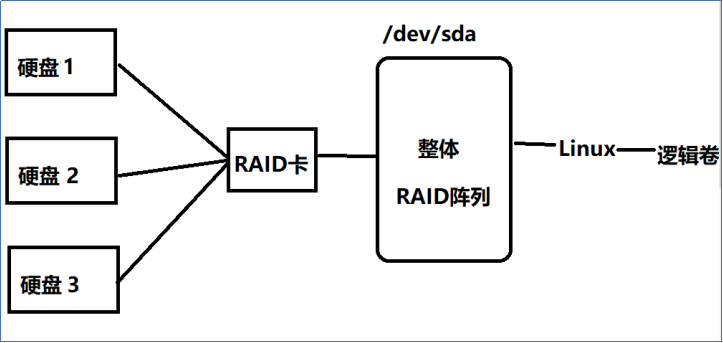
• RAID 0,条带模式
– 同一个文档分散存放在不同磁盘
– 并行写入以提高效率
– 至少需要两块磁盘组成,磁盘利用率100%
• RAID 1,镜像模式
– 一个文档复制成多份,分别写入不同磁盘
– 多份拷贝提高可靠性,效率无提升
– 至少需要两块磁盘组成,磁盘利用率50%
• RAID5,高性价比模式
– 相当于RAID0和RAID1的折中方案
– 需要至少一块磁盘的容量来存放校验数据
– 至少需要三块磁盘组成,磁盘利用率n-1/n
– 提高可靠性,效率提升
• RAID6,高性价比/可靠模式
– 相当于扩展的RAID5阵列,提供2份独立校验方案
– 需要至少两块磁盘的容量来存放校验数据
– 至少需要四块磁盘组成,磁盘利用率n-2/n
• RAID 0+1/RAID 1+0
– 整合RAID 0、RAID 1的优势
– 并行存取提高效率、镜像写入提高可靠性
至少需要四块磁盘组成,磁盘利用率50%
进程管理
pstree命令——-查看进程
• 常用命令选项 -a:显示完整的命令行 -p:列出对应进程的PID编号 systemd(PID永远为1):所有进程的父进程(上帝进程)
[root@localhost ~]# pstree -p lisibash(9609)───vim(9656)[root@localhost ~]# pstree -a lisibash└─vim haha.txt[root@localhost ~]# pstree -ap lisi
ps — Processes Snapshot 命令
• 常用命令选项 – 格式:ps [选项]… aux:显示当前终端所有进程(a)、当前用户在所有终端下的进程(x)、以用户格式输出(u) -elf:显示系统内所有进程(-e)、以长格式输出(-l)信息、包括最完整的进程信息(-f)
• ps aux 操作
– 列出正在运行的所有进程,显示进程信息非常详细
:::info
用户 进程ID %CPU %内存 虚拟内存 固定内存 终端 状态 起始时间 CPU时间 程序指令
:::
• ps -elf 操作
– 列出正在运行的所有进程,显示进程父进程信息 – PPID为父进程的PID
[root@localhost ~]# ps aux | wc -l[root@localhost ~]# ps -elf | wc -l[root@localhost ~]# ps aux[root@localhost ~]# ps -elf
top 动态的查看工具
– 格式:top [-d 刷新秒数] [-U 用户名]
[root@localhost ~]# top -d 1 #每1秒刷新,按大写P进行CPU排序,按大写M进行内存排序
pgrep — Process Grep
:::info
• 常用命令选项
– 用途:pgrep [选项]… 查询条件
-l:输出进程名,而不仅仅是 PID
-u:检索指定用户的进程
-x:精确匹配完整的进程名
:::
]# pgrep -l ab #显示进程名包含ab的进程]# pgrep -u lisi #显示lisi用户开启的进程]# pstree -p lisi #显示lisi用户开启的进程]# top -d 1 #显示进行信息,每隔1秒刷新一次]# pgrep -x crond]# pgrep -lx crond
控制进程(进程前后台的调度)
进程的前后台调度
• &符号:正在运行的状态放入后台
• Ctrl + z 组合键
– 挂起当前进程(暂停并转入后台)
• jobs 命令
– 查看后台任务列表
• fg 命令
– 将后台任务恢复到前台运行
• bg 命令
– 激活后台被挂起的任务
[root@localhost ~]# yum -y install xorg-x11-apps[root@localhost ~]# xeyes^Z #按Ctrl+z 暂停放入后台[1]+ 已停止 xeyes[root@localhost ~]# jobs #查看后台进程信息[root@localhost ~]# bg 1 #让后台编号为1 的进程继续运行[root@localhost ~]# jobs #查看后台进程信息[root@localhost ~]# fg 1 #让后台编号为1 的进程恢复到前台xeyes^C #按Ctrl+c 结束[root@localhost ~]#• 干掉进程的不同方法– Ctrl+c 组合键,中断当前命令程序– kill [-9] PID... 、kill [-9] %后台任务编号– killall [-9] 进程名...– pkill [-9] 查找条件[root@svr1 ~]# xeyes &[1] 8498[root@svr1 ~]# xeyes &[2] 8505[root@svr1 ~]# killall -9 xeyes # 强制杀死[1]- 已杀死 xeyes[2]+ 已杀死 xeyes

若有收获,就点个赞吧
0 人点赞


