配置网络
配置永久主机名
[root@ser1 ~]# hostnamectl set-hostname server.xxxx.cn #配置永久主机名并永久生效
修改网卡命令规则(eth0、eth1、eth2……)
[root@ser1 ~]# ifconfig | head -2 #查看当前的地址ens33: flags=4163<UP,BROADCAST,RUNNING,MULTICAST> mtu 1500ether 00:0c:29:8a:72:4f txqueuelen 1000 (Ethernet)[root@ser1 ~]# vim /etc/default/grub #修改grub内核引导程序……..此处省略一万字GRUB_CMDLINE_LINUX="…….. quiet net.ifnames=0 biosdevname=0"……..此处省略一万字[root@ser1 ~]# grub2-mkconfig -o /boot/grub2/grub.cfg #重载网卡命名的规则
三种方式配置地址: 1.nmtui 2.nmcli 3.修改配置文件
1.nmcli 命令
nmcli方式:原则是必须利用nmcli自己的命名,进行网络IP地址的设置
Linux系统内核将网卡命名成eth0,nmcli必须自己在为eth0网卡再起一个名字 网卡的本名是什么,nmcli起的外号就是什么
修改网卡命令规则(eth0、eth1、eth2……)
[root@server ~]# nmcli connection show #查看连接信息[root@server ~]# nmcli connection delete eth0 #删除eth0网卡[root@server ~]# nmcli connection delete 有线连接\ 1 #删除有线连接\ 1网卡############################以下是网卡命名,添加新的网络命名#############################[root@server ~]# nmcli connection add type ethernet ifname eth0 con-name eth0解析:nmcli connection 添加 类型 以太网设备 网卡设备名为eth0 nmcli命令的命名为eth0[root@server ~]# cat /etc/sysconfig/network-scripts/ifcfg-eth0 #简单查看生成的网卡配置文件内
1.利用nmcli修改IP地址、子网掩码、网关地址。
[root@server ~]# nmcli connection modify eth0 ipv4.method manual ipv4.addresses 192.168.88.1/24 ipv4.gateway 192.168.88.200 connection.autoconnect yes解析:nmcli connection 修改 外号 ipv4.方法 手工配置 ipv4.地址 192.168.88.1/24 ipv4.网关 192.168.88.200 开机启用参数[root@server ~]# nmcli connection up eth0 #激活eth0网卡
2.利用配置文件修改IP地址、子网掩码、网关地址
[root@ser1 ~]# vim /etc/sysconfig/network-scripts/ifcfg-eth0 #修改网卡配置文件.....此处省略一万字......IPADDR=192.168.88.240PREFIX=24GATEWAY=192.168.88.222[root@ser1 ~]# ifdown eth0 #停用设备成功断开设备 'eth0'。[root@ser1 ~]# ifup eth0 #启用设备连接已成功激活(D-Bus 活动路径:/org/freedesktop/NetworkManager/ActiveConnection/9)
2.route 命令
[root@ser1 ~]# route -n #查看网关地址信息Kernel IP routing tableDestination Gateway Genmask Flags Metric Ref Use Iface0.0.0.0 192.168.88.222 0.0.0.0 UG 100 0 0 eth0192.168.88.0 0.0.0.0 255.255.255.0 U 100 0 0 eth0192.168.122.0 0.0.0.0 255.255.255.0 U 0 0 0 virbr0
SSH 远程管理
[root@server ~]# ssh-keygen #一路回车…….save the key (/root/.ssh/id_rsa): #回车设置默认保存位置……..assphrase): #回车 设置密码为空…….. again: #回车 设置密码为空[root@server ~]# ls /root/.ssh/ #密钥存放位置id_rsa(私钥) id_rsa.pub(公钥) known_hosts(记录曾经远程管理的机器)[root@server ~]# ssh-copy-id root@192.168.88.2 #传输生成的公钥给88.2主机
[root@server ~]# ssh root@192.168.88.2 #远程88.2的主机………necting (yes/no)? yesroot@192.168.88.2's password: #输入密码
scp 命令-数据传递工具
–scp [-r] 用户名@服务器:路径 本地路径 –scp [-r] 本地路径 用户名@服务器:路径
[root@server ~]# scp -r /home root@192.168.88.2:/root/ #从本地拷贝到88.2服务器[root@server ~]# scp -r root@192.168.88.2:/etc/shadow /mnt/ #从88.2服务器拷贝文件到本地
DNS了解
DNS服务器:负责域名解析的服务器,将域名解析为IP地址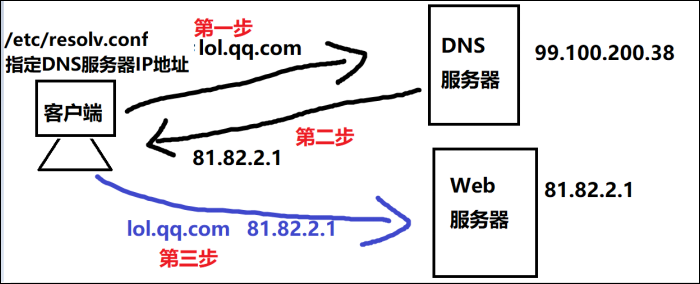
DNS最终有效配置文件:/etc/resolv.conf
[root@server ~]# echo nameserver 99.100.200.38 > /etc/resolv.conf #写解析地址[root@server ~]# cat /etc/resolv.confnameserver 99.100.200.38[root@server ~]# > /etc/resolv.conf #清空此文件内容,为构建Web服务器做准备
ip/ping命令(Linux最基础的命令)
[root@server ~]# ip address show #查看IP地址[root@server ~]# ip a s #简写查看IP地址[root@server ~]# ip address add 192.168.10.1/24 dev eth0 #临时添加IP地址[root@server ~]# ip a a 192.168.20.1/24 dev eth0 #简写临时添加IP地址[root@server ~]# ip address del 192.168.10.1/24 dev eth0 #临时删除IP地址[root@server ~]# ip a d 192.168.10.1/24 dev eth0 #简写临时删除IP地址ping 命令,测网络连接– 选项 -c 包个数[root@server ~]# ping -c 2 192.168.88.240
日志管理
• 系统和程序的“日记本”
– 记录系统、程序运行中发生的各种事件。
– 通过查看日志,了解及排除故障。
– 信息安全控制的“依据”。
• 由系统服务rsyslog统一记录/管理。
– 日志消息采用文本格式。
– 主要记录事件发生的时间、主机、进程、内容。
常见的日志文件
| 日志文件 | 主要用途 |
|---|---|
| /var/log/messages | 记录内核消息、各种服务的公共消息 |
| /var/log/dmesg | 记录系统启动过程的各种消息 |
| /var/log/cron | 记录与cron计划任务相关的消息 |
| /var/log/maillog | 记录邮件收发相关的消息 |
| /var/log/secure | 记录与访问限制相关的安全消息 |
通用分析工具
– tail、tailf、less、grep 等文本浏览/检索命令
– awk、sed 等格式化过滤工具
tailf-命令:实时跟踪文件内容
[root@server /]# echo 123456 > /opt/1.txt[root@server /]# tailf /opt/1.txt #实时跟踪文件内容
users、who、w 命令
– 查看已登录的用户信息,详细度不同
[root@ser1 ~]# w #查看登录情况19:03:52 up 1:17, 1 user, load average: 0.00, 0.01, 0.05USER TTY FROM LOGIN@ IDLE JCPU PCPU WHATroot pts/0 192.168.88.254 17:46 0.00s 0.07s 0.03s w[root@ser1 ~]# usersroot[root@ser1 ~]# whoroot pts/0 2022-05-16 17:46 (192.168.88.254)pts:图形命令行终端
last、lastb 命令
– 查看最近登录成功/失败的用户信息
[root@server /]# last #登录成功的用户[root@server /]# lastb #登录失败的用户
Linux内核定义的事件紧急程度
– 分为 0~7 共8种优先级别
– 其数值越小,表示对应事件越紧急/重要。
| 0 EMERG(紧急) | 会导致主机系统不可用的情况 |
|---|---|
| 1 ALERT(警告) | 必须马上采取措施解决的问题 |
| 2 CRIT(严重) | 比较严重的情况 |
| 3 ERR(错误) | 运行出现错误 |
| 4 WARNING(提醒) | 可能会影响系统功能的事件 |
| 5 NOTICE(注意) | 不会影响系统但值得注意 |

若有收获,就点个赞吧
0 人点赞


