Linux目录结构

倒挂的树型结构
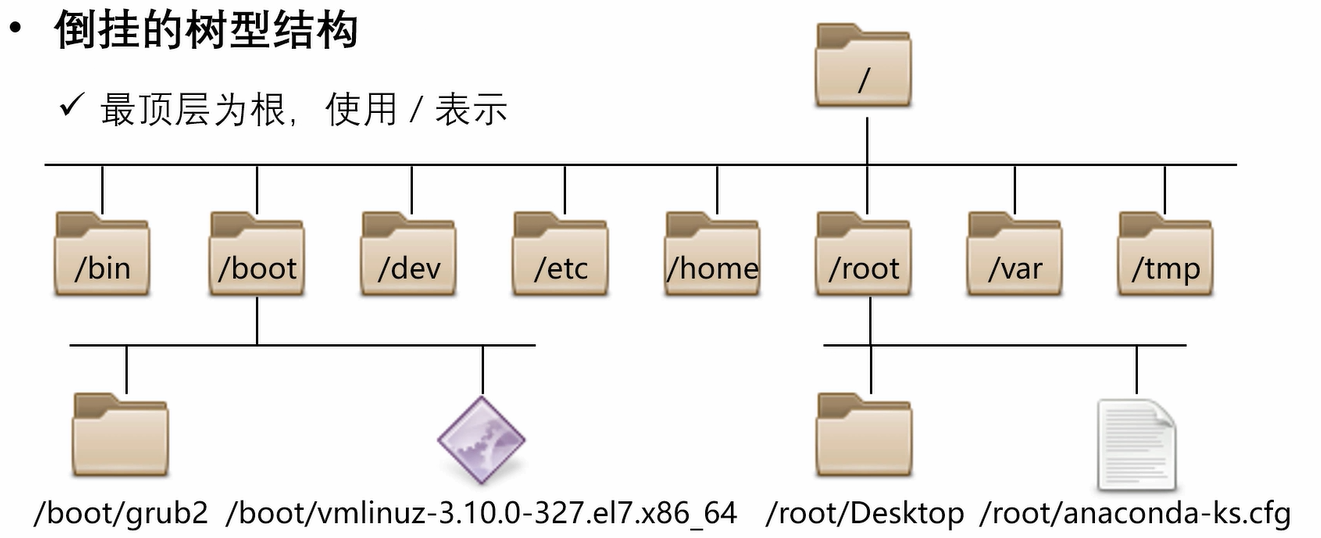
[root@localhost ~]# ls / ##/表示为根

在Linux系统中一切皆文件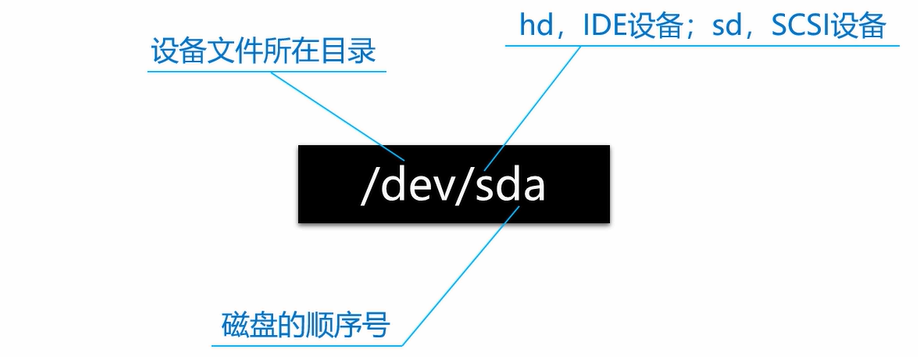
[root@localhost ~]# //命令行提示解读 // @表示分隔符 // ~代表当前用户的家目录 // #标识是管理权限,$标识是普通权限[用户名@主机名 所在目录] 权限标识
在/目录下/proc/目录不占用磁盘空间,只占用内存空间 蓝色:表示目录 青色:表示链接=快捷方式 黑色:表示文件
命令解释器以及理论
什么是Linux命令: Linux命令分类:
用来实现某一类功能的指令或程序 内部命令:属于解释器的一部分
命令的执行依赖于解释器 如:/bin/bash 外部命令:解释器之外的其它程序
[root@localhost ~]# cat /etc/shells //查看Linux系统解释器 共6种/bin/sh/bin/bash/usr/bin/sh/usr/bin/bash/bin/tcsh/bin/csh
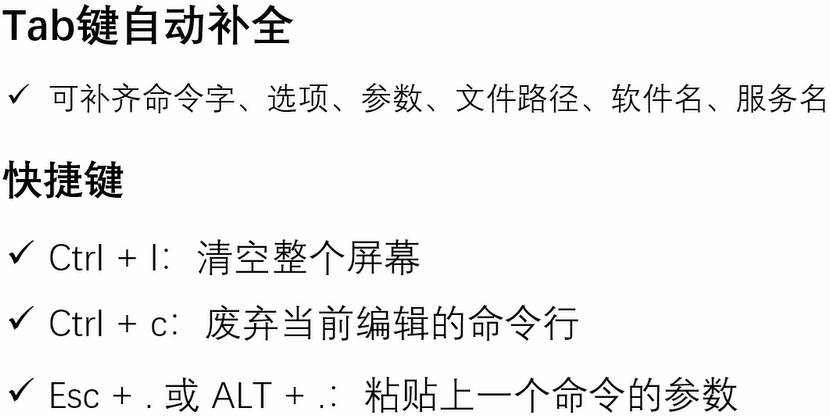
快捷键编辑抒写技巧
命令语法和基础用法
命令字 [选项]··· [参数1][参数2]···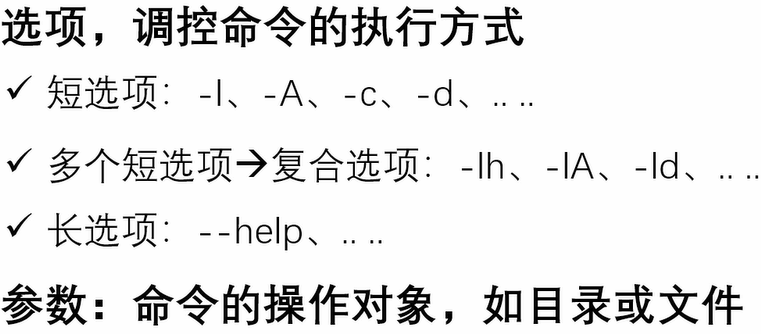
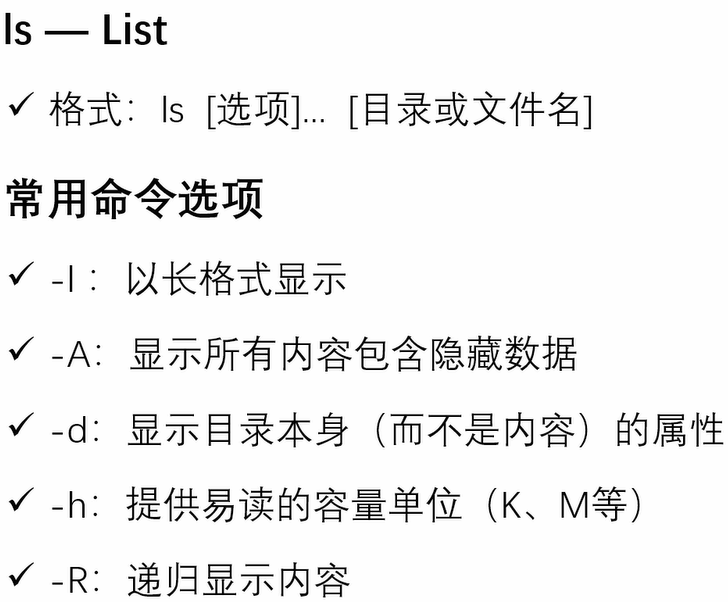
[root@localhost ~]# ls -lhd /opt/ /var/ //复合使用-lhd参数drwxr-xr-x. 5 root root 55 1月 29 13:00 /opt/drwxr-xr-x. 21 root root 4.0K 1月 28 19:15 /var/
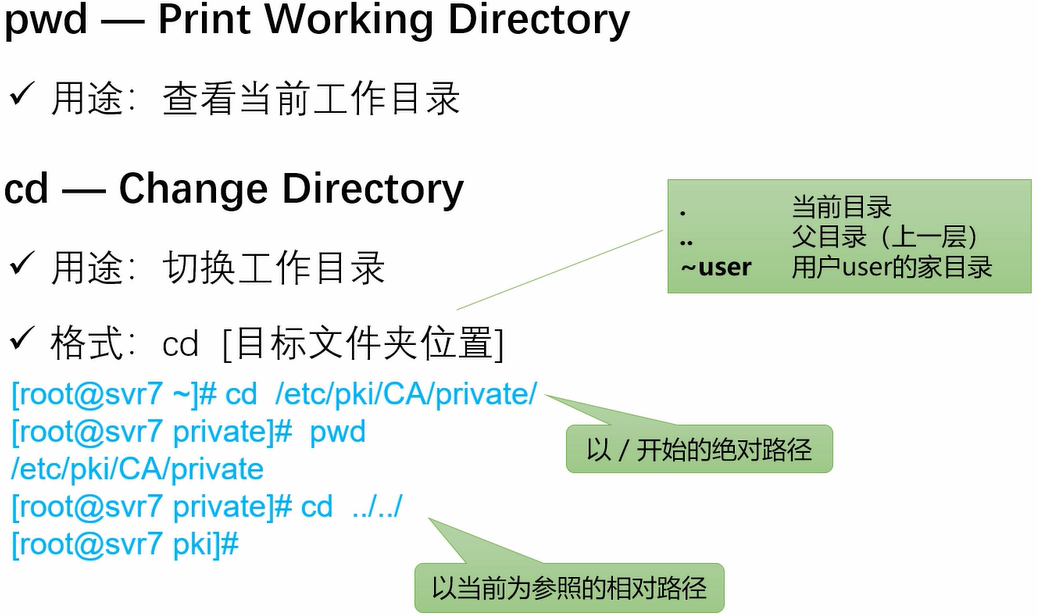
1.1 pwd,cd,ls #目录三剑客
~代表用户的家目录
[root@localhost ~]# pwd //显示当前工作目录的绝对路径/root[root@ser4 ~]# cd ~lisi //~用户名,进入用户家目录[root@localhost ~]# cd /opt //改变工作目录[root@localhost ~]# ls //显示当前目录下的目录和文件anaconda-ks.cfg 公共 视频 文档 音乐initial-setup-ks.cfg 模板 图片 下载 桌面
1.2 cat,less #查看文本文件内容
cat [选项] 文件 #-n 显示行号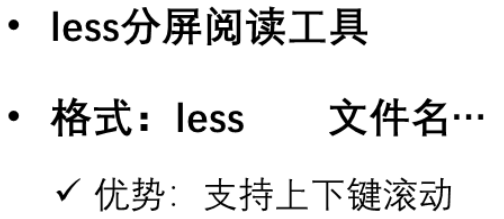
[root@localhost /]# cat /etc/redhat-release //显示当前的版本号CentOS Linux release 7.9.2009 (Core)[root@localhost ~]# cat /proc/meminfo //检查内存大小,空闲情况MemTotal: 1863028 kB··· ··· ···[root@localhost ~]# cat -n /etc/shells //-n 显示行号1 /bin/sh··· ···
1.3 lscpu #查看CPU信息
[root@ser3 ~]# lscpu #查看CPU详细信息Architecture: x86_64CPU op-mode(s): 32-bit, 64-bitByte Order: Little EndianCPU(s): 2
1.4 hostname #主机名
[root@localhost ~]# hostname //查看主机名localhost[root@localhost ~]# hostname xxx //临时修改主机名
1.5 ifconfig #网卡信息
[root@localhost ~]# ifconfig //显示已激活的网卡连接信息[root@localhost ~]# ifconfig ens33 xxx.xxx.xxx.xxx //临时设置IP地址
1.6 mkdir #创建目录
格式:mkdir [/路径/]目录名[root@localhost ~]# mkdir /opt/nsd01 //创建目录格式:mkdir [-p] [/路径/]目录名[root@localhost ~]# mkdir -p /opt/nsd02/nsd03/ //批量创建
[root@localhost ~]# mkdir ceph-cluster; cd ceph-cluster #创建目录并进入
1.7 touch #创建空文件
格式:touch 文件名···[root@localhost ~]# touch /opt/2.txt //创建空文件
1.8 grep #查找文本内容

[root@localhost ~]# grep root /etc/passwd //包含就算 如包含“root”root:x:0:0:root:/root:/bin/bashoperator:x:11:0:operator:/root:/sbin/nologin
1.9 head,tail #显示文本内容
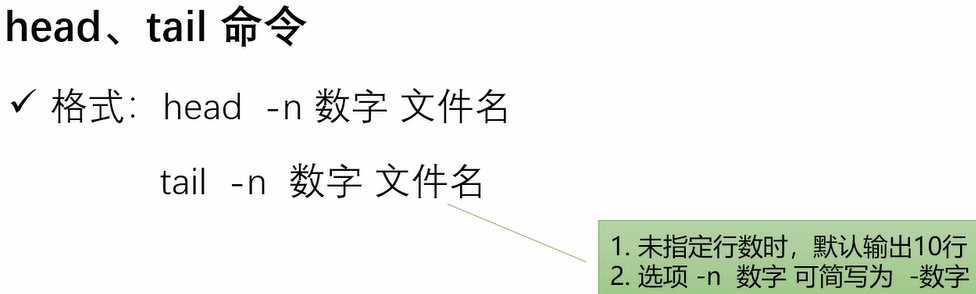
head #命令[root@localhost ~]# head -n 3 /etc/passwd //-n选项 数字 文件名 显示文本内容头几行root:x:0:0:root:/root:/bin/bashbin:x:1:1:bin:/bin:/sbin/nologindaemon:x:2:2:daemon:/sbin:/sbin/nologin[root@localhost ~]# head -3 /etc/passwd //-数字 文件名 显示文本内容头几行 简写root:x:0:0:root:/root:/bin/bashbin:x:1:1:bin:/bin:/sbin/nologindaemon:x:2:2:daemon:/sbin:/sbin/nologintail #命令[root@localhost ~]# tail -n 3 /etc/passwd // -n选项 数字 文件名 显示文本内容尾几行postfix:x:89:89::/var/spool/postfix:/sbin/nologintcpdump:x:72:72::/:/sbin/nologinchr:x:1000:1000:chr:/home/chr:/bin/bash[root@localhost ~]# tail -3 /etc/passwd //-数字 文件名 显示文本内容尾几行 简写postfix:x:89:89::/var/spool/postfix:/sbin/nologintcpdump:x:72:72::/:/sbin/nologinchr:x:1000:1000:chr:/home/chr:/bin/bash
2.0 reboot #重启
2.1 poweroff #关机
2.2 mv #移动
2.3 CP #复制
2.4 rm 删除
2.5 vimdiff 文件内容比较
stat 查询元数据
[root@ser4 /iso ]# stat /etc/hosts
文件:"/etc/hosts"
大小:158           块:8          IO 块:4096   普通文件
设备:fd00h/64768d    Inode:67148283    硬链接:1
权限:(0644/-rw-r--r--)  Uid:(    0/    root)   Gid:(    0/    root)
环境:system_u:object_r:net_conf_t:s0
最近访问:2022-06-23 10:09:32.826529485 +0800
最近更改:2013-06-07 22:31:32.000000000 +0800
最近改动:2022-05-19 03:50:14.085995540 +0800
创建时间:-
TMOUT=0 #超时时间:0 TMOUT系统变量

若有收获,就点个赞吧
0 人点赞


