1 Jenkins简介
Jenkins,原名Hudson,2011年改为现在的名字,它 是一个开源的实现持续集成的软件工具。官方网站:http://jenkins-ci.org/。
Jenkins 能实施监控集成中存在的错误,提供详细的日志文件和提醒功能,还能用图表的形式形象地展示项目构建的趋势和稳定性。
特点:
- 易安装:仅仅一个 java -jar jenkins.war,从官网下载该文件后,直接运行,无需额外的安装,更无需安装数据库;
- 易配置:提供友好的GUI配置界面;变更支持:Jenkins能从代码仓库(Subversion/CVS)中获取并产生代码更新列表并输出到编译输出信息中;
- 支持永久链接:用户是通过web来访问Jenkins的,而这些web页面的链接地址都是永久链接地址,因此,你可以在各种文档中直接使用该链接;
- 集成E-Mail/RSS/IM:当完成一次集成时,可通过这些工具实时告诉你集成结果(据我所知,构建一次集成需要花费一定时间,有了这个功能,你就可以在等待结果过程中,干别的事情);
- JUnit/TestNG测试报告:也就是用以图表等形式提供详细的测试报表功能;
- 支持分布式构建:Jenkins可以把集成构建等工作分发到多台计算机中完成;
- 文件指纹信息:Jenkins会保存哪次集成构建产生了哪些jars文件,哪一次集成构建使用了哪个版本的jars文件等构建记录;
- 支持第三方插件:使得 Jenkins 变得越来越强大
2 Jenkins安装
2.1 JDK安装
(1)将jdk-8u171-linux-x64.rpm上传至服务器(虚拟机)
(2)执行安装命令
RPM方式安装JDK,其根目录为:/usr/java/jdk1.8.0_171trpm ‐ivh jdk‐8u171‐linux‐x64.rpm
jdk安装还需要配置环境变量2.2 Jenkins安装与启动
(1)下载jenkins
(2)安装jenkinswget https://pkg.jenkins.io/redhat/jenkins‐2.83‐1.1.noarch.rpm
(3)配置jenkinsrpm ‐ivh jenkins‐2.83‐1.1.noarch.rpm
修改用户和端口vi /etc/sysconfig/jenkins
(4)启动服务JENKINS_USER="root" JENKINS_PORT="8888"
(5)访问链接 http://192.168.184.135:8888systemctl start jenkins
从/var/lib/jenkins/secrets/initialAdminPassword中获取初始密码串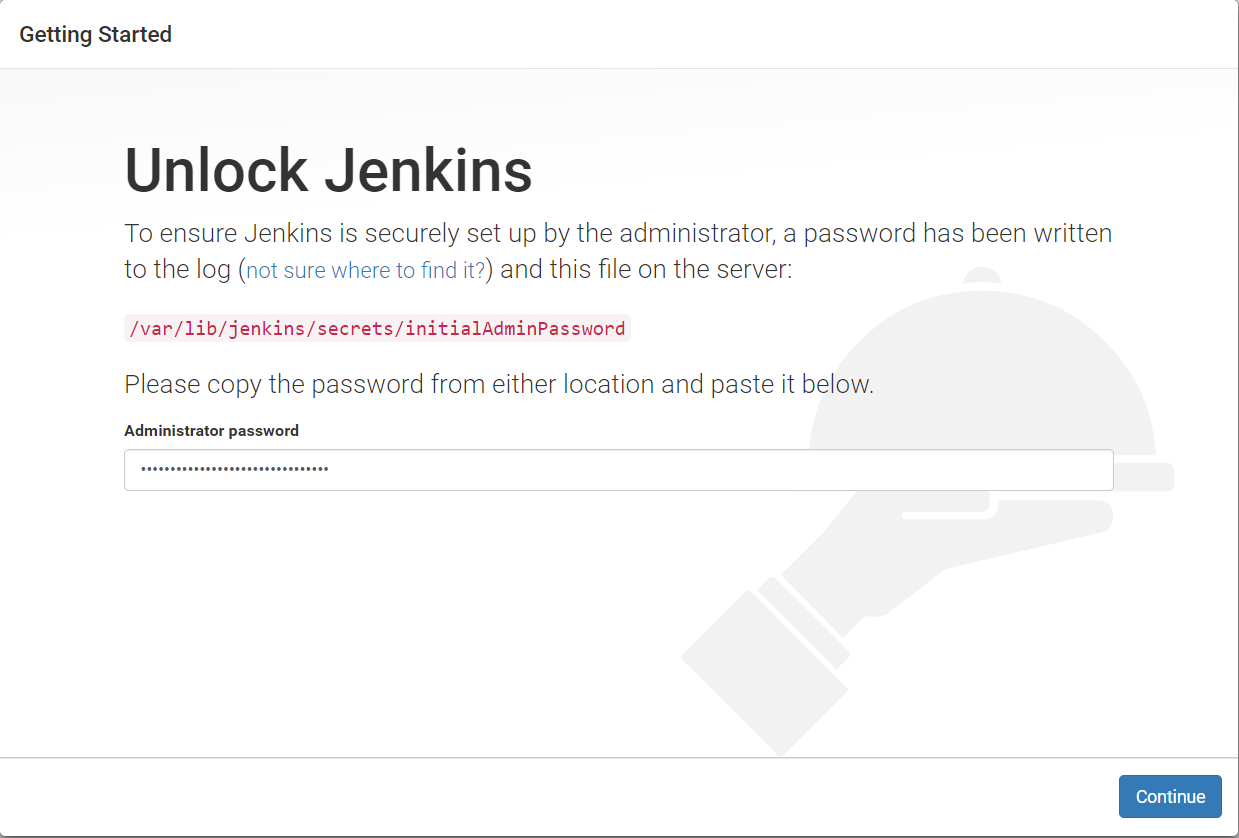
(6)安装插件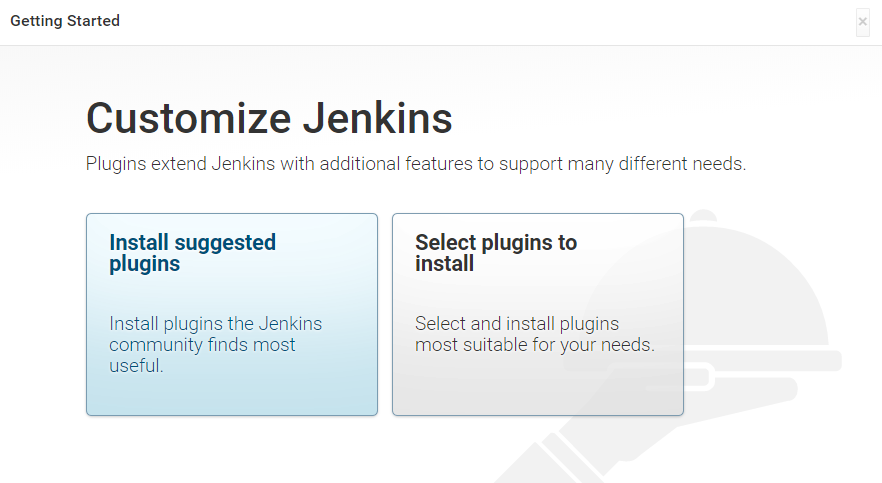

(7)新建用户
完成安装进入主界面
2.3 Jenkins插件安装
2.3.1 安装Maven插件
(1)点击左侧的“系统管理”菜单 ,然后点击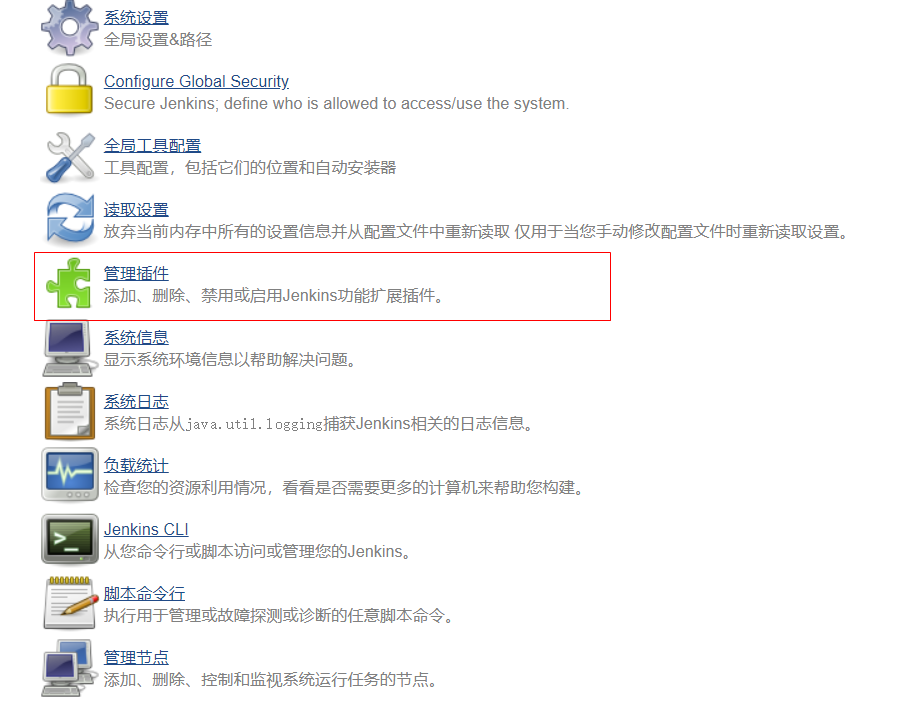
(2)选择“可选插件”选项卡,搜索maven,在列表中选择Maven Integration ,点击“直接安装”按钮
看到如下图时,表示已经完成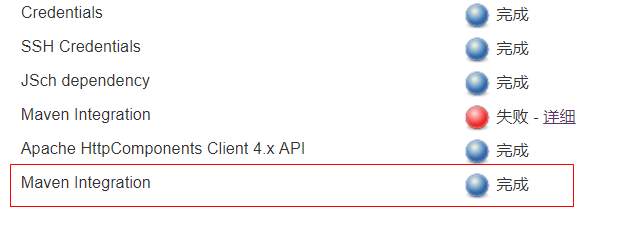
2.3.2 安装Git插件
步骤如上图,搜索git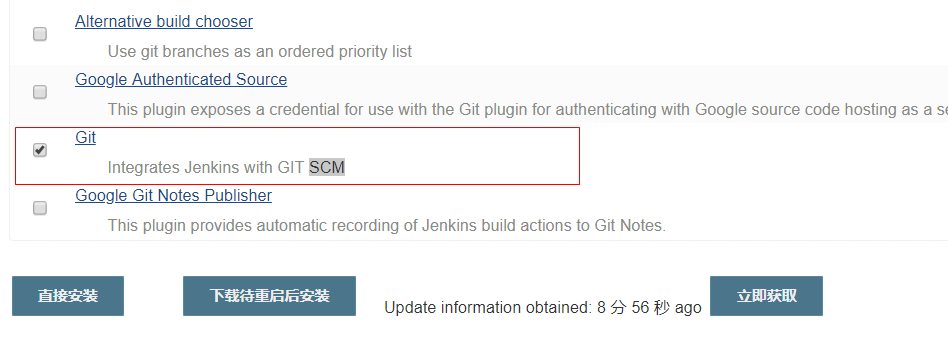
2.4 全局工具配置
2.4.1 安装Maven与本地仓库
注意:此步骤也可以在windows上解压了再上传到服务器中,这样操作更方便
(1)将Maven压缩包上传至服务器(虚拟机)
(2)解压
(3)移动目录tar zxvf apache‐maven‐3.3.9‐bin.tar.gz
(4)编辑setting.xml配置文件 vi /usr/local/maven/conf/settings.xml ,配置本地仓库目录,内容如下mv apache‐maven‐3.3.9 /usr/local/maven
(5)将开发环境的本地仓库上传至服务器(虚拟机)并移动到/usr/local/repository<localRepository>/usr/local/repository</localRepository>
执行此步是为了以后在打包的时候不必重新下载,缩短打包的时间。mv reponsitory_boot /usr/local/repository
(6)编辑setting.xml配置文件 vi /usr/local/maven/conf/settings.xml<pluginGroups> <pluginGroup>com.spotify</pluginGroup> </pluginGroups>2.4.2 全局工具配置
选择系统管理,全局工具配置
(1)JDK配置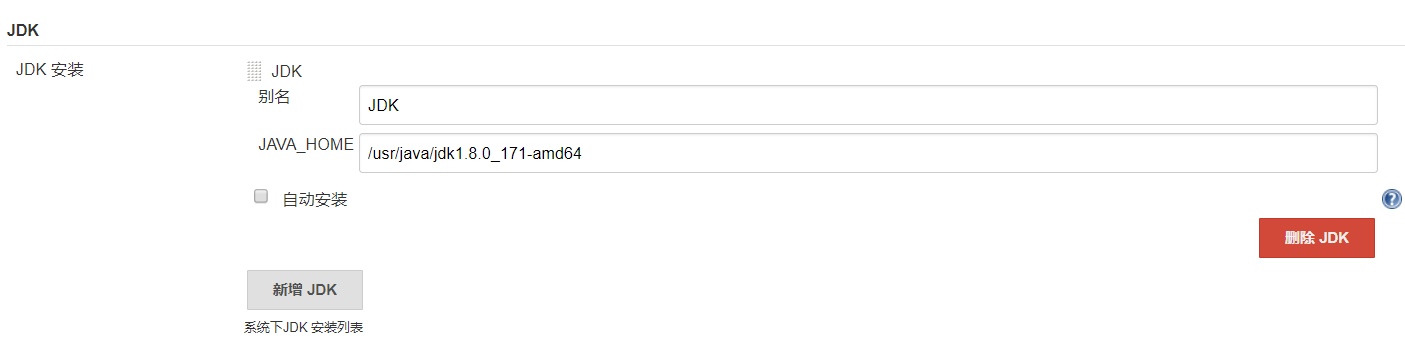
设置javahome为 /usr/java/jdk1.8.0_171-amd64
(2)Git配置 (本地已经安装了Git软件)
(3)Maven配置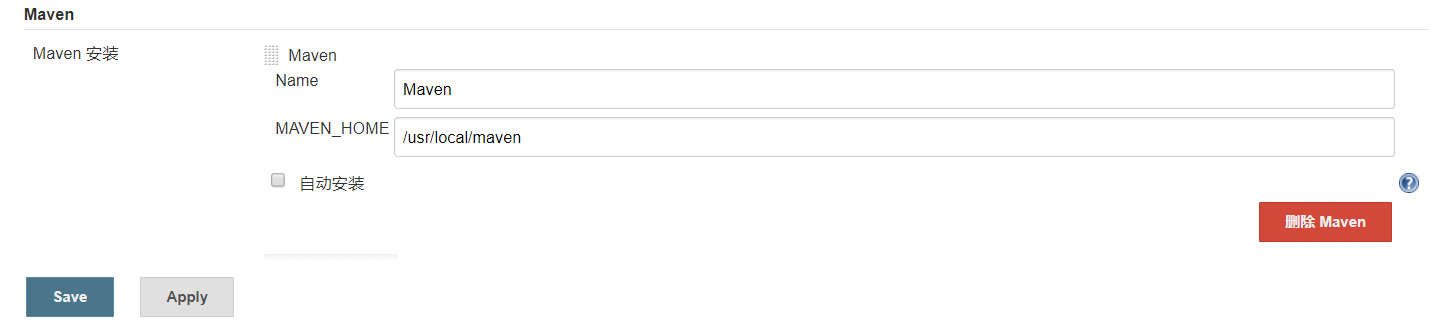
2.5 持续集成
2.5.1 创建任务
(1)回到首页,点击新建按钮 .如下图,输入名称,选择创建一个Maven项目,点击OK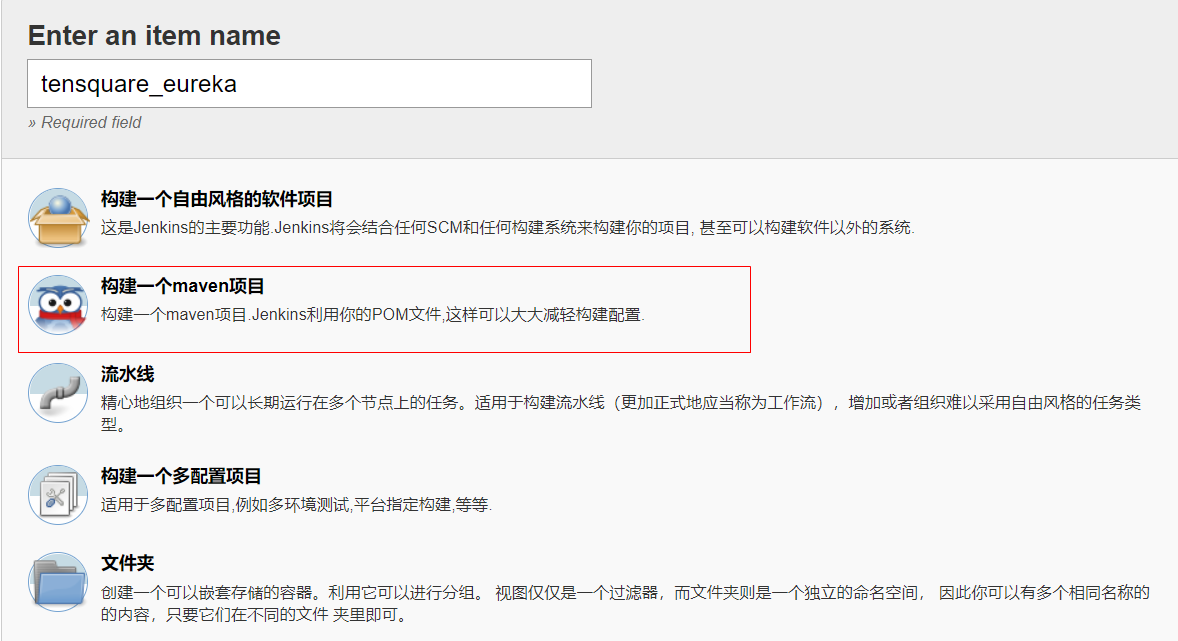
(2)源码管理,选择Git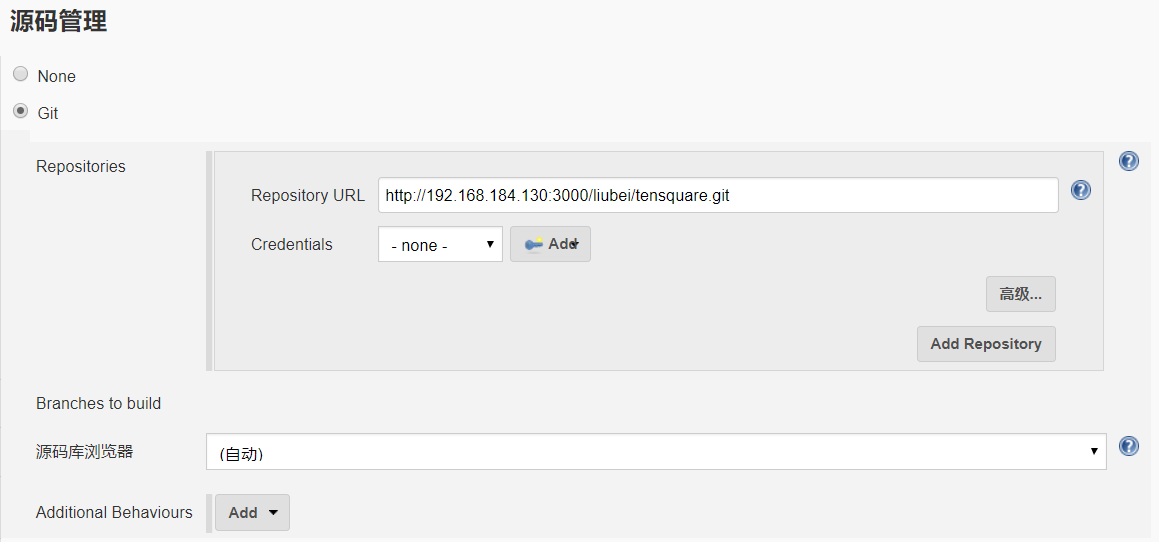
(3)Build
命令:
用于清除、打包,构建docker镜像clean package docker:build ‐DpushImage
最后点击“保存”按钮2.5.2 执行任务
返回首页,在列表中找到我们刚才创建的任务
点击右边的绿色箭头按钮,即可执行此任务.
点击下面正在执行的任务
可以看到实时输出的日志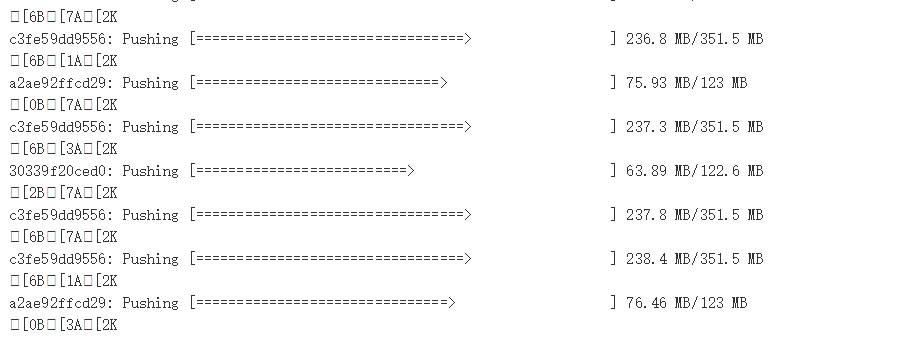
这就是镜像做好了在上传,如果你之前没有将你的本地仓库上传到服务器,会首先下载依赖的jar包,接下来就是漫长的等待了。
看到下面的结果就表示你已经成功了
我们在浏览器看一下docker私有仓库
http://192.168.184.135:5000/v2/_catalog ,会看到tensquare_eureka已经上传成功了
{“repositories”:[“jdk1.8”,”tensquare_eureka”]}
按此方法完成其它微服务的构建2.5.3 完成配置中心的持续集成
(1)配置中心的pom.xml中,添加docker插件
(2)提交代码到git<build> <finalName>app</finalName> <plugins> <plugin> <groupId>org.springframework.boot</groupId> <artifactId>spring-boot-maven-plugin</artifactId> </plugin> <!--docker的maven插件,官网:https://github.com/spotify/docker-maven-plugin--> <plugin> <groupId>com.spotify</groupId> <artifactId>docker-maven-plugin</artifactId> <version>0.4.13</version> <configuration> <imageName> 192.168.108.140:5000/${project.artifactId}:${project.version} </imageName> <baseImage>jdk1.8</baseImage> <entryPoint> ["java", "-jar", "/${project.build.finalName}.jar"] </entryPoint> <resources> <resource> <targetPath>/</targetPath> <directory>${project.build.directory}</directory> <include> ${project.build.finalName}.jar </include> </resource> </resources> <dockerHost>http://192.168.108.140:2375</dockerHost> </configuration> </plugin> </plugins> </build>
(3)按照同样的方法,完成配置中心的持续集成。完成后会看到私有仓库中添加了tensquare_config
(4)创建rabbitMQ容器{"repositories":["jdk1.8","tensquare_config","tensquare_eureka"]}
(5)创建容器:docker run ‐di ‐‐name=tensquare_rabbitmq ‐p 5671:5617 ‐p 5672:5672 ‐p 4369:4369 ‐p 15671:15671 ‐p 15672:15672 ‐p 25672:25672 rabbitmq:managementdocker run ‐di ‐‐name=config ‐p 12000:12000 192.168.184.135:5000/tensquare_config:1.0‐SNAPSHOT

若有收获,就点个赞吧
0 人点赞


