移动端的概念
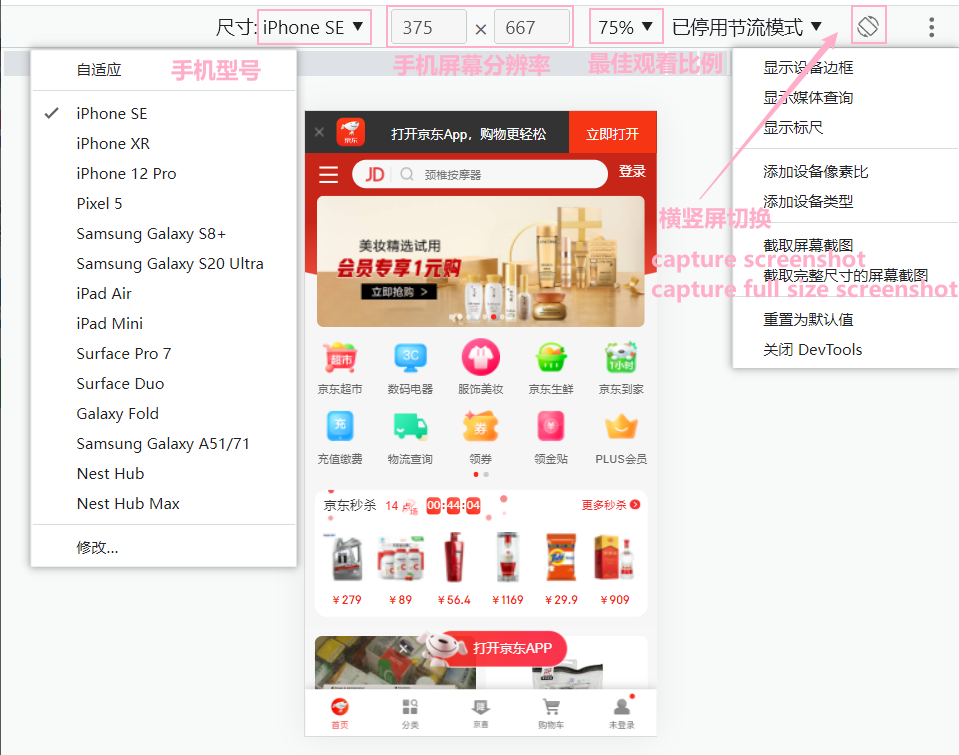
- 手机尺寸:手机的斜对角线
- 物理像素:我们的电脑/手机一出厂,就固定死的
- 逻辑像素(虚拟像素):我们写页面使用的
px,也就是说,你的设计图使用的是逻辑像素 **dpr**:物理像素与逻辑像素之比(设计图宽度/设备宽度)
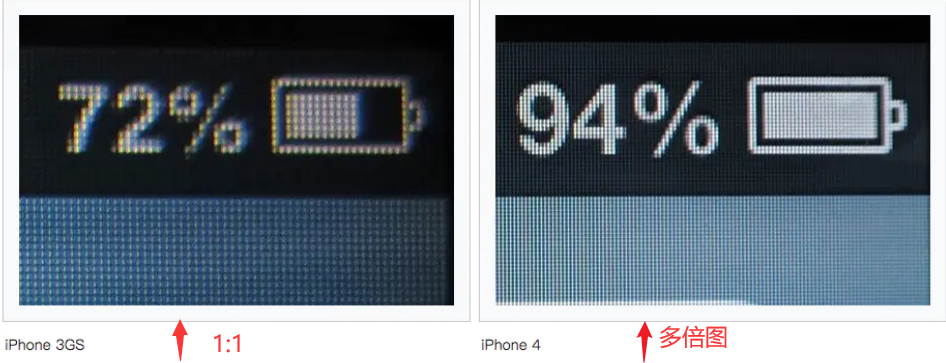
- 以前
UI出的设计图为1:1,你320px的屏幕,我就给你出320px的设计图 - 乔布斯在
iphone4提出了一个概念“retina屏幕”—视网膜可视化屏幕 UI就开始设计多倍图了,一般都是两倍图(dpr2)- 也就是说,你
320px的屏幕,我就给你出640px的设计图,你375px的屏幕,我就给你出750px的设计图
理想化视口
<meta name="viewport" content="width=device-width,initial-scale=1,minimum-scale=1,maximum-scale=1,user-scalable=no" />
- 加入该行代码后,双击图片
hotpink色区域不会被放大 ```html <!DOCTYPE html>
<a name="MWlzN"></a>
# 常用布局单位
<a name="qHrfU"></a>
## px

1. 像素
1. 固定值,固定大小,不会随着任何事物而进行改变
```html
<!DOCTYPE html>
<html lang="en">

<head>
    <meta charset="UTF-8">
    <meta http-equiv="X-UA-Compatible" content="IE=edge">
    <meta name="viewport" content="width=device-width, initial-scale=1.0">
    <title>常用布局单位px</title>
    <style>
        .big {
            width: 600px;
            height: 600px;
            background: skyblue;
        }

        .small {
            width: 200px;/* 说白了像素就是固定死的值 */
            height: 200px;
            background: hotpink;
        }
    </style>
</head>

<body>
    <div class="big">
        <div class="small"></div>
    </div>
</body>

</html>
pt
```html
<!DOCTYPE html>
<html lang="en">

<head>
    <meta charset="UTF-8">
    <meta http-equiv="X-UA-Compatible" content="IE=edge">
    <meta name="viewport" content="width=device-width, initial-scale=1.0">
    <title>常用布局单位em</title>
    <style>
        .big {
            width: 600px;
            height: 600px;
            background: skyblue;
            font-size: 20px;
        }

        .small {
            width: 10em;/* 相当于300px 此刻em不听父元素 听我自己本身的 */
            height: 10em;/* 相当于300px 此刻em不听父元素 听我自己本身的 */
            background: hotpink;
            font-size: 30px;
        }
    </style>
</head>

<body>
    <div class="big">
        <div class="small"></div>
    </div>
</body>

</html>
rem
- 默认情况下
1rem=16px rem这个单位和**html**的**font-size**有关
- 假设你
html{font-size:100px}此时1rem=100px```html <!DOCTYPE html>
<a name="JxMET"></a>
## vw

1. 它是你当下设备可视窗口的**宽度百分之一**的大小,会随着设备视口宽度的变化而变化
1. 假设你设备`w1080`那么`1vw = 10.8px`
1. `vw`这个单位和`px`一样,可以用来表示宽高`padding``border``margin`
```html
<!DOCTYPE html>
<html lang="en">

<head>
    <meta charset="UTF-8">
    <meta http-equiv="X-UA-Compatible" content="IE=edge">
    <meta name="viewport" content="width=device-width, initial-scale=1.0">
    <title>常用布局单位vw</title>
    <style>
        header {
            width: 50vw;/* 根据页面可视窗口的 宽度 等比缩小 */
            height: 50vw;/* 根据页面可视窗口的 宽度 等比缩小 */
            background: hotpink;
        }
    </style>
</head>

<body>
    <header></header>
</body>

</html>

vh
- 它是你当下设备可视窗口的高度百分之一的大小,会随着设备视口高度的变化而变化
- 假设你设备
h700那么1vh = 7px vh这个单位和px一样,可以用来表示宽高padding``border``margin```html <!DOCTYPE html>
<a name="daT45"></a>
## vmax

1.  它是你当下设备可视窗口,**宽高最大值**的百分之一 大小
1. 假设你当下设备是`w1080``h700`那么此时`1vmax = 10.8px`
1. `vmax`这个单位和`px`一样,可以用来表示宽高`padding``border``margin`
<a name="kR5FV"></a>
## vmin

1.   是你当下设备可视窗口,**宽高最小值**的百分之一 大小,假设你当下设备是`w1080``h700`那么此时`1vmin = 7px`
1. `vmin`这个单位和`px`一样,可以用来表示宽高`padding``border``margin`
<a name="CbrnK"></a>
# 移动端单位的推导
<a name="dHeeE"></a>
## 什么是移动端?
首先,考虑一件事情,我们的机型不大相同。所以,手机的可视窗口大小会有差异。<br />但是,我们开发的页面是需要适应用户各个尺寸的设备,我希望页面可以非常友好,且等比例展现给所有移动端。(你总不能让UI为每一台手机出一个设计图,你去为每一台手机写个页面)<br />因此,我们移动端页面要考虑随着设备的变化而**等比例**变化页面。<br />既然像素是一个固定值,不能随着设备的变化而变化,因而移动端不能使用。<br />那么,移动端一般建议使用什么单位呢?移动端一般使用`**rem**`这个单位!<br />那么,你要知道`**rem**`和什么相关?和`**html**`的`**font-size**`相关!
<a name="hMmHN"></a>
## 媒体查询(移动端第一种布局方式)
怎么查?  这样子 :<br />[day13弹性盒、多列布局、媒体查询](https://www.yuque.com/naiyoumitaocha/psyhak/th0p9p?view=doc_embed&inner=sJAzp)
```css
@media screen and 414以上的设备{
    font-size:16px;  那么 页面中 1rem 代表 16px
}

@media screen and375~414的设备{
    font-size:14px;  那么 页面中 1rem 代表 14px
}


@media screen and320~375的设备{
    font-size:12px;  那么 页面中 1rem 代表 12px
}

@media screen and 320以下的设备{
    font-size:10px;  那么 页面中 1rem 代表 10px
}
因为很麻烦 我们一般不建议使用
那么咋怎办呢?注意!我们使用rem+vw布局
rem+vw布局
首先,你还记得乔布斯提出的retina屏幕吗?也就是说,iphone6/7/8尺寸是375px,UI一般会给你出750px的图,也就是两倍图。
移动端导航栏高度一般为**88px**,注意!我们是两倍图,使用的时候需要除以2,也就是h44px。
但是移动端是不允许使用px这个单位的,移动端常用rem。
那么,这个时候就需要你将h44px转成rem单位,那么此时height= 44/16rem。
好难啊,咋还算数呢,算不出来。
要知道**rem**这个单位和**html**的**font-size**相关,如果 **html{font-size:100px}**,那么此时**1rem=100px;** ,也就是头部**h44px**就可以直接转换为**h0.44rem**,好用!
当然啦,你可以设置html的font-size是1px或者10px,你自己开
心就好,但是我们一般愿意设置成100px。
也就是说,我们书写移动端的时候,在CSS中设置html{font-size:100px},那么此时1rem = 100px。
上文中测量的高度是88px,因为是两倍图,所以除以2,得到44px,再把高度转换为rem,也就是高度为0.44rem。
但是,移动端不是不让使用px吗?开头的html{font-size:100px},双标吗?
得改啊!
思考,移动端需要跟着设备视口大小的变化而变化,那么,什么单位会随着设备大小的变化而变化呢?vw、vh (vmin、vmax)
哇哦!我们此时已知设计图宽度750px,也就是UI是以375px的设备为标准的。**1vw**是多少?是你设备宽度的百分之一!
那么**100vw**呢?就是你当前设备宽度呗!
所以在当下这个设计图中100vw = 375px(1vw = 3.75px )
求100px =?vw(100/3.75=26.666…)
所以**100px = 26.67vw**
这个时候回过头,去给页面设置**html{font-size:26.67vw}**
此时1rem依旧等于100px
思考:640px的设计图,也就是UI以iphone5为标准做的设计图,设备宽度是320px,我想要1rem = 100px,求html{font-size}应该设置多少vw?
尺寸总结
- 750的设计图 html{font-size:26.67vw}
640的设计图 html{font-size:31.25vw}
如何用rem+vw布局书写移动端
第一步:写
<meta><meta charset="UTF-8"> <meta http-equiv="X-UA-Compatible" content="IE=edge"> <meta name="viewport" content="width=device-width,initial-scale=1,minimum-scale=1,maximum-scale=1,user-scalable=no" />width = device-width:宽度等于当前设备的宽度 initial-scale:初始的缩放比例(默认设置为1.0) minimum-scale:允许用户缩放到的最小比例(默认设置为1.0) maximum-scale:允许用户缩放到的最大比例(默认设置为1.0) user-scalable:用户是否可以手动缩放(默认设置为no,因为我们不希望用户放大缩小页面)第二步:查看设计图大小,是
750px的设计图还是640px的设计图- 第三部:设置
html{font-size}
750px的设计图html{font-size:26.67vw}640px的设计图html{font-size:31.25vw}
- 第四步:测量的大小,需要除以2,再除以100,转换成对应的
rem 第五步:设置一整屏页面
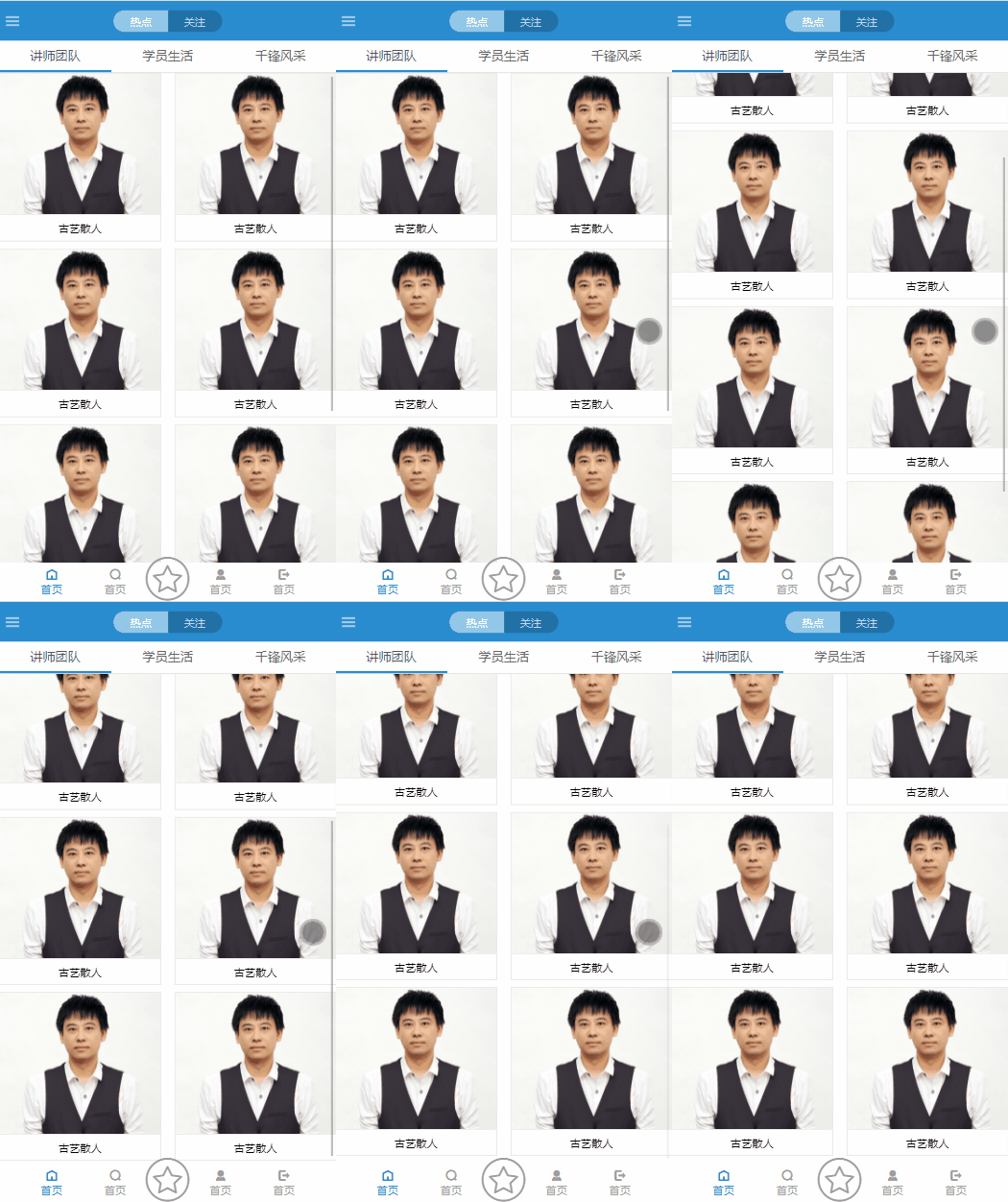
html,body{height:100%}移动端案例1
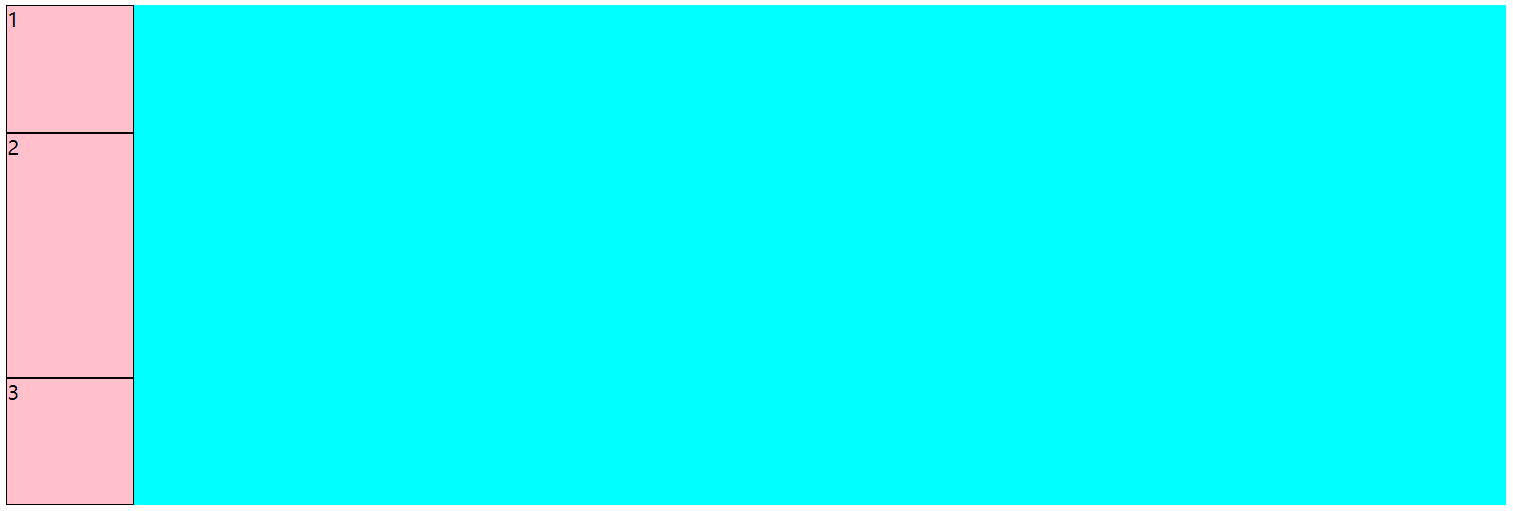
再来巩固预热一下flex1
<!DOCTYPE html>
<html lang="en">
<head>
 <meta charset="UTF-8">
 <meta http-equiv="X-UA-Compatible" content="IE=edge">
 <meta name="viewport" content="width=device-width, initial-scale=1.0">
 <title>Document</title>
 <style>
     nav{
         width: 1200px;
         height: 400px;
         background: cyan;
         display: flex;
         flex-direction: column;
     }
     section{
         width: 100px;
         height: 100px;
         border:1px solid #000;
         background: pink;
     }
     section:nth-of-type(2){
         flex:1;
     }
 </style>
</head>
<body>
 <nav>
     <section>1</section>
     <section>2</section>
     <section>3</section>
 </nav>
</body>
</html>
案例中涉及到的知识点
Ctrl+Alt+C在PS中查看画布大小- 圆角取值为高度一半
设置矢量图表示图片大小
**font-size**.iconfont{ display: block; font-size: 0.16rem; }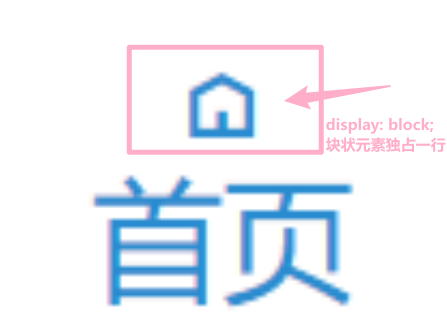
解决图片3px(两步骤)
display: block;border: 0;
- 溢出滚动
overflow: auto; ::after
- 注意!绝对定位是根据
padding区域来定位的,下面有一个0.005的border,怎么办,bottom设置负值,参考第79、100行代码
- 图片面积用宽高二选其一测量值表示即可,图片自动调整
- 文本整体居中
text-align: center;文字水平居中line-height: 0.24rem;文本垂直居中
- 移动端一整屏页面
html,body{height: 100%;} - 整个局部区域划分时,高度不确定
flex: 1; - 折行
flex-wrap: wrap; - 固定盒子大小
box-sizing: border-box; - 矢量图插入
<i class="iconfont 矢量图名称"></i> - 调整图片居中
 热点
关注

<a name="iWqQG"></a>
## CSS部分代码
```css
/* 750px的设计图  html{font-size:26.67vw}  */
html {
    font-size: 26.67vw;
}

/* 移动端一整屏页面 */
html,
body {
    height: 100%;
}

/* 去除页面缝隙 */
* {
    margin: 0;
    padding: 0;
}

body {
    /* 设置弹性盒 */
    display: flex;
    /* 更改主轴的方向 */
    flex-direction: column;
    /* 重置文字大小  为什么  因为rem这个单位和html的font-size相关  但是和body无关  那你就在body里面重置文字大小  到你合适的文字达大小就可以 */
    font-size: 0.12rem;
}

/* 注意!移动端没有鼠标滑过  没有二级  只有touch触摸事件 */
header {
    /* 设置弹性盒 */
    display: flex;
    /* 在主轴上居中 */
    justify-content: center;
    /* 在垂直交叉轴居中 */
    align-items: center;
    position: relative;
    width: 100%;
    height: 0.44rem;
    background: #298ccf;
}

header span {
    /* w120 */
    width: 0.6rem;
    /* h48 */
    height: 0.24rem;
    /* 文本垂直居中 */
    line-height: 0.24rem;
    /* 255白 */
    background: rgba(255, 255, 255, 0.5);
    color: #fff;
    /* 文字水平居中 */
    text-align: center;
    /* 圆角取值为高度一半 */
    border-radius: 0.12rem 0 0 0.12rem;
}

header span:nth-of-type(2) {
    background: rgba(0, 0, 0, 0.2);
    /* 000黑 */
    color: #b2d1ff;
    border-radius: 0 0.12rem 0.12rem 0;
}

header img {
    position: absolute;
    /* 14px */
    left: 0.07rem;
    /* 34px */
    top: 0.17rem;
    /* 宽高二选其一测量  图片自动调整 */
    width: 0.15rem;
}

nav {
    /* 设置弹性盒 */
    display: flex;
    width: 100%;
    height: 0.35rem;
    border-bottom: 0.005rem solid #d9d9d9;
}

nav section {
    /* 均分整个父元素 */
    flex: 1;
    line-height: 0.35rem;
    font-size: 0.14rem;
    color: #666666;
    text-align: center;
}

nav section:nth-of-type(1) {
    position: relative;
    color: #3d525f;
}

nav section:nth-of-type(1)::after {
    position: absolute;
    left: 0;
    /* 注意!绝对定位是根据padding区域来定位的  下面有一个0.005的border  怎么办  bottom设置负值  参考第79、100行代码 */
    bottom: -0.005rem;
    /* 用伪类写 */
    content: "";
    width: 100%;
    height: 0.025rem;
    background: #298ccf;
}

main {
    /* 剩余的都是它  main区域高度不确定  且可能有滚动需求   */
    flex: 1;
    display: flex;
    /* 折行 */
    flex-wrap: wrap;
    /* 两边顶端对齐 */
    justify-content: space-between;
    /* 溢出滚动 */
    overflow: auto;
    width: 100%;
}

figure {
    /* w358+border2=360  */
    width: 1.8rem;
    /* h374  */
    height: 1.87rem;
    border: 0.005rem solid #e5e5e5;
    /* 设置完后  即使设置宽高  w依旧是1.8rem */
    box-sizing: border-box;
    margin-bottom: 0.08rem;
}

figure img {
    /* 解决图片3px 或者vertical-align: top; */
    display: block;
    /* 和上方代码一起用来解决图片3px */
    border-bottom: 0.005rem solid #e5e5e5;
    width: 100%;
    border: 0;
}

figcaption {
    text-align: center;
    line-height: 0.29rem;
}

footer {
    /* 设置弹性盒 */
    display: flex;
    /* 等距对齐 */
    justify-content: space-evenly;
    /* 居中 */
    align-items: center;
    position: relative;
    width: 100%;
    height: 0.44rem;
    color: #9d9d9d;
    text-align: center;
}

.iconfont {
    display: block;
    /* 使矢量独占一行 */
    font-size: 0.16rem;
    /* 设置图片大小 */
}

p:nth-of-type(3) .iconfont {
    position: absolute;
    left: 50%;
    bottom: 0;
    font-size: 0.52rem;
    transform: translateX(-50%);
}

p:nth-of-type(1) {
    color: #298cd0
}
移动端案例2
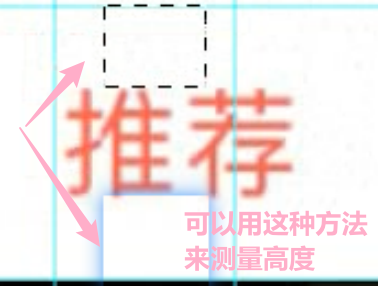
涉及到的知识点
- 垂直居中
align-items: center;
- 也可以使用
行高=高度值
- 第一个
:first-of-type - 选中子元素
.mainList>img - 选中所有的(含孙子)
.mainList img
HTML部分代码
<!DOCTYPE html>
<html lang="en">

<head>
    <meta charset="UTF-8">
    <meta http-equiv="X-UA-Compatible" content="IE=edge">
    <!-- 第一步  -->
    <meta name="viewport"
        content="width=device-width,initial-scale=1,minimum-scale=1,maximum-scale=1,user-scalable=no" />
    <title>Document</title>
    <!-- 矢量图库 -->
    <link rel="stylesheet" href="../font矢量图/iconfont.css">
    <link rel="stylesheet" href="../css/demo.css">
</head>

<body>
    <header>
        <span>推荐</span>
        <span>逗比剧</span>
        <span>社会</span>
        <span>呆萌</span>
        <span>娱乐</span>
        <span>生活</span>
    </header>
    <main>
        <div class="mainList">
            <img src="../images/视频_02.jpg" alt="">
            <article>
                <span>
                    <img src="../images/视频_05.jpg" alt="">
                    科技微讯
                </span>
                <!-- 右侧 -->
                <aside>
                    382万次播放
                    <img src="../images/视频_08.jpg" alt="">
                    4277
                    <img src="../images/视频_11.jpg" alt="">
                </aside>
            </article>
        </div>
    </main>
    <footer>
        <section>
            <i class="iconfont icon-shouye2"></i>
            首页
        </section>
        <section>
            <i class="iconfont icon-shouye2"></i>
            首页
        </section>
        <section>
            <i class="iconfont icon-shouye2"></i>
            首页
        </section>
        <section>
            <i class="iconfont icon-shouye2"></i>
            首页
        </section>
    </footer>
</body>

</html>
CSS部分代码
* {
    margin: 0;
    padding: 0;
}

/* 设置一整屏页面 */
html,
body {
    height: 100%;
}

/* 已知是750的图 */
html {
    font-size: 26.67vw;
}

body {
    /* 设置弹性盒 */
    display: flex;
    /* 让这几个大模块呈纵向展现 */
    flex-direction: column;
    font-size: 0.14rem;
    color: #4d4d4d;
}

header {
    display: flex;
    /* 在主轴上两端环绕对齐 */
    justify-content: space-around;
    /* 垂直居中  也可以用行高=高度值 */
    align-items: center;
    width: 100%;
    /* h88 */
    height: 0.44rem;
}

header span:first-of-type {
    font-size: 0.18rem;
    color: #ff696a;
}

main {
    flex: 1;
    overflow: auto;
    width: 100%;
    /* 高度不知道 height: ?; flex: 1; */
    background: #f4f5f7;

}

main div {
    margin-bottom: 0.1rem;
    background: #FFF;
}

.mainList>img {
    display: block;
    width: 100%;
    border: 0;
}

main article {
    display: flex;
    align-items: center;
    justify-content: space-between;
    height: 0.48rem;
    border-bottom: 0.005rem solid #e8e8e8;
    padding-right: 0.14rem;
}

article span {
    display: flex;
    /* 垂直居中 */
    align-items: center;
    font-size: 0.13rem;
    color: #262626;
}

article span img {
    width: 0.29rem;
    margin: 0 0.07rem 0 0.15rem;
}

article aside {
    display: flex;
    align-items: center;
    font-size: 0.12rem;
    color: #9a9a9a;
}

aside img {
    width: 0.18rem;
    margin: 0 0.05rem 0 0.18rem;
}

footer {
    display: flex;
    justify-content: space-around;
    align-items: center;
    width: 100%;
    height: 0.44rem;
    background: #f5f5f5;
    font-size: 0.1rem;
    color: #585858;
    /* 字和图水平对齐 */
    text-align: center;
}

.iconfont {
    display: block;
    font-size: 0.2rem;
}

section:nth-of-type(2) {
    color: #f8595e;
}


若有收获,就点个赞吧
0 人点赞


