背景相关属性
背景图大小 background-size
background-size: 水平大小 垂直大小;
- 可以写数值,也可以写百分比
background-size: 100px 200px;background-size: 100% 100%;(如果不是等比例的图片,会拉伸变形)
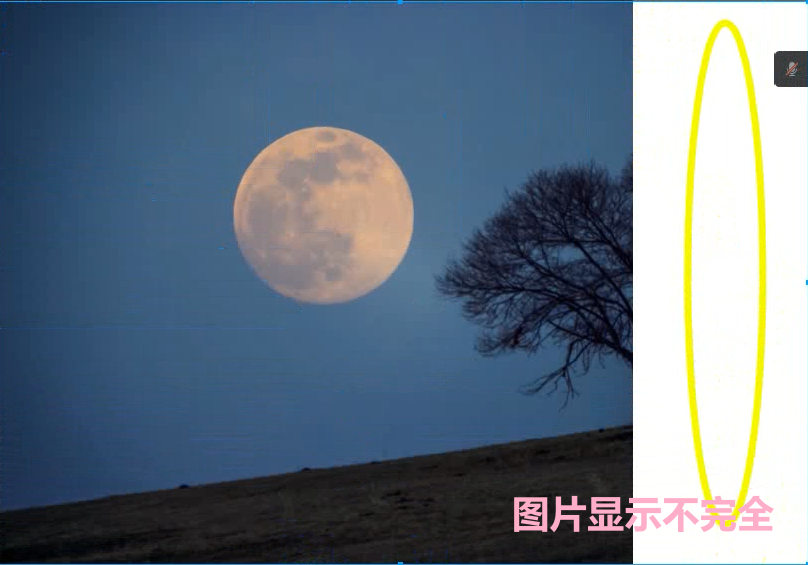
background-size: cover;覆盖
- 等比例拉伸到宽高最大值
- 弊端:图片显示可能不完全
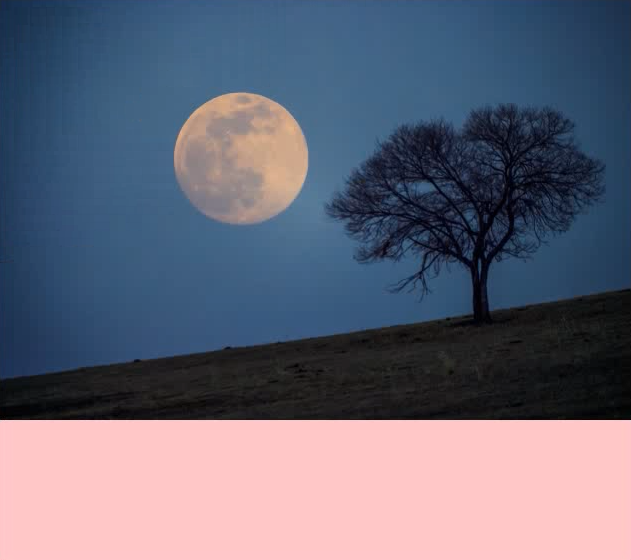
background-size: contain;
- 等比例拉伸到宽高最小值
- 弊端:可能会遗漏背景色
背景图原点 background-origin
- 什么是背景图原点 ?
- 就是背景图以哪一块为起始点,开始向四周平铺
- 默认
padding区域
background-origin: padding-box;默认值
- 背景图以
padding区域为原点开始向四周平铺
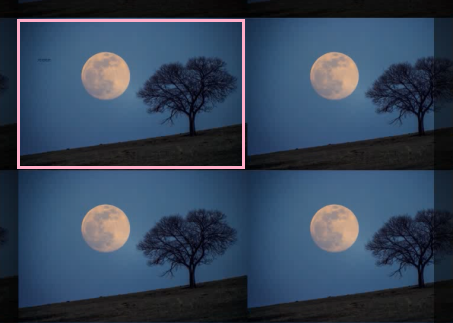
background-origin: content-box;
- 背景图以
contnet区域为原点开始向四周平铺
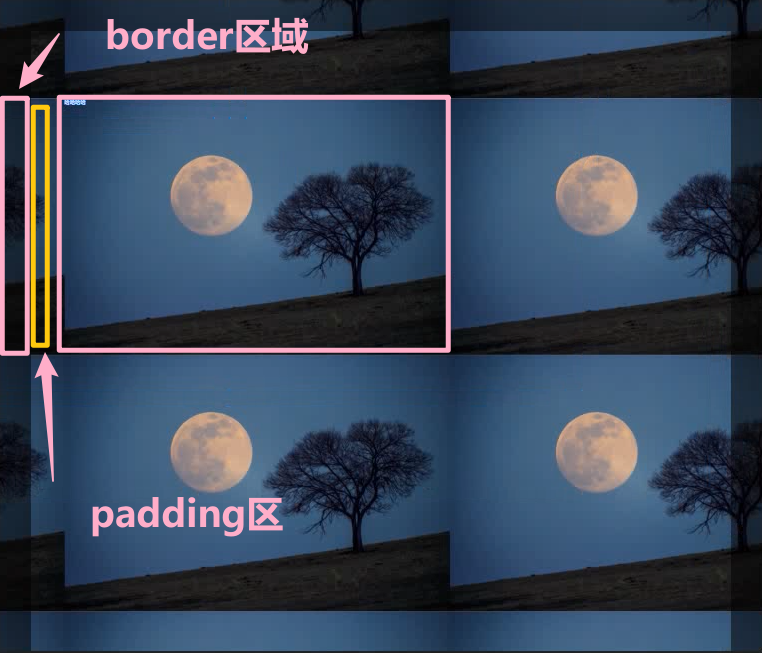
background-origin: border-box;
- 背景图以
border区域为原点开始向四周平铺
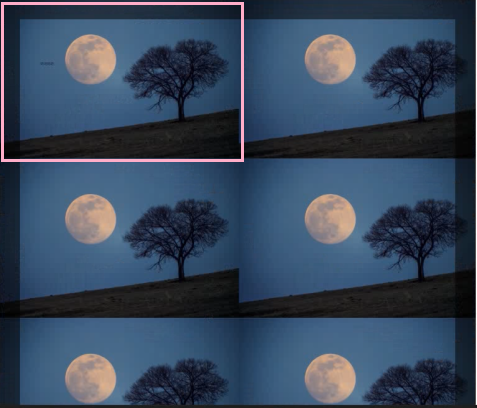
背景图裁切 background-clip: *-box;
background-clip: border-box;默认值,背景图在边框区域裁切background-clip: padding-box;背景图在padding区域裁切
- 也就是说背景展现到
padding区域,border区域不展示背景图
background-clip: content-box;背景图在内容content区域裁切
- 使用逗号隔开
- 不能同时设置背景颜色
- 如果你想要设置背景颜色,那么在设置完多背景图之后,设置
background-color即可 - 示例
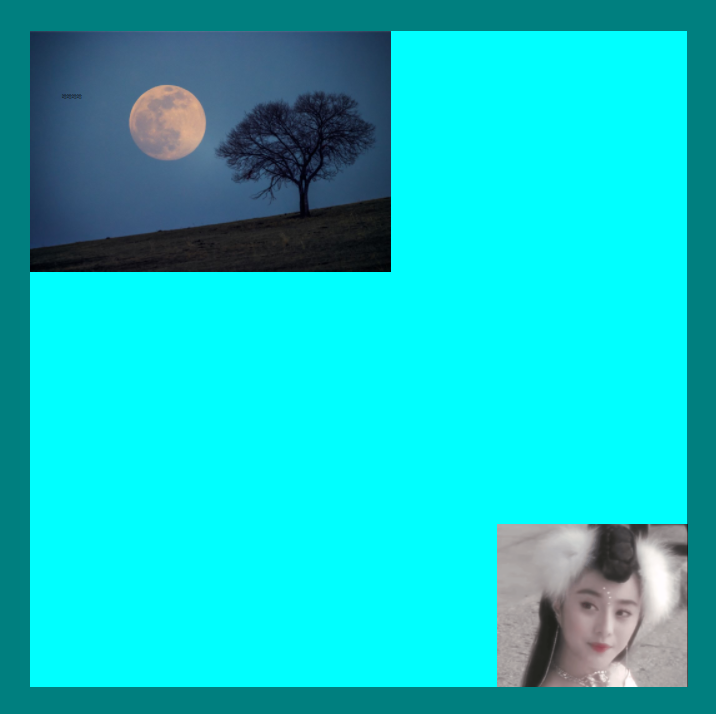
background: url(图片路径) no-repeat left top, url(图片路径) no-repeat right bottom;/* 如果在后续代码中想要设置背景颜色 */background-color: green;
完整代码
```html <!DOCTYPE html>
我是content区域的填充文字
<a name="Qzag4"></a>
# 背景渐变
<a name="IRlOg"></a>
## 线性渐变background-image: linear-gradient(颜色,颜色);
1. 线性渐变属于背景里面的图片
```css
/* 兼容 */
background: -webkit-linear-gradient(red,#f90);/* 谷歌 */
background: -moz-linear-gradient(red,#f90);/* 火狐 */
background: -ms-linear-gradient(red,#f90);/* IE */
background: -o-linear-gradient(red,#f90);/* 欧朋 */
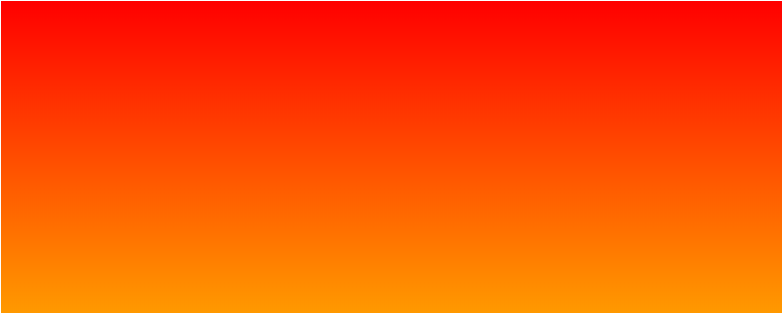

- 线性渐变可以分方向,默认是从上到下
- 我们可以直接设置角度,角度的单位是deg
background: linear-gradient(to top,red,#ff0);
background: linear-gradient(to bottom,red,#ff0);
background: linear-gradient(to left,red,#ff0);
background: linear-gradient(to right,red,#ff0);
background: linear-gradient(to right bottom,red,#ff0);
background: linear-gradient(15deg,red,#ff0,#0f0);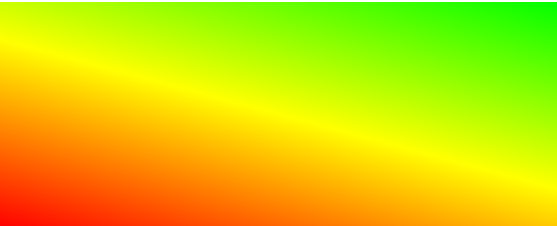

径向渐变background: radial-gradient
section{
 width: 600px;
 height: 300px;
 background: radial-gradient(red,yellow);
}
/* 径向渐变:从起点到终点颜色从内到外进行圆形渐变。(从中间向外拉) */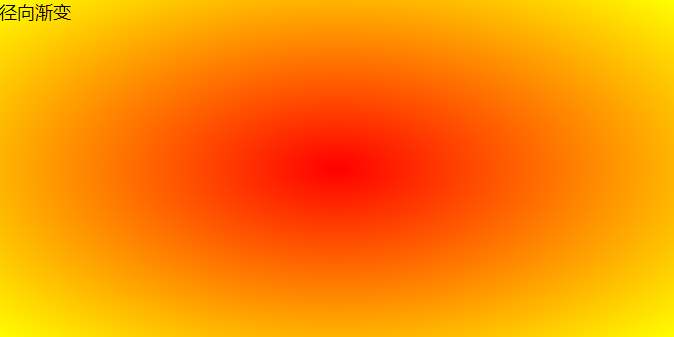
重复线性渐变 background: repeating-linear-gradient
background: repeating-linear-gradient(red, yellow 10%, green 20%);
background: -webkit-repeating-linear-gradient(red, yellow 10%, green 20%);
background: -moz-repeating-linear-gradient(red, yellow 10%, green 20%);
background: -o-repeating-linear-gradient(red, yellow 10%, green 20%);
background: -ms-repeating-linear-gradient(red, yellow 10%, green 20%);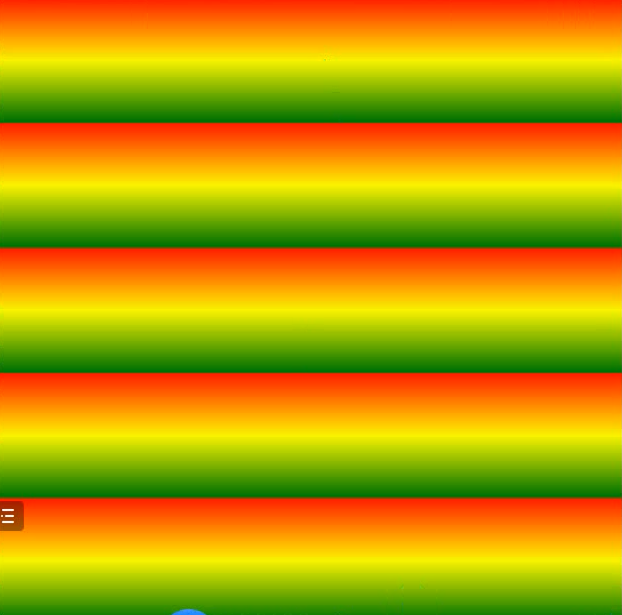
重复径向渐变 background: repeating-radial-gradient
background: repeating-radial-gradient(red, yellow 10%, green 20%);
background: -webkit-repeating-radial-gradient(red, yellow 10%, green 20%);
background: -moz-repeating-radial-gradient(red, yellow 10%, green 20%);
background: -o-repeating-radial-gradient(red, yellow 10%, green 20%);
background: -ms-repeating-radial-gradient(red, yellow 10%, green 20%);
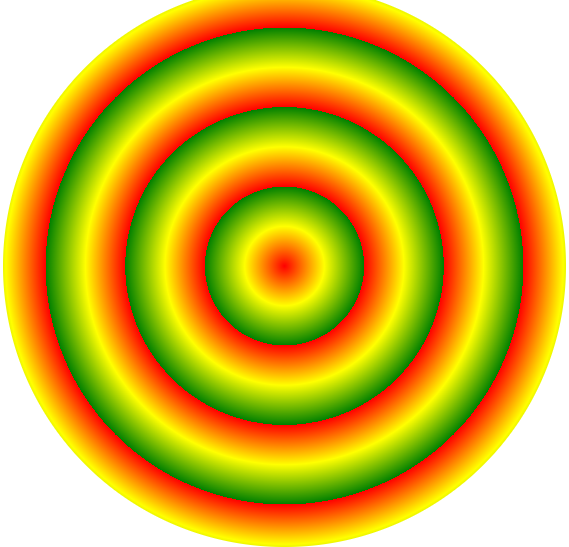
border-radius: 50%;/* 可以给图片加圆角 */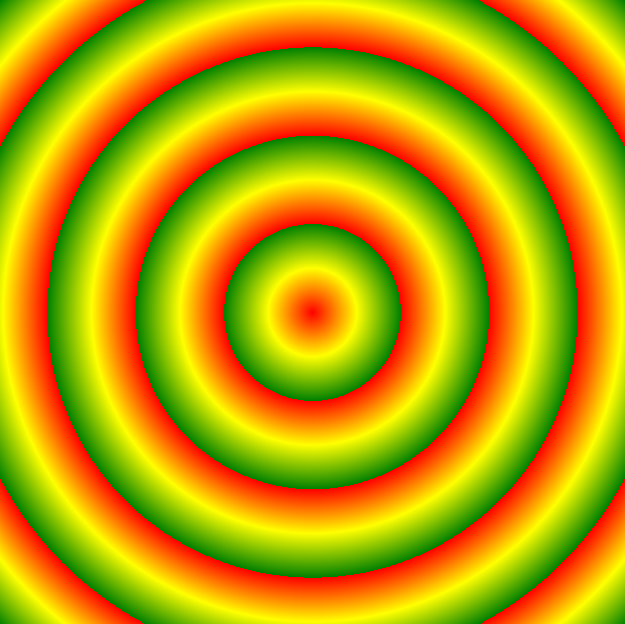
代码汇总
<!DOCTYPE html>
<html lang="en">
<head>
 <meta charset="UTF-8">
 <meta http-equiv="X-UA-Compatible" content="IE=edge">
 <meta name="viewport" content="width=device-width, initial-scale=1.0">
 <title>Document</title>
 <style>
     div{
         width: 500px;
         height: 200px;
         /* 线性渐变  它属于背景里面的图片  background-image: linear-gradient(); */
         background: linear-gradient(red,#f88);
         background:  -webkit-linear-gradient(red,#f88);
         background: -moz-linear-gradient(red,#f88);
         background: -ms-linear-gradient(red,#f88);
         background: -o-linear-gradient(red,#f88);
         /* 线性渐变  可以分方向  默认是从上到下 */
         background: linear-gradient(to top,red,#ff0);
         background: linear-gradient(to bottom,red,#ff0);
         background: linear-gradient(to left,red,#ff0);
         background: linear-gradient(to right,red,#ff0);
         background: linear-gradient(to right bottom,red,#ff0);
         /* 我们可以直接设置角度  角度的单位是deg */
         background: linear-gradient(15deg,red,#ff0,#0f0);
     }
     section{
         width: 600px;
         height: 300px;
         background: radial-gradient(red,yellow);
     }
     nav{
         width: 500px;
         height: 500px;
         /* 重复线性渐变 */
         background: repeating-linear-gradient(red, yellow 10%, green 20%);
         background: -webkit-repeating-linear-gradient(red, yellow 10%, green 20%);
         background: -moz-repeating-linear-gradient(red, yellow 10%, green 20%);
         background: -o-repeating-linear-gradient(red, yellow 10%, green 20%);
         background: -ms-repeating-linear-gradient(red, yellow 10%, green 20%);
         /* 重复径向渐变 */
         background: repeating-radial-gradient(red, yellow 10%, green 20%);
         background: -webkit-repeating-radial-gradient(red, yellow 10%, green 20%);
         background: -moz-repeating-radial-gradient(red, yellow 10%, green 20%);
         background: -o-repeating-radial-gradient(red, yellow 10%, green 20%);
         background: -ms-repeating-radial-gradient(red, yellow 10%, green 20%);
         border-radius: 50%;
     }
 </style>
</head>
<body>
 <div></div>
 <section>径向渐变</section>
 <nav></nav>
</body>
</html>
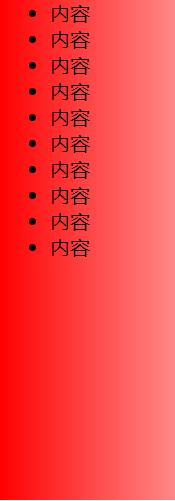
渐变demo-考拉网
```html <!DOCTYPE html>
- 内容
- 内容
- 内容
- 内容
- 内容
- 内容
- 内容
- 内容
- 内容
- 内容
```


若有收获,就点个赞吧
0 人点赞


