相对定位 position: relative;
- 一般用于一层上面,叠加另一层
- 与定位一起配套使用的,有坐标
- 水平坐标(
left/right)垂直坐标(top/bottom)
- 在浏览器这个平面中,两点确定一个位置,类似地球经纬度
- 相对定位在文档流占据位置,它是根据自己初始位置来定位的(来当做参照物)
注意!几乎从来不单独使用相对定位,都是配合绝对定位使用 ```html
定位position
定位position

<a name="M8rUh"></a>
# 绝对定位 position: absolute;
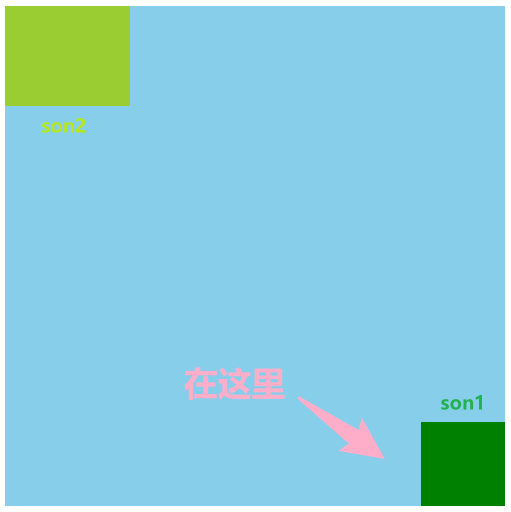
1. 绝对定位 一定要结合定位坐标使用
- **水平坐标 **`**left**`**/**`**right**`** 垂直坐标 **`**top**`**/**`**bottom**`
2. 定位在当下可视窗口
2. 绝对定位在**文档流不占据位置**,它是根据有定位属性的**父元素**来进行定位的
- 那么如果向上查找, 祖元素一直没有定位,才根据当下可视区域来定位
4. 使用场景:蒙层、二级、banner大图、轮播图html
<a name="EauDa"></a>
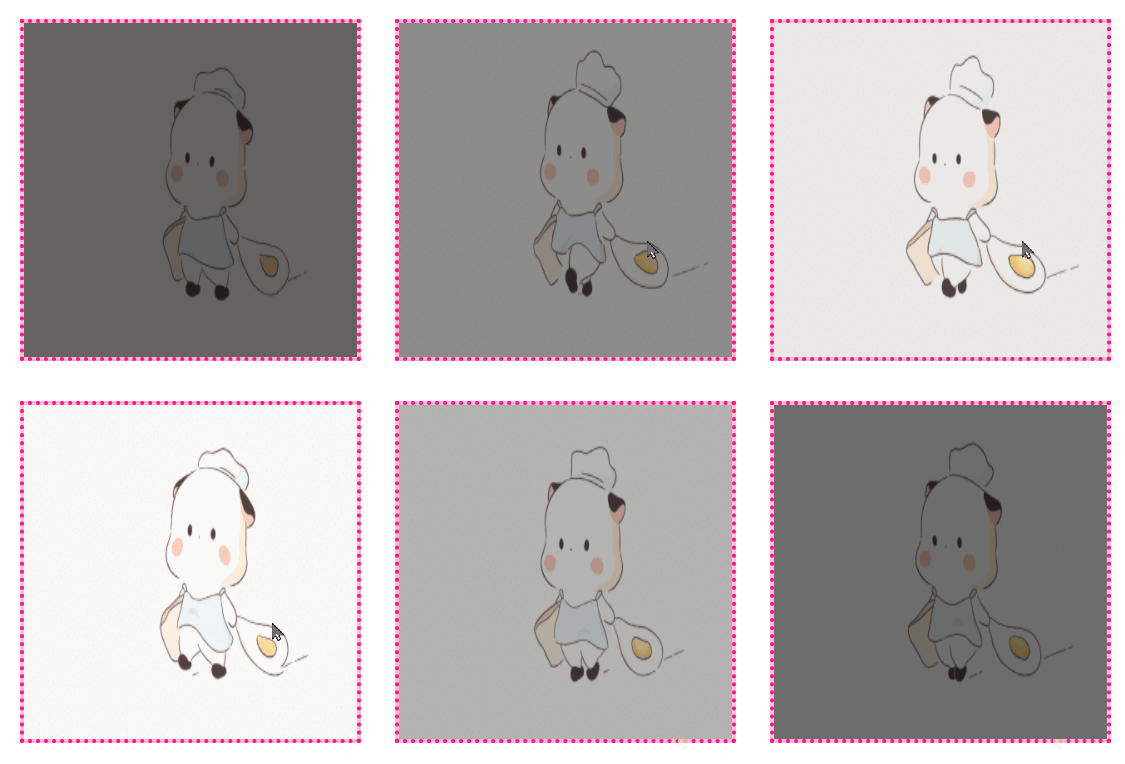
## 绝对定位案例-蒙层(父相子绝)
1. `position: relative;` 注意!设置相对定位,不用写坐标
1. `position: absolute;` 注意!设置绝对定位,写坐标
1. `width: 100%;``height: 100%;` 代表图片大小和父元素一致
1. `rgba(颜色值,颜色值,颜色值,透明度);`
- 颜色值取值范围`0~255`
- 透明度取值`0~1`
5. `transition: 3s;` 过渡时间html

[1.gif](https://www.yuque.com/attachments/yuque/0/2022/gif/25380982/1641788125607-2e474cc9-ce1d-4766-8241-773f0bf46ef4.gif?_lake_card=%7B%22src%22%3A%22https%3A%2F%2Fwww.yuque.com%2Fattachments%2Fyuque%2F0%2F2022%2Fgif%2F25380982%2F1641788125607-2e474cc9-ce1d-4766-8241-773f0bf46ef4.gif%22%2C%22name%22%3A%221.gif%22%2C%22size%22%3A60724%2C%22type%22%3A%22image%2Fgif%22%2C%22ext%22%3A%22gif%22%2C%22status%22%3A%22done%22%2C%22taskId%22%3A%22u02d7beb0-da71-45f6-b99d-b73b2e63a52%22%2C%22taskType%22%3A%22upload%22%2C%22id%22%3A%22ue1f7c2c7%22%2C%22card%22%3A%22file%22%7D)
<a name="z2ejh"></a>
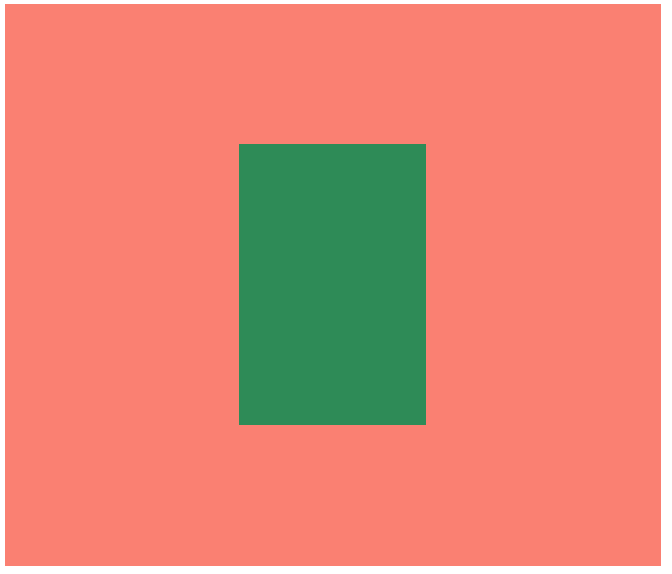
## 子元素垂直水平居中父元素(重要)css
父元素 {
position: relative;
}
子元素 {
position: absolute;
left: 50%; / 图片的左边框水平居中在图上 /
margin-left:负宽度一半px;
top: 50%; / 图片的上边框水平居中在图上 /
margin-top:负高度一半px;
}
html
<!DOCTYPE html>
<a name="m8cBx"></a>### banner 大图```html<!DOCTYPE html><html lang="en"><head><meta charset="UTF-8"><title>Document</title><style>* {margin: 0;padding: 0;}#banner {/* width: 100%;这一步可不写 *//* 设置高度就是图片的高度 */height: 460px;background: skyblue;/* 父相子绝 */position: relative;/* 溢出隐藏 */overflow: hidden;}#banner img {/* 想要水平居中 利用绝对定位做 注意!!只有banner大图这样子写 */position: absolute;left: 50%;/* 图片的左边框水平居中在图上 */top: 0;/* margin-left: 负宽度的一半; */margin-left: -960px;/* 屏幕1920px */}</style></head><body><div id="banner"><img src="../1.jpg" alt=""></div></body></html>

绝对定位案例-透视状态
- 复刻这张图的透视状态 ```html <!DOCTYPE html>

10号今天是腊八,过了腊八就是年,炮竹声中一岁除,噼里啪啦稀里哗啦
<a name="F0P7o"></a>
## 定位层叠性 z-index: 1;
1. 值越大,越在上方
- 仅作用在定位元素上
2. 默认值`z-index: auto;`
2. z-index可以设置负值,但相当于被放在div盒子后面里,不建议使用
```html
<!DOCTYPE html>
<html lang="en">
<head>
<meta charset="UTF-8">
<title>Document</title>
<style>
.box1 {
width: 300px;
height: 300px;
background: palegreen;
/* 同时设置绝对定位 */
position: absolute;
left: 0;
top: 0;
z-index: 1;
}
.box2 {
width: 250px;
height: 350px;
background: pink;
/* 同时设置绝对定位 */
position: absolute;
left: 0;
top: 0;
}
</style>
</head>
<body>
<div class="box1"></div>
<div class="box2"></div>
</body>
</html>
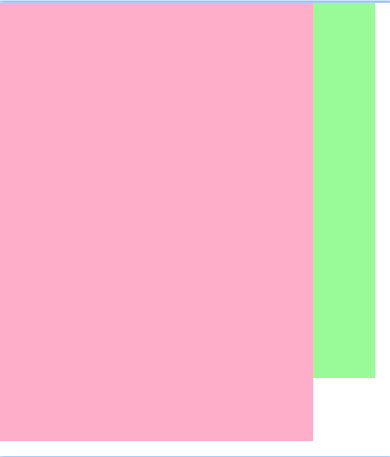
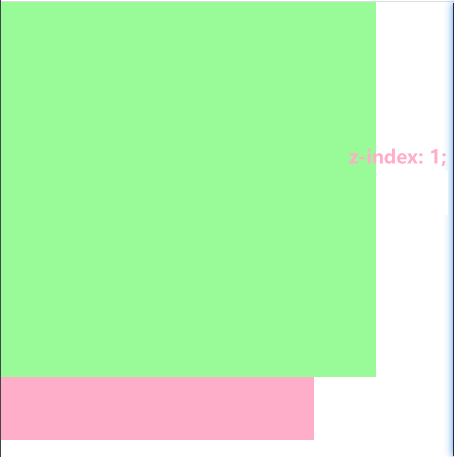
导航栏/二级菜单
- 二级永远设置绝对定位 ```html <!DOCTYPE html>

```css
* {
    /* 去除页面缝隙 */
    margin: 0;
    padding: 0;
}

#headerWrapper {
    background: #f90;/* 外围只设置背景色 */
}

#header {
    width: 1200px;
    height: 100px;
    margin: 0 auto;
    line-height: 100px;/* 单行文本垂直居中 */
}

#header a {
    color: #fff;
    text-decoration: none;
    padding: 0 30px;
    /* background: pink; */
    /* 超链接设置浮动   高度就是行高啦 */
    float: left;
    /* 父相子绝 目的是二级根据我来定位 */
    position: relative;
}

#header a:hover {
    background: #333;
}

ul {
    /* 注意!二级永远设置绝对定位 */
    background: skyblue;
    list-style: none;/* 去掉无序列表的小点 */
    position: absolute;/* 绝对定位 */
    left: 0;/* 距离它父元素垂直对齐 */
    top: 100px;/* 不要挤到文字 */
    /* 设置定位层叠性 */
    z-index: 2;/* 大于0的数字就可以 */
    line-height: 60px;/* 随意设置的 */
    width: 100%;
    text-align: center;
    /* 默认消失 */
    display: none;
}

#header a:hover .erji {
    /* 出现 */
    display: block;
}

/* banner部分 */
#banner {
    height: 460px;
    position: relative;/* 父相子绝 */
    overflow: hidden;
}

#banner img {
    position: absolute;
    top: 0;
    left: 50%;
    margin-left: -960px;
}
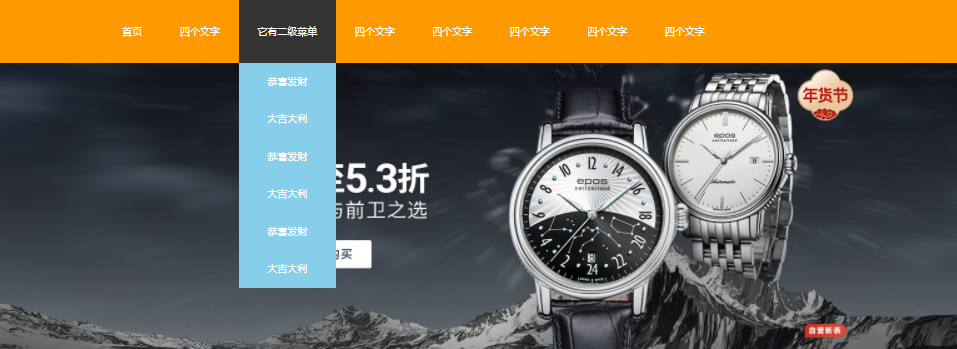
绝对定位为什么要写坐标
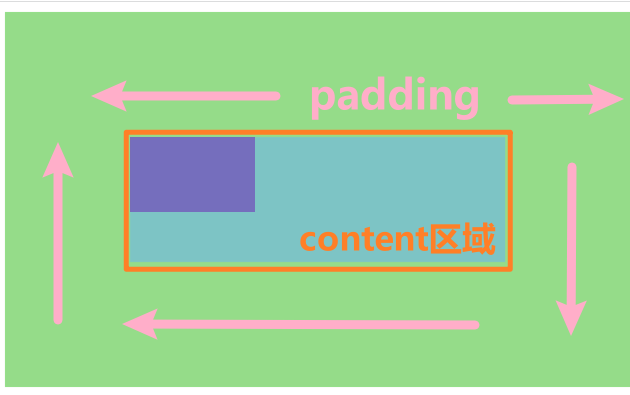
- 如果不设置坐标,它默认是根据父元素内容content区域来进行定位的 ```html <!DOCTYPE html>
```html
<!DOCTYPE html>
<html lang="en">
<head>
<meta charset="UTF-8">
<title>Document</title>
<style>
.big {
width: 200px;
height: 200px;
background: cyan;
padding: 50px;
position: relative;
}
span {
background: red;
position: absolute;
/* 默认情况下 绝对定位 是根据参照物的内容区域content定位的 */
}
</style>
</head>
<body>
<div class="big">
<span>子元素</span>
</div>
</body>
</html>
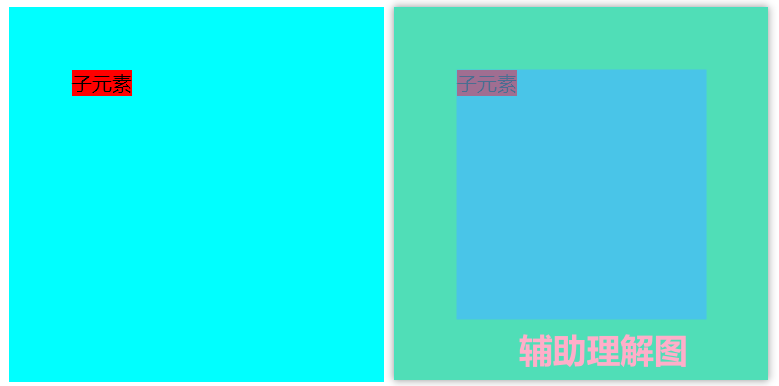
绝对定位根据参照物哪里来定位的
- 参照物指的是?
- 有定位属性的父元素
- 如果向上查找父元素/祖元素没有定位,则根据浏览器可视窗口来定位
- 几种情况(见示例)
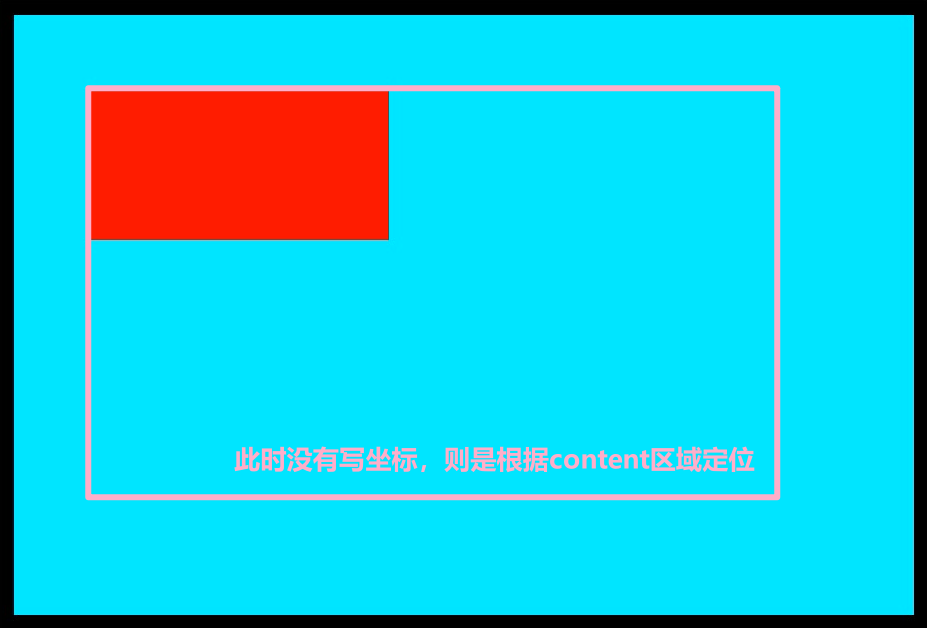
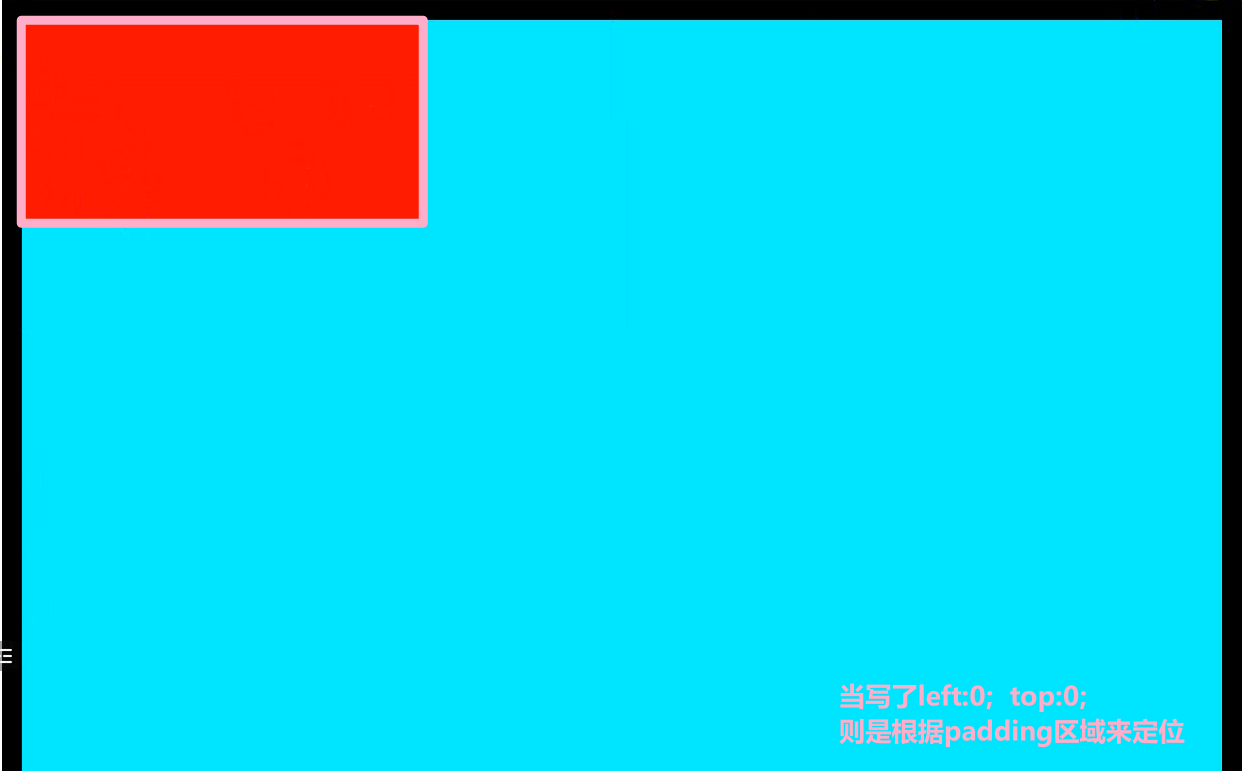
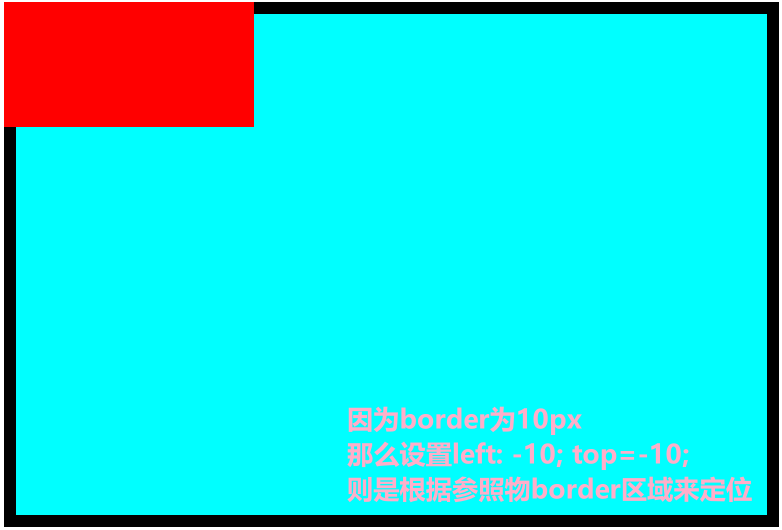
- 当没有写横纵坐标,是根据参照物的
content区域来定位的 - 当写了横纵坐标,是根据参照物
padding(border)区域来进行定位的 ```html <!DOCTYPE html>
<a name="fR9Pr"></a>
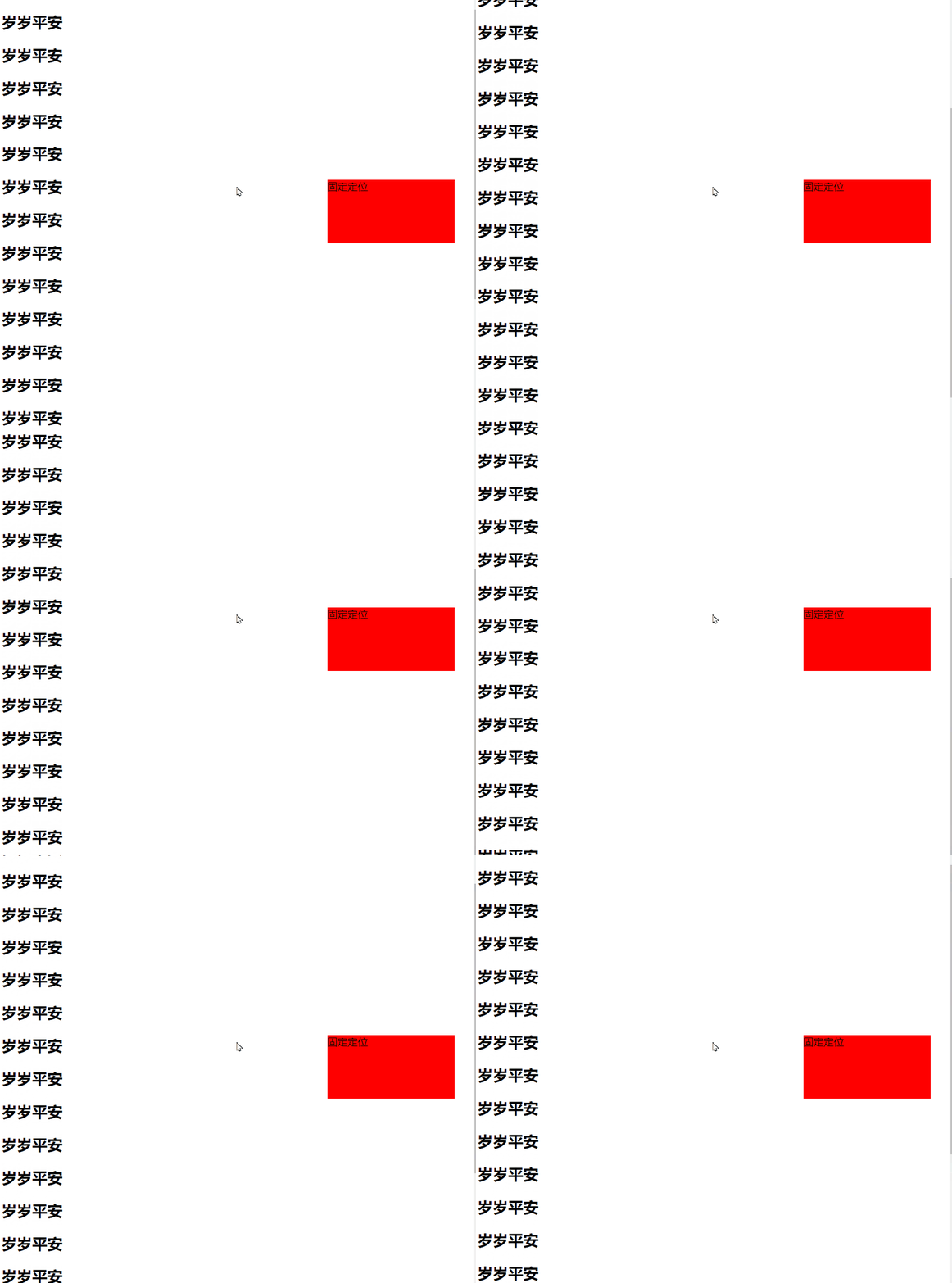
# 固定定位 position: fixed;
```html
<!DOCTYPE html>
<html lang="en">
<head>
<meta charset="UTF-8">
<title>固定定位</title>
<style>
div{
width: 200px;
height: 100px;
background: red;
/* 固定定位 */
position: fixed;
/* 建议 写坐标 */
right: 30px;
top: 40%;
}
</style>
</head>
<body>
<div>固定定位</div>
<h2>岁岁平安</h2>
<h2>岁岁平安</h2>
<h2>岁岁平安</h2>
<h2>岁岁平安</h2>
<h2>岁岁平安</h2>
<h2>岁岁平安</h2>
<h2>岁岁平安</h2>
<h2>岁岁平安</h2>
<h2>岁岁平安</h2>
<h2>岁岁平安</h2>
<h2>岁岁平安</h2>
<h2>岁岁平安</h2>
<h2>岁岁平安</h2>
<h2>岁岁平安</h2>
<h2>岁岁平安</h2>
<h2>岁岁平安</h2>
<h2>岁岁平安</h2>
<h2>岁岁平安</h2>
<h2>岁岁平安</h2>
<h2>岁岁平安</h2>
</body>
</html>
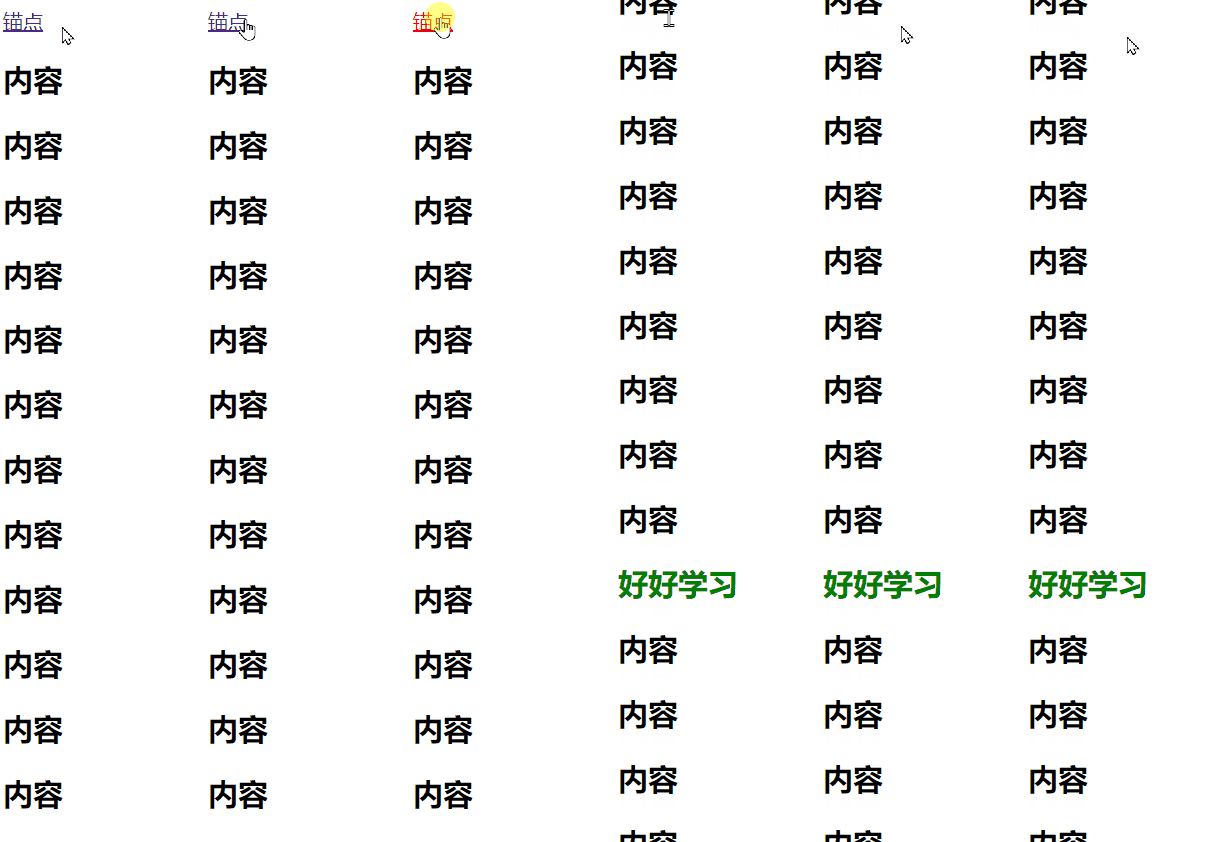
锚点
<body>
    <!-- <a href="#对应id名字"></a> -->
    <a href="#demo">锚点</a>
    <h2>内容</h2>
    <h2>内容</h2>
    <h2>内容</h2>
    <h2>内容</h2>
    <h2>内容</h2>
    <h2>内容</h2>
    <h2>内容</h2>
    <h2>内容</h2>
    <h2>内容</h2>
    <h2>内容</h2>
    <h2>内容</h2>
    <h2>内容</h2>
    <h2>内容</h2>
    <h2>内容</h2>
    <h2>内容</h2>
    <h2>内容</h2>
    <h2>内容</h2>
    <h2>内容</h2>
    <h2>内容</h2>
    <h2>内容</h2>
    <h2>内容</h2>
    <h2>内容</h2>
    <h2>内容</h2>
    <h2>内容</h2>
    <h2>内容</h2>
    <h2>内容</h2>
    <h2>内容</h2>
    <h2>内容</h2>
    <h2>内容</h2>
    <h2>内容</h2>
    <h2>内容</h2>
    <h2>内容</h2>
    <h2>内容</h2>
    <h2>内容</h2>
    <h2>内容</h2>
    <h2 id="demo" style="color: green;">好好学习</h2>
    <h2>内容</h2>
    <h2>内容</h2>
    <h2>内容</h2>
    <h2>内容</h2>
</body>
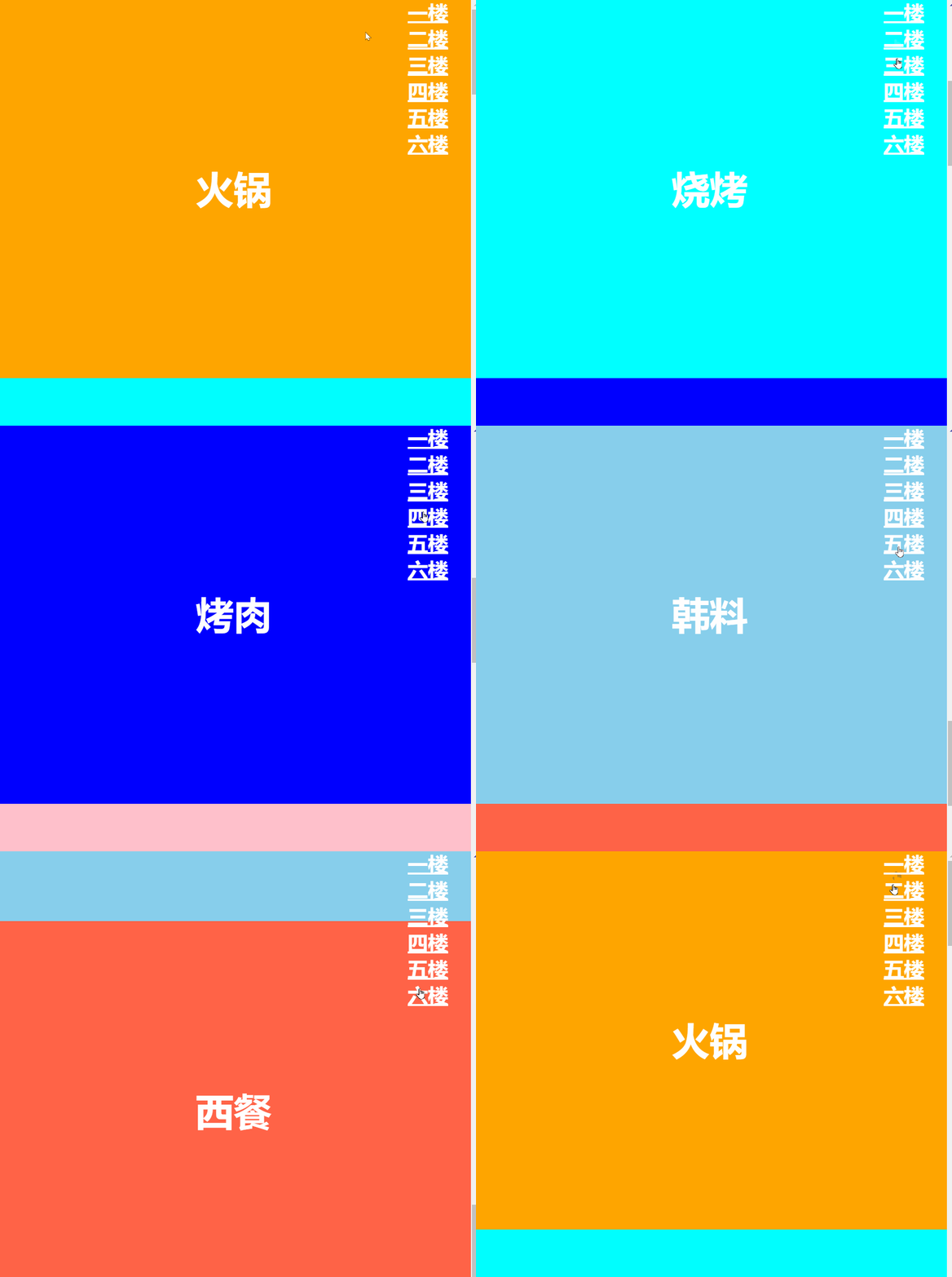
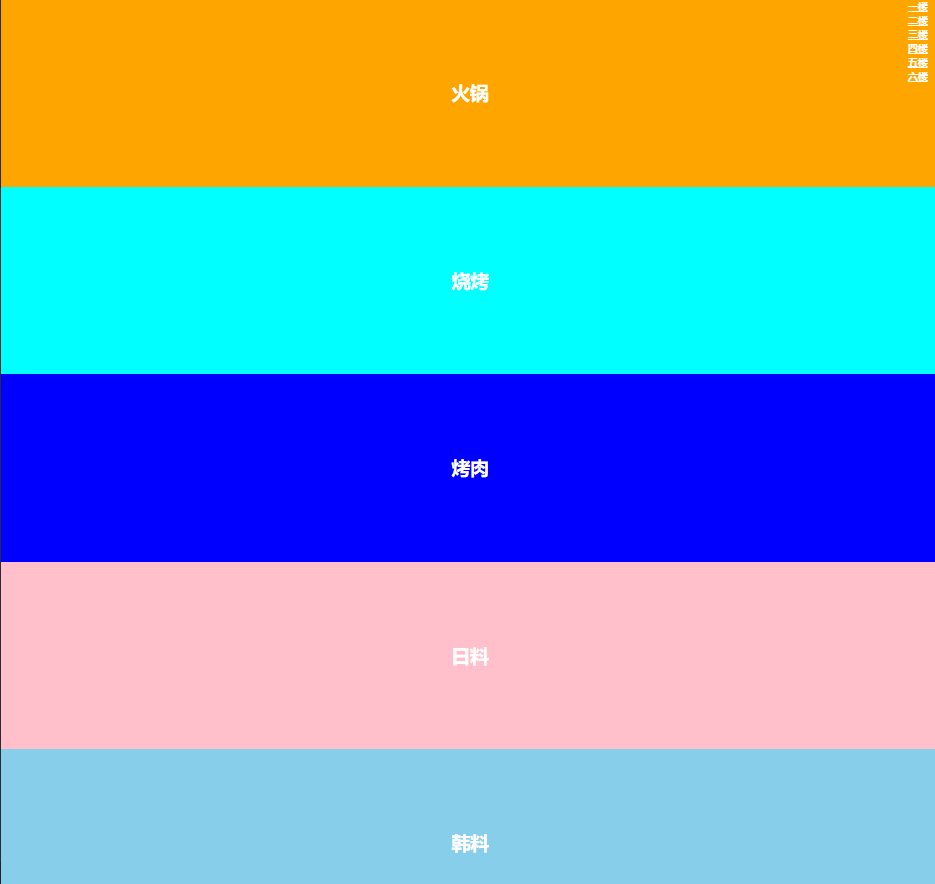
固定定位与锚点的案例
<!DOCTYPE html>
<html lang="en">

<head>
    <meta charset="UTF-8">
    <title>Document</title>
    <style>
        * {
            margin: 0;
            padding: 0;
        }

        div {
            width: 100%;
            height: 600px;
            font-size: 60px;
            line-height: 600px;
            text-align: center;
            font-weight: bold;
            color: #fff;
        }

        h1 {
            position: fixed;
            right: 0;
            top: 0;
            width: 100px;
        }

        a {
            text-decoration: none;
            color: #fff;
        }
    </style>
</head>

<body>
    <h1>
        <a href="#d1">一楼</a>
        <a href="#d2">二楼</a>
        <a href="#d3">三楼</a>
        <a href="#d4">四楼</a>
        <a href="#d5">五楼</a>
        <a href="#d6">六楼</a>
    </h1>
    <div class="floor1" id="d1" style="background: orange;">火锅</div>
    <div class="floor2" id="d2" style="background: cyan;">烧烤</div>
    <div class="floor3" id="d3" style="background: blue;">烤肉</div>
    <div class="floor4" id="d4" style="background: pink;">日料</div>
    <div class="floor5" id="d5" style="background: skyblue;">韩料</div>
    <div class="floor6" id="d6" style="background: tomato;">西餐</div>
</body>

</html>
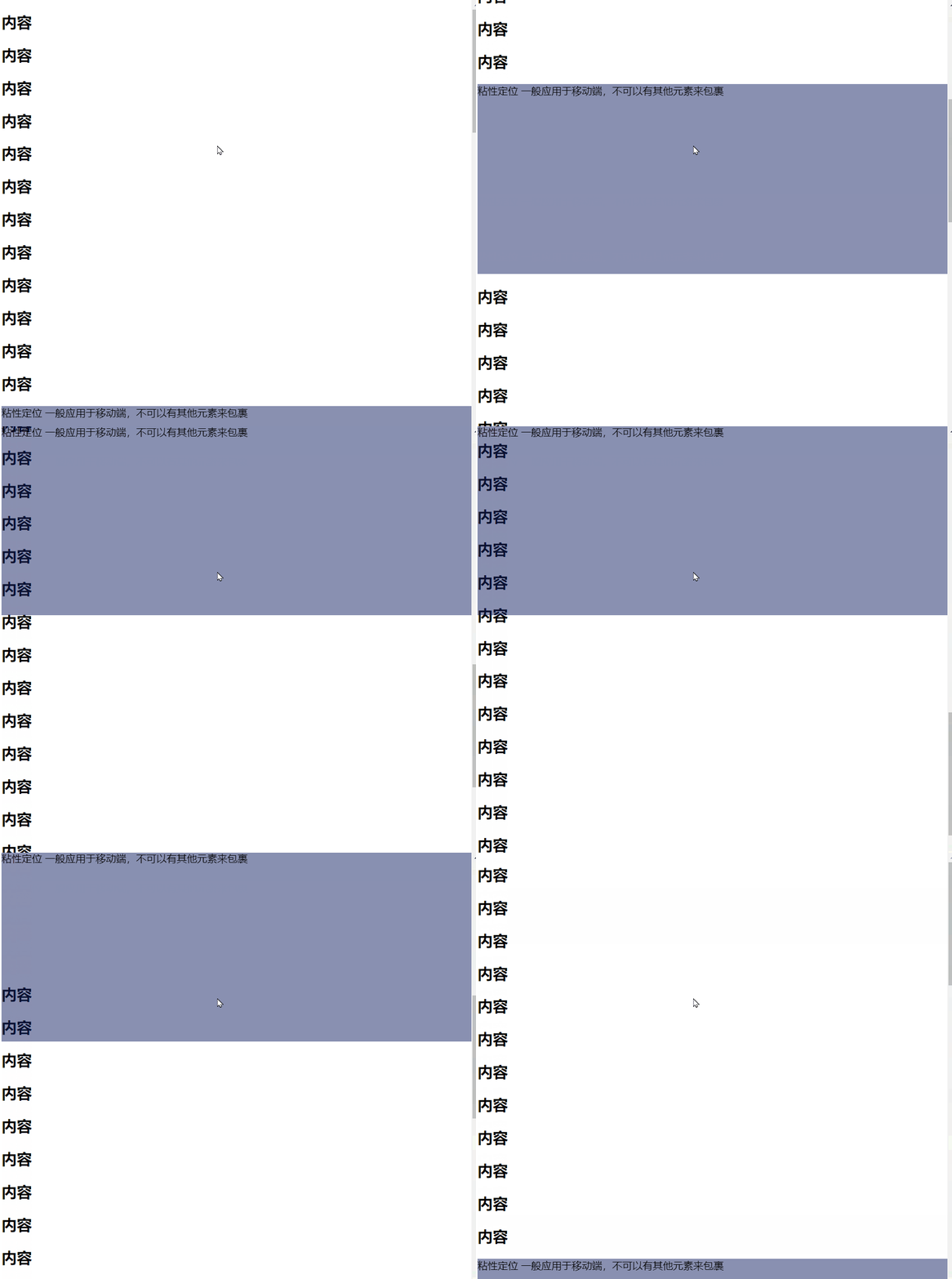
粘性定位 position: sticky;
- 在文档流占位置,滑过并超出这个区域时则变成固定定位
- 一般应用于移动端,不可以有其他元素来包裹 ```html <!DOCTYPE html>
内容
内容
内容
内容
内容
内容
内容
内容
内容
内容
内容
内容
粘性定位 一般应用于移动端,不可以有其他元素来包裹
内容
内容
内容
内容
内容
内容
内容
内容
内容
内容
内容
内容
内容
内容
内容
内容
内容
内容
内容
内容
内容
内容
内容
内容
内容
内容
内容
<a name="nGF01"></a>
# 透明度 rgba、opacity
1. `rgba` 透明,IE8以下不支持,但是好用
1. `opacity: value;` 透明,value取值0~1,高版本支持
`filter: alpha(opacity="value");`兼容,value取值0~100,低版本支持(IE浏览器)
- `opacity` 需要做兼容来支持各个版本
- `opacity` 具有继承性,子元素会继承父元素的透明,一起变浅,因此建议使用`rgba`
```html
<!DOCTYPE html>
<html lang="en">
<head>
<meta charset="UTF-8">
<meta http-equiv="X-UA-Compatible" content="IE=edge">
<meta name="viewport" content="width=device-width, initial-scale=1.0">
<title>下午第四节 溜号了 一会听听课</title>
<style>
div{
width: 200px;
height: 200px;
/* rgba透明 IE8以下不支持 但是好用 */
background: rgba(0, 0, 0, 0.5);
color: #f90;
}
p{
width: 300px;
height: 399px;
/* opacity透明 需要做兼容 来支持各个版本 */
opacity: 0.5; /* 取值0~1 高版本支持 */
filter: alpha(opacity="50"); /* 兼容 取值0~100 低版本支持 */
background: #000;
color: #f90;
}
</style>
</head>
<body>
<div>火狐微软谷歌浏览器</div>
<p>ie很多正式场合还需要他,不可以丢弃</p>
</body>
</html>
小结定位position 孙多多.png
- 文档流
指盒子按照
html标签编写的顺序依次从上到下,从左到右排列。块元素占一行,行内元素在一行之内从左到右排列,先写的先排列,后写的排在后面,每个盒子都占据自己的位置。
- 关于定位
我们可以使用
css的position属性来设置元素的定位类型,postion的设置项如下:
relative生成相对定位元素,元素所占据的文档流的位置保留,元素本身相对自身原位置进行偏移。absolute生成绝对定位元素,元素脱离文档流,不占据文档流的位置,可以理解为漂浮在文档流的上方,相对于上一个设置了定位的父级元素来进行定位,如果找不到,则相对于**body**元素进行定位。fixed生成固定定位元素,元素脱离文档流,不占据文档流的位置,可以理解为漂浮在文档流的上方,相对于浏览器窗口进行定位。static默认值,没有定位,元素出现在正常的文档流中,相当于取消定位属性或者不设置定位属性。inherit从父元素继承 position 属性的值。
- 定位元素的偏移
定位的元素还需要用
left、right、top或者bottom来设置相对于参照元素的偏移值。

若有收获,就点个赞吧
0 人点赞


