打开设计图

  1. 直接将图片拖进PS
  2. 双击空白区域,选择需要的设计图
  3. Ctrl+O

    缩放设计图

  4. Alt+鼠标滚轮上下滚动

  5. Ctrl+“+/-”

    抓手拖拽

  • space空格键+鼠标拖拽

    调出标尺

  1. Ctrl+R
  2. PS上方菜单栏“视图”—>“标尺”勾选上

    隐藏标尺

    Ctrl+H

    调出画布大小

  • Ctrl+Alt+C查看整个设计图的宽高

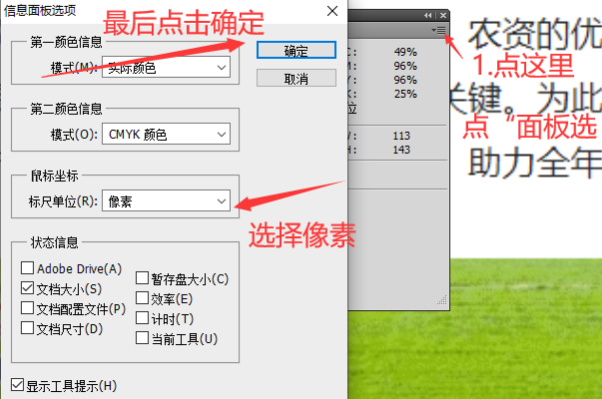
    小数点情况

    小数点的单位是厘米,我们需要改成像素
    image.png

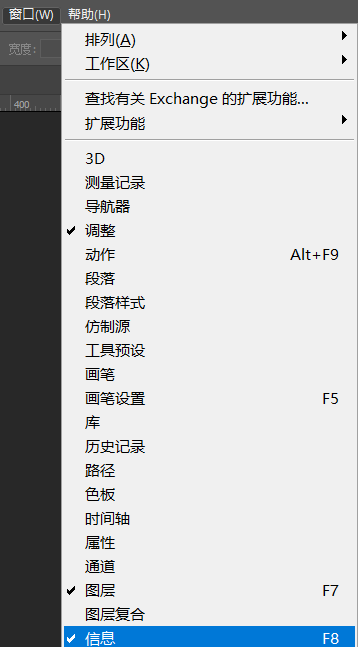
    调出信息栏

  • 快捷键F8

  • PS菜单栏—>窗口—>信息

image.png

测量大小

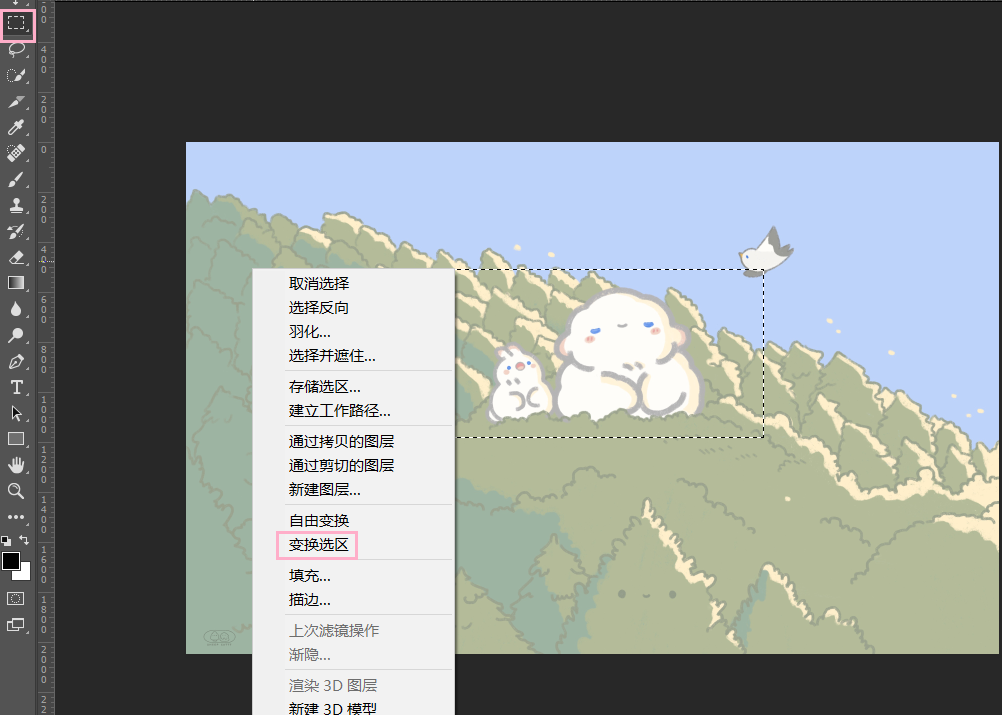
  1. 左侧PS工具栏第二个“矩形选框工具”框选你需要测量的范围
  2. 如果框选的范围不合适,右键—>“变换选区”—>调整到合适的大小

    测量文字大小

  • 测量文字的高度,如果是奇数,向上取整变成偶数来使用

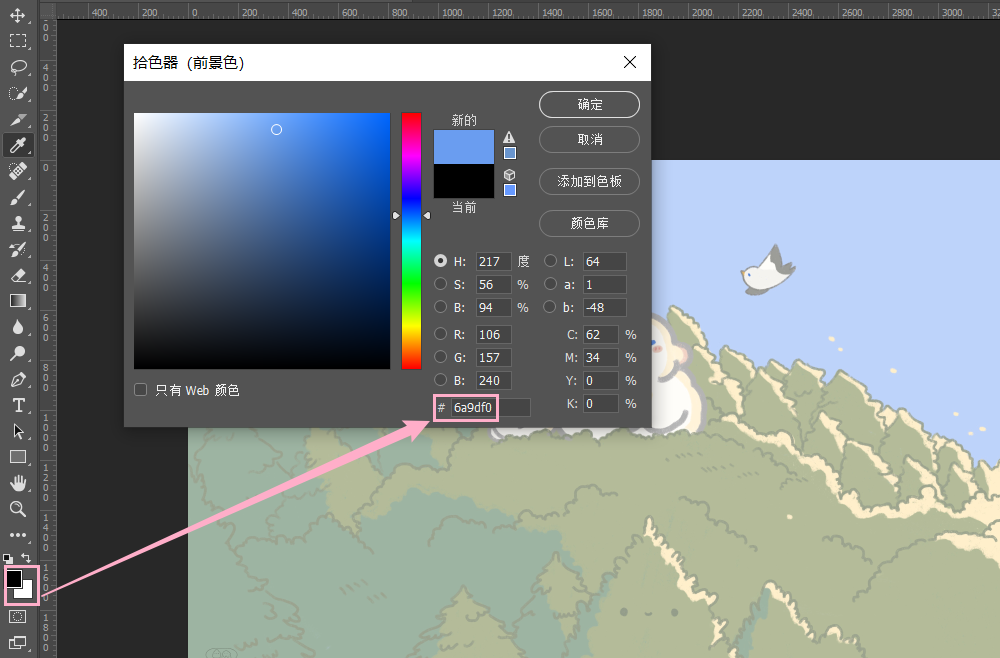
    取色

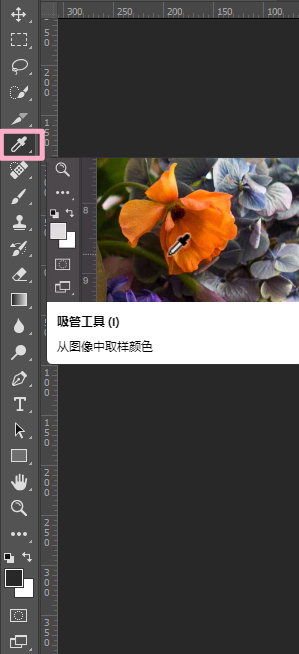
  • 取色器来吸取颜色

image.png

  • 注意
    • 设计图正常是psd格式的
    • 但是当下,我们是 JPG、PNG、Gif图片类型,JPG的图质量没有那么好,当放大的时候,会失焦
    • 因此请你取色的时候寻找最稳定的地方

      切图(矩形框选工具)

  1. 使用矩形框选工具,选中你需要的区域
  2. 假设没有框选好,右键【变换选区】,调整到合适的大小,按Enter键
  3. Ctrl+C复制你框选中的区域
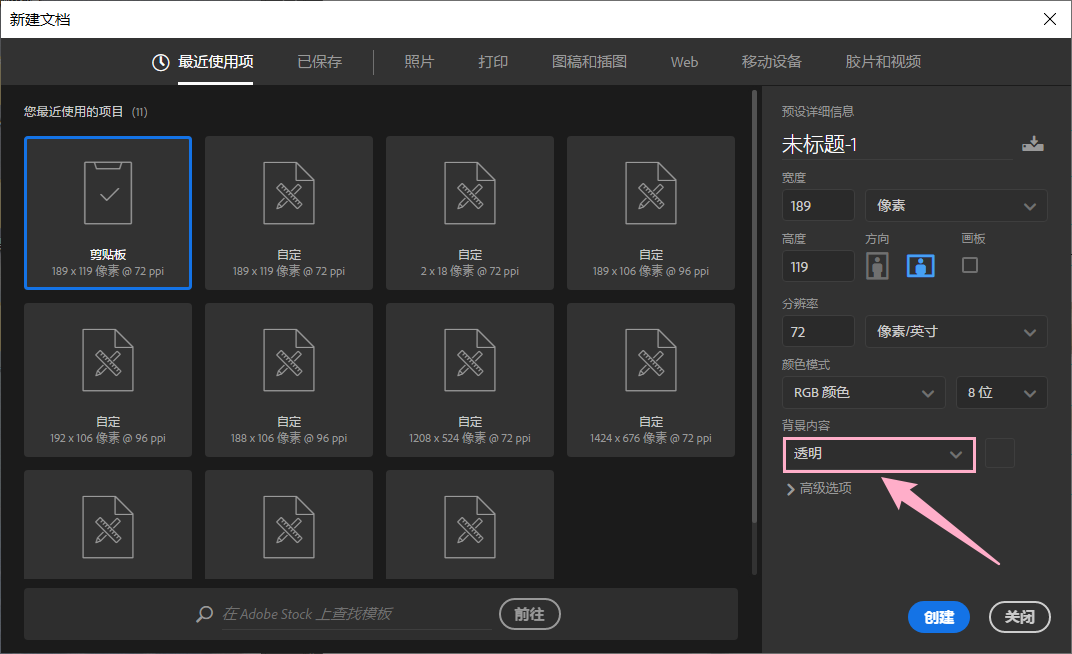
  4. Ctrl+N新建一个画布区域
  5. 回车/点击“确定”
  6. Ctrl+V粘贴你复制的区域
  7. Ctrl+S保存
  8. 注意:“格式”勾选成“png”或者“jpg”,然后存到合适的位置即可
  9. Ctrl+D清除选区

image.png

不规则图片的截取

  1. 如果你想增加范围,按Shift按键去框选
  2. 如果你想减少范围,按Alt按键去框选
  3. 背景内容选取【透明色】—>**PNG**格式
  • **PNG**格式可以展示透明
  • **JPG**格式不能显示透明,只会把透明显示为白色

image.png

裁图(切片工具)

  1. 点击左侧工具栏切片(第五个),右键选中【切片工具】
  2. 用小刀切割
  • 如果区域框选的不合适,可以微调一下
  • 如果框选错了,鼠标放在框选错的这个区域,右键—>删除切片
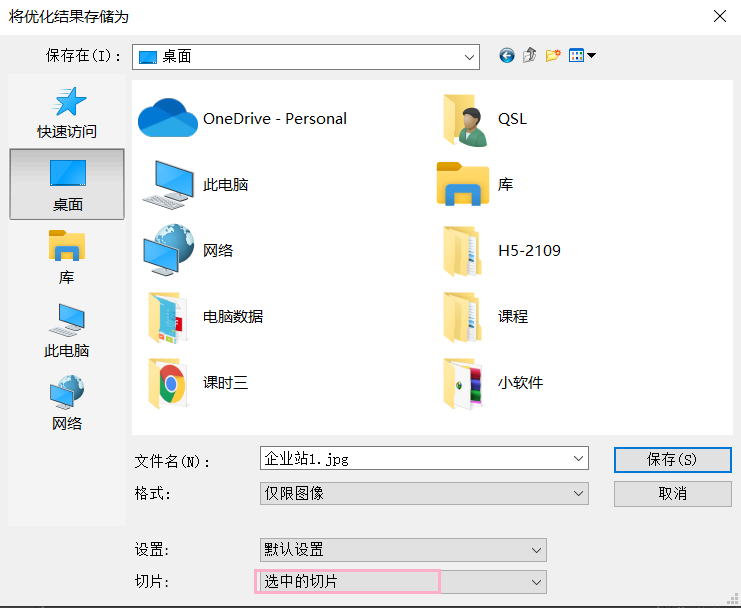
  1. 选中所有你需要的图片 Ctrl+Alt+Shift+S
  2. 存储为web格式
  3. 按住Shift按键去点击每一个你需要的图片
  4. 存储形式为PNG/JPEG
  5. 点击下方【存储】
  6. 【切片选项】勾选成【选中的切片】

image.png

常见的图片格式

  1. JPG 质量最小,不能显示动图,不能显示透明
  2. PNG 质量较小(比JPG大一点),不能显示动图,但是可以显示透明
  3. GIF 质量较大,可以显示动图,可以显示透明

    雪碧图F7—>Alt+delete(也可以用喷漆桶)

  4. 取色器取色

  5. 按F6显示图层
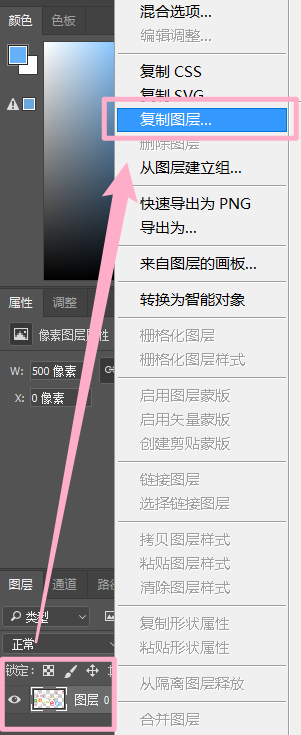
  6. 右键—>复制图层
  7. Alt+delete
  8. 图层移动到上面

image.pngimage.png