PS的软件安装

  1. 直接在应用程序里面进行下一步操作
  2. 如果你的软件双击打不开的话,右键—以管理员身份进行运行即可

    图片的打开方式

  3. 右键打开方式—选择Ps

  4. 直接拖拽进来
  5. Ps左上角的文件—打开

    版心概念

  • 当你缩小放大页面的时候,你的主要信息区域都位于水平中间位置,这种效果被称之为版心(安全区)

    通栏概念

  • 设计稿里面能哼清除的看到一个点:颜色从左侧直接通到了右侧—这种布局效果被称之为通栏布局

    调整标尺

  1. Ctrl+R
  2. 点击上面的视图—标尺
  3. 标尺作用:测量;拖动参考线

    测量图片了

  4. 设置单位—px

  5. 如果单位不正确的话,在标尺上面右键—修改单位即可
  6. 单位的数值如何查看—窗口->信息面板—保存了咱们对应的一个宽度高度的数值

    吸取颜色

  7. 使用吸管工具—快捷键I

  8. 想要吸取的颜色直接点击一下即可;如果想要拿到这个颜色值的话,点击左下角的前景色
  9. 弹窗里面保存着你想要的颜色值
  10. 经常使用的是:#六位十六进制的颜色值
  • 234567 #909056 #afedf1

  1. 每相邻的两个数值为一个颜色 1,2红色 3,4绿色 5,6蓝色
  2. 如果取值都一样的话,可以简写
  • 334455 #345 #333333 #333

  • 232323

  • eeffdd #efd

  • eeff12

    缩小放大和移动

  1. Ctrl+E 缩小 alt+滚动
  2. Ctrl++ 放大 alt+滚动

    图片移动—不要滚动滚动条

  • 临时抓手工具:使用空格配合鼠标左键进行拖拽

    截取图片

  1. 快速截取—截取一个图片
  2. 需要把你想要截取的区域使用选矿工具进行框选
  3. Ctrl+C—复制的你框选的区域
  4. Ctrl+N—新建一个画布,画布的大小与框选的区域大小一致
  5. Ctrl+V—粘贴你复制的区域
  6. Ctrl+S—保存(png,jpg,gif,webp)

    截取多个图片

  7. Ps中的切片的工具

  8. 选中左侧的第五个裁剪图标,右键—选择切片工具
  9. 使用切片工具前,需要把想要留下的内容框选起来(参考线)
  10. 使用切片工具进行框选即可
  11. 点击左上角的文件—存储为web所用格式—存储—弹窗
  12. 切片格式必须选择(所用用户切片)
  13. 桌面中会出现你切的图片的文件夹

    如果不小心把ps里面的窗口自己单独的拖拽出来了,
  • 咱们可以在右上角的基本功能里面点击右键—复位基本功能即可

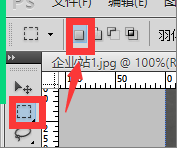
    如果自己测量框选的时候不小心触碰了快捷键,导致框选的区域越来越大,如何调整

  • 点击左侧的选框图标,点击上面的第一个小图标

image.png

如果弹出弹窗

  1. 不能非或者是吸取对应的颜色这样的弹窗
  2. 有可能是右侧你自己新建了一个空白的图层;删除空白的图层即可