关于CUDA的版本
应该可能是看这里: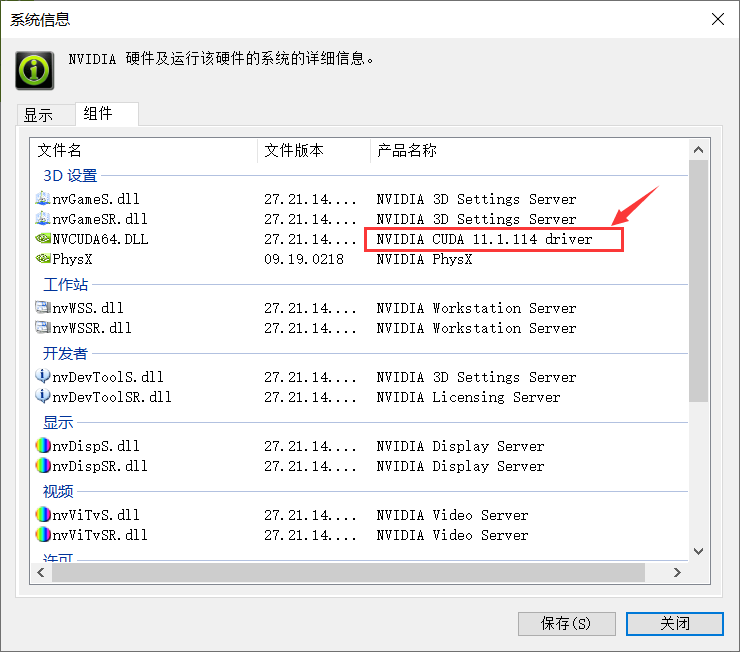
于是安装CUDA 11.1,我把之前安装的环境删掉重装,这次记得切换到新建的环境,安装的比较顺利,大约用时20min。部分安装包比较大,尽量选择好的途径下载安装233……
上节课学长们的课程非常精彩,这周的环境配置教程也写的十分详细和完善。但由于之前电脑上断断续续地安装过一些python,anaconda坏境,也遇到一些问题……
anaconda环境验证
在创建新环境后,教程中提到需要切换到新的环境,并安装第一个扩展包requests。
切换新环境的代码:activate DL
CUDA环境的安装
我电脑的独显是NVIDIA 1050,关于到底应该装10.2还是11.1(我)并没有找到一个详细的说法,官方网页自动选择为10.2(不知道是不是自动检测电脑配置选择的……按理说应该没那么快……)。一开始我选择的是11.1,在安装过程中显示和现有环境有conflict,在线搜索解决方案,然后跑了一晚上(差点上演thu经典骑车举电脑,解决方案是调整为电脑合盖不休眠,在此特别致谢qer)……最终显示不适配还是其他的什么,总之没成功……<br /> 当然还有一个原因可能是因为我没有**更换新环境DL**后进行安装,直接在base上输入代码导致失败。<br /> 最终记得更换DL环境+CUDA10.2安装成功,而且,它装起来超快的!
检验环境
VScode检验环境的时候,报了错……大概是缺少一个mkl-service的包,报错大概如下:UserWarning: mkl-service package failed to import, therefore Intel(R) MKL in(后面的内容遗失了……
这段错误当时我没有截图,这个包在安装CUDA时已经安装了,但仍然提示有错误。查看网络后,最终的解决方案需要配置环境变量,有的需要另外添加两个动态链接库。
环境变量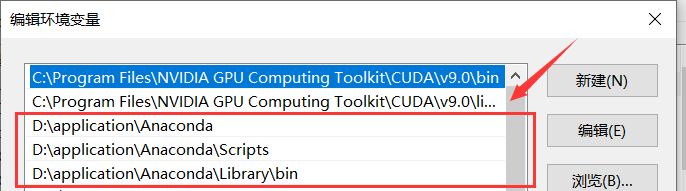
添加如图三个anaconda的路径,可以查看电脑上的anaconda的安装位置进行配置。
D:\application\Anaconda
D:\application\Anaconda\Scripts
D:\application\Anaconda\Library\bin
动态链接库
将D:\Anaconda3\Library\bin下 libcrypto-1_1-x64.dll libssl-1_1-x64.dll 以上两个文件复制到 D:\Anaconda\DLLs ———————————————— 版权声明:本文为CSDN博主「死神萝莉」的原创文章,遵循CC 4.0 BY-SA版权协议,转载请附上原文出处链接及本声明。 原文链接:https://blog.csdn.net/u010741500/article/details/107141692
如果还不行,还可以尝试一下下面这个
https://blog.csdn.net/qq_33825817/article/details/88959785
jupyter
VScode上可以直接安装Jupyter的包,如果想用网页版打开需要在cmd窗口输入jupyter notebook可以打开。(个人觉得还是VScode那个好用一些……
剩下的操作都比较好进行啦,虽然代码和背后的原理我还没有太明白,但无论如何都非常有趣。AI,有点意思~~
第二次更新
是我过于自信了……
想试着换张图片试试……发现除了提供的两张实例彩色图片,另外的图片均不能匹配,并报错:
查询发现,输入图片需要为RGB图片,普通灰度图片通道数不匹配,可以在图片读入后的位置添加一句将灰度图片转换为RGB图片格式的代码即可:img = img.convert('RGB')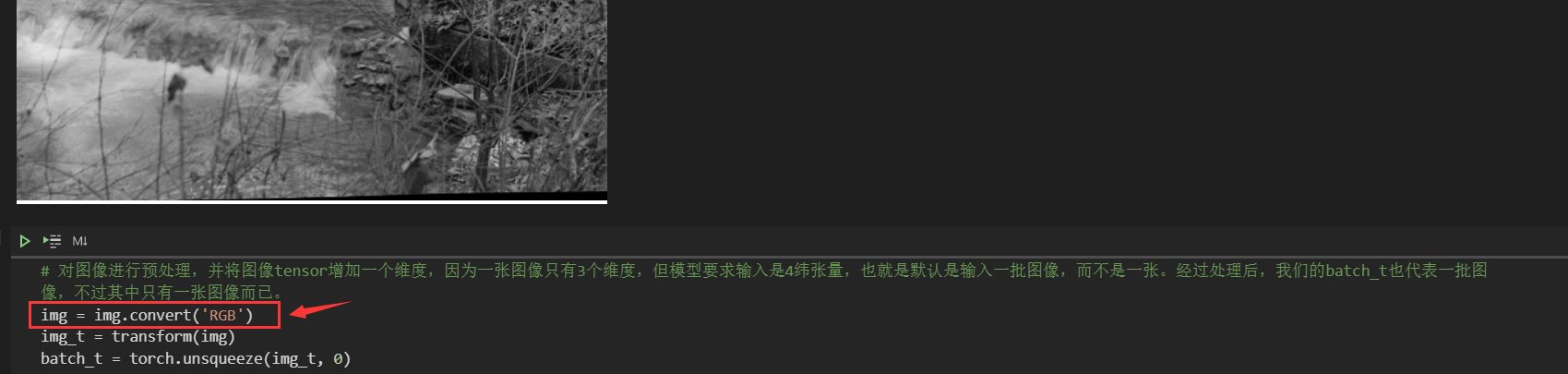
之后便可以正确识别了。
读入的图片: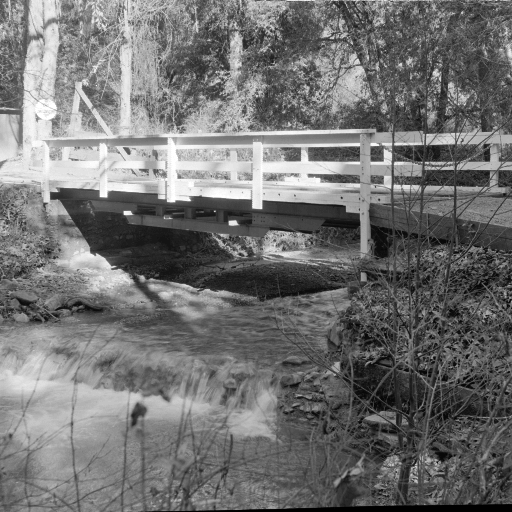
识别的结果: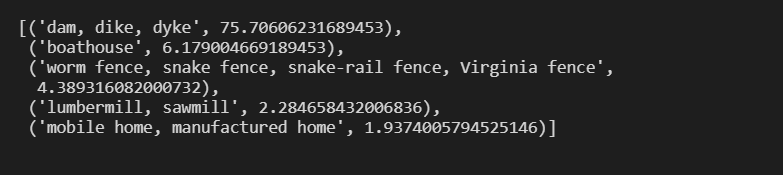

若有收获,就点个赞吧
0 人点赞


