1、NTFS权限概述
- 通过设置NTFS圈子安,实现不同的用户访问不同的权限;
- 分配了正确的访问权限后,用户才能访问其资源;
- 设置权限防止资源被篡改、删除。
2、文件系统概述
文件系统即存在外部存储设备傻狗组织文件的方法
常见的文件系统
- FAT Windows系统
- NTFS Windows系统
- EXT Linux系统
NTFS文件系统的特点:
- 提高磁盘读写性能
- 可靠性
- 加密文件系统
- 访问控制列表(设置权限)
- 磁盘利用率
- 压缩
- 磁盘配额
- 支持单个文件大于4G
3、修改NTFS权限

在D盘新建文件夹,在其中放几个文档
添加两个用户:a用户和b用户

1、取消继承
作用:取消后可以任意修改权限列表。
复选框灰色表示该文件夹的权限继承了父文件夹的权限不能修改,如果想为文件夹单独赋权限则需要取消继承: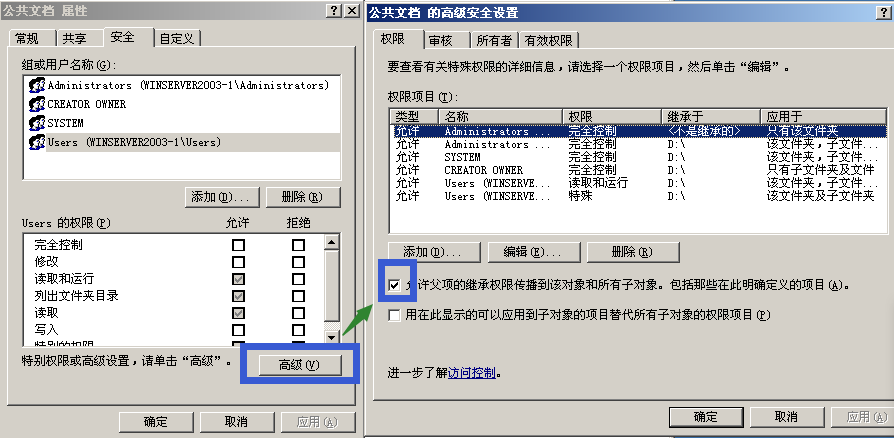

复制为保留父文件夹的权限,删除是不保留父文件夹的权限,权限完全由自己设定: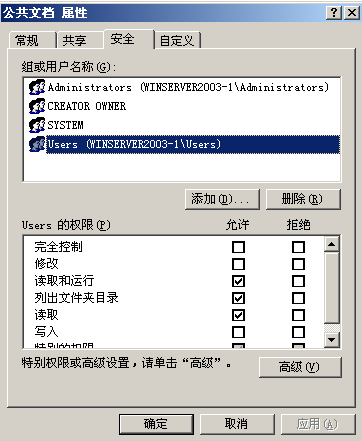
此时user的权限可以操作了。2、文件及文件夹的权限
| 文件权限 | 权限内容 | | —- | —- | | 完全控制 | 拥有读取、写入、修改、删除文件及特殊的权限 | | 修改 | 拥有读取、写入、修改、删除文件的权限 | | 读取和执行 | 拥有读取、执行文件的权限 | | 读取 | 拥有读取文件的权限 | | 写入 | 拥有修改文件内容的权限 | | 特殊权限 | 控制文件权限列表的权限 |
| 文件夹权限 | 权限内容 |
|---|---|
| 完全控制 | 拥有对文件及文件夹读取、写入、修改、删除文件及特殊的权限 |
| 修改 | 拥有对文件及文件夹读取、写入、修改、删除文件的权限 |
| 读写和执行 | 拥有对文件夹中的文件下载、读取及执行的权限 |
| 列出文件夹内容 | 可以列出文件夹的内容 |
| 读取 | 拥有对文件夹中的文件下载及读取的权限 |
| 写入 | 拥有在文件夹中创建新文件的权限 |
| 特殊权限 | 控制文件夹仅限列表的权限 |
实验:实现a用户仅读权限,b用户仅写权限

a用户权限: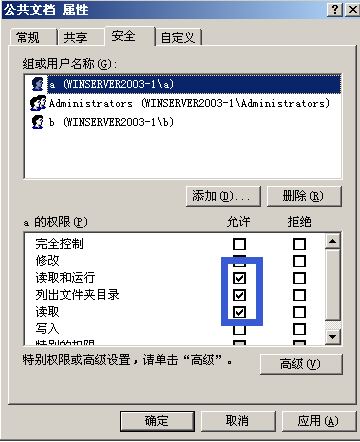
b用户权限:
使用a用户登录,对文件进行删除:
新建文件:
使用b用户登录,打开文档:
删除文档:
b用户可以将桌面上的文档拖进文件夹下。
3、权限累加
当用户同时属于多个组时,权限是累加的。
当用户权限累加时,如遇到拒绝权限,拒绝最大!
实验
用户a属于IT组,IT组成员为10个用户,IT组拥有对文件夹xxx访问权限,现要求a用户不能脱离IT组同时要求a用户没有访问文件夹xxx的权限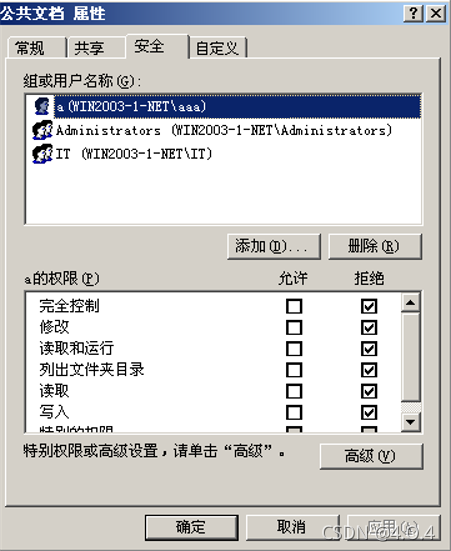

4、取得所有权
默认只有Administrator才有此权限,可以将任意文件夹的所有者改为管理员
实验
用户a离职,但xxx文件夹的属主是a,由于a用户对文件夹做过权限修改,导致其他用户对xxx文件夹没有任何权限,先需要管理员Administrator用户将xxx文件夹重新修改权限。
步骤:
登录a用户,在D盘创建公共文档文件夹,右击属性——安全——高级——把第一个选项“允许…”的勾去除,然后确定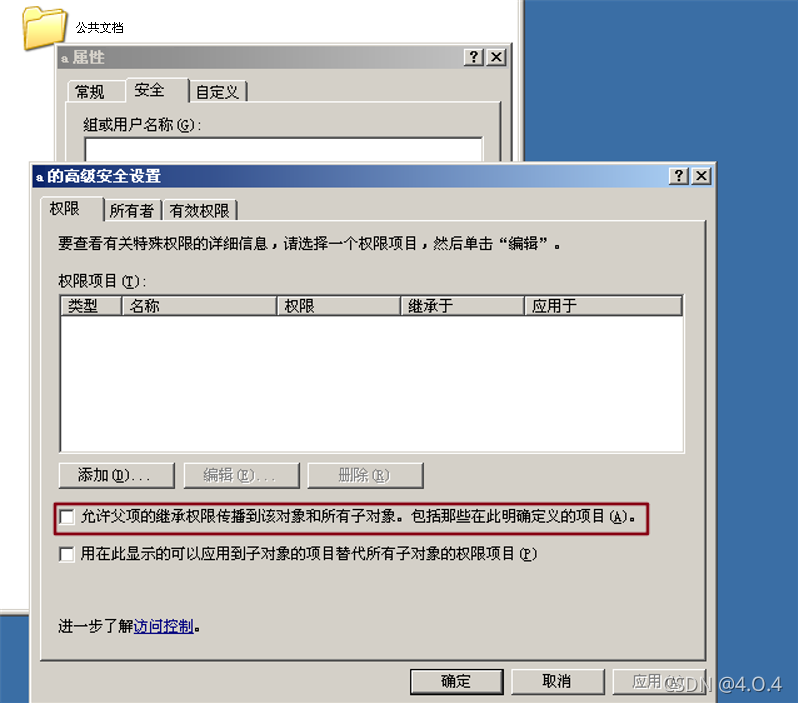
删除“组或用户名称”中的所有列表项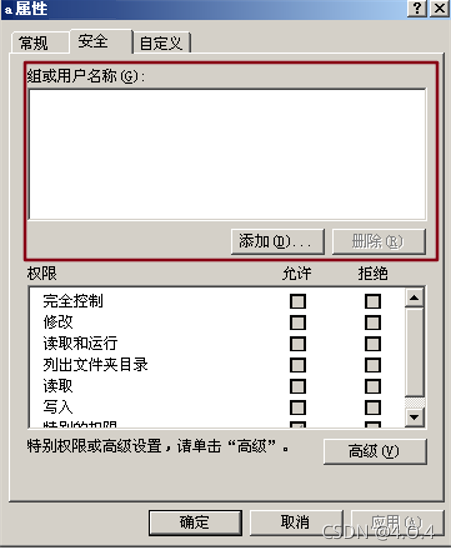
点击添加,将a用户添加进去然后确定
勾选完全控制并确定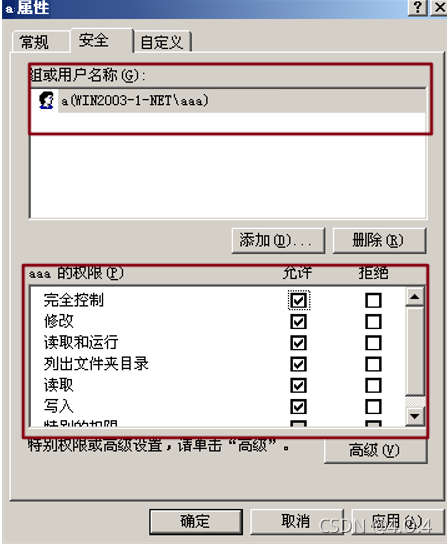
此时我们就可以在该文件夹下创建文件或文件夹了
注销当前用户——登录管理员Administrator用户——打开D:\公共文档文件夹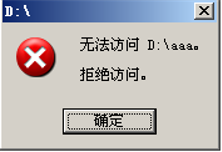
可以看到管理员无法访问,原因是设置可访问用户或组里不包含管理员,只有a用户,我们可以将管理员设置为文件所有者
右击属性——安全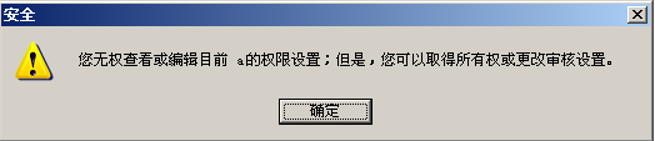
此时会弹出该对话框,只有管理员才会出现该对话框,点击确定——高级——所有者——选择Administrator——勾选“替换子容器……”——确定
此时我们再次查看该目录的安全属性,只有管理员用户,此时就可以对文件夹的权限进行编辑了
5、强制继承
作用:对下强制继承父子关系
方法:文件夹——属性——安全——高级——勾上第二个选择框
实验
一个文件夹下存在多个子文件夹及文件,由于长时间的权限管理,多个子文件夹的权限都做过不同的权限修改,需要将该文件夹下的所有子文件夹及文件的权限统一,需要用到强制继承。
6、文件复制对权限的影响
文件复制后,文件的权限会被目标文件夹的权限覆盖。
文件移动后:
如果在同一磁盘下,文件权限保留原有权限,并不会被目标文件夹覆盖;
如果不在同一磁盘下,文件权限会被目标文件夹权限覆盖。

若有收获,就点个赞吧
0 人点赞


