一、安装虚拟机步骤
1、准备操作系统镜像文件
2、为虚拟机准备安装位置
3、安装虚拟机
4、优化虚拟机
- 调出桌面图标
- 安装VMware tools(安装驱动),重启
- 磁盘管理,创建D盘分区(win7压缩卷,XP、server新建磁盘分区)
- 关闭系统自动更新,关闭防火墙
屏蔽Windows自动更新的操作
cmd——services.msc——Windows Update服务,禁用,同时在恢复里改为无操作
cmd——gpedit.msc——组策略
虚拟机作为应用软件安装在操作系统上,自主学习使用(实验环境、测试环境)
产品:VMware workstation、微软的Hyper-V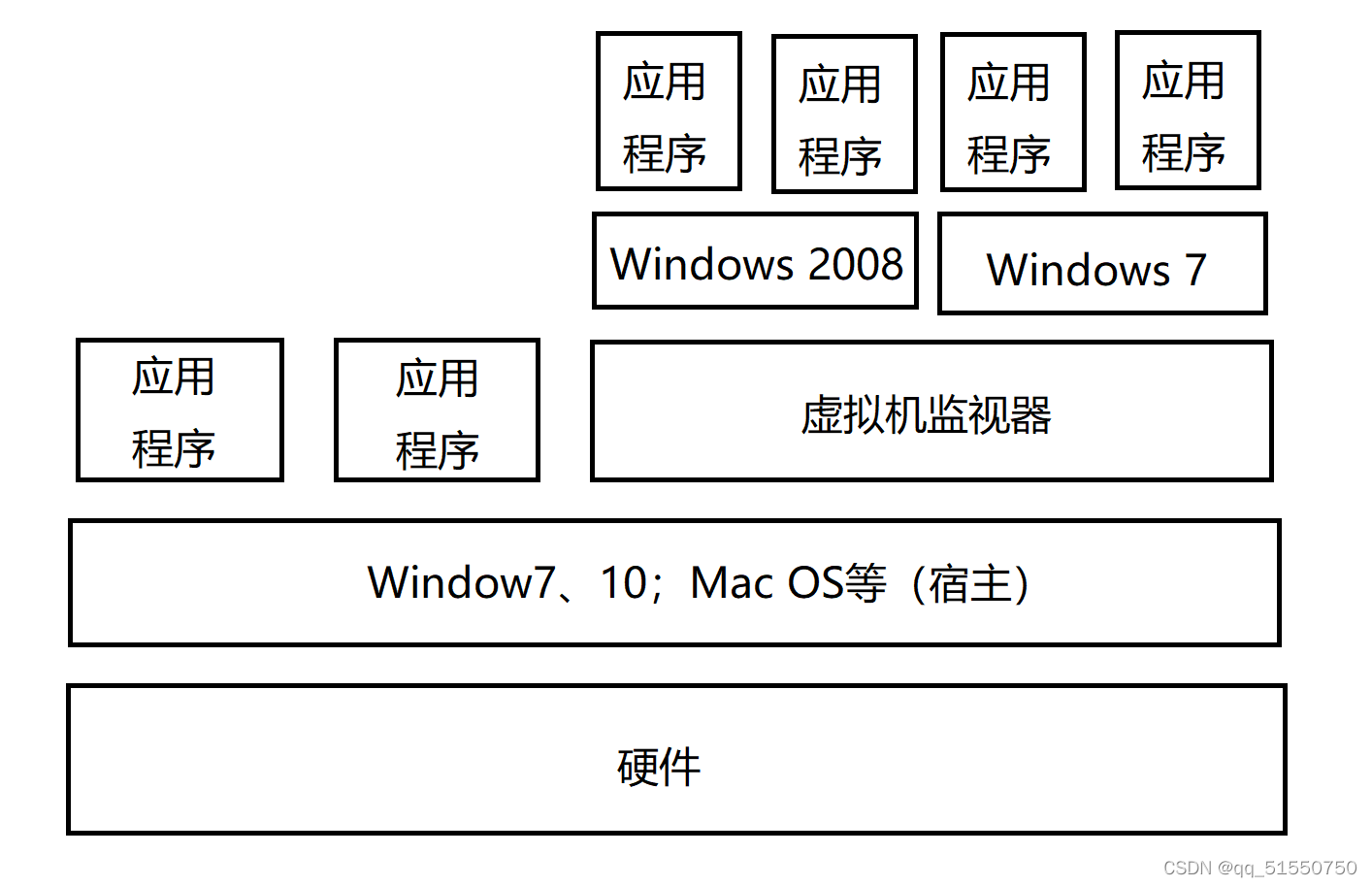
- 原生架构
企业中实际使用的服务器,虚拟机直接安装在计算机硬件中
产品:VMware Vsphere
三、克隆
瞬间复制出一台新的虚拟机

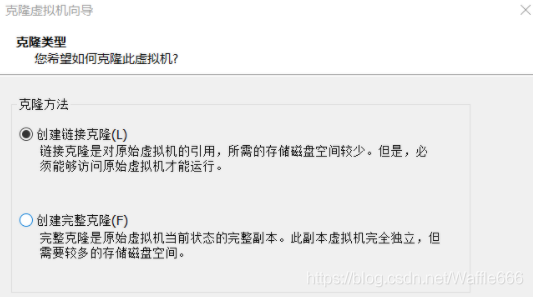
一般情况下选择创建链接克隆
- 链接克隆:克隆出来的新的虚拟机占用空间小,功能和原来的虚拟机没有任何区别,唯一的缺点就是原来的虚拟机删除后,克隆出来的虚拟机也不能用了
- 完整克隆:占用和原来虚拟机一样大小的空间,与原虚拟机没有任何联系,完全独立


创建成功的虚拟机开机后,要在系统里修改主机名,否则会跟原虚拟机冲突
四、虚拟机版本
- Windows server 2003
- cn_win_srv_2003_r2_enterprise_with_sp2_vl_cd1_X13-46432.iso
- Windows 7
- cn_windows_7_professional_with_sp1_vl_build_x64_dvd_u_677816.iso
- Windows server 2008
- cn_windows_server_2008_r2_standard_enterprise_datacenter_web_vl_build_x64_dvd_x15-59777.iso
- Windows XP
- zh-hans_windows_xp_professional_with_service_pack_3_x86_cd_vl_x14-74070.iso

若有收获,就点个赞吧
0 人点赞


