1、共享服务器概述
2、创建共享
方法:文件夹右击属性——共享——开启共享——设置共享名——设置共享权限
PS:
- 在本地登录时,共享权限只受NTFS权限影响
- 在远程登录时,将受共享和NTFS权限的共同影响,取交集
- 所以建议设置共享权限为everyone完全控制,然后具体的权限需求在NTFS权限中设置
3、访问共享
在开始运行输入地址:
\文件共享服务器IP
\文件共享服务器IP\共享名
具体操作步骤:
在服务器中创建共享文件并设置其共享属性
设置共享权限,点击“权限”——勾选“完全控制”——确定,共享权限设置完毕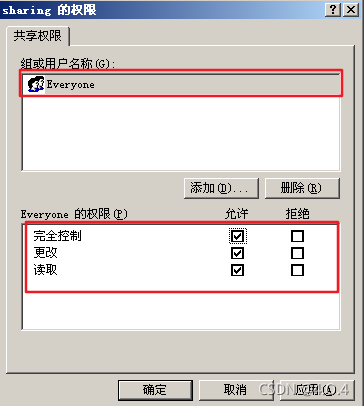
在 2003 中添加两个新用户,aaa 和 bbb,并设置密码(如果不设置密码的话无法实现共享)
设置共享文件夹的NTFS权限,右击文件夹——属性——安全——高级
取消勾选“允许父项…” —— 在弹出的对话框中选择删除
添加aaa和bbb两个用户,然后再添加Administrator用户对文件的管理
为 Administrator 用户设置完全控制权限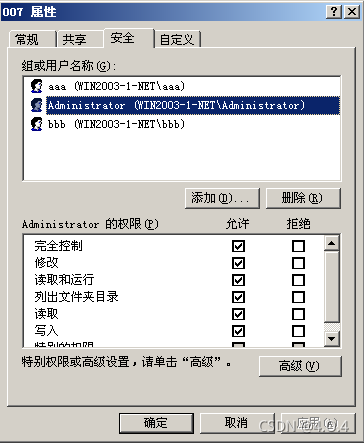
在共享文件夹中创建几个文件和文件夹便于测试
设置aaa账户的权限,只勾选“列出文件夹目录”和“读取”权限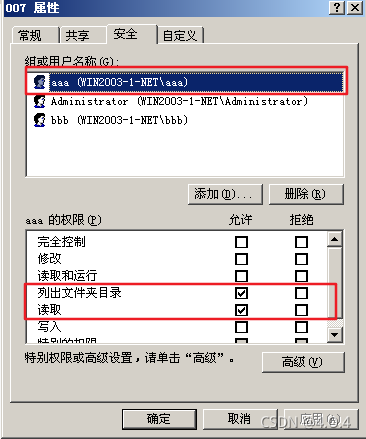
验证:在客户机上打开运行,输入 //10.1.1.1,使用aaa用户登录
下载:成功
上传:失败
删除:失败
新建文件/文件夹:失败
修改文件:失败
设置bbb账户的权限,勾选除“完全控制”之外的所有权限
验证:在客户机上打开运行,输入 //10.1.1.1,使用bbb用户登录
下载:成功
上传:成功
删除:成功
新建文件/文件夹:成功
修改文件:成功
测试完毕!4、创建隐藏共享文件
方法:共享名$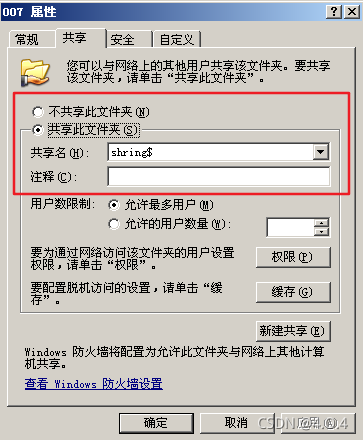
访问隐藏共享的方法
\服务器IP\共享名$
如: \10.1.1.2\sharing$5、文件共享相关命令
net share #列出共享列表net share 共享名 /del #删除共享net share 共享名=共享文件路径 #添加共享
6、关闭445服务
可以通过关闭445端口来屏蔽病毒传入(如勒索病毒)
方法1:打开services.msc,并停止及禁用server服务
方法2:禁止被访问445,配置高级安全防火墙——入站规则(在win7及以上系统,winserver2008及以上系统)23端口:Telnet远程服务端口3389端口:远程桌面端口445端口:文件共享服务端口
7、屏蔽系统所有分区隐藏共享
微软系统的分区默认是隐藏共享的,攻击者可以利用445端口通过隐藏的共享分区向主机投放木马,因此一般用户关闭445端口是必须的,除此之外还可以屏蔽系统所有分区隐藏共享。
使用net share命令列出所有共享文件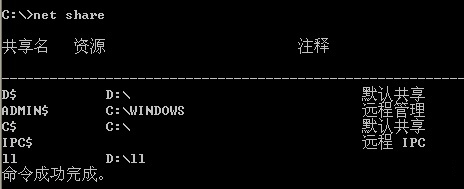
关闭系统分区共享:
打开注册表:运行——regedit
按照以下路径展开:
HKEY_Local_MACHINE\System\CurrentControlSet\Services\LanmanServer\Parameters\
右键新建REG_DWORD类型的AutoShareServer 键,值为 0
再次查看共享文件:

若有收获,就点个赞吧
0 人点赞


