DHCP : Dynamic Host Configure Protocol 动态主机配置协议
地址池(Linux)/作用域(微软):(IP 、子网掩码、网关、DNS、租期)
1、DHCP作用
- 自动配置IP地址、子网掩码、网关、以及DNS服务器等。
- 可以减少手动配置IP地址的工作量,提高地址的利用率。
- 端口是UDP67和UDP68。 67端口用于发送数据包,68端口用于接收数据包。
- 客户机按照时间顺序接收DHCP响应,即“先到先接收”。
- 存在租期,可以很好控制主机IP。
2、DHCP工作原理
- 客户机发送DHCP Dicovery广播包:客户机广播请求IP地址(包含客户机MAC地址);
- 服务器响应DHCP Offer广播包:服务器响应提供IP地址(无子网掩码、网关等参数);
- 客户机发送DHCP Request广播包:客户机选择IP,确定使用哪个IP地址,并请求IP地址相应参数;
- 服务器发送DHCP ACK广播包:服务器确定了租期,并提供网卡的详细参数IP、掩码、网关、DNS、租期等。
3、DHCP续约
当租期的50%过去后,客户机会再次发送DHCP Request包,进行续约,如果服务器无响应,则继续使用并在87.5%时再次发送DHCP Request包进行续约,如果仍然无响应,则释放IP地址,并重新发送DHCP Request广播包来获取IP地址,当无任何服务器响应时,网卡会自己给自己分配一个169.254.x.x/16(全球统一无效地址)用于临时内网通信。4、利用DHCP的攻击
- 攻击DHCP服务器:模拟大量MAC地址,频繁的发送DHCP请求,导致DHCP服务器的地址池资源耗尽而无法提供服务。
防御方法:使用管理型交换机,做动态MAC地址绑定。
- 伪装DHCP服务器攻击:通过将自己部署为DHCP服务器,为客户提供非法的DHCP服务。
防御方法:在管理型交换机上,除了合法的DHCP服务器所在的接口外,全部设置为禁止发送DHCP Offer广播包。
5、DHCP服务器部署
要点:
两台机器在同一网段,服务器需要固定IP,首先安装DHCP服务插件,并且关掉VMware自带的DHCP服务器。
关闭VMware自带的DHCP服务: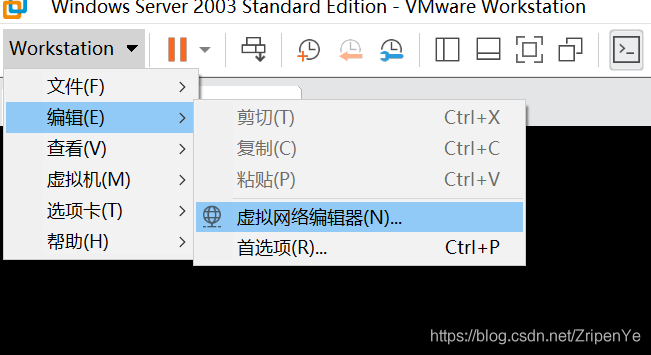

安装DHCP服务插件:
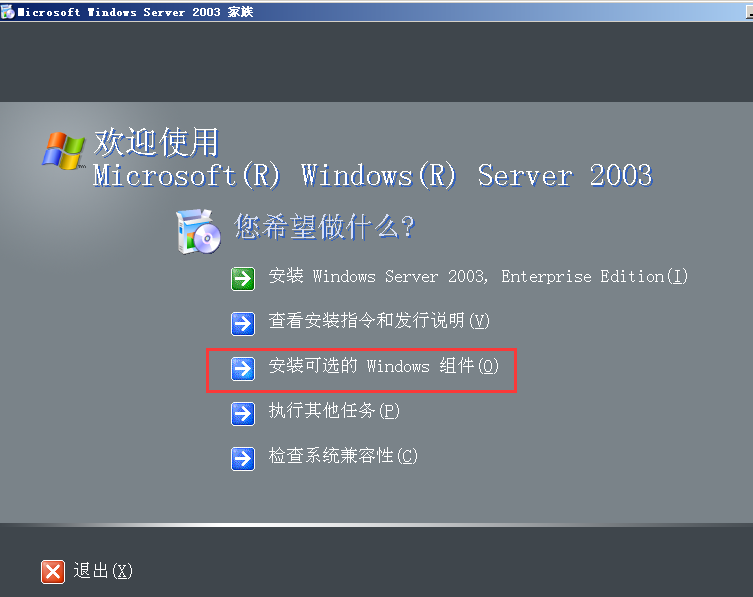
双击打开网络服务

之后一路确定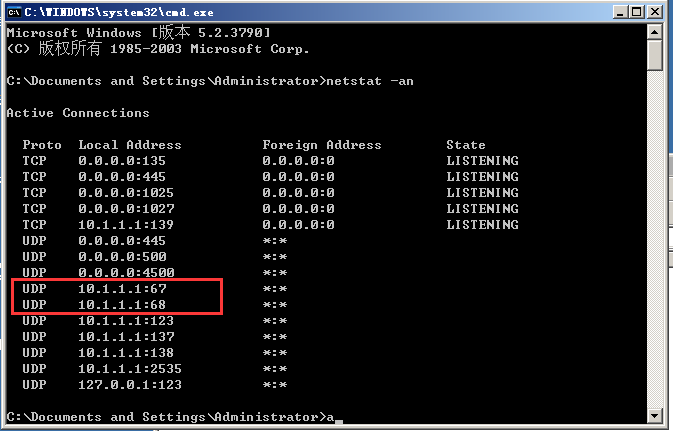

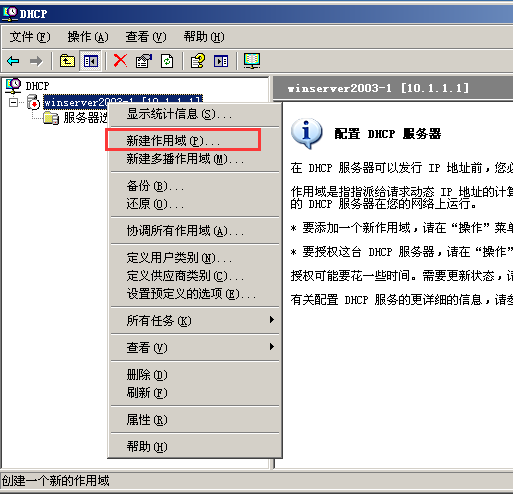
输入起始地址选择添加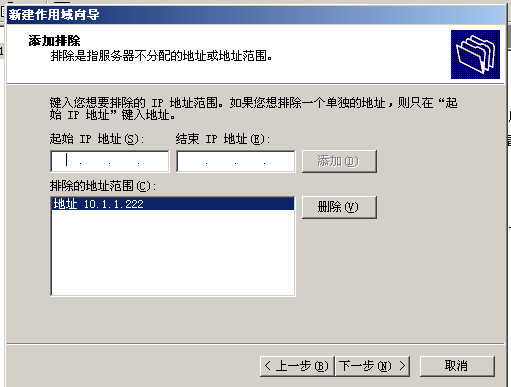

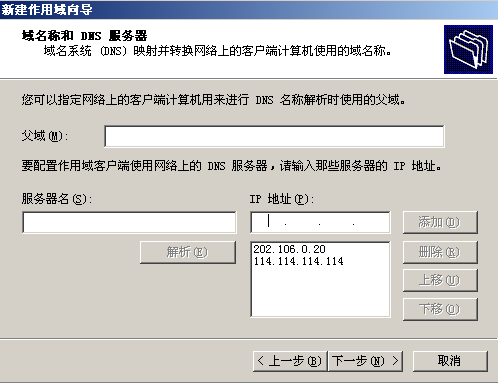

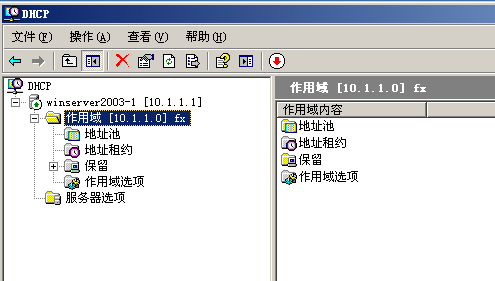
在客户机中,重启或将网络禁用再开启,则客户机能获取到服务器分配的IP地址
并且在服务器的DHCP服务中能看到租约中添加了一条信息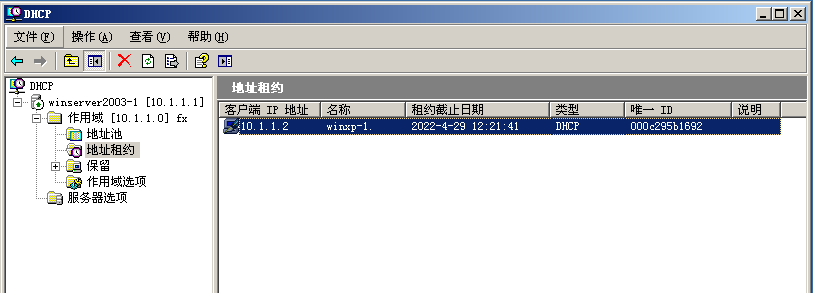
6、验证(命令)
ipconfig /release#释放IP(取消租约,如果在网络配置中改为手动配置IP,也可以达到同样的效果)ipconfig /renew#重新获取IP(如果客户机有IP地址,则该命令是发送DHCP Request包进行续约,#如果客户机无IP,则该命令发送DHCP Discovery包获取IP)
7、DHCP地址保留
针对指定的MAC地址,固定动态分配IP地址。
在服务器端配置好DHCP保留地址(根据MAC地址指定为哪台客户机保留地址):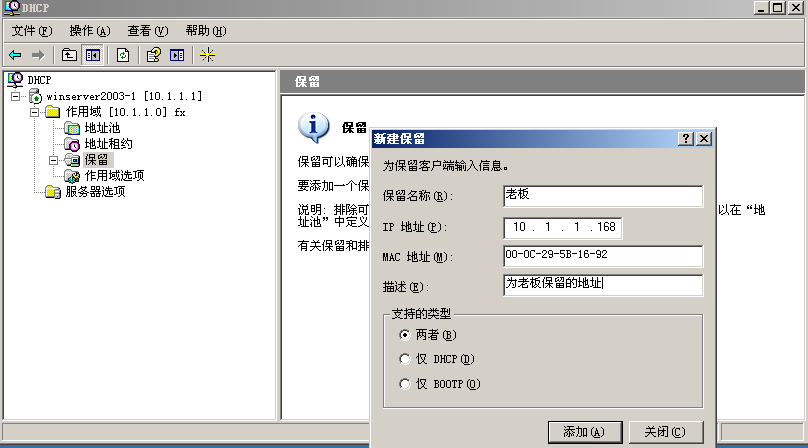
在客户机上释放现有IP地址,再重新申请IP地址,则对应MAC地址的客户机会申请到指定的IP地址: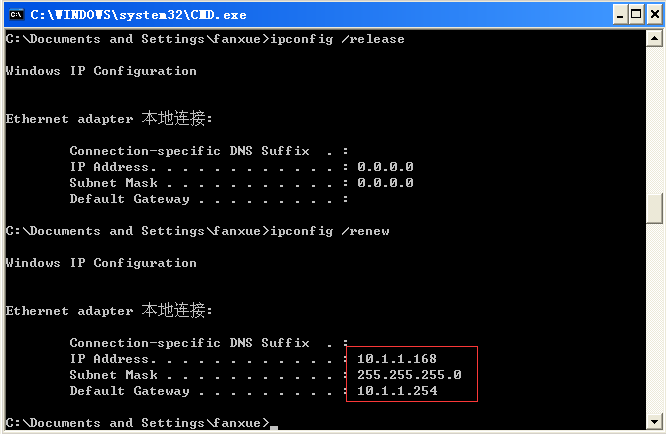
8、DHCP备份与恢复
在作用域上右击可以备份到本地指定位置,在服务器上右击能还原备份的DHCP作用域。
9、选项优先级
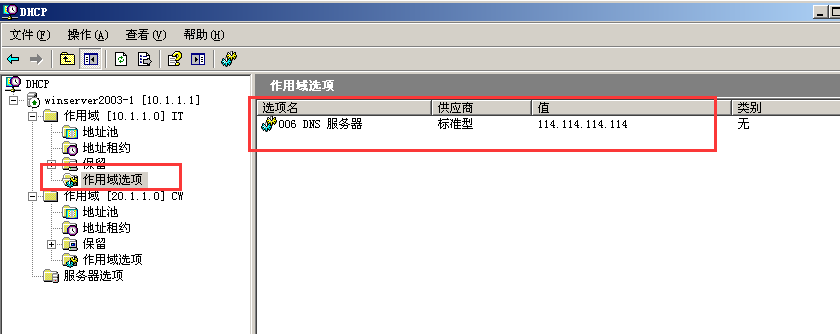
作用域选项的优先级>服务器优先级:
- 当服务器上有多个作用域时,可以再服务器选项上设置DNS服务器;
- 当某个作用域想使用其他DNS服务器时,则在自己的作用域选项中配置,其优先级是高于服务器选项的。
服务器选项配置DNS服务器:
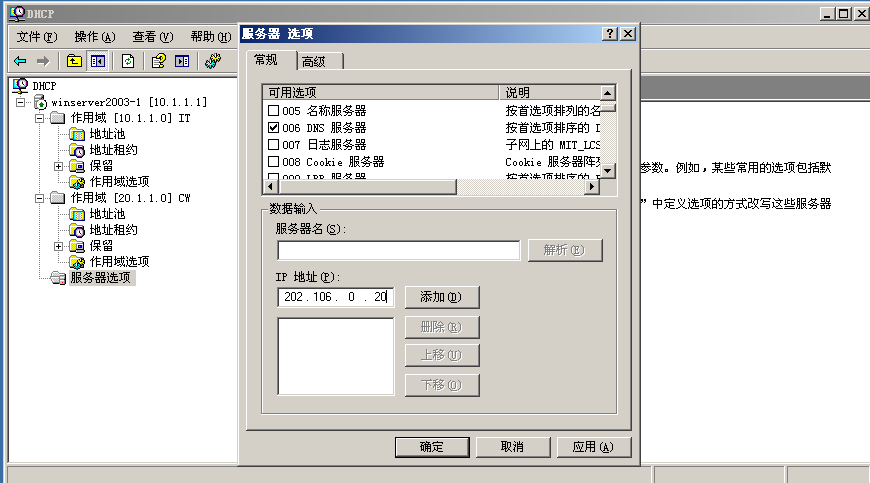
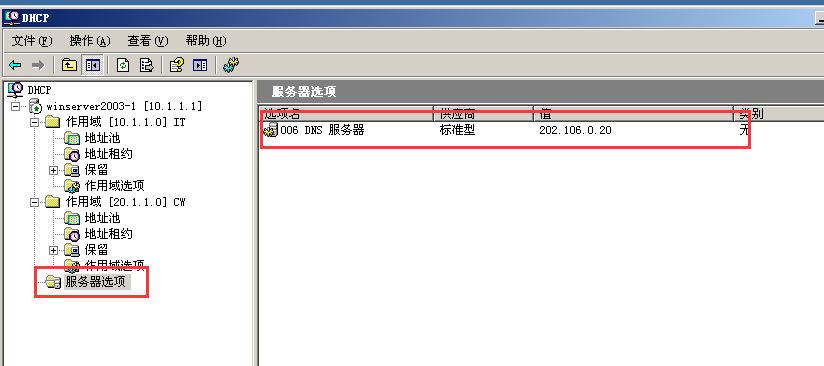
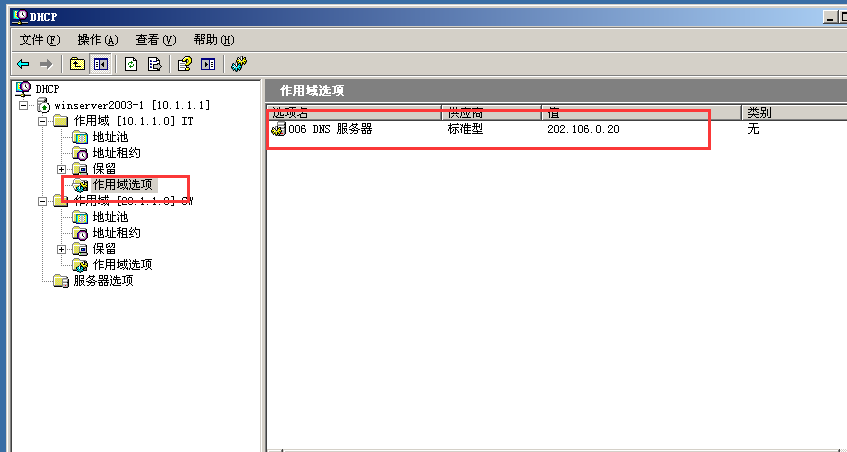
作用域选项配置DNS服务器: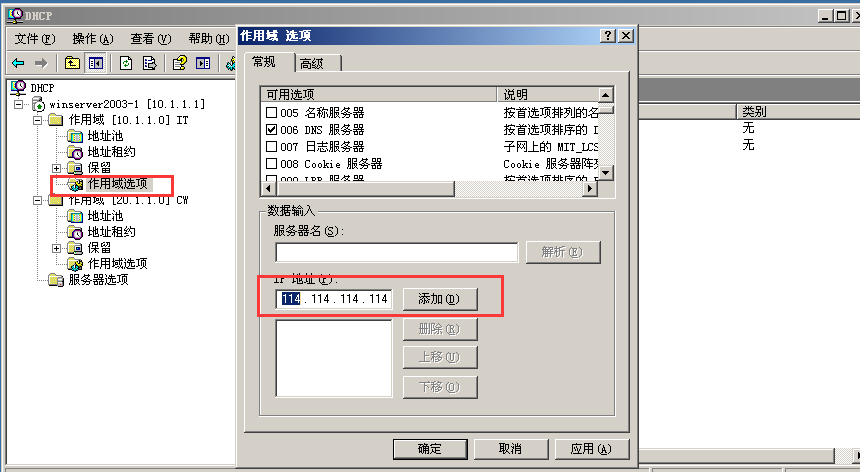

若有收获,就点个赞吧
0 人点赞


