VMware下载
进入官网的 VMware Workstation Pro 页面,浏览功能特性、应用场景、系统要求等。下滑页面点击 试用 Workstation 16 Pro 下方的下载链接,跳转至下载页面。
在下载页面中下滑,根据操作系统选择合适的产品,在这里以 Windows10 系统为例,选择 Workstation 16 Pro for Windows,开始下载安装文件。
VMware安装
打开下载好的 .exe 文件, 即可开始安装
安装位置默认在 C 盘下,在这里我选择安装在 D 盘,安装路径尽量不要有中文。可勾选 增强型键盘驱动程序 ,此功能可更好地处理国际键盘和带有额外按键的键盘。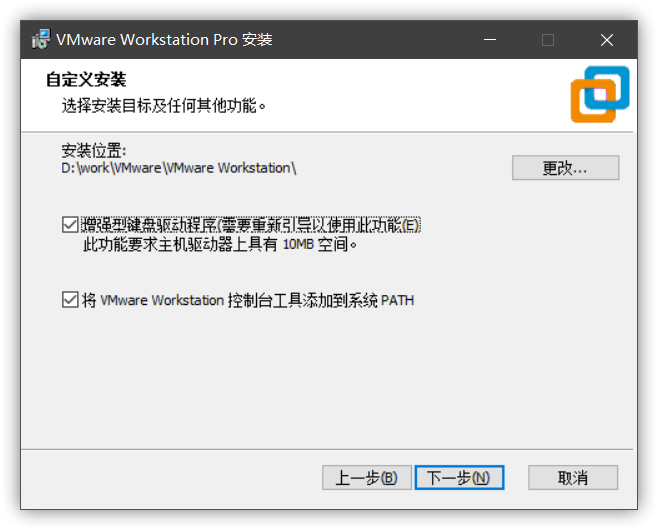
一直点击 下一步 等待软件安装完成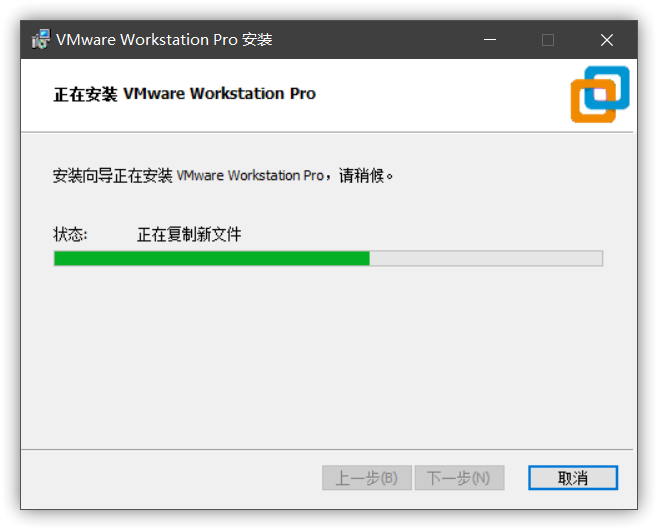
安装成功后点击 许可证 输入密钥激活软件
下面是一些网上搜集的可用密钥,复制到文本框中点击 输入。
- VMware Workstation Pro 16
- ZF3R0-FHED2-M80TY-8QYGC-NPKYF
- VMware Workstation Pro 15
- FG78K-0UZ15-085TQ-TZQXV-XV0CD
- ZA11U-DVY97-M81LP-4MNEZ-X3AW0
- YU102-44D86-48D2Z-Z4Q5C-MFAWD

安装后可能要求重启系统,重启后进入软件。依次点击导航栏中的 帮助 -> 关于 VMware Workstation ,查看许可证信息的状态,如下图所示即为激活成功。

若有收获,就点个赞吧
0 人点赞


