前面已经做了 Fiddler 原理和页面功能的介绍,而在实际工作中会用到 Fiddler 的很多功能,大部分功能需要设置。因此介绍一些常用功能的设置方法
捕获 HTTPS 请求
Options 位置:Tools -> Options
在 connections 设置监听的端口号,勾选允许远程计算机连接
在 HTTPS 勾选 decrypt HTPPS traffic,再勾选 ingore servers certificate errors(unsafe),对弹出的对话框选择确定。并且安装证书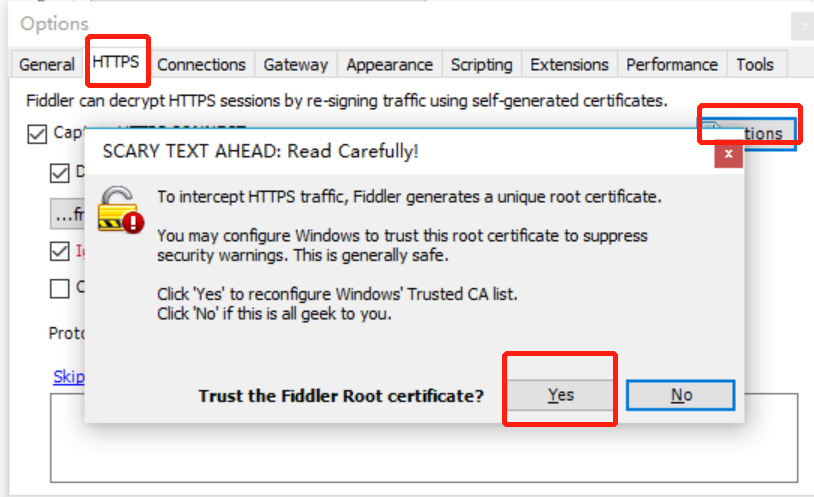
Fiddler 代理移动端上的请求
Android 设备
- 长按 wifi 修改网络 -> 高级选项,代理,手动 –> 输入服务器主机名(IP)和服务器端口(8888)
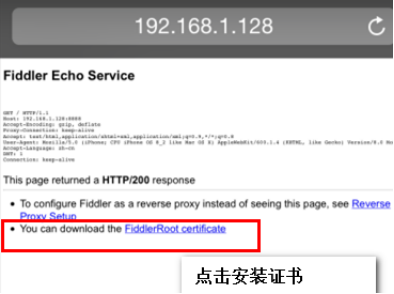
- 手机浏览器访问 IP:端口号来安装证书。如:192.168.1.1:8888
- 证书安装好后,在手机访问页面,就可以在 Fidller 上抓到对应的请求了
iOS 设备
- 点击 wifi 蓝色感叹号 -> 点击底部配置代理 -> 点击手动 -> 输入服务器(IP)和端口(8888)
- 浏览器输入网址,提示是否允许显示描述文件,允许 -> 安装描述文件
- 打开设置 -> 通用 –> 关于本机 -> 证书信任设置
证书安装好后,在手机访问页面,就可以在 Fidller 上抓到对应的请求了
命令行的使用
基础命令
<4k:筛选响应大小小于4kb大小的会话
- <4000:筛选响应大小小于4000字节大小的会话
- >4k:筛选响应大小大于4kb大小的会话
- >4000:筛选响应大小大于4000字节大小的会话
- ?searchtext:筛选包含searchtext 内容的请求
- =status:筛选响应状态=状态的会话
- =method:筛选请求方法=方法的会话
- @host:筛选包含host的会话
- g、go:恢复所有断点会话
- cls、clear:清除会话列表
- start:开始监听会话
- stop:停止监听会话
-
Fiddler 断点
自动打断点
Before Requests:向服务器发起请求前打中断
After Responses:在服务器返回数据后中断
修改后点击 Run to Completion 向客户端返回数据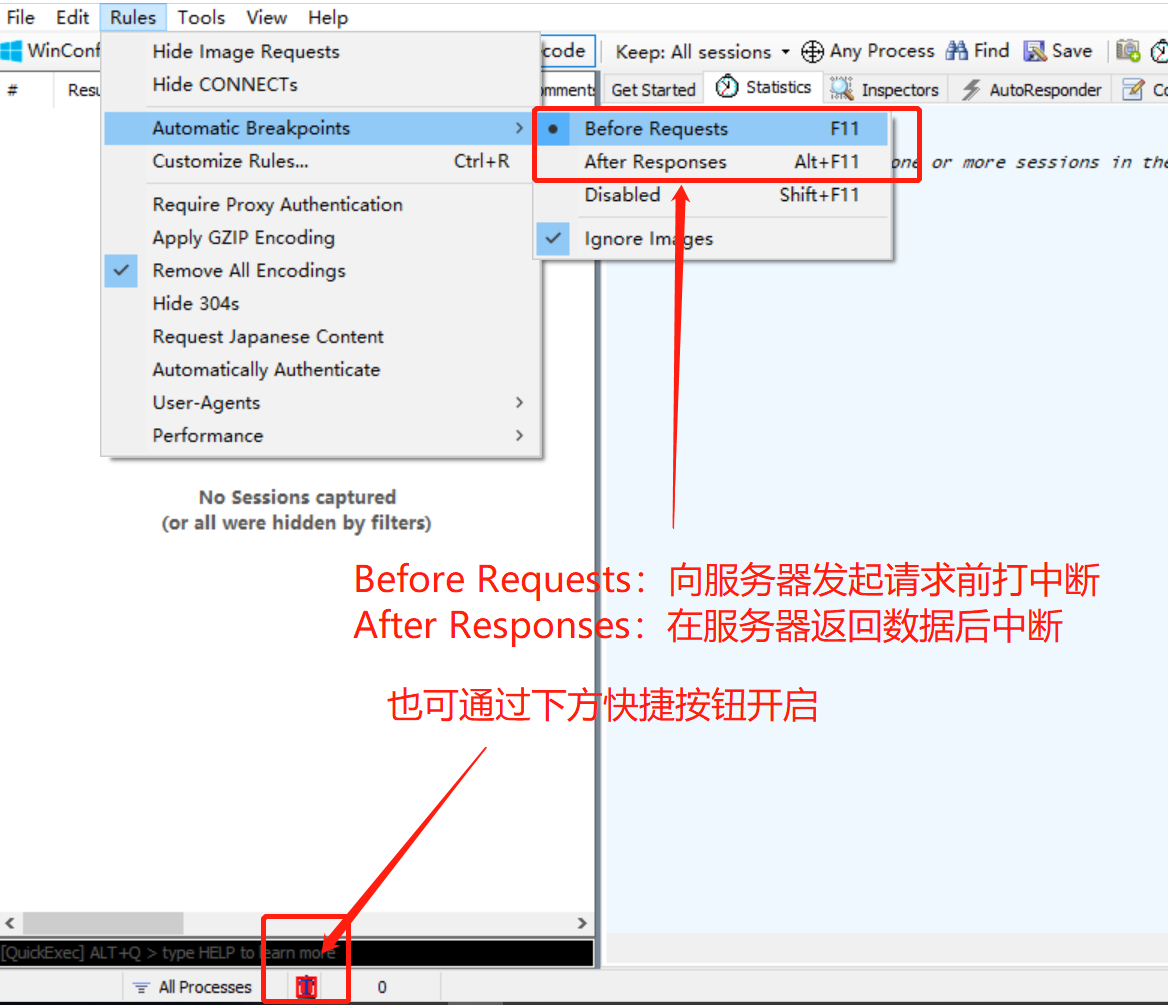
通过命令设置断点
Fiddler 提供了一个命令行接口,这里我们只关注断点相关的几个常用命令,其他的内容可以通过 help 查询
bpu str:给包含 str 的 url 设置一个请求断点,只拦截请求,不拦截响应
- bpu:清除请求断点
- bpafter str:给包含 str 的 url 设置一个响应断点,只拦截响应,不拦截请求
- bpafter:清除响应断点
- bps 404:给状态码是 404 的请求设置一个断点
- bps:清除状态码断点
- bpm post:给请求方法为 post 的请求设置一个断点
- bpm:清除请求方法断点
- bold str:给包含 str 的 url 加粗
-
Filters 过滤器
过滤器功能介绍
勾选 User Filters,则表示开启过滤功能,否则关闭
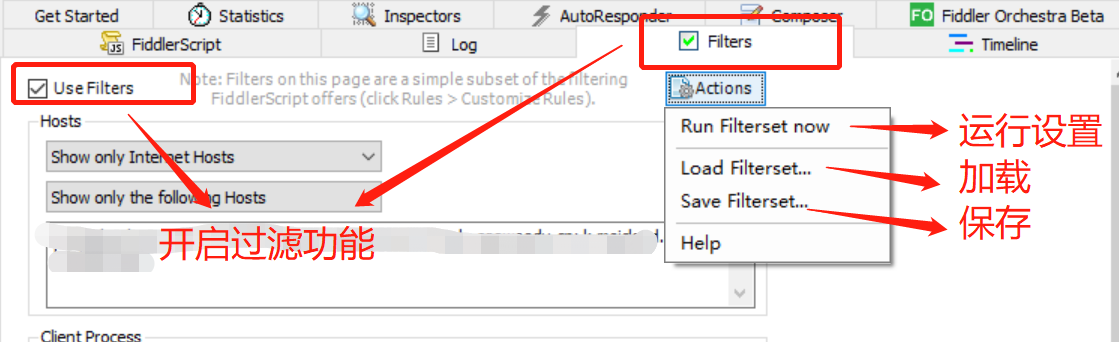
Action: Run Filterset now:运行过滤器
- Load Filterset:导入过滤规则
- Save Filterset:保存过滤器到本地

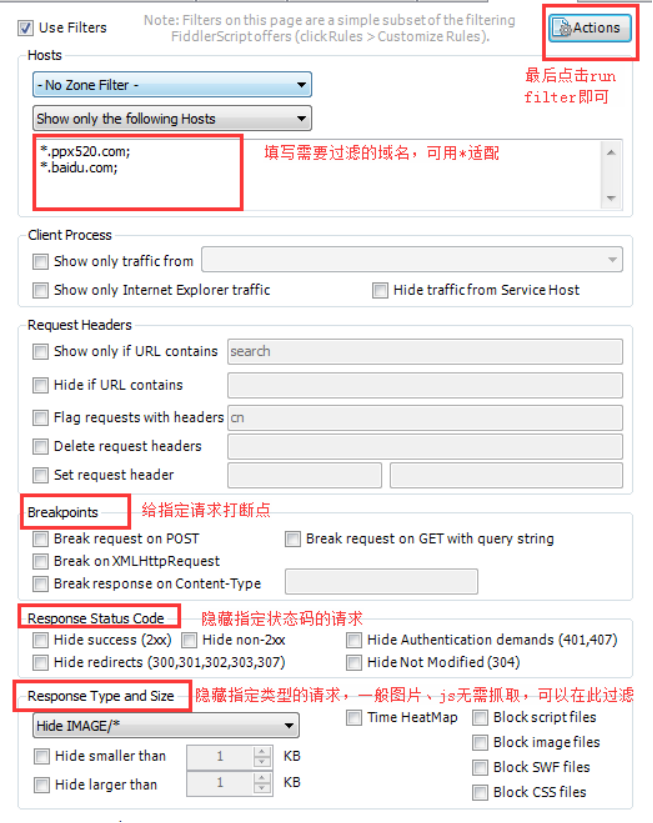
文本框内输入需要标记或过滤的域名,多个域名使用“;”分号分割
实际使用
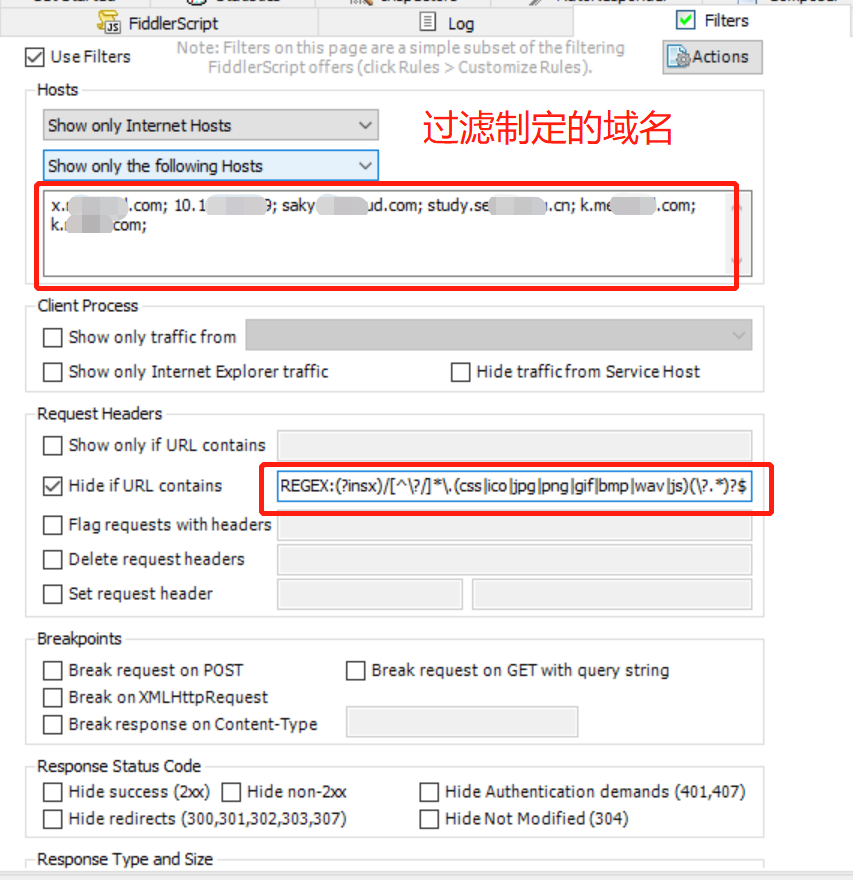
根据域名过滤时,在 Hosts 框中输入需要过滤的域名。如果要过滤/只显示域名下返回的 css、js、img 等,则需要在 Request Headers 中的 Hide if URL contains / Show only if URL contains 中输入匹配的正则表达式
如要隐藏文件资源,则正则表达式为:
REGEX:(?insx)/[^\?/]*\.(css|ico|jpg|png|gif|bmp|wav|js)(\?.*)?$
Fiddler 改包
AutoResponder 请求重定向
为什么要用 AutoResponder?
- 主要是进行会话的拦截,然后替换原始的资源
- 允许从本地返回文件,代替服务器响应,而不用将文件发布到服务器
- AutoResponder 类似于 Charles 的 MapLocal 功能,但是更强大,因为可以用正则去匹配
- 平时我们可能需要观察某个请求返回特定的响应数据,但是该请求可能每次都会带有唯一的请求参数(如:时间戳),那就可以通过 AutoResponder 的正则去匹配该请求,无需 url 里关心唯一的请求参数,而且也可以根据 Heade 的属性去匹配 url
- Fiddler 还提供了多种 response,不一定要自定义一个 response
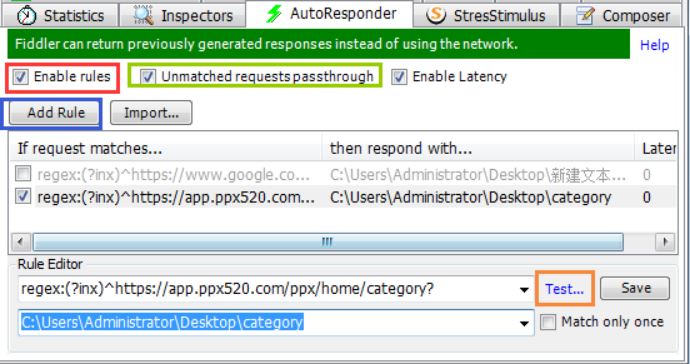
红色圈:执行匹配规则,就是用来启动 AutoResponder
绿色圈:不匹配请求失败的 url
蓝色圈:添加匹配规则
橘色圈:因为正则较为复杂,可以用 Test 去测试自己写的正则能否匹配上对应 url
AutoResponder 的使用

- 需要勾选 enable rules、unmatched requests passthrough 选项
- 将左侧监控面板中截获到的请求,拖到 Autoresponder 面板中
- 选中该请求-右键-Edit response-textview,可修改服务端返回的内容(建议格式化之后再做修改,返回的内容结构会更清晰)
- 点击【save】按钮,并勾选该请求前方的复选框——客户端重新发起该请求的时候,就会返回修改的内容
正则表达式输入框:默认精准匹配,完全相同的请求地址才会被拦截,该编辑框支持正则表达式进行模糊匹配,如 REGEX:+.msDataController. 表示匹配所有包含 msDataController 字段的 url
*规则下拉框:可选择服务器返回不同的 code 值或返回一个本地文件;
Fiddler支持的拦截重定向的方式: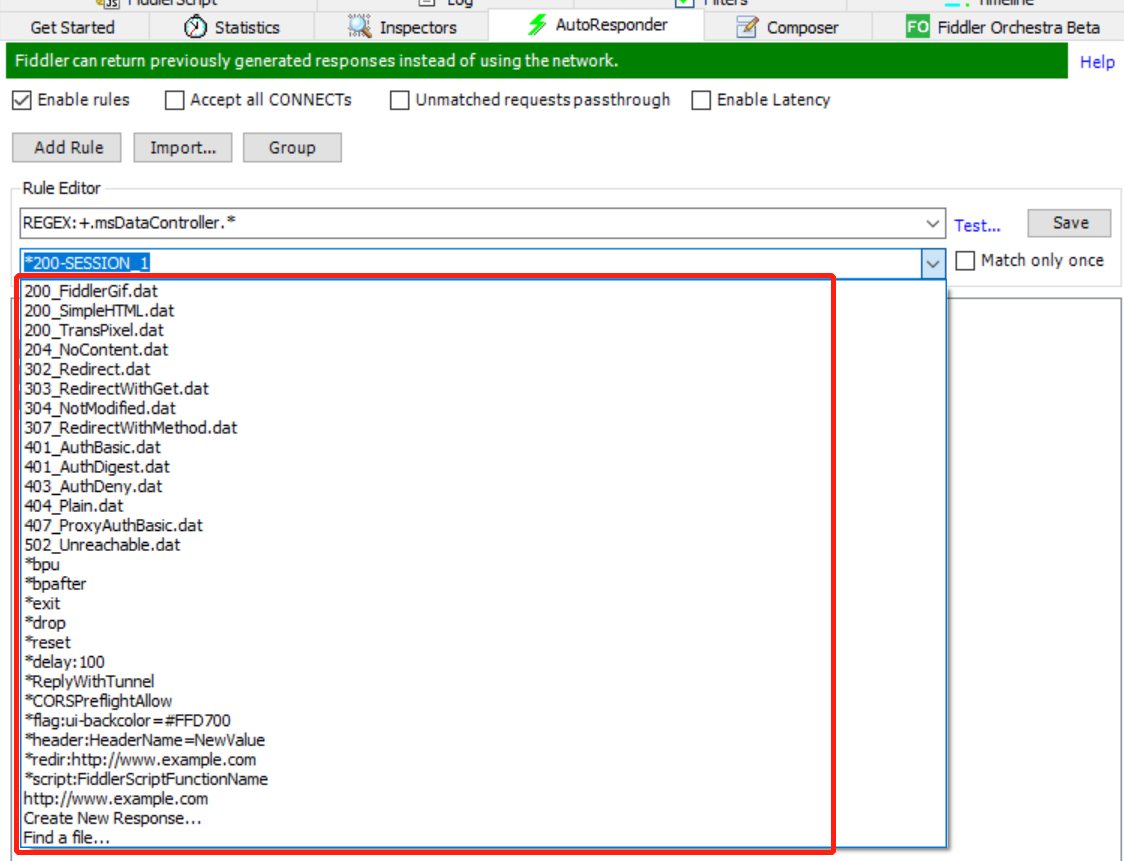
AutoResponder 中 regex 正则表达式匹配
.+ 一个或多个
.* 零个或多个
(?insx)不区分大小写
\ 转义
匹配规则:regex:(?inx)^https://.+\.gif$简单理解:https开头,.gif结尾的url
AutoResponder 的实际运用
返回不同状态码可用于校验客户端是否正确处理错误码的展示效果
返回200/404给客户端(Fiddler 有自带的200/404响应可选择)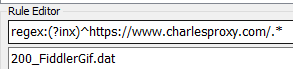
返回自定义response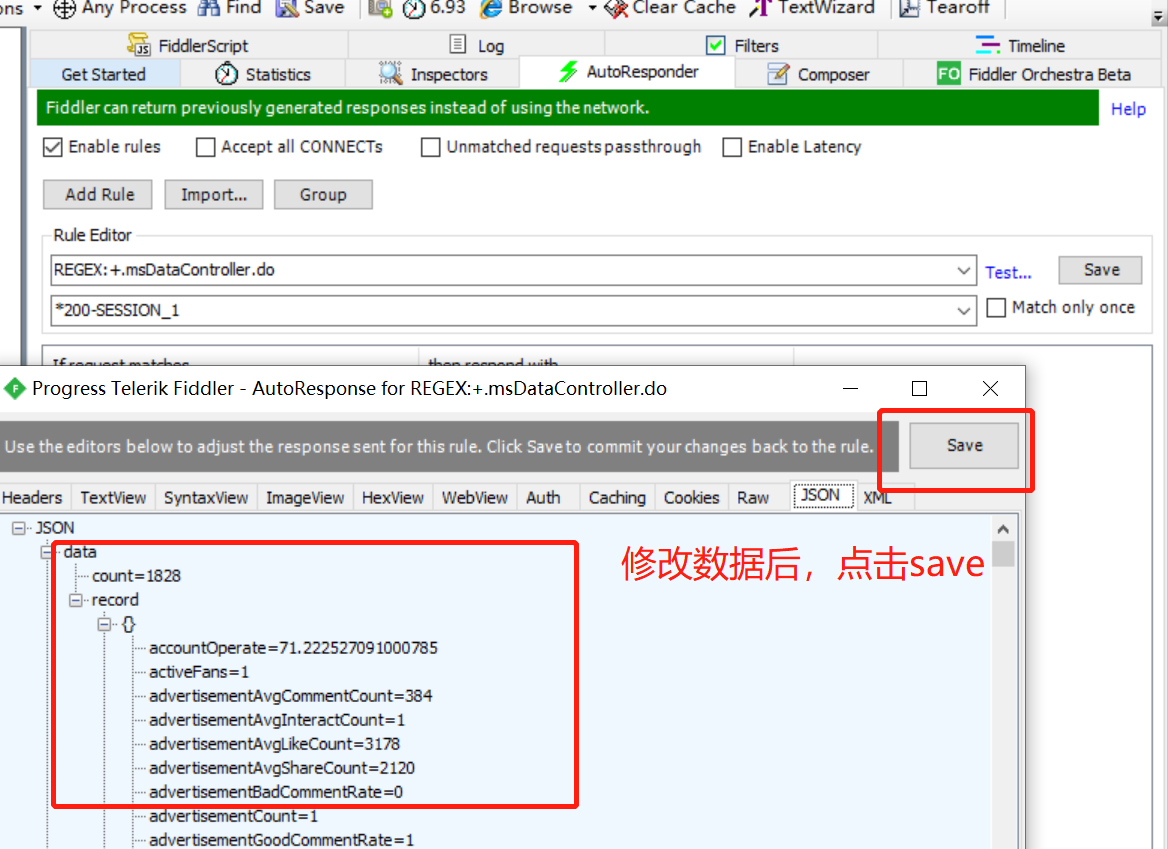
Fiddler 请求构造器 Composer
Fiddler Composer 的功能就是用来创建 HTTP Request 然后发送。你可以自定义一个 Request,,也可以手写一个 Request,你甚至可以在 Web 会话列表中拖拽一个已有的 Request,来创建一个新的 HTTP Request
简单来说,Composer 可以用来接口测试,支持前后端接口连调,支持多种类型的请求,如 GET、POST。其中,POST 请求的参数写在 request body 中、一般协议选择 HTTP1.1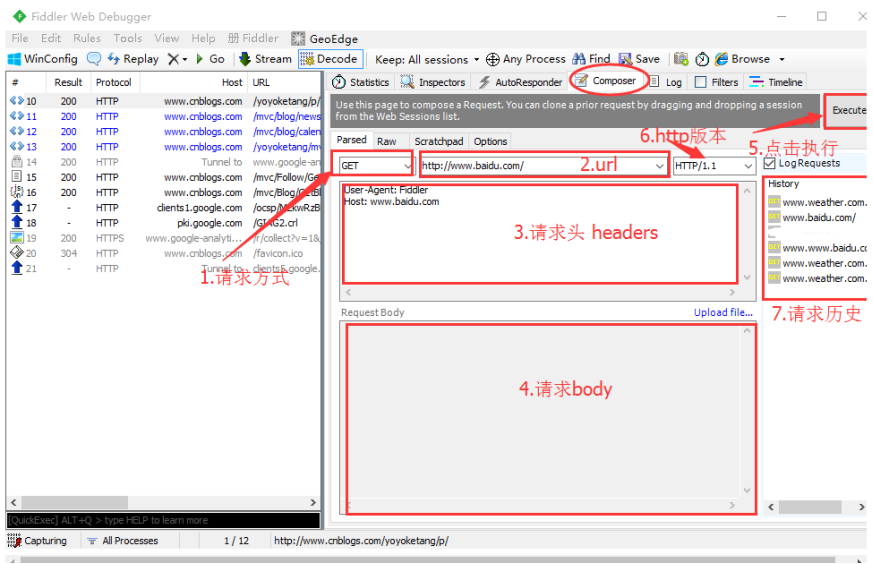
Composer 的使用
- 将左侧监控面板中截获到的请求,拖到 composer 面板中
- 修改 parsed 框 Request Body(post 请求需要修改,get 请求不需要修改)中的值
- 点击右上角【Execute】按钮,即可按照修改后的请求头和参数值重新发起一次请求,重新发起的请求在左侧监控面板中可查看,修改后的请求内容在右侧 history 中有记录
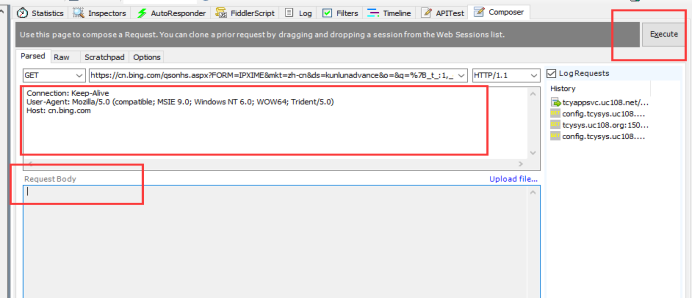
Fiddler Composer 的优势
- 能从 Web 会话列表中,拖拽一个先前捕获到的 Request,可以进行篡改数据
- 发送 Request 后,可以设置断点,继续修改 Request
- 支持在 Request 中上传文件
-
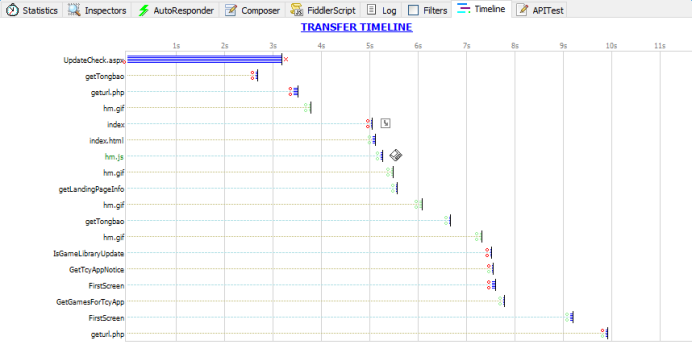
timeline 网站性能分析
选中多个请求,进行网站性能分析:
Y轴:发送的请求列表
- 进度条为多线条型,则为缓冲模式;进度条为平滑的柱状,则为流模式
- 绿色圆圈:连接被重用;红色圆圈:新创建的连接
- 顶部圆圈:客户端连接到 fiddler,下部圆圈:fiddler 连接到目标服务器
- 灰色箭头图标/红色!图标/绿色闪电图标:服务器返回一个错误代码(3XX,4XX,5XX)
- 结尾处的红色X:意味着服务器发送了一个连接,连接被关闭或为private类型

若有收获,就点个赞吧
0 人点赞


