镜像
是一种轻量级、可执行的独立软件包,它包含运行某个软件所需的所有内容,我们把应用程序和配置依赖打包好形成一个可交付的运行环境(包括代码,运行是需要的库,环境变量和配置文件等),这个打包好的运行环境就是image镜像文件。
只有通过这个镜像文件才能生成Docker容器实例(类似java中new出来的一个对象)。
UnionFS(联合文件系统)
Union文件系统(UnionFS)是一种分层、轻量级并且高性能的文件系统,它支持对文件系统的修改作为一次提交来一层层的叠加,同时可以将不同目录挂在带同一个虚拟文件系统下,Union文件系统是Docker镜像的基础。镜像可以通过分层来进行继承,基于基础镜像(没有父镜像),可以制作各种具体的应用镜像。
特性:一次同时加载多个文件系统,但从外面看起来,只能看到一个文件系统,联合加载会把各层文件系统叠加起来,这样最终的文件系统会包含所有底层的文件和目录。
Docker镜像加载原理
Docker的镜像实际上由一层一层的文件系统组成,这种层级的文件系统UnionFS。
bootfs(boot file system)主要包含bootloader(根加载)和kernel(Linux内核),bootloader主要是引导加载kernel,Linux刚启动时会加载bootfs文件系统,在Docker镜像的最底层是引导文件系统bootfs,这一层与我们典型的Linux、Unix系统是一样的,包含boot加载器和内核,当boot加载完成之后整个内核就都在内存中了了,此时内存的使用权已由bootfs转交给内核,此时内核也会卸载bootfs。
rootfs(root file system),在bootfs之上,包含的就是典型的Linux系统中的 /dev, /etc等标准目录和文件,rootfs就是各种不同的操作系统发行版,比如Ubuntu,Centos等等。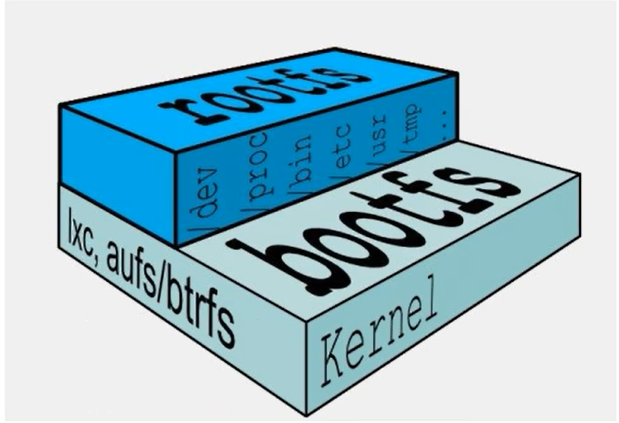
对于一个精简的OS,rootfs可以很小,只需要包含最基本的命令、工具和程序库就可以了,因为底层直接用Host(宿主机)的kernel,自己只需要提供rootfs就可以了,由此可见对于不同的linux发行版,bootfs基本是一致的,rootfs会有差别,因此不同的发行版可以共用bootfs。
镜像分层最大的一个好处就是共享资源,方便复制迁移,就是为了复用。
比如有多个镜像都是从相同的base镜像构建而来,那么Docker Host 只需在磁盘上保存一份base镜像;同时内存中也只需加载一份 base 镜像,就可以为所有容器服务了。而且镜像的每一层都可以被共享。
重点:Docker 镜像层都是只读的,容器层是可写的,当容器启动时,一个新的可写层被加载到镜像的顶部,这一层通常被称为”容器层”,“容器层”之下都叫做“镜像层”。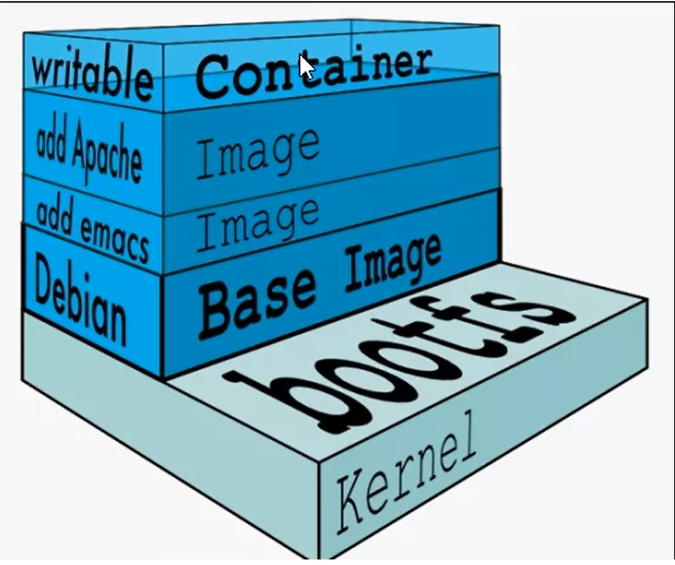
Commit命令
docker commit提交容器副本使之称为一个新的镜像。
docker commit -m="提交的描述信息" -a="作者" 容器ID 要创建的目录镜像名:[标签名]
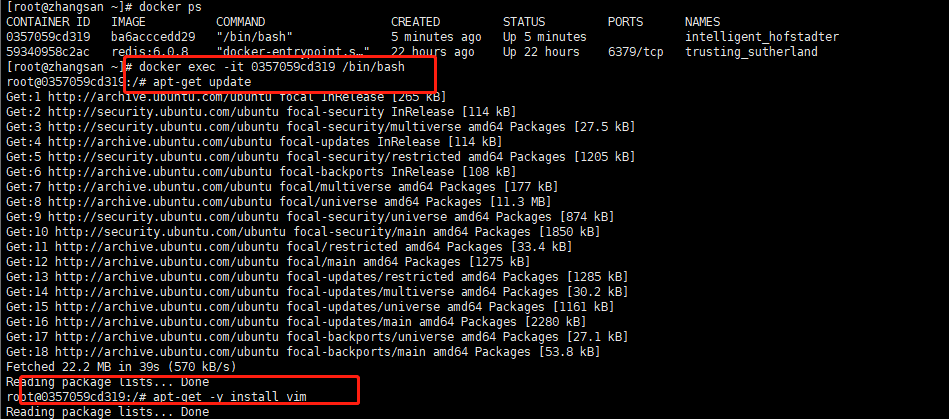
1、ubuntu容器添加vim命令
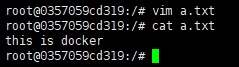
使用vim演示
#ubuntu安装vim命令apt-get updateapt-get -y install vim
2、添加vim后的容器打包新镜像
docker commit -m="add vim" -a="zhangsan" 0357059cd319 zhangsan/vimubuntu:1.0.0
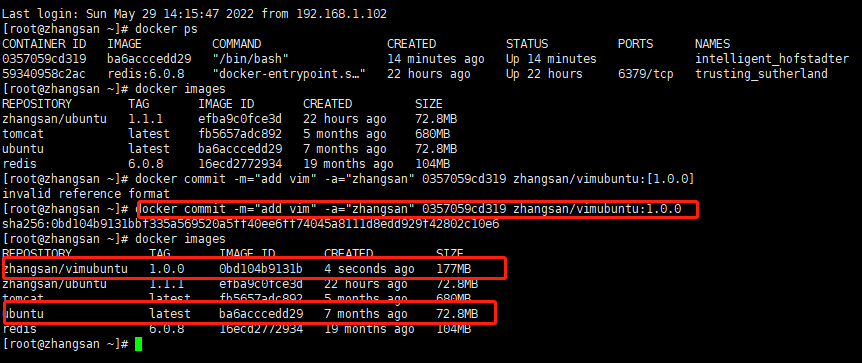
2、对比原始镜像和新镜像
原始ubuntu镜像不支持vim命令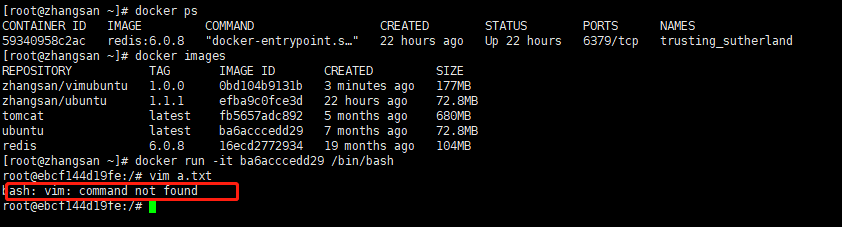
新ubuntu镜像支持vim命令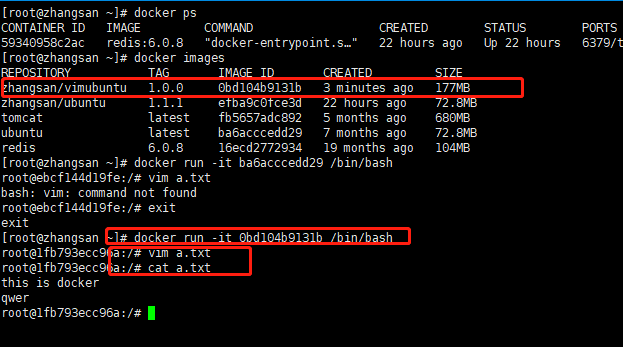
本地镜像发布到阿里云
1、登录阿里云,搜索容器镜像服务
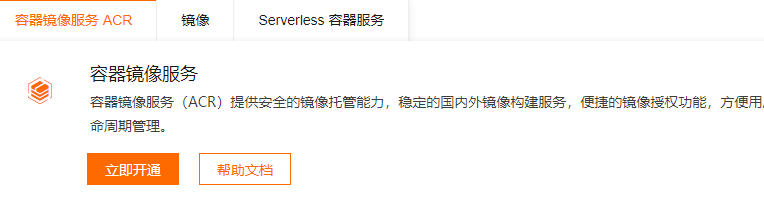
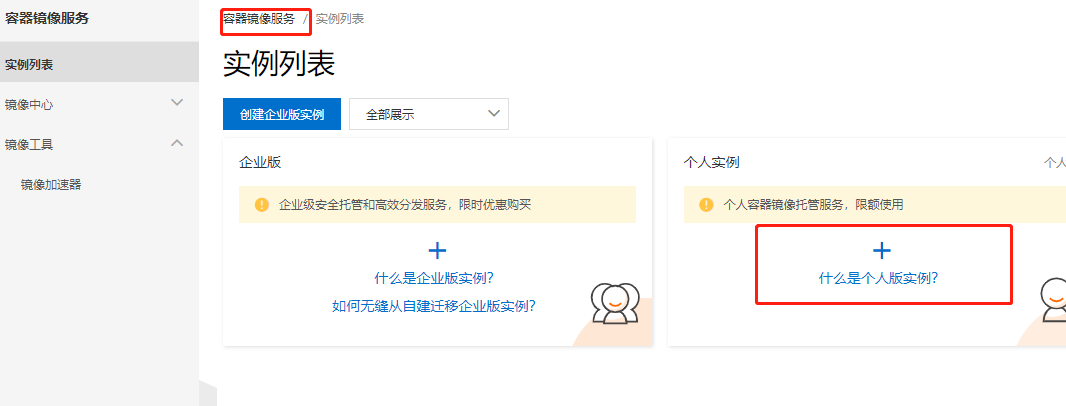
2、开通个人实例
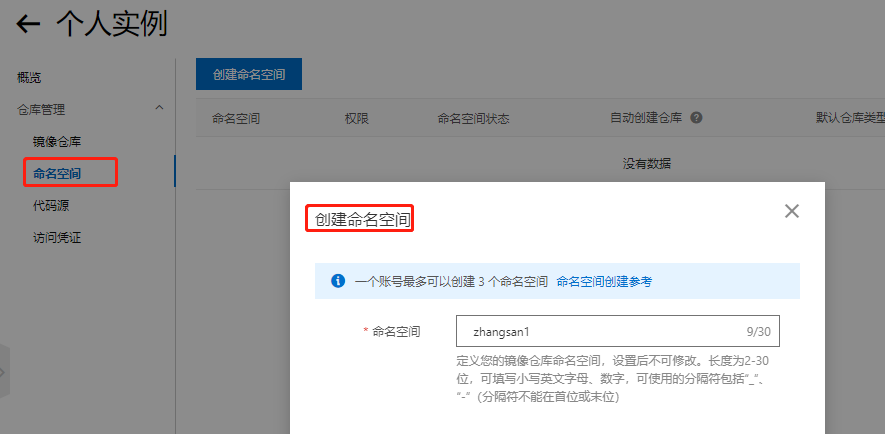
3、创建个人空间
4、创建镜像仓库
创建镜像仓库,选择命名空间创建,选择本地仓库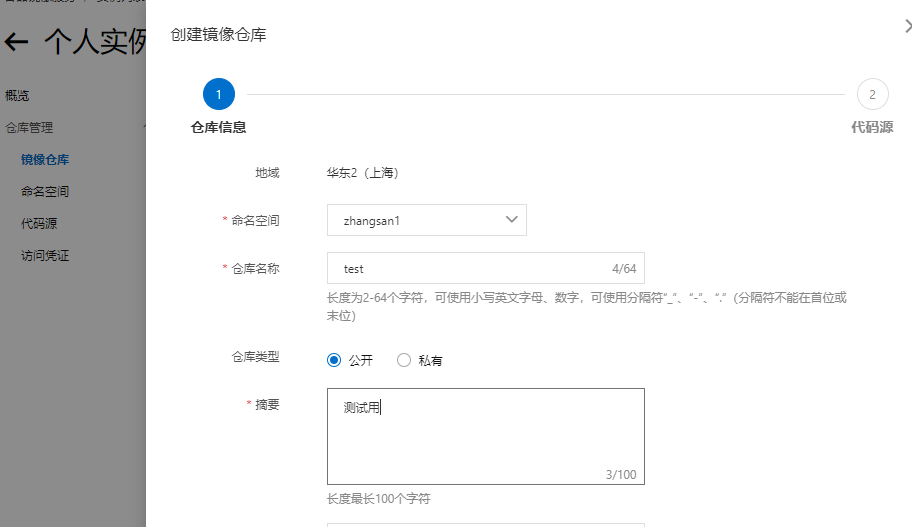

说明:已有本地镜像仓库可忽略1-4步
5、上传本地镜像至阿里云
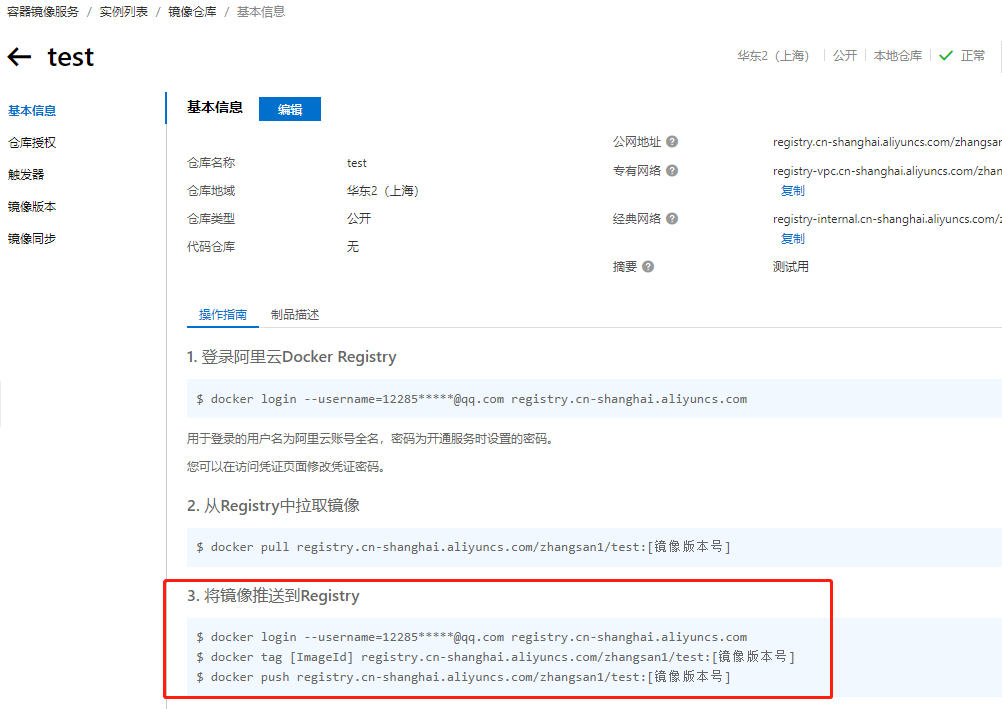
docker login --username=12285*****@qq.com registry.cn-shanghai.aliyuncs.comdocker tag [ImageId] registry.cn-shanghai.aliyuncs.com/zhangsan1/test:[镜像版本号]docker push registry.cn-shanghai.aliyuncs.com/zhangsan1/test:[镜像版本号]
说明:这里的密码是上面创建个人实例时的密码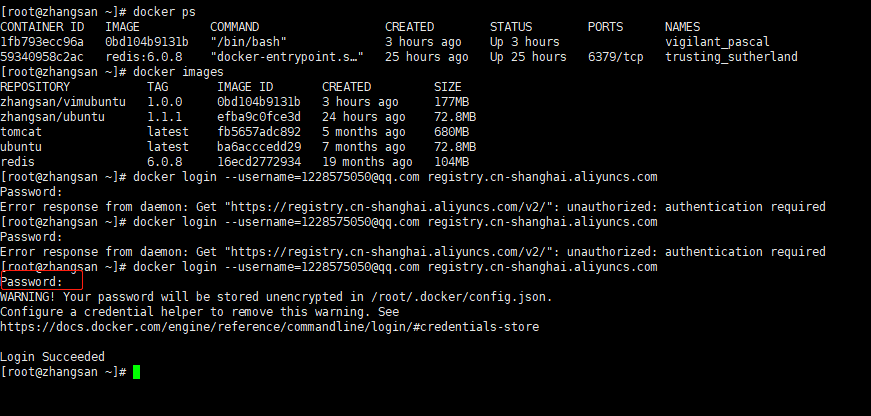

上传成功
6、拉取阿里云中镜像至本地
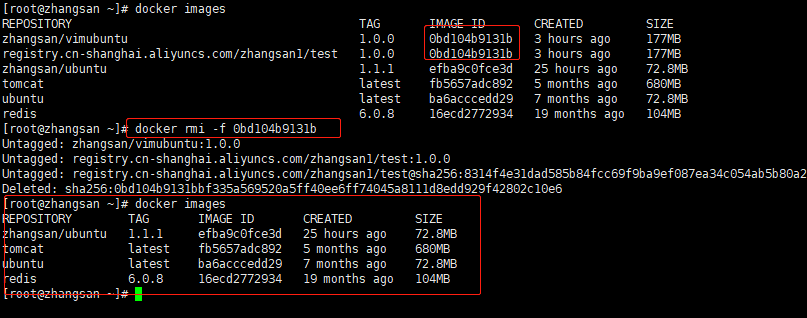
1、删除原本地镜像
docker rmi -f 0bd104b9131b
2、拉取镜像
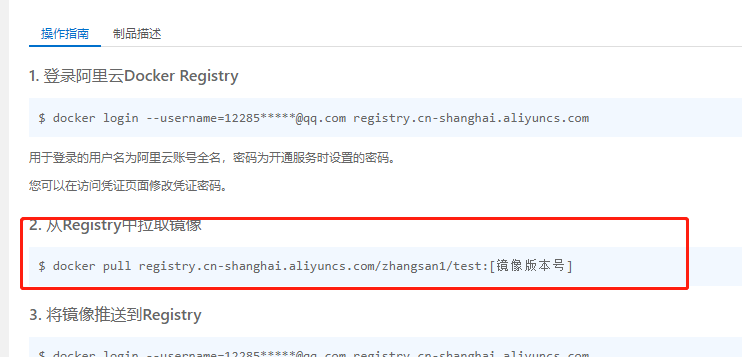
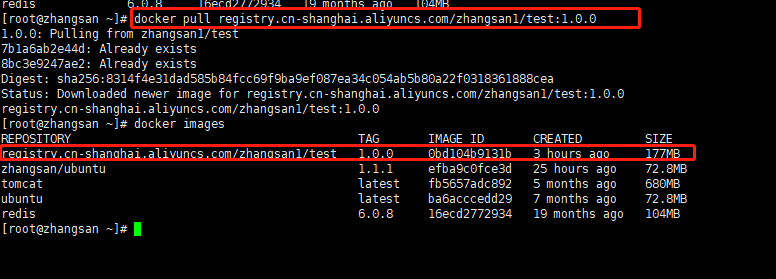
docker pull registry.cn-shanghai.aliyuncs.com/zhangsan1/test:[镜像版本号]
2、拉取远程镜像,并运行vim命令

本地镜像发布到私有库
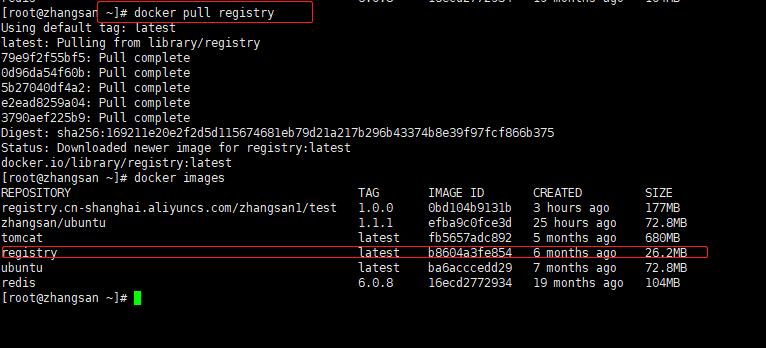
1、下载私服仓库镜像
docker pull registry
2、运行私有库Registry
相当于本地有个私有Docker Hub
docker run -d -p 5000:5000 -v

若有收获,就点个赞吧
0 人点赞


