Dockerfile是用来构建Docker镜像的文本文件,是由一条条构建镜像所需的指令和参数构成的脚本。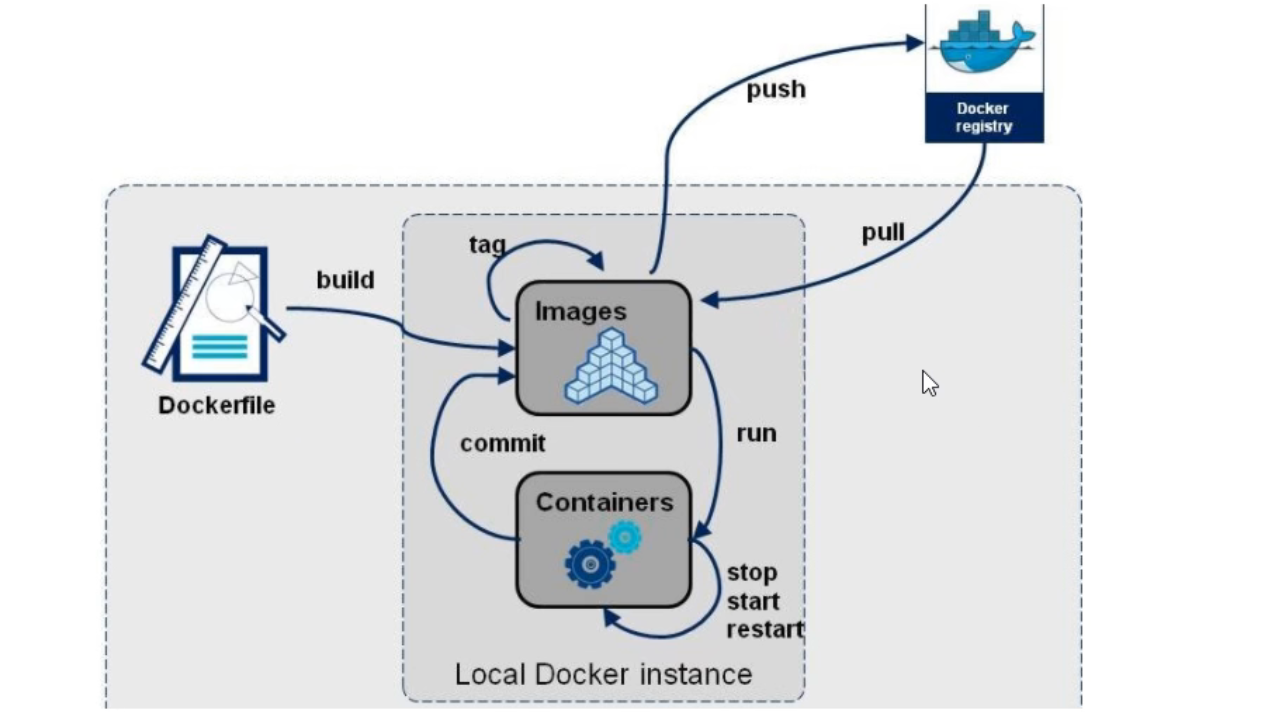
官网地址: https://docs.docker.com/engine/reference/builder/
1、构建三步骤
1、编写Dockerfile 文件。
2、docker build 命令构建镜像。
3、docker run 以镜像运行容器实例。
2、Dockerfile构建过程解析
2.1、Dockerfile 基础内容
1:每条保留字指令都必须为大写字母且后面要跟随至少一个参数。
2:指令按照从上到下,顺序执行。
3:#表示注释。
4:每条指令都会创建一个新的镜像层并对镜像进行提交。
2.2、Docker执行Dockerfile的大致流程
(1)docker从基础镜像运行一个容器。
(2)执行一条指令并对容器作出修改。
(3)执行类似docker commit的操作提交一个新的镜像层。
(4)docker再基于刚提交的镜像运行一个新容器。
(5)执行dockerfile中的下一条指令直到所有指令都执行完成
从应用软件的角度来看,Dockerfile、Docker镜像与Docker容器分别代表软件的三个不同阶段,
Dockerfile是软件的原材料
Docker镜像是软件的交付品
* Docker容器则可以认为是软件镜像的运行态,也即依照镜像运行的容器实例。
Dockerfile面向开发,Docker镜像成为交付标准,Docker容器则涉及部署与运维,三者缺一不可,合力充当Docker体系的基石。
1 、Dockerfile,需要定义一个Dockerfile,Dockerfile定义了进程需要的一切东西。Dockerfile涉及的内容包括执行代码或者是文件、环境变量、依赖包、运行时环境、动态链接库、操作系统的发行版、服务进程和内核进程(当应用进程需要和系统服务和内核进程打交道,这时需要考虑如何设计namespace的权限控制)等等;
2、 Docker镜像,在用Dockerfile定义一个文件之后,docker build时会产生一个Docker镜像,当运行 Docker镜像时会真正开始提供服务;
3 、Docker容器,容器是直接提供服务的。
3、Dockerfile常用保留字指令
本文以tomcat 的dockerfile 为例
https://github.com/docker-library/tomcat/blob/master/10.0/jdk8/corretto/Dockerfile
3.1、FROM
说明:基础镜像,当前新镜像是基于哪个镜像的,指定一个已经存在的镜像作为模板,第一条必须是from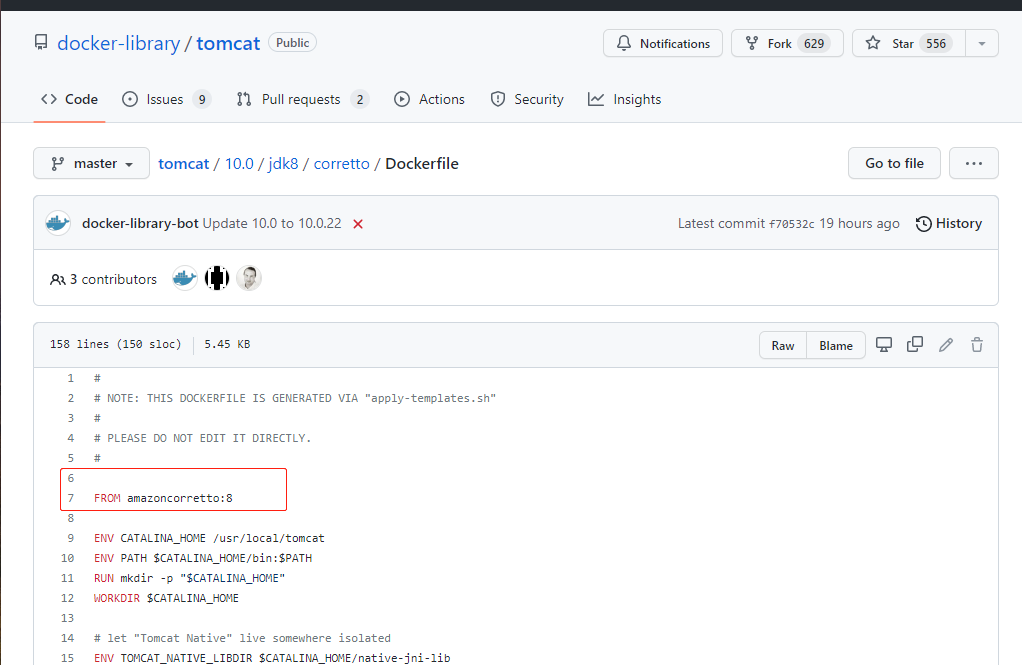
3.2、MAINTAINER
3.3、RUN
说明:容器构建时需要运行的命令。RUN是在 docker build时运行。
run 编写有两种格式
1、shell 格式
RUN <命令行命令># <命令行命令> 等同于,在终端操作的 shell 命令# RUN yum -y install vim
2、exec格式
RUN ["可执行文件","参数1","参数2"]# RUN ["./test.php","dev","offline"] 等价于 RUN ./test.php dev offline
3.4、EXPOSE
3.5、WORKDIR


3.6、USER
说明:指定该镜像以什么样的用户去执行,如果都不指定,默认是root。
3.7、ENV
说明:用来在构建镜像过程中设置环境变量。
ENV MY_PATH /usr/mytest:这个环境变量可以在后续的任何RUN指令中使用,这就如同在命令前面指定了环境变量前缀一样;也可以在其它指令中直接使用这些环境变量, 比如:WORKDIR $MY_PATH
3.8、ADD
说明:将宿主机目录下的文件拷贝进镜像且会自动处理URL和解压tar压缩包。
3.9、COPY
说明:类似ADD,拷贝文件和目录到镜像中。
将从构建上下文目录中 <源路径> 的文件/目录复制到新的一层的镜像内的 <目标路径> 位置。
COPY src dest;COPY [“src”, “dest”];
3.10、VOLUME
3.11、CMD
说明:指定容器启动后的要干的事情。
CMD容器启动命令。CMD 指令的格式和 RUN 相似,也是两种格式
1、shell 格式
CMD <命令>
2、exec 格式
CMD ["可执行文件","参数1","参数2"...]
参数列表格式:CMD [“参数1”,”参数2” … ],在指定了 ENTRYPOINT 指令后,用 CMD 指定具体参数。
注意:Dockerfile 中可以有多个 CMD 指令,但只有最后一个生效,CMD会被 docker run 之后的参数替换。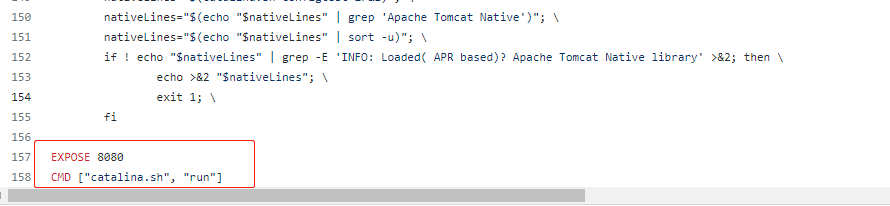
1、以默认 CMD 启动tomcat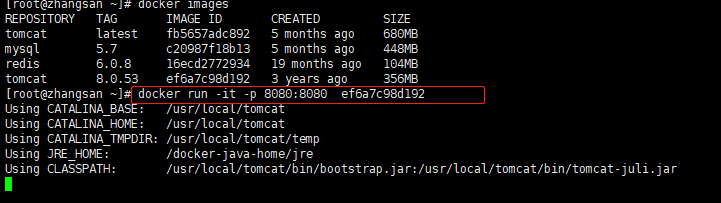
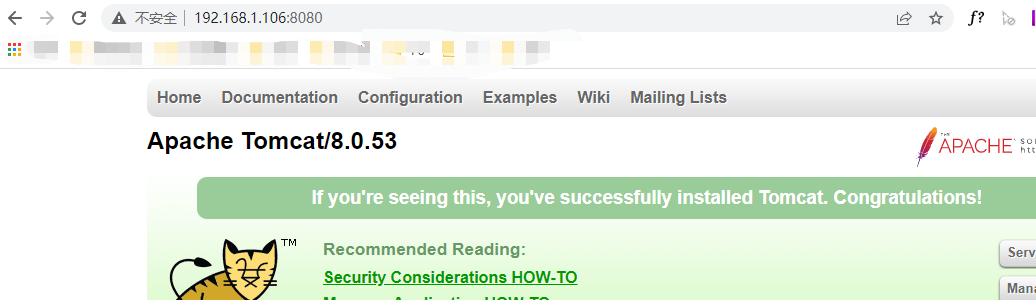
2、以指令覆盖 默认CMD启动
访问失败,原因是覆盖了 CMD [“catalina.sh”, “run”] 这条指令,catalina.sh是运行tomcat ,而/bin/bash只是运行了容器。并没有启动tomcat。
CMD 和 RUN 命令的区别:CMD是在 docker run 是运行;RUN 是在 docker build 时运行。
3.12、ENTRYPOINT
说明:也是用来指定一个容器启动时要运行的命令。
1、类似于 CMD 指令,但是ENTRYPOINT不会被docker run后面的命令覆盖,
而且这些命令行参数会被当作参数送给 ENTRYPOINT 指令指定的程序。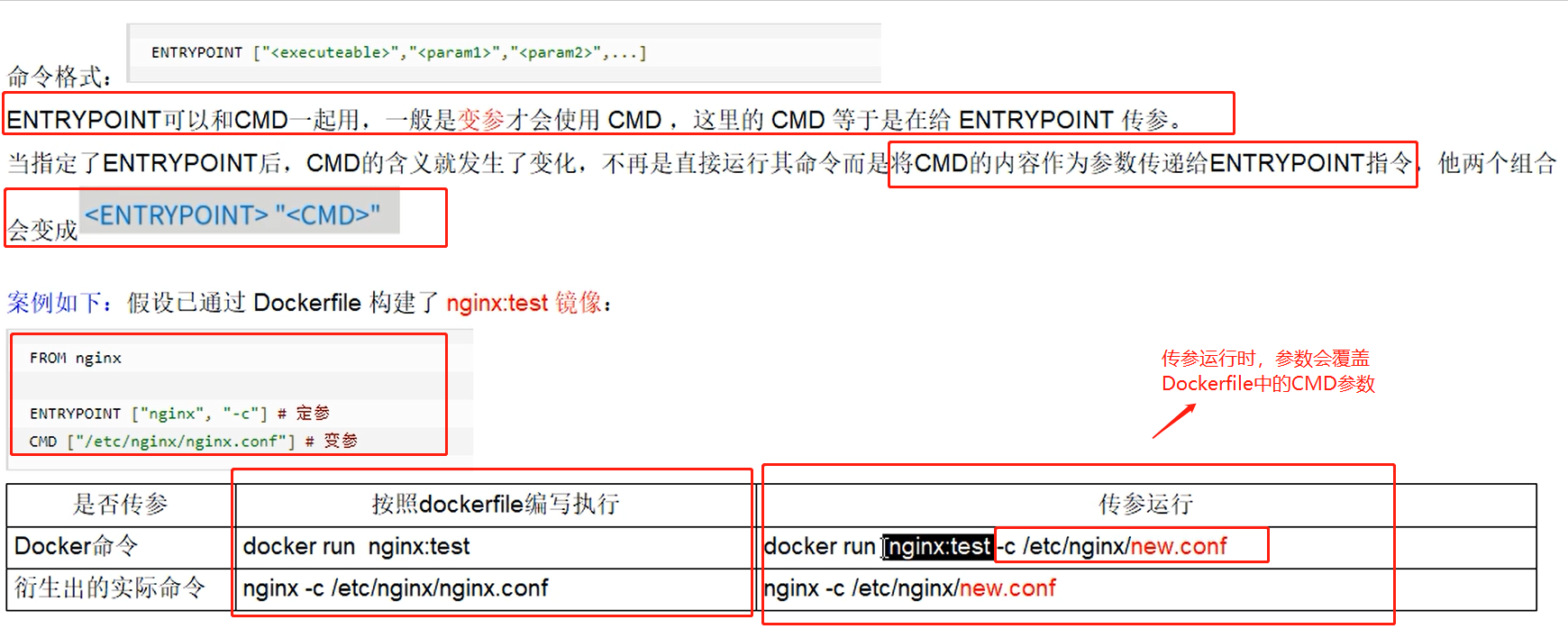
4、自定义镜像mycentosjava8
centos基础上 安装vim+ifconfig+java8
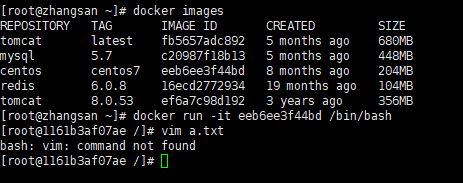
4.1、拉取centos 镜像
#选择自己合适的镜像docker pull centos:7.3.1611
4.2、编写 Dockerfile 文件
1、新建 Dockerfile 文件夹

2、上传jdk 8至 dockerfile 文件夹

3、编写 Dockerfile
vi Dockerfile
#ARG CODE_VERSION=latest#FROM centos:${CODE_VERSION}FROM centos:7.3.1611#作者MAINTAINER zhangsan<1228575050@qq.com>#环境ENV MYPATH /usr/local#终端默认登陆的进来工作目录WORKDIR $MYPATH#安装vim编辑器RUN yum -y install vim#安装ifconfig命令查看网络IPRUN yum -y install net-tools#安装java8及lib库RUN yum -y install glibc.i686RUN mkdir /usr/local/java#ADD 是相对路径jar,把jdk-8u131-linux-x64.tar.gz添加到容器中,安装包必须要和Dockerfile文件在同一位置ADD jdk-8u131-linux-x64.tar.gz /usr/local/java/#配置java环境变量ENV JAVA_HOME /usr/local/java/jdk1.8.0_131ENV JRE_HOME $JAVA_HOME/jreENV CLASSPATH $JAVA_HOME/lib/dt.jar:$JAVA_HOME/lib/tools.jar:$JRE_HOME/lib:$CLASSPATHENV PATH $JAVA_HOME/bin:$PATHEXPOSE 80CMD echo $MYPATHCMD echo "success--------------ok"CMD /bin/bash
注:Dockerfile 文件名不能随意起,默认就是Dockerfile 否则会报错:
unable to evaluate symlinks in Dockerfile path: lstat /data/dockerfile/Dockerfile: no such file or directory
3、构建
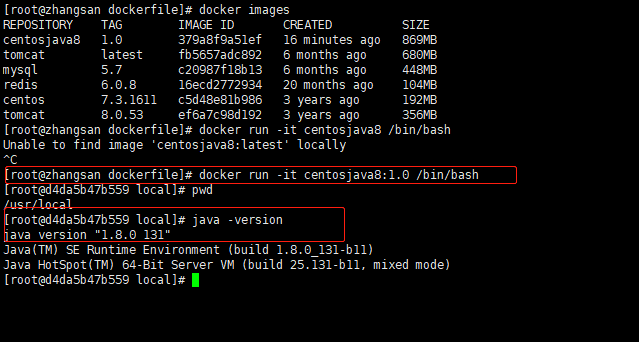
docker build -t 新镜像名字:TAG .# docker build -t centosjava8:1.0 .


5、虚悬镜像
说明:仓库名、标签都是
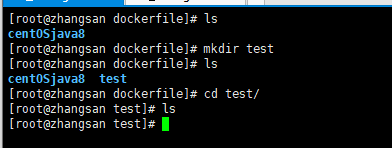
5.1、新建test目录测试虚悬镜像
5.2、新建Dockerfile文件
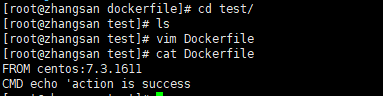
vim Dockerfile
FROM centos:7.3.1611CMD echo 'action is success
5.3、build 构建
docker build .
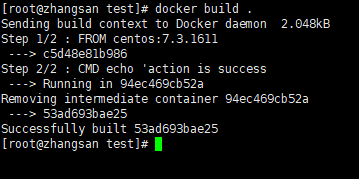

5.4、查询机器上的虚悬镜像
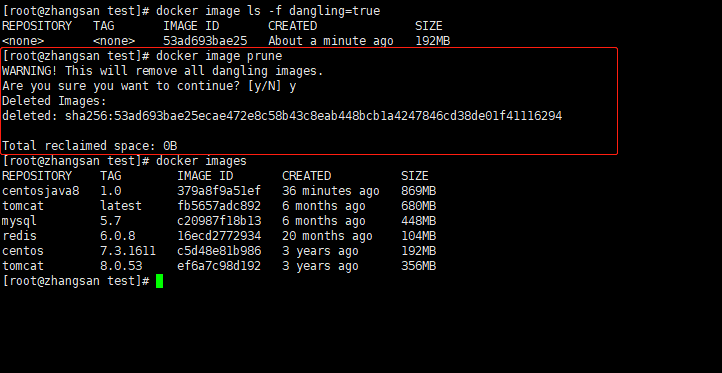
docker image ls -f dangling=true

5.5、删除虚悬镜像
虚悬镜像一般是 构建或删除等操作时出现错误而生成的,没有意义,未避免不必要麻烦和节约空间,建议删除。
docker image prune#或者可以通过镜像ID 删除# docker rmi -f 镜像ID

若有收获,就点个赞吧
0 人点赞


