1、查看是否已经安装mysql
rpm -qa | grep mysql

2、下载mysql 包
wget https://dev.mysql.com/get/Downloads/MySQL-5.7/mysql-5.7.24-linux-glibc2.12-x86_64.tar.gz
官网比较慢,可以使用 迅雷下载https://dev.mysql.com/get/Downloads/MySQL-5.7/mysql-5.7.24-linux-glibc2.12-x86_64.tar.gz ,然后上传至Linux。
3、解压
tar -xvf mysql-5.7.24-linux-glibc2.12-x86_64.tar.gz
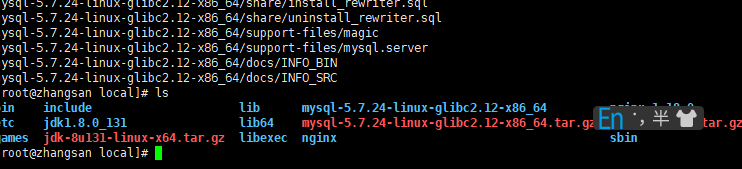
文件夹名太长,重命名下
mv mysql-5.7.24-linux-glibc2.12-x86_64 mysql-5.7.24
4、mysql下创建data目录
mkdir /usr/local/mysql-5.7.24/data
5、创建mysql用户组并修改权限
#添加用户组和用户groupadd mysqluseradd -r -g mysql mysqlchown -R mysql:mysql /usr/local/mysql-5.7.24chmod -R 755 /usr/local/mysql-5.7.24
6、编译并初始化mysql
1、进入mysql目录
cd /usr/local/mysql-5.7.24/bin/
2、编译和初始化
./mysqld --initialize --user=mysql --datadir=/usr/local/mysql-5.7.24/data --basedir=/usr/local/mysql-5.7.24
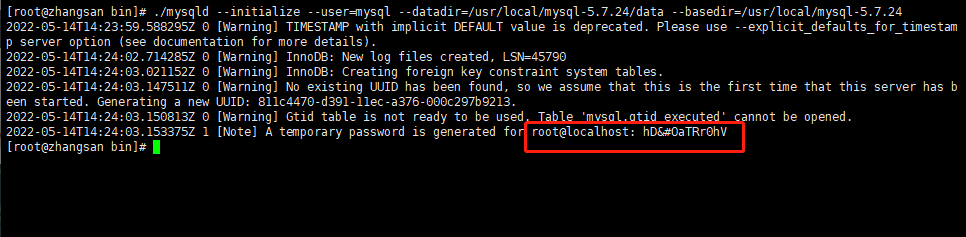
7、修改配置文件
vi /etc/my.cnf
[mysqld]basedir=/usr/local/mysql-5.7.24datadir=/usr/local/mysql-5.7.24/dataport = 3306sql_mode=NO_ENGINE_SUBSTITUTION,STRICT_TRANS_TABLESsymbolic-links=0max_connections=400innodb_file_per_table=1lower_case_table_names=1character_set_server=utf8mb4
8、启动mysql服务
1、添加软连接
ln -s /usr/local/mysql-5.7.24/support-files/mysql.server /etc/init.d/mysqlln -s /usr/local/mysql-5.7.24/bin/mysql /usr/bin/mysqlservice mysql start
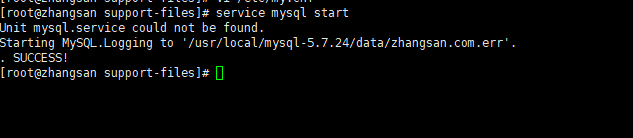
9、登录mysql
mysql -u root -p
然后输入密码:hD&#OaTRr0hV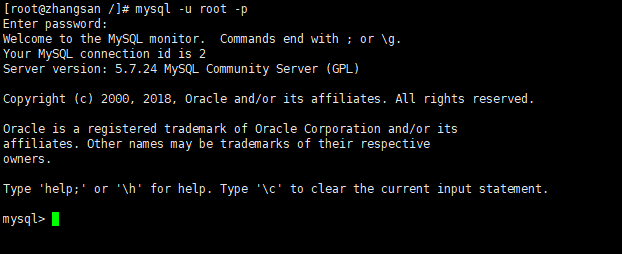
修改密码:
set password for root@localhost = password('123456');

10、开放远程连接
mysql>use mysql;msyql>update user set user.Host='%' where user.User='root';mysql>flush privileges;
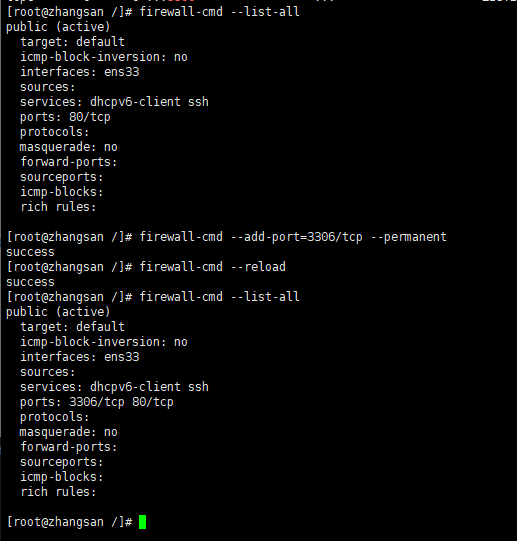
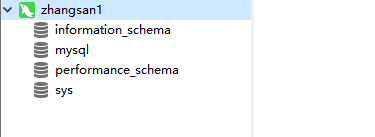
我这里使用Navicat 还是连接失败,发现原来我机器3306端口没有开放,这里要先开放3306端口
1、查看当前开放端口
firewall-cmd --list-all
2、添加端口号
sudo firewall-cmd --add-port=3306/tcp --permanent
3、重启防火墙
firewall-cmd --reload
11、mysql常用命令
#启动service mysql start#停止service mysql stop#重启service mysql restart

若有收获,就点个赞吧
0 人点赞


