1、前置说明
Docker官网:https://www.docker.com/
本文基于centOS,安装Docker对环境有要求,所以需要先查看环境是否满足
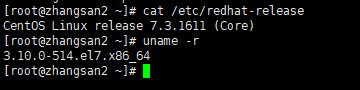
要求:需要系统为64位;Linux系统内核版本在3.8以上。
#查看centos版本cat /etc/redhat-release#显示操作系统的发行版号uname -r#显示系统名、节点名称、操作系统的发行版号、内核版本等等。uname -a
Docker的基本组成:镜像(image)、容器(container)、仓库(repository)
2、安装gcc依赖
yum -y install gcc gcc-c++
3、 安装
官网Install Docker Engine on CentOS:https://docs.docker.com/engine/install/centos/
3.1、安装yum-utils依赖
sudo yum install -y yum-utils
安装yum-utils包(yum-utils提供yum-config-manager 实用程序)
3.2、设置镜像仓库
在新主机上首次安装 Docker Engine 之前,需要设置 Docker 存储库。之后可以从存储库安装和更新 Docker。
yum-config-manager设置稳定的存储库。
方法一:使用官网命令。不过官网服务器在国外,国内访问经常超时,这里建议使用第二种方法
sudo yum-config-manager \--add-repo \https://download.docker.com/linux/centos/docker-ce.repo
方法二:使用阿里云作为镜像仓库
sudo yum-config-manager --add-repo http://mirrors.aliyun.com/docker-ce/linux/centos/docker-ce.repo

3.3、更新yum软件包索引
说明:该步骤不是安装docker必须项。目的是将软件包信息提前在本地索引缓存,用来提高搜索安装软件的速度,建议执行这个命令可以提升yum安装的速度。索引缓存存储位置; /var/cache/yum/。
yum makecache fast##该命令报错可执行yum makecache
3.4、安装docker引擎
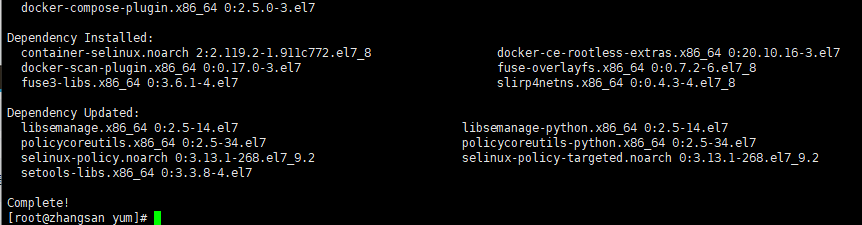
sudo yum -y install docker-ce docker-ce-cli containerd.io docker-compose-plugin
3.5、启动docker
#启动dockersystemctl start docker

3.6、测试并运行hello-world
docker run hello-world
当出现红框1文字且卡住的时候,不是错误,而是本地没有hello-world镜像,在从远程库拉取镜像,
出现红框2内容代表了docker安装测试成功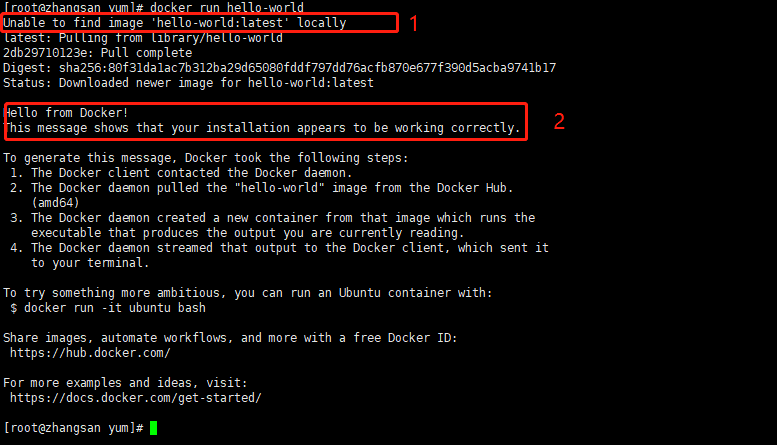
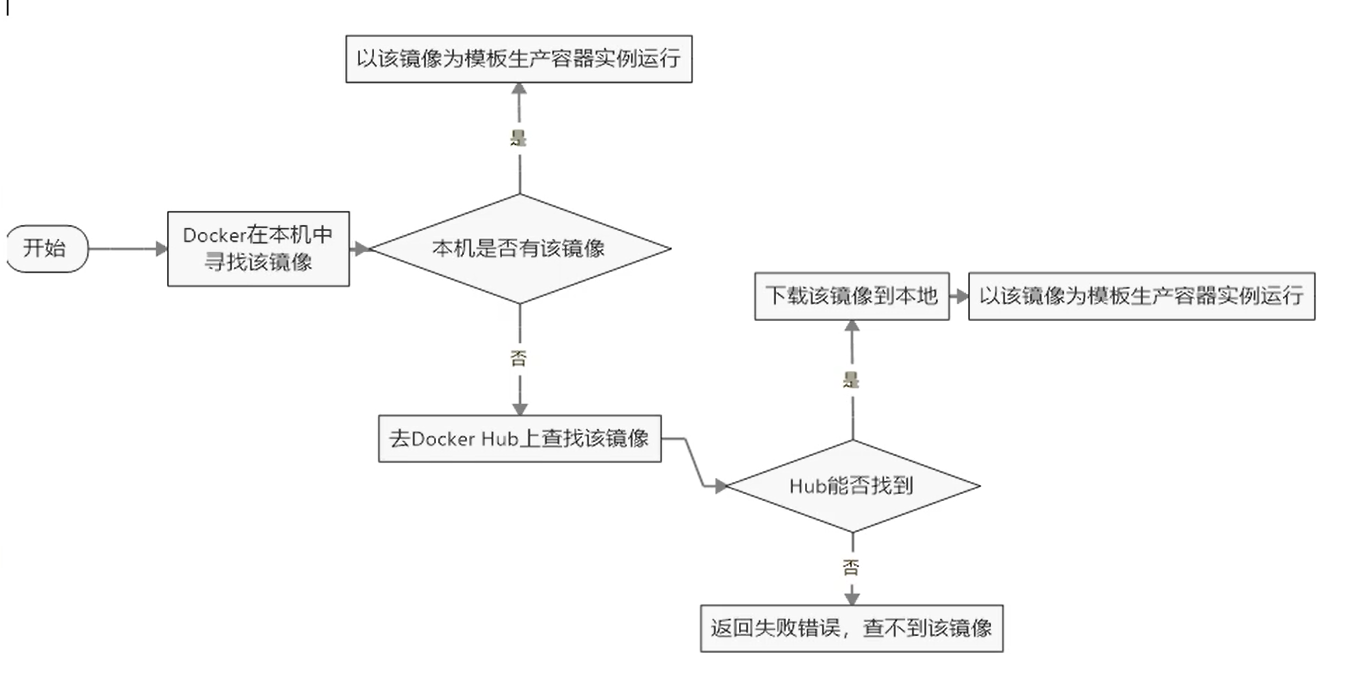
3.7、docker run 做了什么
4、卸载
#停止docker服务systemctl stop docker#卸载 Docker Engine、CLI、Containerd 和 Docker Compose 软件包yum remove docker-ce docker-ce-cli containerd.io#主机上的映像、容器、卷或自定义配置文件不会自动删除。要删除所有映像、容器和卷:rm -rf /var/lib/dockerrm -rf /var/lib/containerd
5、配置镜像加速器
说明:docker默认拉取镜像仓库使用的是Docker Hub仓库,而Docker Hub是国外的,国内下载可能出现问题、也可能下载速度很慢,所以这里使用阿里云镜像加速器。
本文使用阿里云镜像加速器,其他还有华为云,腾讯云等。注意这里镜像加速需要配置个人的加速配置。登录阿里云,搜索:容器镜像服务,点击立即开通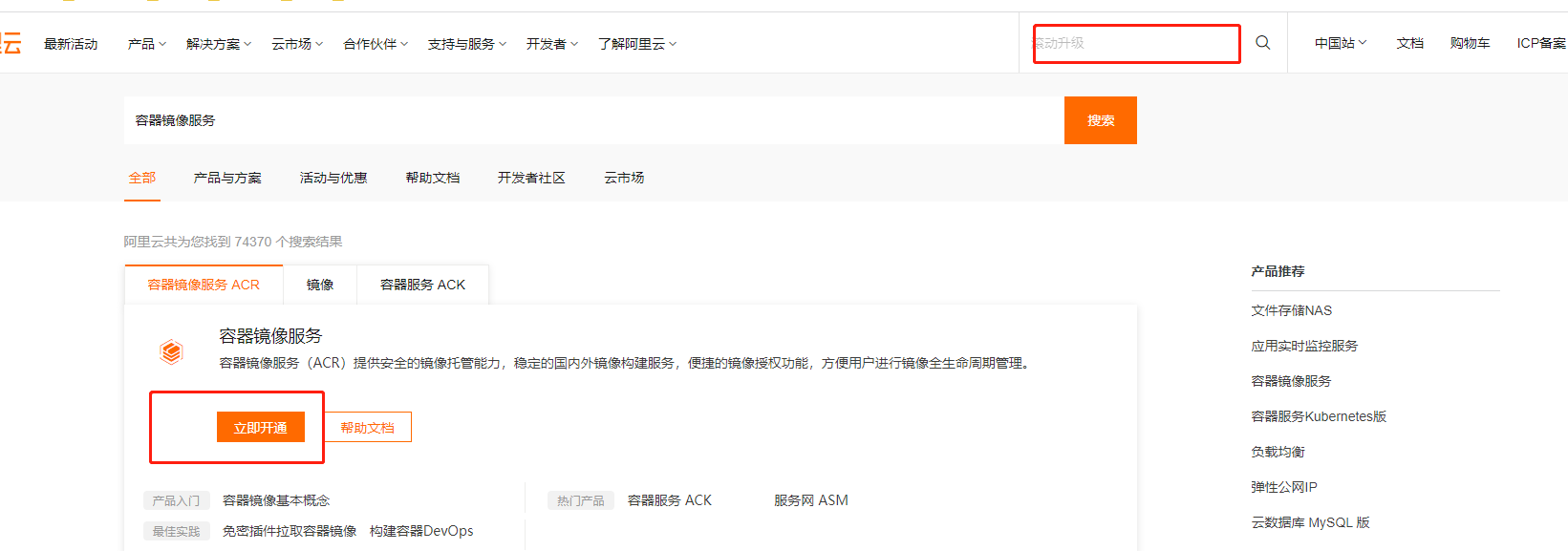
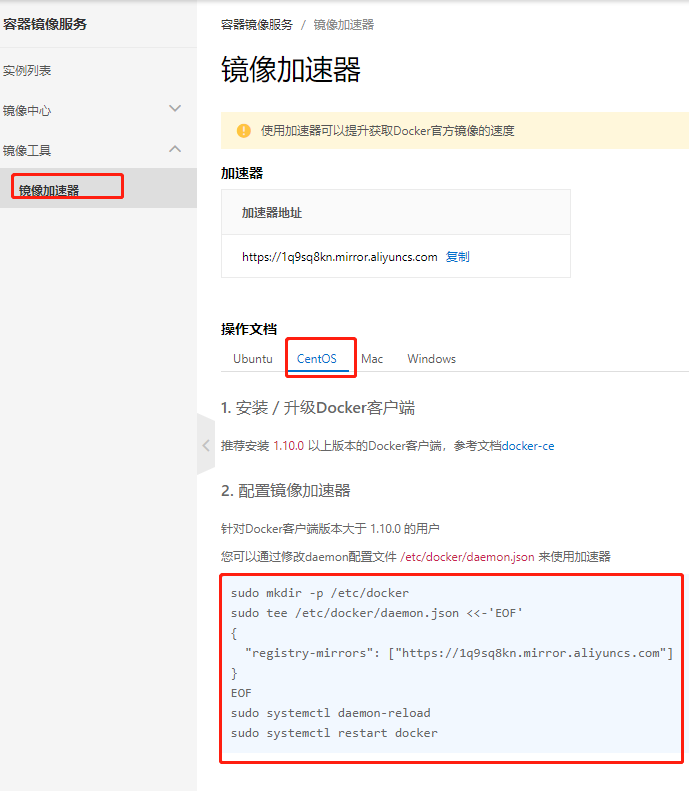
按照上面阿里云上操作文档下的centOS的截图配置操作
重新运行hello-world成功

若有收获,就点个赞吧
0 人点赞


