一、下载VMware
1、下载地址:https://www.vmware.com/cn/products/workstation-pro.html
2、破解请自行破解,旧版本网上破解较多
二、下载linux镜像
本文采用centOS
镜像地址:CentOS:http://mirrors.aliyun.com/centos/7/isos/x86_64/
CentOS-7-x86_64-DVD-2009.iso 标准安装版
三、VMware安装镜像文件
1、基本说明:
宿主机硬件要求:I5CPU双核、硬盘500G、内存4G以上。
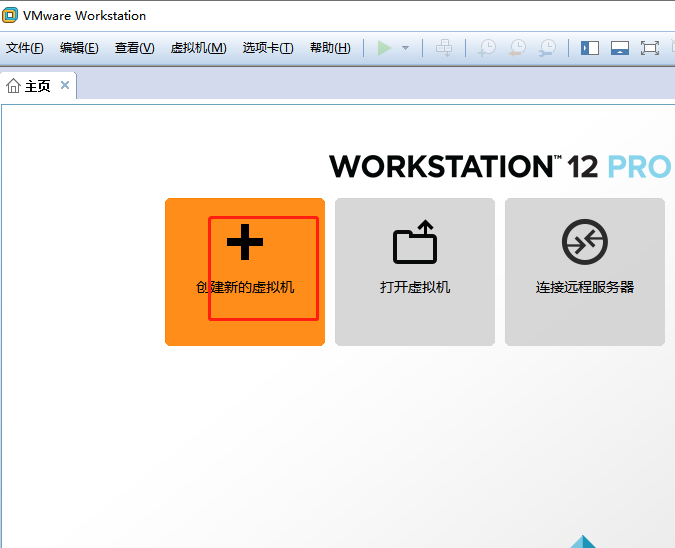
2、点击创建虚拟机
3、典型安装与自定义安装
典型安装:VMware会将主流的配置应用在虚拟机的操作系统上,对于新手来很友好。
自定义安装:自定义安装可以针对性的把一些资源加强,把不需要的资源移除。避免资源的浪费。
这里我选择自定义安装。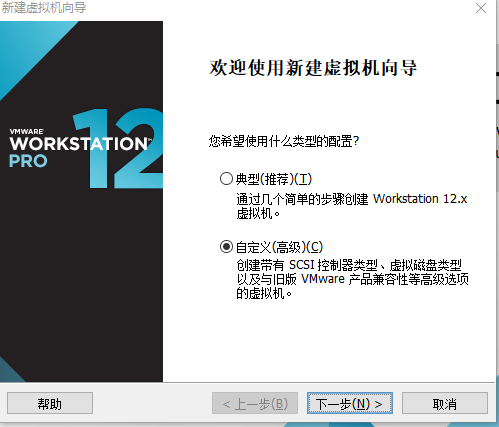
硬件兼容性:如果是VMware12创建的虚拟机复制到VM11、10或者更低的版本会出现一不兼容的现象。如果是用VMware10创建的虚拟机在VMware12中打开则不会出现兼容性问题。
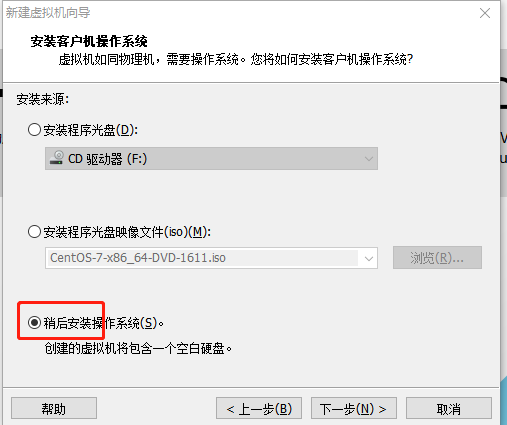
4、选择稍后安装操作系统
5、操作系统的选择
这里选择之后安装的操作系统,正确的选择会让vm tools更好的兼容。这里选择linux下的CentOS
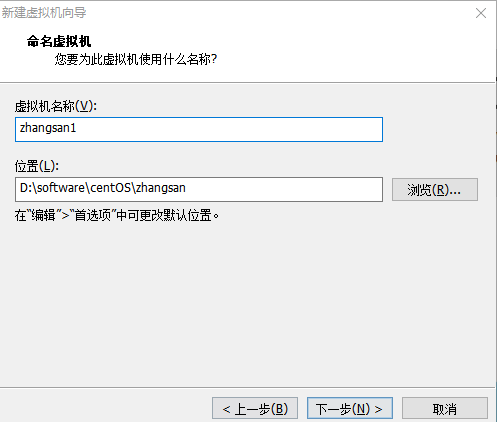
6、虚拟机位置与命名
7、处理器与内存的分配
处理器分配要根据自己的实际需求以及宿主机核心来分配。在使用过程中CPU不够的话是可以再增加的。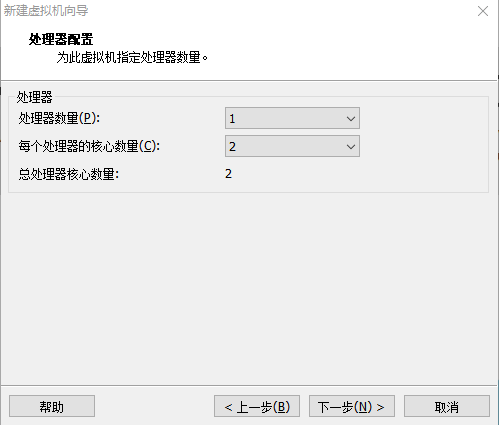
内存也是要根据实际的需求分配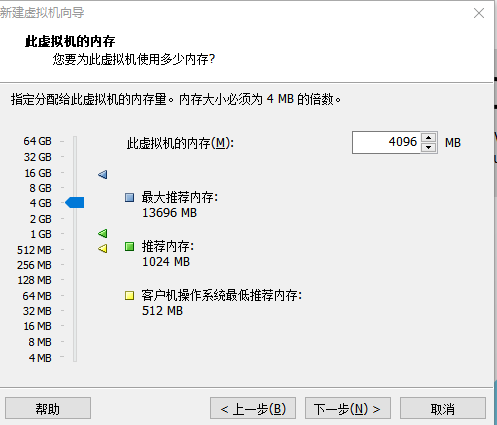
8、网络连接类型的选择,网络连接类型一共有桥接、NAT、仅主机和不联网四种。
桥接:选择桥接模式的话虚拟机和宿主机在网络上就是平级的关系,相当于连接在同一交换机上。
NAT:NAT模式就是虚拟机要联网得先通过宿主机才能和外面进行通信。
仅主机:虚拟机与宿主机直接连起来
桥接与NAT模式访问互联网过程,如下图所示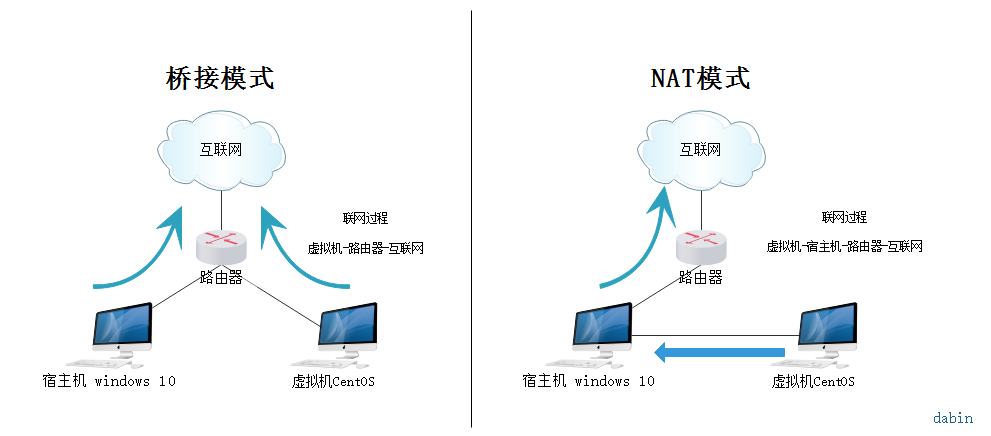
这里选择桥接模式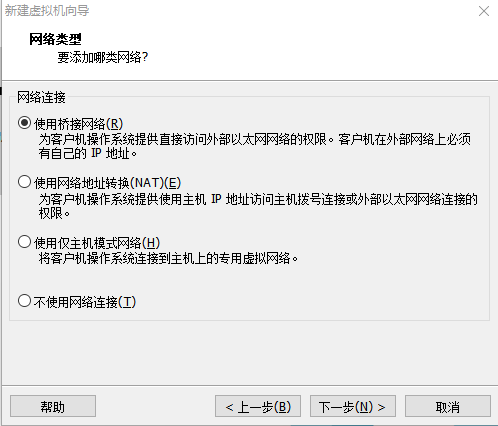
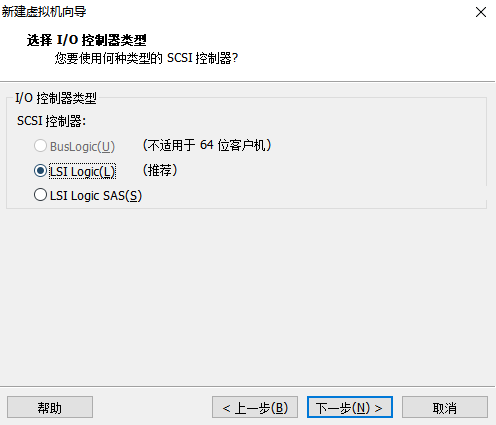
9、控制器类型/磁盘类型

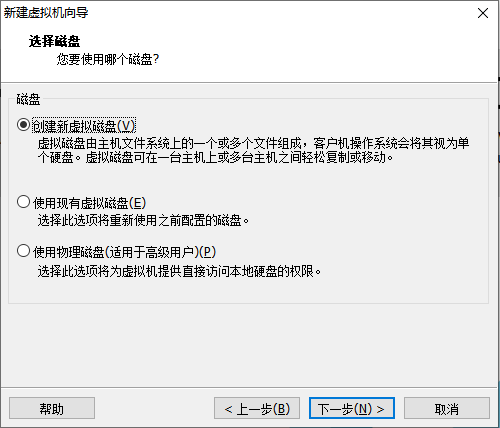
10、磁盘容量
磁盘容量暂时分配100G即可后期可以随时增加,不要勾选立即分配所有磁盘,否则虚拟机会将100G直接分配给CentOS,会导致宿主机所剩硬盘容量减少。 勾选将虚拟磁盘拆分成多个文件,这样可以使虚拟机方便用储存设备拷贝复制。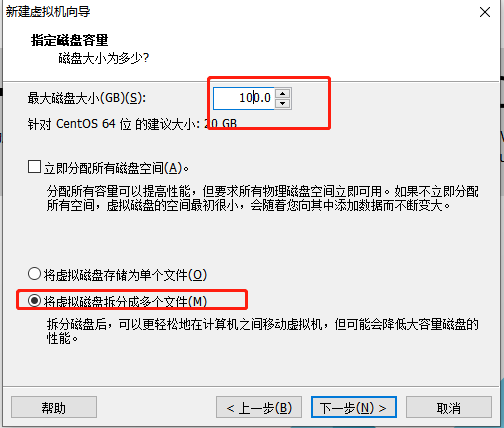
11、磁盘名称
默认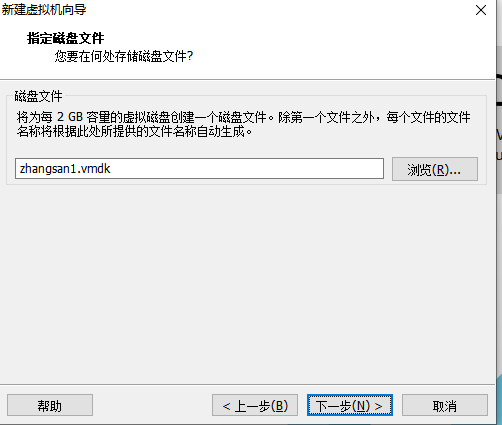
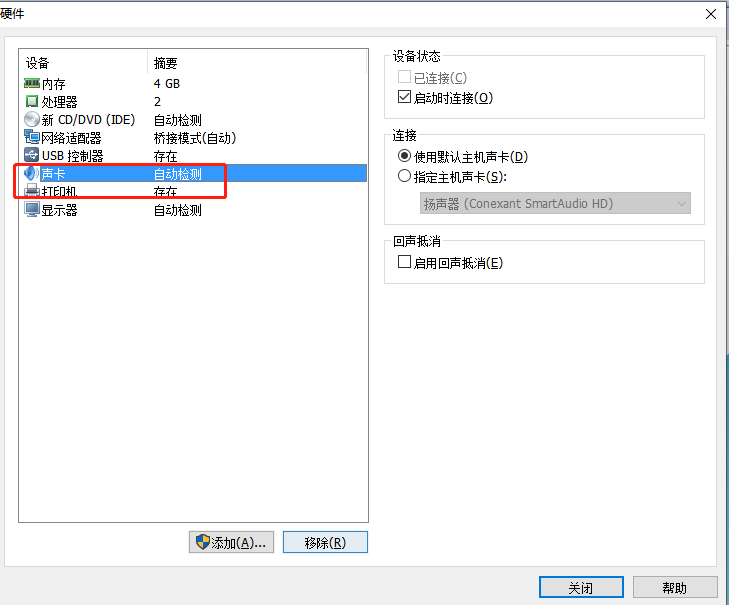
12、取消不需要的硬件

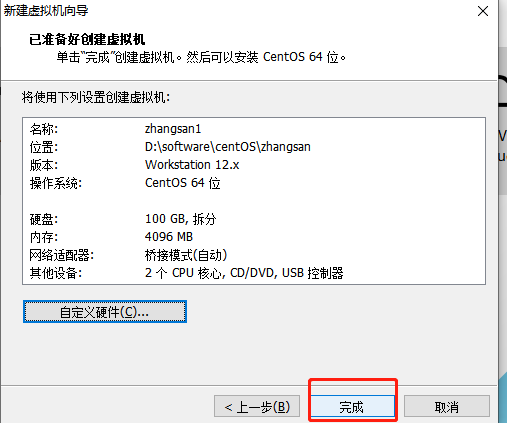
13、点击完成,已经创建好虚拟机
14、安装CentOS
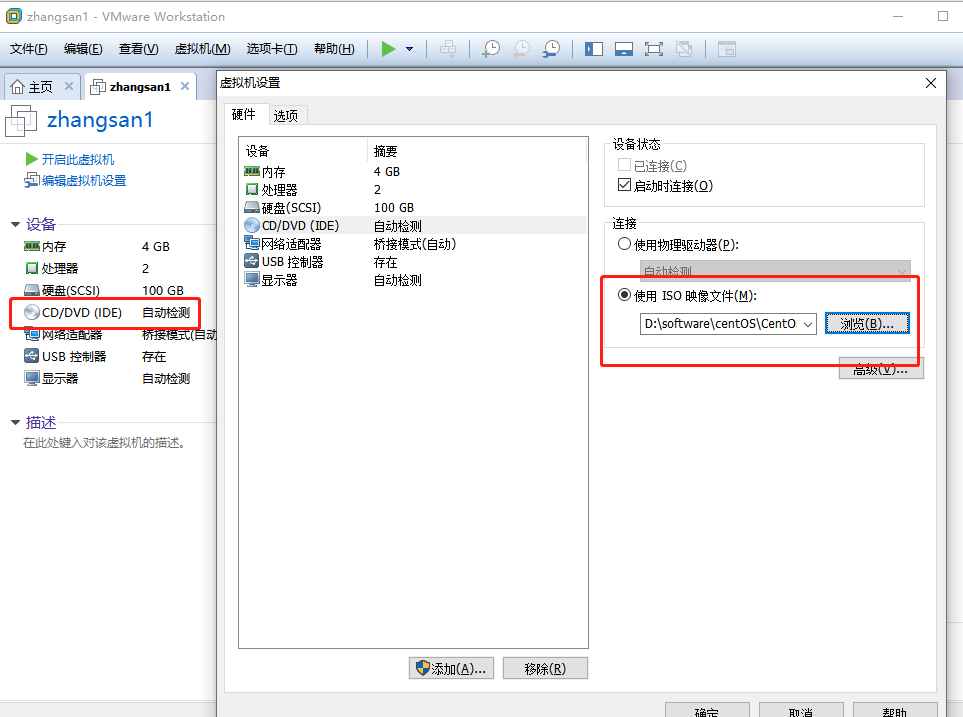
四、安装linux系统
1、开启虚拟机
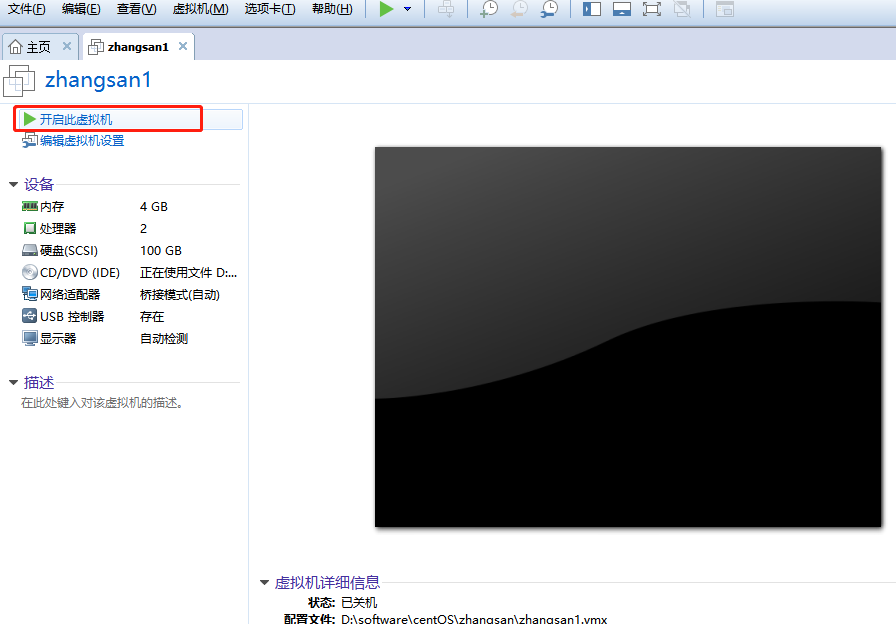
2、安装linux系统
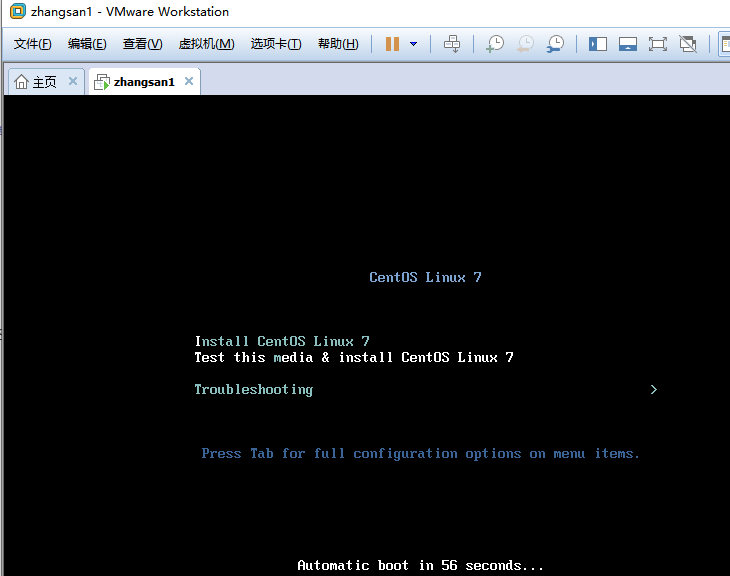
开启虚拟机后会出现以下界面:
- Install CentOS 7 安装CentOS 7
- Test this media & install CentOS 7 测试安装文件并安装CentOS 7
- Troubleshooting 修复故障
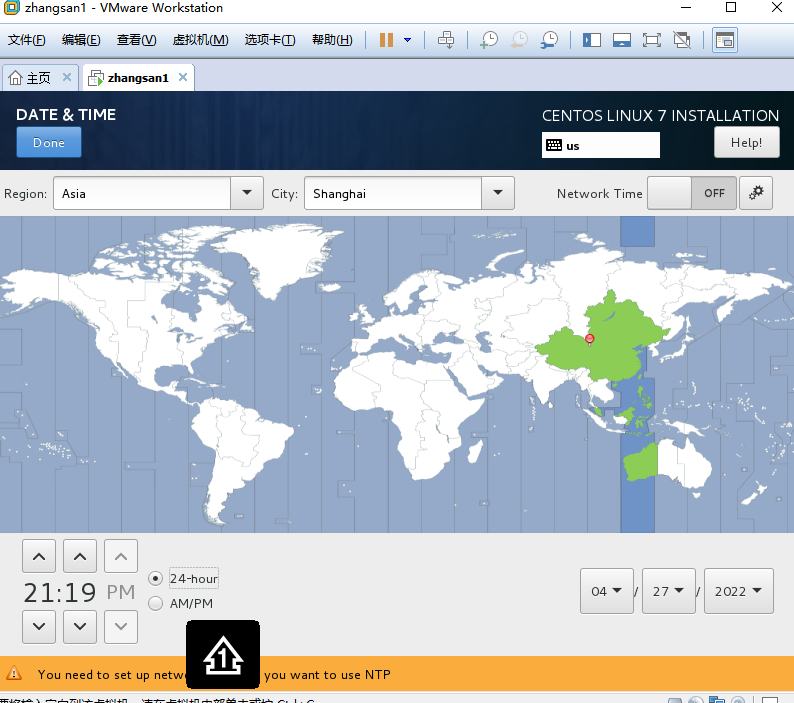
选择安装过程中使用的语言,这里选择英文、键盘选择美式键盘。点击Continue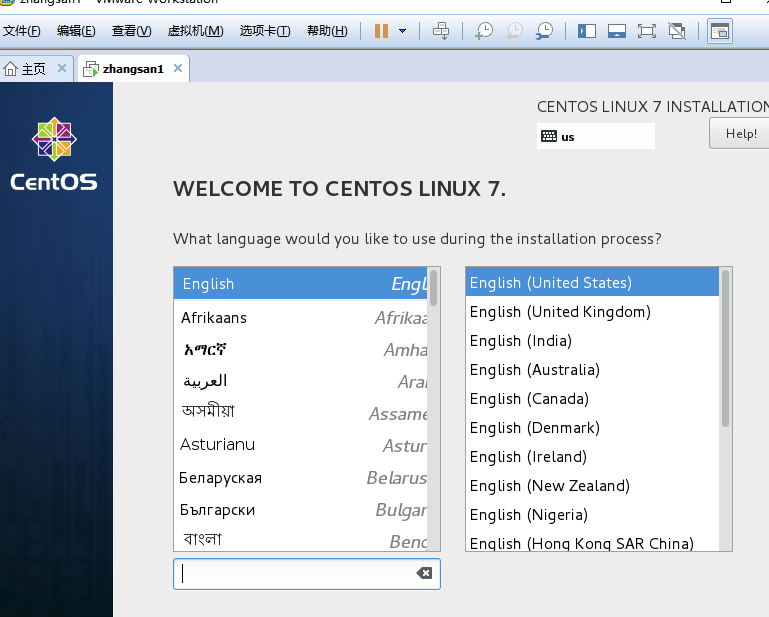

若有收获,就点个赞吧
0 人点赞


