1、docker 网络常用命令
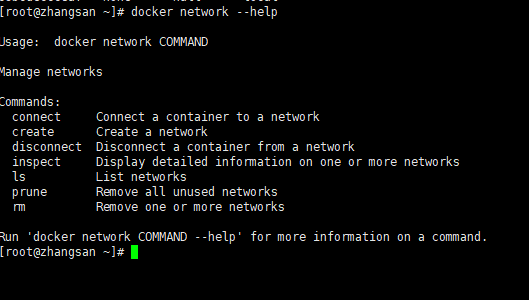
docker network --help
1.1、查看网络
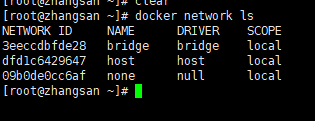
docker network ls
1.2、创建网络
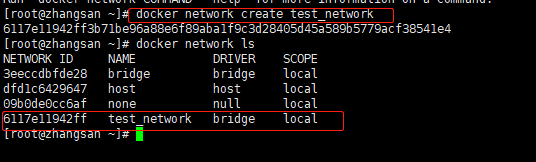
docker network create 网络名称#docker network create test_network
1.3、删除网络
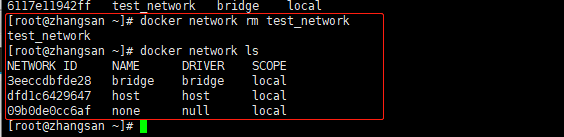
docker network rm 网络名称#docker network rm test_network
1.4、查看网络源数据
docker network inspect 网络名字#docker network inspect bridge

2、docker 网络作用
1、容器间的互联和通信以及端口映射。
2、容器IP变动时候可以通过服务名直接网络通信而不受到影响。
3、docker 网络模式介绍
Docker 服务默认会创建一个 docker0 网桥(其上有一个 docker0 内部接口),该桥接网络的名称为docker0,它在内核层连通了其他的物理或虚拟网卡,这就将所有容器和本地主机都放到同一个物理网络。Docker 默认指定了 docker0 接口 的 IP 地址和子网掩码,让主机和容器之间可以通过网桥相互通信。 
# 查看 bridge 网络的详细信息,并通过 grep 获取名称项docker network inspect bridge | grep name ifconfig
1、bridge模式

使用—network bridge指定,默认使用docker0
2、host模式

3、none模式

4、container模式

使用—network container:NAME或者容器ID指定
5.、容器实例内默认网络IP生产规则
1、新建 c1,c2两个 centos容器
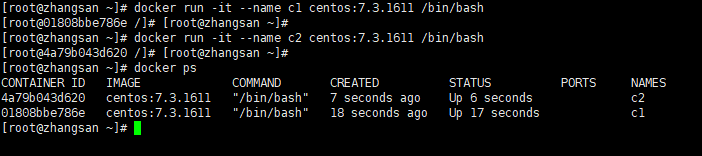
2、查看 c1,c2两个 centos容器 网络信息
c1 ip为:172.17.0.2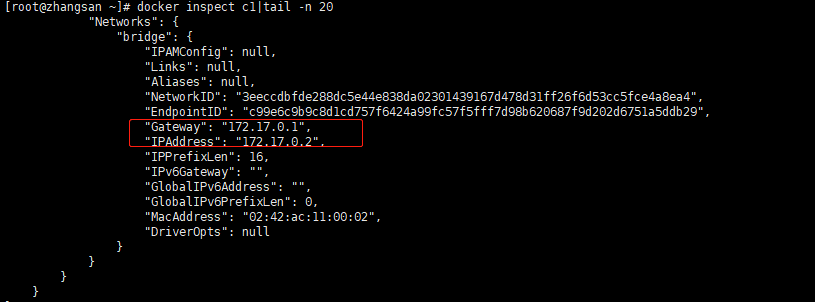
c2 ip为:172.17.0.3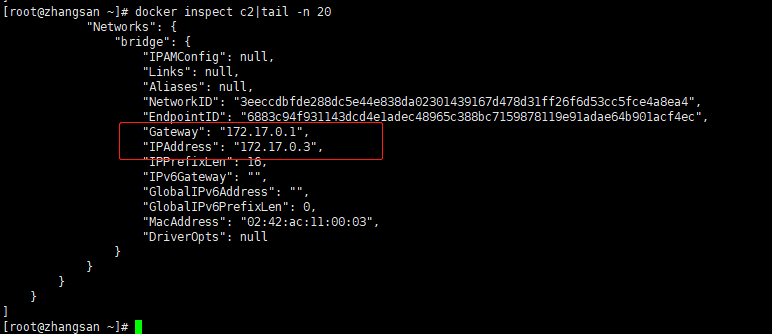
3、删除c2容器

3、新建c3容器,并查看网络情况
c3 ip为:172.17.0.3
结果:发现c3占用了已删除的c2 ip,说明docker容器内部的ip是有可能会发生改变的。
4、bridge
1、是什么
Docker 服务默认会创建一个 docker0 网桥(其上有一个 docker0 内部接口),该桥接网络的名称为docker0,它在内核层连通了其他的物理或虚拟网卡,这就将所有容器和本地主机都放到同一个物理网络。Docker 默认指定了 docker0 接口 的 IP 地址和子网掩码,让主机和容器之间可以通过网桥相互通信。
# 查看 bridge 网络的详细信息,并通过 grep 获取名称项
docker network inspect bridge | grep name
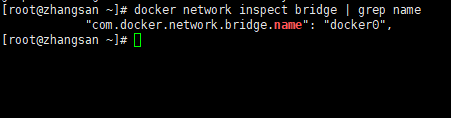
ifconfig | grep docker

2、说明
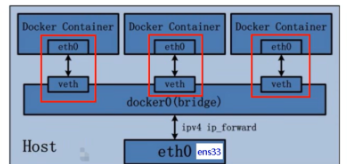
1 、Docker使用Linux桥接,在宿主机虚拟一个Docker容器网桥(docker0),Docker启动一个容器时会根据Docker网桥的网段分配给容器一个IP地址,称为Container-IP,同时Docker网桥是每个容器的默认网关。因为在同一宿主机内的容器都接入同一个网桥,这样容器之间就能够通过容器的Container-IP直接通信。
2 、docker run 的时候,没有指定network的话默认使用的网桥模式就是bridge,使用的就是docker0。在宿主机ifconfig,就可以看到docker0和自己create的network ,eth0,eth1,eth2……代表网卡一,网卡二,网卡三……,lo代表127.0.0.1,即localhost,inet addr用来表示网卡的IP地址 。
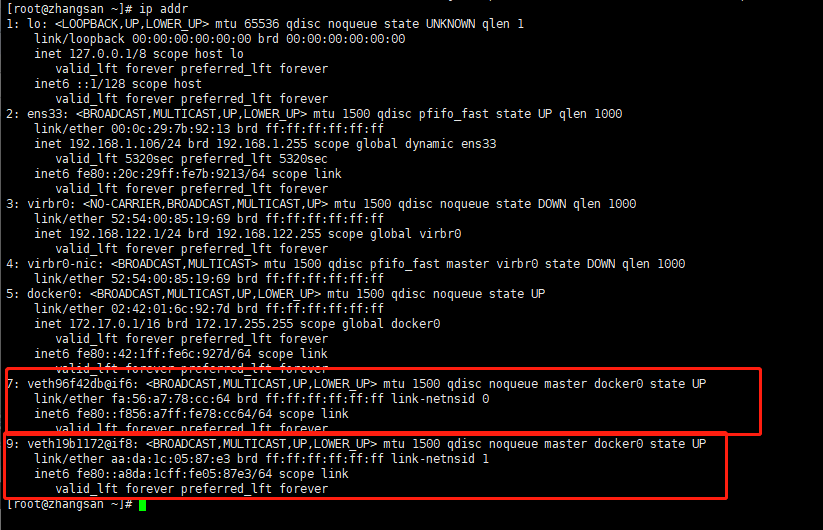
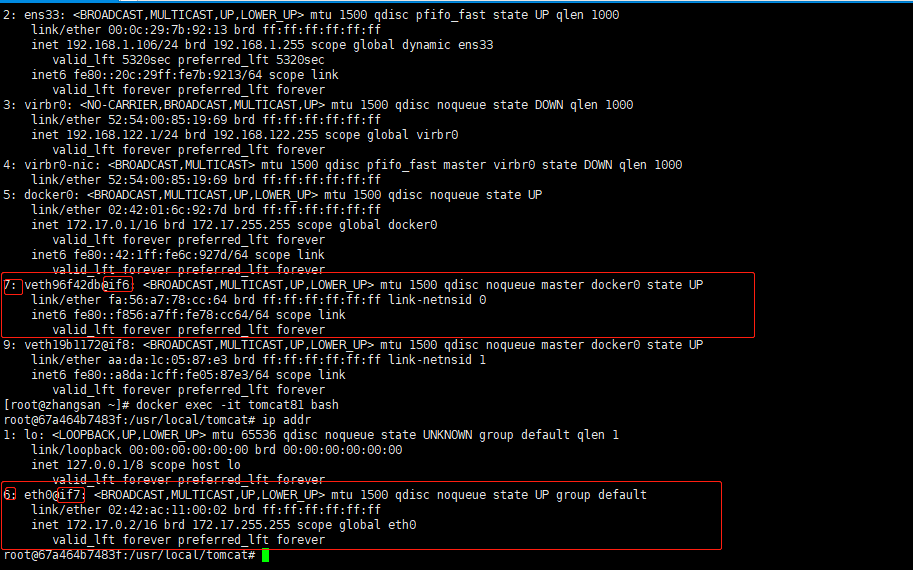
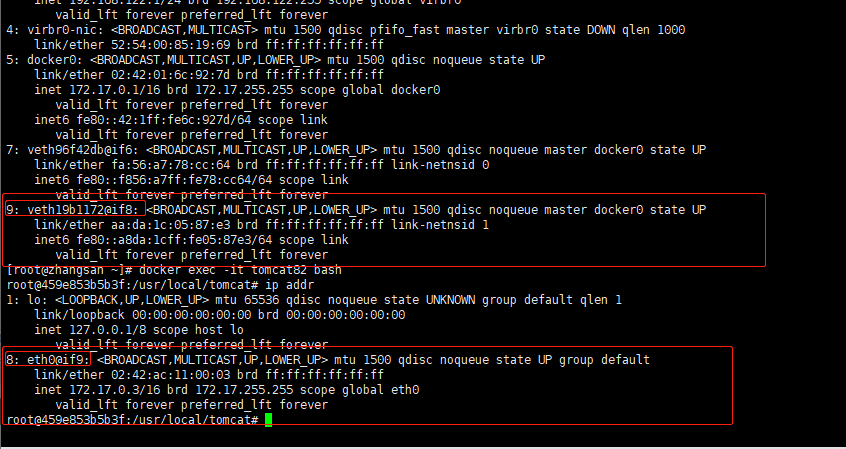
3、 网桥docker0创建一对对等虚拟设备接口一个叫veth,另一个叫eth0,成对匹配。 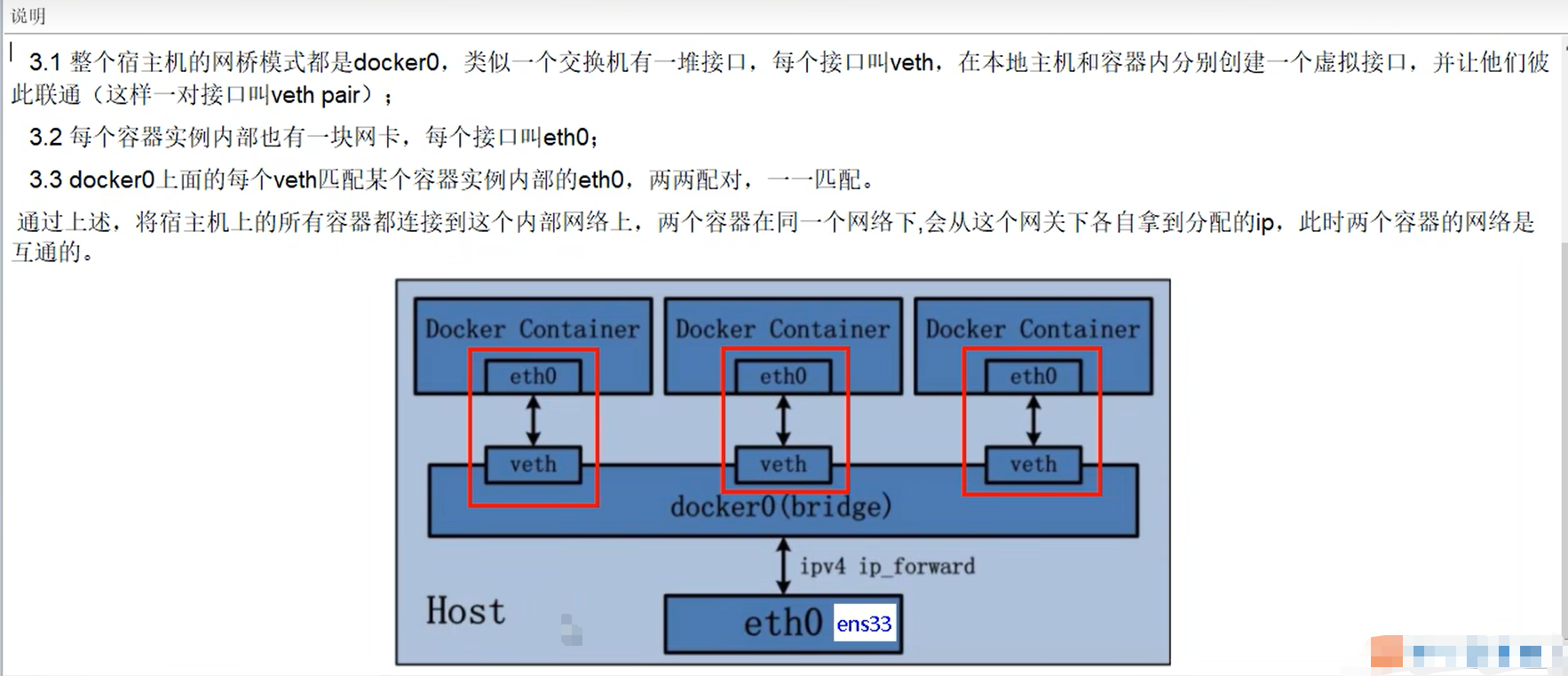
3、案列
docker run -d -p 8081:8080 --name tomcat81 tomcat:8.0.53docker run -d -p 8082:8080 --name tomcat82 tomcat:8.0.53

5、host
1、是什么
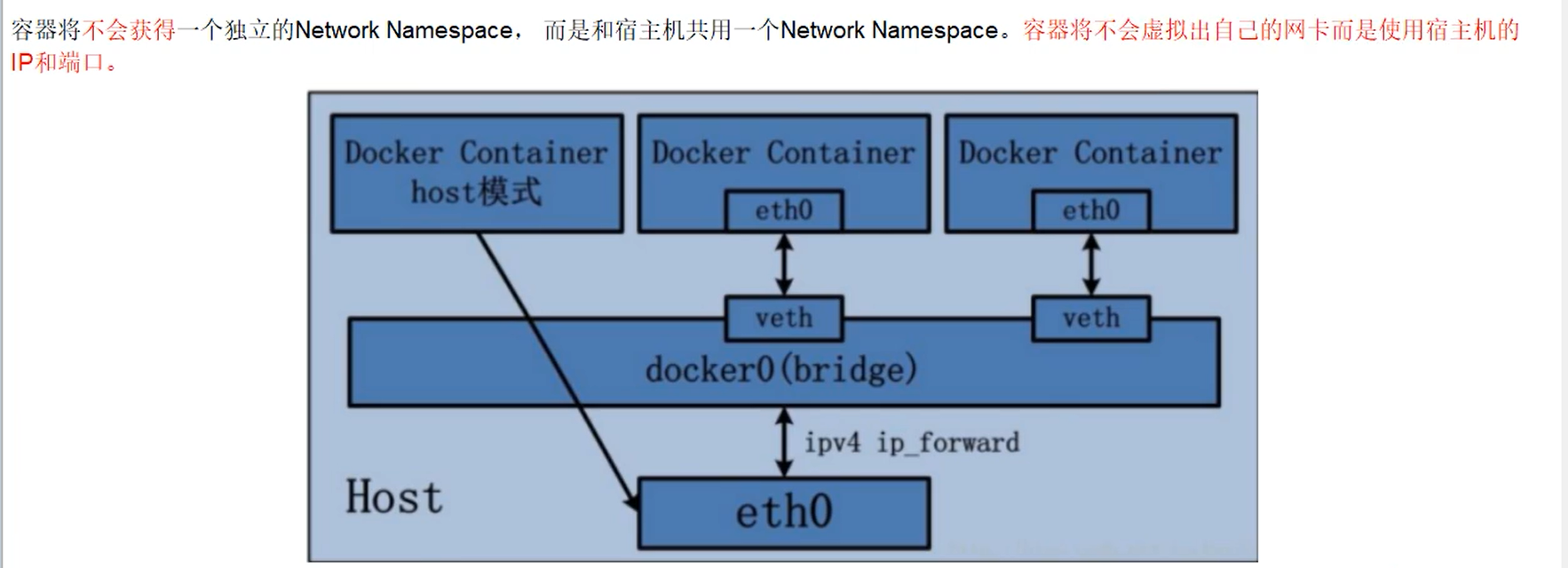
直接使用宿主机的 IP 地址与外界进行通信,不再需要额外进行NAT 转换。
2、说明
3、案列
警告案列:
docker run -d -p 8083:8080 --network host --name tomcat83 tomcat:8.0.53

问题:
docke启动时总是遇见标题中的警告
原因:
docker启动时指定—network=host或-net=host,如果还指定了-p映射端口,那这个时候就会有此警告,并且通过-p设置的参数将不会起到任何作用,端口号会以主机端口号为主,重复时则递增。解决:
解决的办法就是使用docker的其他网络模式,例如—network=bridge,这样就可以解决问题,或者直接无视。
正确案列:
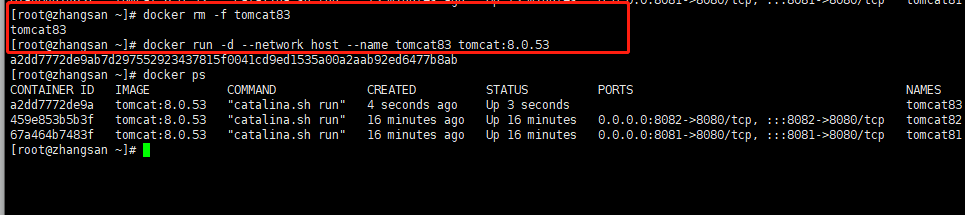
docker run -d --network host --name tomcat83 tomcat:8.0.53
6、none
1、是什么
禁用网络功能,只有lo标识(就是127.0.0.1表示本地回环)
在none模式下,并不为Docker容器进行任何网络配置。
也就是说,这个Docker容器没有网卡、IP、路由等信息,只有一个lo。
需要我们自己为Docker容器添加网卡、配置IP等。
7、container
1、是什么
container⽹络模式 新建的容器和已经存在的一个容器共享一个网络ip配置而不是和宿主机共享。新创建的容器不会创建自己的网卡,配置自己的IP,而是和一个指定的容器共享IP、端口范围等。同样,两个容器除了网络方面,其他的如文件系统、进程列表等还是隔离的。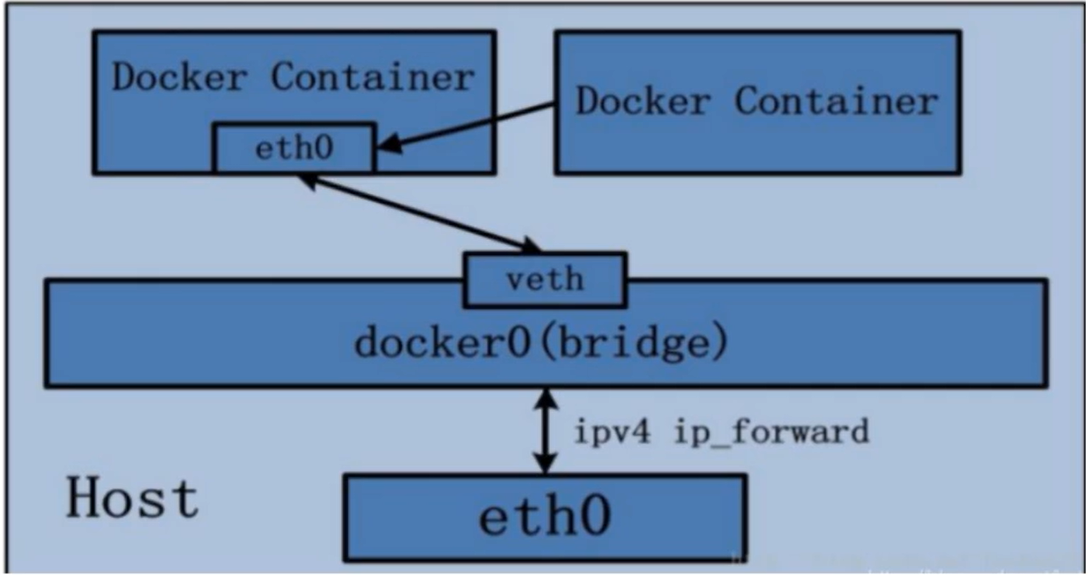
8、自定义网络
1、before
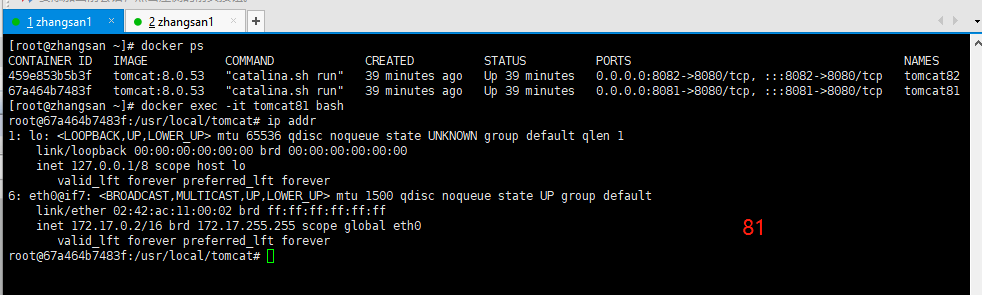
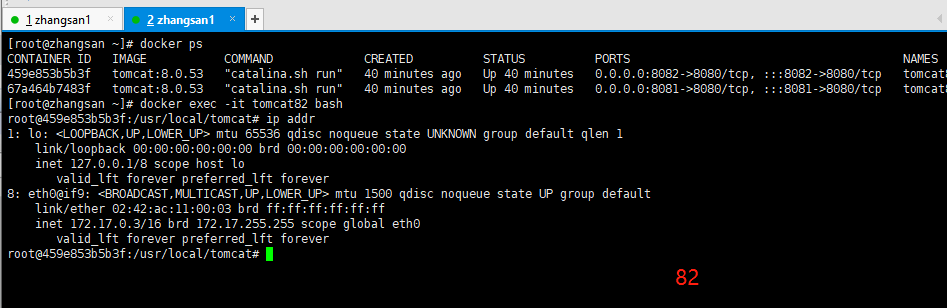
1、启动tomcat81,82容器
docker run -d -p 8081:8080 --name tomcat81 tomcat:8.0.53docker run -d -p 8082:8080 --name tomcat82 tomcat:8.0.53

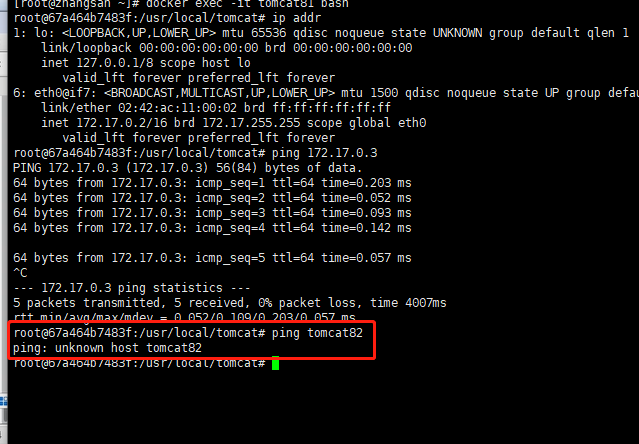
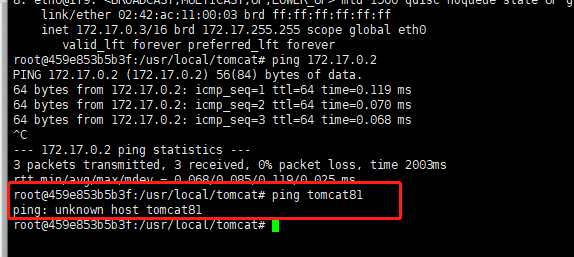
2、进入81.82容器内部
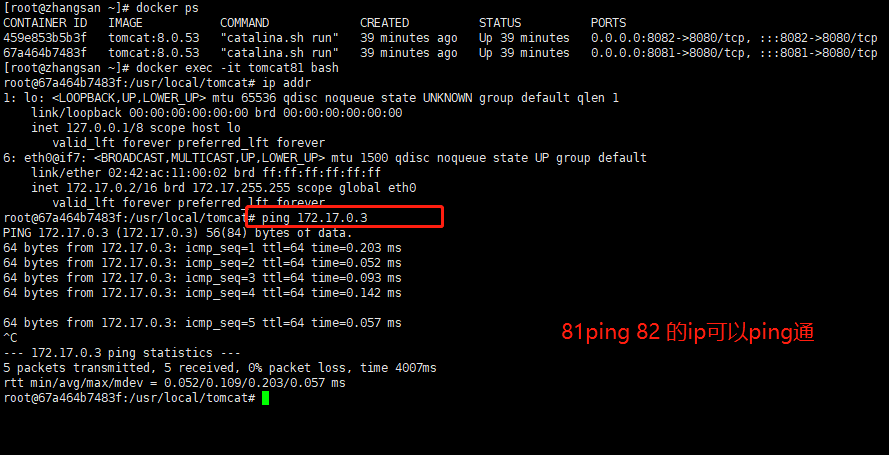
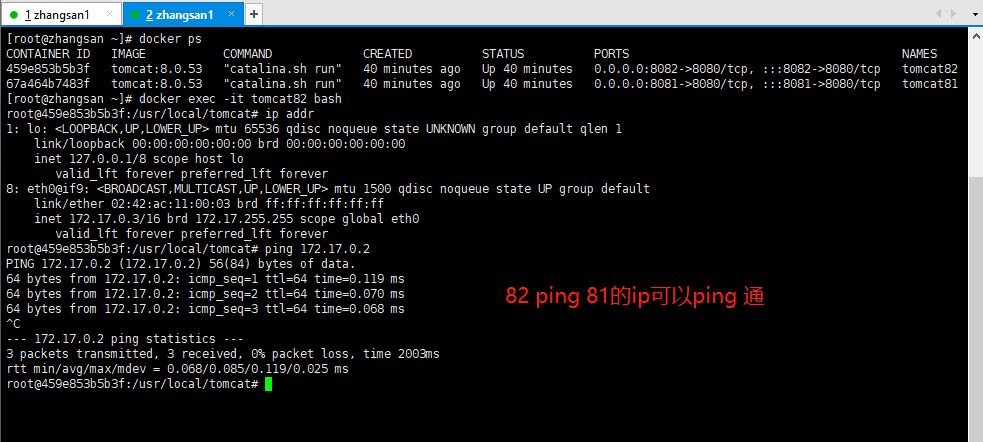
3、81,82容器互相 ping 对方的ip
4、81,82容器互相 ping 对方的服务名
2、after
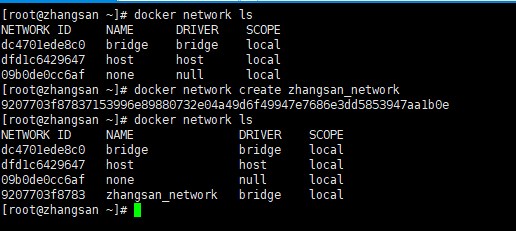
1、新建自定义网络
自定义桥接网络,自定义网络默认使用的是桥接网络bridge
docker network create zhangsan_network
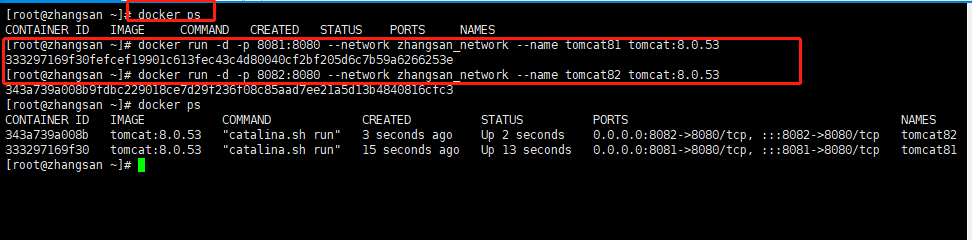
2、新建容器加入新建的自定义网络
docker run -d -p 8081:8080 --network zhangsan_network --name tomcat81 tomcat:8.0.53docker run -d -p 8082:8080 --network zhangsan_network --name tomcat82 tomcat:8.0.53
3、进入81,82容器内部


4、81,82互相ping 服务名
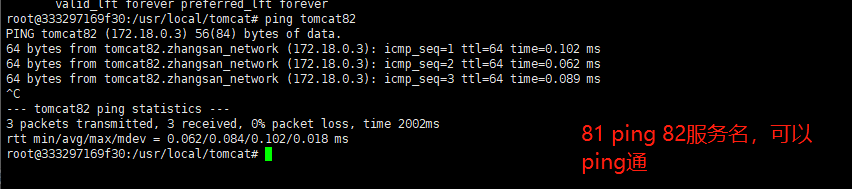
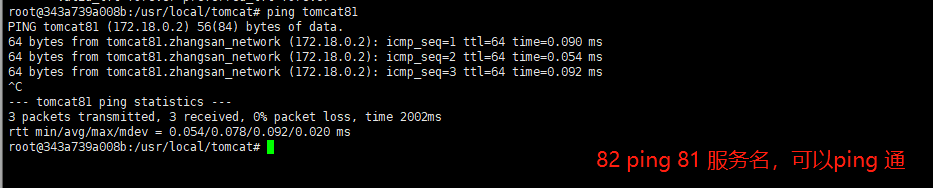
结论:自定义网络本身就维护好了主机名和ip的对应关系(ip和域名都能通)

若有收获,就点个赞吧
0 人点赞


