创建环境
基于vite
使用yarn
yarn create vite
使用npm(接下来以此为例)
npm init vite
然后跟着提示一步一步走就行了。
基于vue-cli
vue ui # 接下来就是可视化的了
"eslintConfig": {"root": true,"env": {"node": true},"extends": ["plugin:vue/vue3-essential","eslint:recommended"],"parserOptions": {"parser": "@babel/eslint-parser"},"rules": {"vue/multi-word-component-names": "off" //加上这一样,这样组件命名就可以任意了}},
规范(重要)
我们开发的项目是多页面的,所以 vue-router 和 pinia 也成为了必选项,就像一个团队需要人员配比,Vue 负责核心,pinia 负责管理数据,vue-router 负责管理路由。我们在 geek-admin 目录中使用下面这段代码安装pinia和vue-router。
npm install vue-router@next pinia@next
yarn add vue-router@next pinia@next
无规矩不成方圆,团队项目中的规范尤其重要。我们先对几个文件夹的分层进行规定,便于管理,下面是 src 目录的组织结构(重要!!!!!)。
├── src│ ├── api 数据请求│ ├── assets 静态资源│ ├── components 组件│ ├── pages 页面│ ├── router 路由配置│ ├── store vuex数据│ └── utils 工具函数
我们的页面需要引入路由系统,我们进入到 router 文件夹中,新建 index.js,写入下面的代码:
import {createRouter,createWebHashHistory,} from 'vue-router'import Home from '../pages/home.vue'import About from '../pages/about.vue'const routes = [{path: '/',name: 'Home',component: Home},{path: '/about',name: 'About',component: About}]const router = createRouter({history: createWebHashHistory(),routes})export default router
再来到main.js中使用我们刚刚定义的路由:
import { createApp } from 'vue'import App from './App.vue'import router from './router/index'createApp(App).use(router).mount('#app')
此时会发现报错,因为在src/router/index.js中引入的两个组件我们并没有定义。现在我们到pages文件夹下定义两个.vue文件:
<template><h1>这是关于页面</h1></template>
<template><h1>这是首页</h1></template>
此时报错解决。但是页面并没有发生什么变化,因为我们只是定义了它们,还没有用,去src/App.vue改写代码:
<template><div><router-link to="/">首页</router-link> |<router-link to="/about">关于</router-link></div><router-view></router-view></template>
回到浏览器: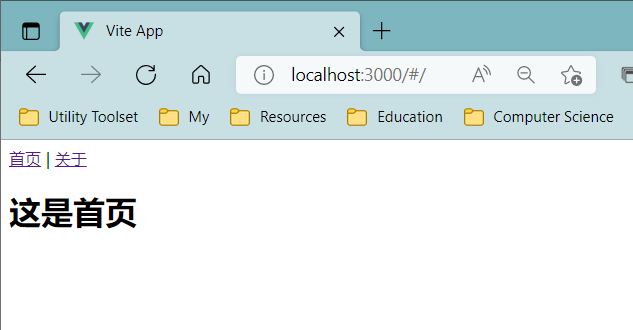
至此,我们的自定义页面完成。
最后这个项目的架构大概是下面这样(虽然有些工具目前还没有安装),这就是一个足以应对复杂项目开发的架构了: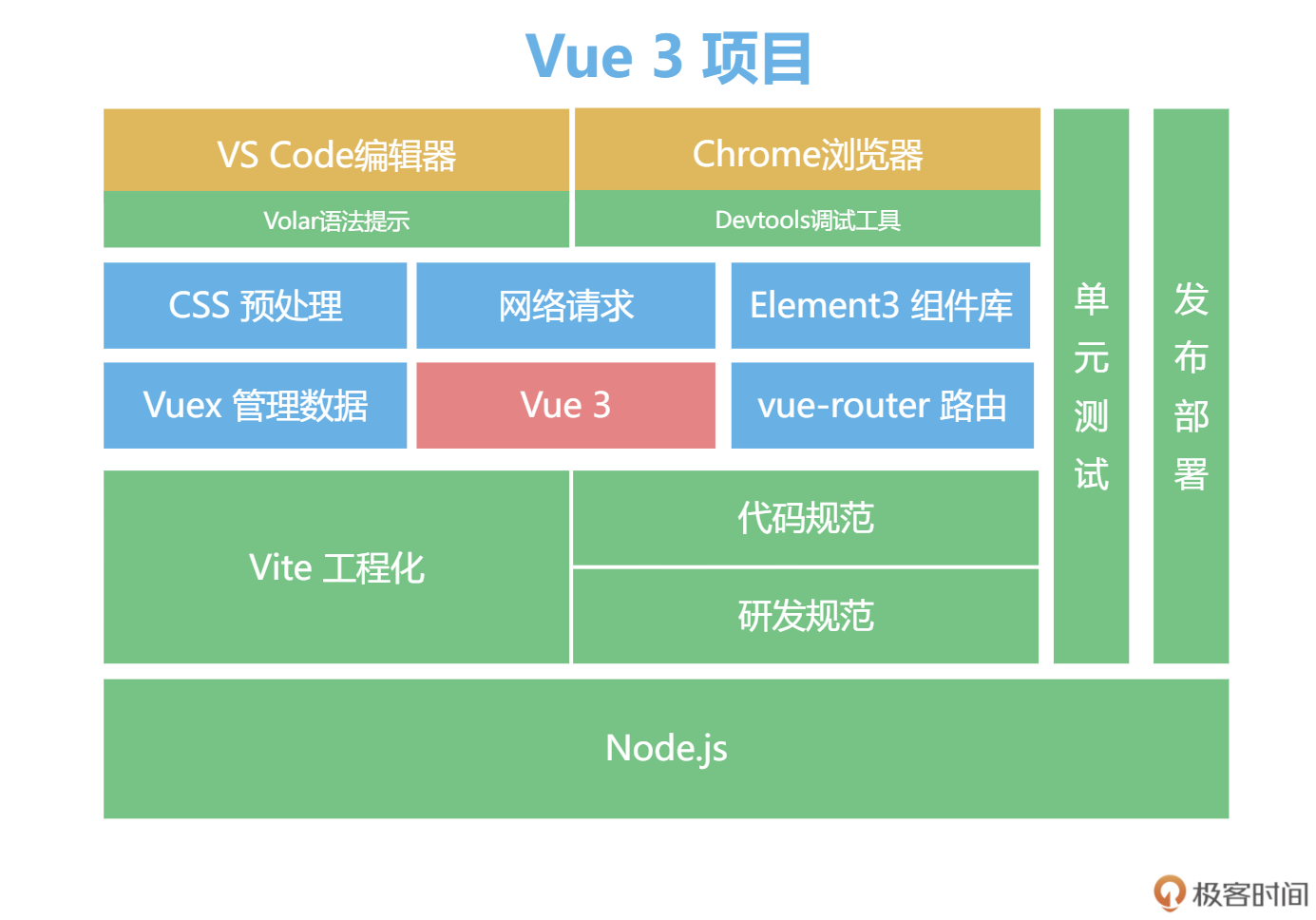
一些插件
VueUse
简介:use是封装函数时的命名惯例,所以该库封装了许多功能,开箱即用
安装:
npm i @vueuse/coreyarn add @vueuse/core
GitHub:https://github.com/vueuse/vueuse
官网:https://vueuse.org/
<template><button @click="toggle">全屏模式</button> <!--点击即可进入全屏--></template><script setup>import { useFullscreen } from '@vueuse/core'const { isFullscreen, enter, exit, toggle } = useFullscreen()</script>
VueUse 是 Vue 官方团队成员的作品,它提供了一大批工具函数,包含了很多我们常用的工具函数,我们可以把网络状态、异步请求的数据、动画和事件等功能,都看成是响应式的数据去管理。

若有收获,就点个赞吧
0 人点赞


