文件管理
pwd命令
cd命令
ls命令
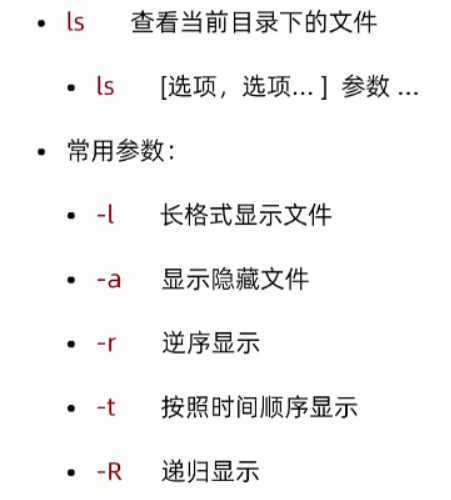
ls -rl # -r与-l必须同时使用ls -arltR
clear命令
清屏。
快捷键:Ctrl + L
mkdir 创建目录
mkdir -p /a/b/c/d/e # 使用p选项可以创建多级目录
cp命令(重要)
- -r 复制目录
- -p 保留用户、权限、时间等文件属性
-
mv命令
移动文件
-
通配符
通配符是干嘛的?为了操作多个相似(有简单规律)的文件
*:任意个字符?:一个字符[xyz]:匹配xyz任意一个字符[a-z]:匹配一个范围[!xyz]或[^xyz]:不匹配
文件查看命令
cat
head
tail
-f选项:可以实时查看正在更新的文件内容(比如查看日志文件)
打包和压缩
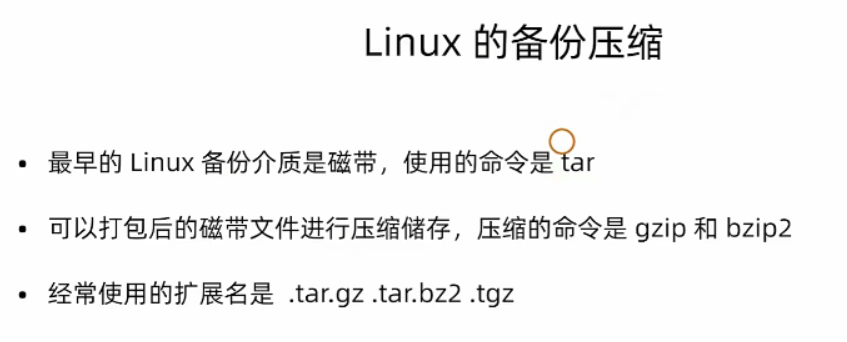
ls /etc # 我们经常会对此文件进行打包tar cf /tmp/etc-backup.tar /etcls -lh /tmp/etc-backup.tar /etc # 查看文件大小tar czf /tmp/etc-backup.tar.gz /etc # 加入z选项表示使用gzip压缩;一般使用双扩展名tar cjf /tmp/etc-backup.tar.bz2 /etc # 加入j选项表示使用bzip2压缩;
- bzip2的执行时间更长,因为其压缩比例更高
- .tar.gz => .tgz
- .tar.bz2 => .tbz2
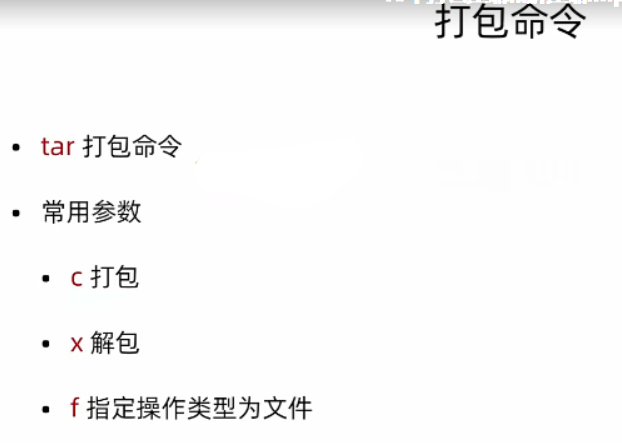
tar xf /tmp/etc-backup.tar -C /root # x选项表示解包; -C选择解包位置ls /root # 此时就可以看到有etc目录tar zxf /tmp/etc-backup.tar -C /root # 解压缩gzip文件tar jxf /tmp/etc-backup.tar -C /root # 解压缩bzip2文件
Vim
:/sth # 查找sth;匹配的结果会高亮,按n定位到下一个匹配项,按N定位到上一个匹配项:s/old/new # 对当前光标所在行进行文本替换,只替换第一个匹配项:%s/old/new # 对整个文件中的文本进行替换,只替换第一个匹配项:%s/old/new/g # 对整个文件中的文本进行替换,替换所有匹配项:3,5s/old/new/g # 对3~5行的文本惊醒替换,替换所有匹配项
:set nu # 显示行号(这只是临时设置,如需永久设置,需要更改配置文件):set nonu # 关闭行号vim /etc/vimrc # 在文件末添加 set nu, 保存退出即可
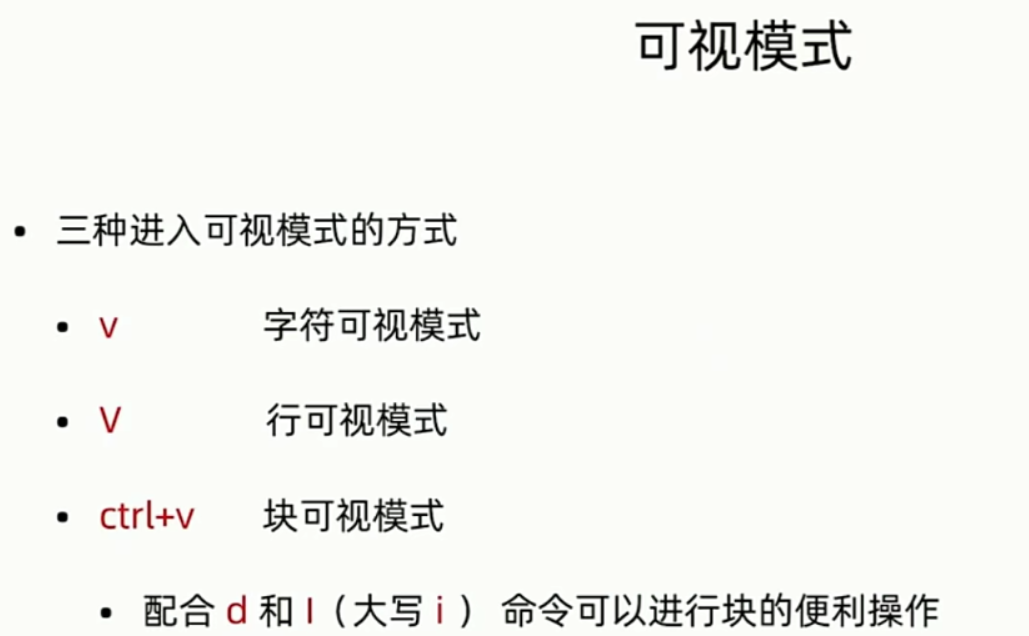
可视模式
用户和权限管理
useradd
$ useradd yyy$ id yyy # uid=1000(yyy) gid=1000(yyy) groups=1000(yyy)$ id root # uid=0(root) gid=0(root) groups=0(root)# 如果把普通用户的uid也改成0,那么系统就会把该用户当作超级用户来看待$ tail -5 /etc/passwd | grep yyy # 新建用户后,系统会在/etc/passwd文件中添加一条记录yyy:x:1000:1000::/home/yyy:/bin/bash$ tail -5 /etc/shadow | grep yyy # 新建用户后,系统会在/etc/shadow文件中添加一条记录用来保存用户密码yyy:!!:19189:0:99999:7:::
passwd
新建用户后,新用户并无法登录,需要为其设置登录密码才可以,这要使用passwd命令。
$ passwd yyy # 修改yyy用户的密码$ passwd # 修改自己的密码
userdel
userdel tom # 删除tom用户,但保留其家目录数据userdel -r tom # 删除tom用户,连同家目录数据也删除
usermod
$ usermod -d /home/tom123 tom # 将tom用户的家目录改为tom123# 上面命令并不只能,如果实际没有tom123,并不会创建新文件夹,用户的各种配置文件也没了!
chage
groupadd
$ groupadd group1 # 创建一个组# 【方法一】使用usermod将用户添加的组中$ useradd user1 # 先创建一个用户$ usermod -g group1 user1 # 然后使用usermod修改其组信息# 【方法二】在新建用户的同时将其添加到组中$ useradd user1 -g group1
groupdel
su
su - user1 # 切换用户的同时也切换环境su user1 # 只切换用户,不切换环境

若有收获,就点个赞吧
0 人点赞


