# Kubernetes CNI Flannel GuideLine# 时间:20210725-[14:00-17:00]# 主题:Flannel UDP Mode-跨节点通信原理# 文档:https://www.yuque.com/docs/share/13b1bf44-e365-4a8f-a516-31d5d52ff678?# 《20210725-Flannel UDP Mode(二)》# 作业:UDP跨节点通信原理
# FAQ:1.演示过程中是否需要通过查看路由来辅助说明?不需要,因为同节点不同Pod之间的通信走二层,暂不涉及路由相关原理。2.如何清理Liunx下对应地址的MAC地址信息。arp -d $ip_addressarp -d 10.1.2.2Like:[root@k8s-1 ~]# ip netns exec ns1 arp -nAddress HWtype HWaddress Flags Mask Iface10.1.2.2 ether 2e:67:c8:24:89:7c C veth0[root@k8s-1 ~]# ip netns exec ns1 arp -d 10.1.2.2[root@k8s-1 ~]# ip netns exec ns1 arp -n[root@k8s-1 ~]## 此时ping 包时候由于本地没有arp缓存,所以需要查询ARP。[root@k8s-1 ~]# ip netns exec ns1 tcpdump -n -e -i veth0tcpdump: verbose output suppressed, use -v or -vv for full protocol decodelistening on veth0, link-type EN10MB (Ethernet), capture size 262144 bytes# 1.ARP 广播查询:17:38:39.412410 1a:c5:20:03:ac:48 > Broadcast, ethertype ARP (0x0806), length 42: Request who-has 10.1.2.2 tell 10.1.2.1, length 2817:38:39.412454 2e:67:c8:24:89:7c > 1a:c5:20:03:ac:48, ethertype ARP (0x0806), length 42: Reply 10.1.2.2 is-at 2e:67:c8:24:89:7c, length 28# 2.ICMP Loop:17:38:39.412456 1a:c5:20:03:ac:48 > 2e:67:c8:24:89:7c, ethertype IPv4 (0x0800), length 98: 10.1.2.1 > 10.1.2.2: ICMP echo request, id 46848, seq 1, length 6417:38:39.412503 2e:67:c8:24:89:7c > 1a:c5:20:03:ac:48, ethertype IPv4 (0x0800), length 98: 10.1.2.2 > 10.1.2.1: ICMP echo reply, id 46848, seq 1, length 643.flannel本来是vxlan,修改配置并kubectl apply,直接能转化为UDP模式么?不建议这样操作。因为涉及到原有虚拟网卡删除释放和新网卡创建,容易产生较多问题。4.安装Flannel UDP Mode时需要修改Pod为特权模式运行。# https://github.com/flannel-io/flannel/issues/802# https://github.com/flannel-io/flannel/issues/1267报错信息为: Error registering network: failed to open TUN device: open /dev/net/tun: no such file or directory.此疑问如果需要使用unprivilegd mode,可尝试在Pod中挂在相应的tun设备:# unprivileged mode:[try and feedback.]---pod.spec.containers:...securityContext:privileged: falsecapabilities:add: ["IPC_LOCK","NET_ADMIN","SYS_ADMIN"]volumes:- name: tunhostPath:path: /dev/net/tunvolumeMounts:- mountPath: /dev/net/tunname: tun...---
#1. 网卡:物理网卡需要通过网卡驱动在内核中注册后才能工作,它在内核网络协议栈和外界网络之间传递数据,用户可以为物理网卡配置网卡接口属性,比如IP地址,这些属性都配置在内核的网络协议栈中。内核也可以直接创建虚拟的网卡,只要为虚拟网卡提供网卡驱动程序,使其在内核中可以注册成为网卡设备,它就可以工作。其实,从Linux内核3.x版本开始,物理网卡和虚拟网卡是平等的设备,它们都会在注册时创建net_device数据结构来保存(物理或虚拟)设备信息。相比于物理网卡负责内核网络协议栈和外界网络之间的数据传输,虚拟网卡的两端则是内核网络协议栈和用户空间,它负责在内核网络协议栈和用户空间的程序之间传递数据:发送到虚拟网卡的数据来自于用户空间,然后被内核读取到网络协议栈中。内核写入虚拟网卡准备通过该网卡发送的数据,目的地是用户空间。>>># 物理网卡和虚拟网卡唯一的不同点在于物理网卡本身的硬件功能:物理网卡以比特流的方式传输数据。也就是说,内核会公平对待物理网卡和虚拟网卡,物理网卡能做的配置,虚拟网卡也能做。比如可以为虚拟网卡接口配置IP地址、设置子网掩码,可以将虚拟网卡接入网桥等等。只有在数据流经物理网卡和虚拟网卡的那一刻,才会体现出它们的不同,即传输数据的方式不同:物理网卡以比特流的方式传输数据,虚拟网卡则直接在内存中拷贝数据(即,在内核之间和读写虚拟网卡的程序之间传输)。正因为虚拟网卡不具备物理网卡以比特流方式传输数据的硬件功能,# 所以,绝不可能通过虚拟网卡向外界发送数据,外界数据也不可能直接发送到虚拟网卡上。能够直接收发外界数据的,只能是物理设备。虽然虚拟网卡无法将数据传输到外界网络,但却:# 1.可以将数据传输到本机的另一个网卡(虚拟网卡或物理网卡)或其它虚拟设备(如虚拟交换机)上。# 2.可以在用户空间运行一个可读写虚拟网卡的程序,该程序可将流经虚拟网卡的数据包进行处理,这个用户程序就像是物理网卡的硬件功能一样,可以收发数据(可将物理网卡的硬件功能看作是嵌入在网卡上的程序),比如OpenVPN和VTun就是这样的工具。#Note:很多人会误解这样的用户空间程序,认为它们可以对数据进行封装。比如认为OpenVPN可以在数据包的基础上再封装一层隧道IP首部,但这种理解是错的。一定请注意,用户空间的程序是无法对数据包做任何封装和解封操作的,所有的封装和解封都只能由内核的网络协议栈来完成。使用OpenVPN之所以可对数据再封装一层隧道IP层,是因为OpenVPN可以读取已经封装过一次IP首部的数据,并将包含ip首部的数据作为普通数据通过虚拟网卡再次传输给内核。因为内核接收到的是来自虚拟网卡的数据,所以内核会将其当作普通数据从头开始封装(从四层封装到二层封装)。当数据从网络协议栈流出时,就有了两层IP首部的封装。#2.物理网卡数据路径解析:[app1] [app2]| | user ns # 内核和用户空间的数据传输由内核占用CPU完成-- [TCP/IP] --| | kernel ns # 内核和网卡之间的数据传输由网卡的DMA来完成[pNIC]一般来说,数据的起点和终点是用户程序,所以多数时候的数据需要在用户空间和内核空间(TCP/IP网络协议栈)再传输一次:#2.1:当用户进程的数据要发送出去时,数据从用户空间写入内核的网络协议栈,再从网络协议栈传输到网卡,最后发送出去。#2.2:当用户进程等待外界响应数据时,数据从网卡流入,传输至内核的网络协议栈,最后数据写入用户空间被用户进程读取。#3.虚拟网卡数据路径分析:[app1] [app2]| | user ns # 内核和用户空间的数据传输由内核占用CPU完成| vNIC |-- [TCP/IP] --| | kernel ns # 内核和网卡之间的数据传输由网卡的DMA来完成[pNIC]物理网卡需要通过网卡驱动在内核中注册后才能工作,它在内核网络协议栈和外界网络之间传递数据,用户可以为物理网卡配置网卡接口属性,比如IP地址,这些属性都配置在内核的网络协议栈中。内核也可以直接创建虚拟的网卡,只要为虚拟网卡提供网卡驱动程序,使其在内核中可以注册成为网卡设备,它就可以工作。其实,从Linux内核3.x版本开始,物理网卡和虚拟网卡是平等的设备,它们都会在注册时创建net_device数据结构来保存(物理或虚拟)设备信息。相比于物理网卡负责内核网络协议栈和外界网络之间的数据传输,虚拟网卡的两端则是内核网络协议栈和用户空间,它负责在内核网络协议栈和用户空间的程序之间传递数据:发送到虚拟网卡的数据来自于用户空间,然后被内核读取到网络协议栈中。内核写入虚拟网卡准备通过该网卡发送的数据,目的地是用户空间。#3.数据报文封装过程:7-|应用层|6-|表示层| 数据逐层编码,加密,压缩,由应用程序负责,和内核无关。 # user space5-|会话层|----------------------------------------------------------------4-|传输层|3-|网络层| TCP/IP协议栈,逐层封装,由内核协议栈负责,网卡驱动程序封装在链路层 # kernel space2-|链路层|----------------------------------------------------------------1-|物理层|用户空间和内核空间与标准TCP/IP协议栈对应关系:用户空间的程序是无法对数据包做任何封装和解封操作的,所有的封装和解封都只能由内核的网络协议栈来完成。
# TAP And TUN设备:tap/tun 提供了一台主机内用户空间的数据传输机制。它虚拟了一套网络接口,这套接口和物理的接口无任何区别,可以配置 IP,可以路由流量,不同的是,它的流量只在主机内流通。作为网络设备,tap/tun 也需要配套相应的驱动程序才能工作。tap/tun 驱动程序包括两个部分,一个是字符设备驱动,一个是网卡驱动。这两部分驱动程序分工不太一样,字符驱动负责数据包在内核空间和用户空间的传送,网卡驱动负责数据包在 TCP/IP 网络协议栈上的传输和处理。# 如何去区分这样的2层的TAP和3层的TUN设备呢?tap/tun 有些许的不同,tun 只操作三层的 IP 包,而 tap 操作二层的以太网帧。1.举例:其中在veth pair的实验中,每一个vetp设备可以看做成一个tap设备,此时处理的时候,其主要是在处理2层的MAC地址层的数据包。2.举例:其中在Flannel的UDP Mode中的flannel0就是一个TUN设备:2.1:其中通过ip -d link show flannel0 查看可以得出:[root@k8s-1 ~]# ip -d link show flannel04: flannel0: <POINTOPOINT,MULTICAST,NOARP,UP,LOWER_UP> mtu 1472 qdisc pfifo_fast state UNKNOWN mode DEFAULT group default qlen 500link/none promiscuity 0tun addrgenmode random numtxqueues 1 numrxqueues 1 gso_max_size 65536 gso_max_segs 655352.2:也可通过抓包可以看出,此时处理的是一个RAW格式数据包,但无2层MAC信息。只有3层的IP信息。[root@k8s-1 ~]# tcpdump -i flannel0 -w flannel.captcpdump: listening on flannel0, link-type #RAW (Raw IP)#, capture size 262144 bytestun和tap都是虚拟网卡设备:1.tun是三层设备,其封装的外层是IP头。2.tap是二层设备,其封装的外层是以太网帧(frame)头。3.tun是PPP点对点设备,没有MAC地址。4.tap是以太网设备,有MAC地址tap比tun更接近于物理网卡,可以认为,tap设备等价于去掉了硬件功能的物理网卡。这意味着,如果提供了用户空间的程序去收发tun/tap虚拟网卡的数据,所收发的内容是不同的。>>>#收发tun设备的用户程序,只能间接提供封装和解封数据包的IP头的功能>>>#收发tap设备的用户程序,只能间接提供封装和解封数据包的帧头的功能注意,此处用词是【收发数据】而非【处理数据】,是【间接提供】而非【直接提供】,因为在不绕过内核网络协议栈的情况下,读写虚拟网卡的用户程序是不能封装和解封数据的,只有内核的网络协议栈才能封装和解封数据。
4.TUN设备应用举例:
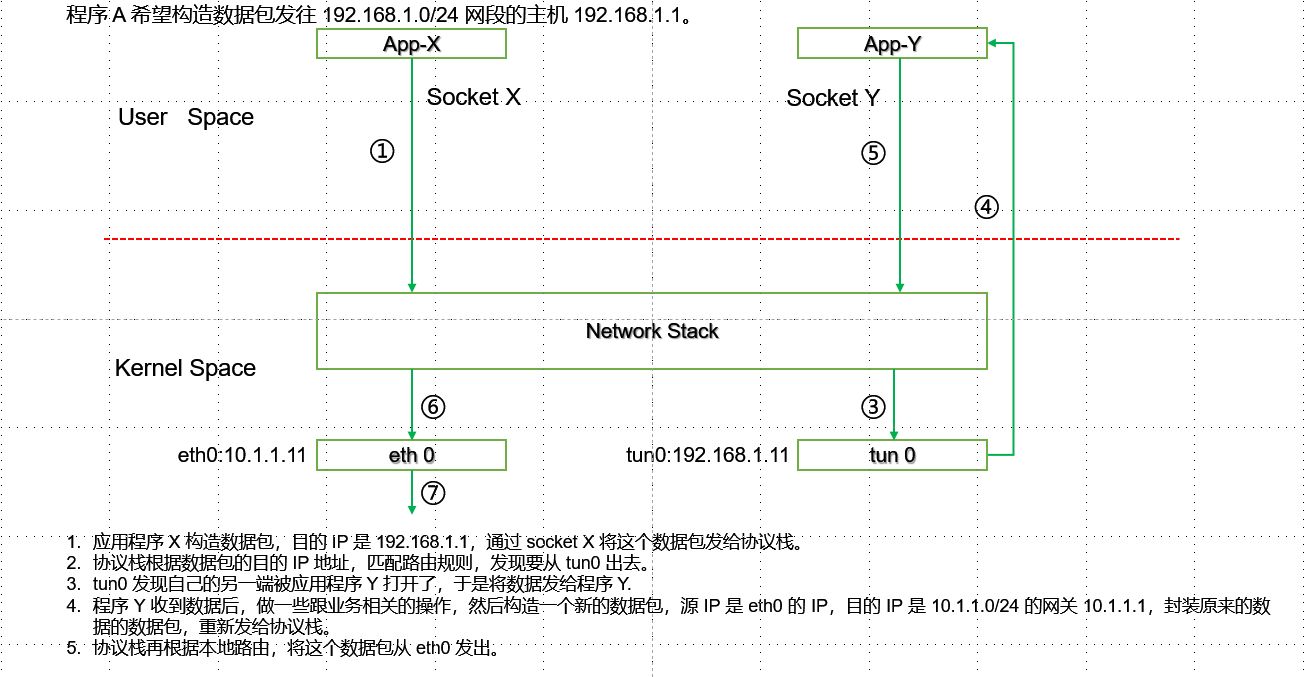
TUN设备应用举例-数据路径:
1.应用程序 X 构造数据包,目的 IP 是 192.168.1.1,通过 socket X 将这个数据包发给协议栈。
2.协议栈根据数据包的目的 IP 地址,匹配路由规则,发现要从 tun0 出去。
3.tun0 发现自己的另一端被应用程序 Y 打开了,于是将数据发给程序 Y.
4.程序 Y 收到数据后,做一些跟业务相关的操作,然后构造一个新的数据包,源 IP 是 eth0 的 IP,目的 IP 是 10.1.1.0/24 的网关 10.1.1.1,封装原来的数据的数据包,重新发给协议栈。
5.协议栈再根据本地路由,将这个数据包从 eth0 发出。
5.Flannel UDP Mode
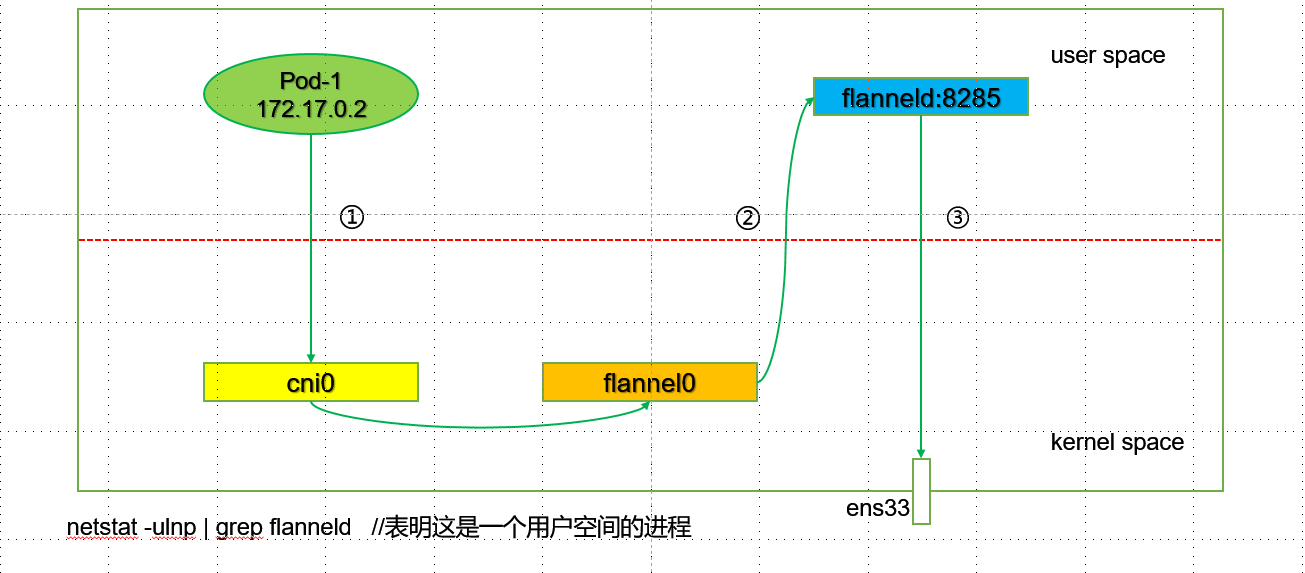
Flannel UDP Mode
# 当采用UDP模式时,flanneld进程在启动时会通过打开/dev/net/tun的方式生成一个TUN设备,TUN设备可以简单理解为Linux当中提供的一种内核网络与用户空间(应用程序)通信的一种机制,即应用可以通过直接读写tun设备的方式收发RAW IP包。
# netstat -ulnp | grep flanneld
[root@k8s-1 ~]# netstat -ulnp | grep flanneld  # 默认端口号为8285
udp        0      0 172.12.1.11:8285        0.0.0.0:*                           3600/flanneld
[root@k8s-1 ~]#
此时可通过ip -d link show flannel0 // 来查看
[root@k8s-1 ~]# ip -d link show flannel0
4: flannel0: <POINTOPOINT,MULTICAST,NOARP,UP,LOWER_UP> mtu 1472 qdisc pfifo_fast state UNKNOWN mode DEFAULT group default qlen 500
    link/none  promiscuity 1
    tun addrgenmode random numtxqueues 1 numrxqueues 1 gso_max_size 65536 gso_max_segs 65535  # 这里由的一个tun的设备
# https://man7.org/linux/man-pages/man8/ip-link.8.html
[root@k8s-1 ~]#
flanneld进程启动后通过ip a命令可以发现节点当中已经多了一个叫flannel0的网络接口:
[root@k8s-1 ~]# ifconfig -a
cni0: flags=4163<UP,BROADCAST,RUNNING,MULTICAST>  mtu 1472
        inet 10.244.0.1  netmask 255.255.255.0  broadcast 10.244.0.255
        inet6 fe80::98fd:ceff:fe36:6e0a  prefixlen 64  scopeid 0x20<link>
        ether 9a:fd:ce:36:6e:0a  txqueuelen 1000  (Ethernet)
        RX packets 47  bytes 3556 (3.4 KiB)
        RX errors 0  dropped 0  overruns 0  frame 0
        TX packets 20  bytes 1596 (1.5 KiB)
        TX errors 0  dropped 0 overruns 0  carrier 0  collisions 0

docker0: flags=4099<UP,BROADCAST,MULTICAST>  mtu 1500
        inet 172.17.0.1  netmask 255.255.0.0  broadcast 172.17.255.255
        ether 02:42:43:86:67:4f  txqueuelen 0  (Ethernet)
        RX packets 0  bytes 0 (0.0 B)
        RX errors 0  dropped 0  overruns 0  frame 0
        TX packets 0  bytes 0 (0.0 B)
        TX errors 0  dropped 0 overruns 0  carrier 0  collisions 0

ens33: flags=4163<UP,BROADCAST,RUNNING,MULTICAST>  mtu 1500             # 通常情况下我们的mtu是1500.
        inet 172.12.1.11  netmask 255.255.255.0  broadcast 172.12.1.255
        inet6 fe80::e222:32bb:f400:f0c3  prefixlen 64  scopeid 0x20<link>
        ether 00:0c:29:bd:fb:4a  txqueuelen 1000  (Ethernet)
        RX packets 30639  bytes 33287857 (31.7 MiB)
        RX errors 0  dropped 0  overruns 0  frame 0
        TX packets 12616  bytes 4231609 (4.0 MiB)
        TX errors 0  dropped 0 overruns 0  carrier 0  collisions 0

flannel0: flags=4305<UP,POINTOPOINT,RUNNING,NOARP,MULTICAST>  mtu 1472   # 此时flannel0这个网络接口上的MTU为1472,相比Kubernetes集群网络接口eth1小了28个字.
        inet 10.244.0.0  netmask 255.255.255.255  destination 10.244.0.0
        inet6 fe80::e676:a62b:67c6:3031  prefixlen 64  scopeid 0x20<link>
        unspec 00-00-00-00-00-00-00-00-00-00-00-00-00-00-00-00  txqueuelen 500  (UNSPEC)
        RX packets 5  bytes 420 (420.0 B)
        RX errors 0  dropped 0  overruns 0  frame 0
        TX packets 51  bytes 3888 (3.7 KiB)
        TX errors 0  dropped 0 overruns 0  carrier 0  collisions 0

lo: flags=73<UP,LOOPBACK,RUNNING>  mtu 65536
        inet 127.0.0.1  netmask 255.0.0.0
        inet6 ::1  prefixlen 128  scopeid 0x10<host>
        loop  txqueuelen 1000  (Local Loopback)
        RX packets 602785  bytes 100697248 (96.0 MiB)
        RX errors 0  dropped 0  overruns 0  frame 0
        TX packets 602785  bytes 100697248 (96.0 MiB)
        TX errors 0  dropped 0 overruns 0  carrier 0  collisions 0

vethbeda8e58: flags=4163<UP,BROADCAST,RUNNING,MULTICAST>  mtu 1472
        inet6 fe80::306a:56ff:fea9:cdf8  prefixlen 64  scopeid 0x20<link>
        ether 32:6a:56:a9:cd:f8  txqueuelen 0  (Ethernet)
        RX packets 47  bytes 4214 (4.1 KiB)
        RX errors 0  dropped 0  overruns 0  frame 0
        TX packets 25  bytes 1962 (1.9 KiB)
        TX errors 0  dropped 0 overruns 0  carrier 0  collisions 0

[root@k8s-1 ~]#
6.Flannel UDP Mode-Data Path
env:
[root@k8s-1 ~]# kubectl get pods -o wide
NAME        READY   STATUS    RESTARTS   AGE    IP           NODE    NOMINATED NODE   READINESS GATES
cni-59h6g   1/1     Running   1          112d   10.244.0.3   k8s-1   <none>           <none>
cni-svtwf   1/1     Running   1          112d   10.244.1.7   k8s-2   <none>           <none>
[root@k8s-1 ~]#
# 使用Pod cni-59h6g ping Pod cni-svtwf做数据包路径解析。
# 结果:
[root@k8s-1 ~]# kubectl exec -it cni-59h6g  -- ping 10.244.1.7
PING 10.244.1.7 (10.244.1.7): 56 data bytes
64 bytes from 10.244.1.7: seq=0 ttl=60 time=0.839 ms
^C
--- 10.244.1.7 ping statistics ---
1 packets transmitted, 1 packets received, 0% packet loss
round-trip min/avg/max = 0.839/0.839/0.839 ms
[root@k8s-1 ~]#

# 1.Pod cni-59h6g的ip地址为10.244.0.3.此时和10.244.1.7有通信需求。
进Pod cni-59h6g中查看:
[root@k8s-1 ~]#
[root@k8s-1 ~]# kubectl exec -it cni-59h6g  -- ifconfig    ## 地址为eth0接口上的10.244.0.3,且掩码为24为,也就是说目的地址10.244.1.7不是和自己在同一网段。
eth0      Link encap:Ethernet  HWaddr 6E:02:53:A8:05:0B
          inet addr:10.244.0.3  Bcast:10.244.0.255  Mask:255.255.255.0
          UP BROADCAST RUNNING MULTICAST  MTU:1472  Metric:1
          RX packets:28 errors:0 dropped:0 overruns:0 frame:0
          TX packets:50 errors:0 dropped:0 overruns:0 carrier:0
          collisions:0 txqueuelen:0
          RX bytes:2144 (2.0 KiB)  TX bytes:4396 (4.2 KiB)

lo        Link encap:Local Loopback
          inet addr:127.0.0.1  Mask:255.0.0.0
          UP LOOPBACK RUNNING  MTU:65536  Metric:1
          RX packets:0 errors:0 dropped:0 overruns:0 frame:0
          TX packets:0 errors:0 dropped:0 overruns:0 carrier:0
          collisions:0 txqueuelen:1000
          RX bytes:0 (0.0 B)  TX bytes:0 (0.0 B)

[root@k8s-1 ~]# kubectl exec -it cni-59h6g  -- route -n   ## 由于此前分析我们知道,该目的地址10.244.1.7和自己并不在一个网段,所以需要查询本地路由表。
Kernel IP routing table
Destination     Gateway         Genmask         Flags Metric Ref    Use Iface
0.0.0.0         10.244.0.1      0.0.0.0         UG    0      0        0 eth0    # 查询后匹配到词条记录。
10.244.0.0      0.0.0.0         255.255.255.0   U     0      0        0 eth0
10.244.0.0      10.244.0.1      255.255.0.0     UG    0      0        0 eth0
[root@k8s-1 ~]#
四元组:
S_IP: 10.244.0.3         D_IP: 10.244.1.7
S_MAC: 6E:02:53:A8:05:0B  D_MAC: unknow.
要想发送完整的数据报文,我们需要完整的四元组信息。此时还缺少D_AMC。
此时由Pod自身的路由信息可知需要把数据包转发到10.244.0.1这个地址上:所以我们需要把数据包发到我们的下一跳:10.244.0.1,此时我们需要知道10.244.0.1对应的MAC地址信息。
当本端不清楚对端的MAC地址信息时候,会通过发送ARP广播消息来查询:
查询到结果为:
[root@k8s-1 ~]# kubectl exec -it cni-59h6g  -- arp -n
Address                  HWtype  HWaddress           Flags Mask            Iface
10.244.0.1               ether   9a:fd:ce:36:6e:0a   C                     eth0
[root@k8s-1 ~]#
此时数据报文的封装形式应该为:[这里有一个前提,在三次转发的时候,S_IP和D_IP是不变]
S_IP: 10.244.0.3          D_IP: 10.244.1.7
S_MAC: 6E:02:53:A8:05:0B   D_MAC: 9a:fd:ce:36:6e:0a
抓包验证:
[root@k8s-1 ~]# kubectl exec -it cni-59h6g -- tcpdump -n -e -i eth0
tcpdump: verbose output suppressed, use -v[v]... for full protocol decode
listening on eth0, link-type EN10MB (Ethernet), snapshot length 262144 bytes
04:55:54.074249 6e:02:53:a8:05:0b > 9a:fd:ce:36:6e:0a, ethertype IPv4 (0x0800), length 98: 10.244.0.3 > 10.244.1.7: ICMP echo request, id 22784, seq 0, length 64
04:55:54.074872 9a:fd:ce:36:6e:0a > 6e:02:53:a8:05:0b, ethertype IPv4 (0x0800), length 98: 10.244.1.7 > 10.244.0.3: ICMP echo reply, id 22784, seq 0, length 64
抓包显示为:
6e:02:53:a8:05:0b > 9a:fd:ce:36:6e:0a    <----->    10.244.0.3 > 10.244.1.7
9a:fd:ce:36:6e:0a > 6e:02:53:a8:05:0b    <----->    10.244.1.7 > 10.244.0.3


# 2.此时数据包被发送到cni0这张网卡上,也就意味着数据包到达ROOT NS中:
此时查询节点k8s-1上的路由表:
[root@k8s-1 ~]# route -n
Kernel IP routing table
Destination     Gateway         Genmask         Flags Metric Ref    Use Iface
0.0.0.0         172.12.1.2      0.0.0.0         UG    100    0        0 ens33
10.244.0.0      0.0.0.0         255.255.255.0   U     0      0        0 cni0
10.244.0.0      0.0.0.0         255.255.0.0     U     0      0        0 flannel0  # 此时匹配到这条路由信息。[因为我们的目的路由是10.244.1.0/24]
172.12.1.0      0.0.0.0         255.255.255.0   U     100    0        0 ens33
172.17.0.0      0.0.0.0         255.255.0.0     U     0      0        0 docker0
[root@k8s-1 ~]#
而此时我们可以看到,数据报文将要从flannel0这个接口发送出去,而flannel0是由flanneld该进程在启动时候创建的一个tun设备:所以看到的数据包是RAP IP Data。
[root@k8s-1 ~]# ip -d link show flannel0
4: flannel0: <POINTOPOINT,MULTICAST,NOARP,UP,LOWER_UP> mtu 1472 qdisc pfifo_fast state UNKNOWN mode DEFAULT group default qlen 500
    link/none  promiscuity 0
    tun addrgenmode random numtxqueues 1 numrxqueues 1 gso_max_size 65536 gso_max_segs 65535
抓包看:
No.     Time                          Source                Destination           Protocol Length Info
 1      2021-07-25 13:08:58.826226    10.244.0.3            10.244.1.7            ICMP     84     Echo (ping) request  id=0x5f00, seq=0/0, ttl=63 (reply in 2)
Frame 1: 84 bytes on wire (672 bits), 84 bytes captured (672 bits)
Raw packet data
Internet Protocol Version 4, Src: 10.244.0.3, Dst: 10.244.1.7
Internet Control Message Protocol


[root@k8s-1 ~]#
所以需要数数据包从内核空间copy到我们用户空间的flanneld上去。
由于flanneld进程会采用UDP来分装原始的ping包(ICMP包),所以会在其原始数据包外层再加上一层数据头。

# 3. 数据报文交给flanneld进程,此时他需要指导内核去安装一定的数据形式,这里是UDP Mode来做数据包的封装。这里涉及一个问题,就是如何获取目的Pod所在的目的Node。因为封装的目的就是想要数据包的IP头能在外部的交换或是路由设备上进程数据转发。
!!!# flanneld在启动时会将该节点的网络信息通过api-server保存到etcd当中,故在发送报文时可以通过查询etcd得到10.244.1.7这个Pod的IP属于172.12.1.12该Node。
所以在数据包在即将被封装的时候,这里就获取到了四元组信息:
 S_IP: 172.12.1.11         D_IP:  172.12.1.12
 S_MAC:00:0c:29:bd:fb:4a   D_MAC:  00:0c:29:e2:bf:86
 //这里还有一个Note:对于flanneld是如何知道采用哪一张宿主机上的网卡进行封装外层IP的呢?
   1. 通常是以默认路由的地址来作为缺省封装的外层地址。
   2. 也可以指定。
 此时数据包就可以被转发出去了。
 抓包显示:
 No.     Time                          Source                Destination           Protocol Length Info
 77      2021-07-25 13:17:25.328529    10.244.0.3            10.244.1.7            ICMP     126    Echo (ping) request  id=0x6600, seq=0/0, ttl=62 (reply in 78)

Frame 77: 126 bytes on wire (1008 bits), 126 bytes captured (1008 bits)
Ethernet II, Src: Vmware_bd:fb:4a (00:0c:29:bd:fb:4a), Dst: Vmware_e2:bf:86 (00:0c:29:e2:bf:86)
Internet Protocol Version 4, Src: 172.12.1.11, Dst: 172.12.1.12   # 外层IP信息
User Datagram Protocol, Src Port: 8285, Dst Port: 8285            # UDP header
Internet Protocol Version 4, Src: 10.244.0.3, Dst: 10.244.1.7     # 内层IP信息
Internet Control Message Protocol

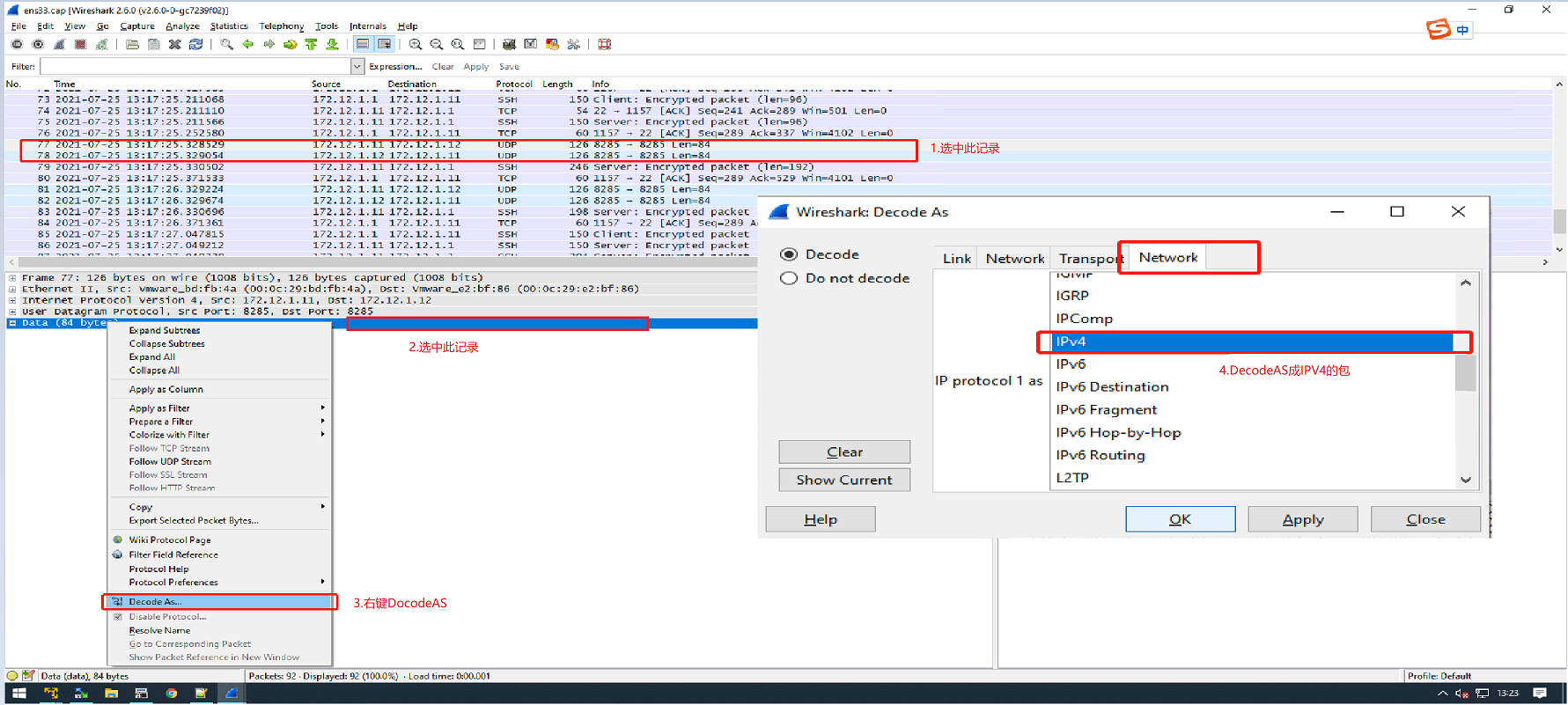
这里需要注意一下如何去解析这样一个UDP的报文成我们能看到内外两层信息的包格式:
steps:
1.选中wiresahrk中对应的UDP的包。(ICMP包)
2.选中数据包信息中的Data部分。
3.右键-DecodeAS然后选中IPV4即可。
# 4:到此数据包就可以查询宿主机上路由信息进行转发:
[root@k8s-1 ~]# route -n
Kernel IP routing table
Destination     Gateway         Genmask         Flags Metric Ref    Use Iface
0.0.0.0         172.12.1.2      0.0.0.0         UG    100    0        0 ens33
10.244.0.0      0.0.0.0         255.255.255.0   U     0      0        0 cni0
10.244.0.0      0.0.0.0         255.255.0.0     U     0      0        0 flannel0
172.12.1.0      0.0.0.0         255.255.255.0   U     100    0        0 ens33        # 匹配到此条目
172.17.0.0      0.0.0.0         255.255.0.0     U     0      0        0 docker0
[root@k8s-1 ~]#
7.Benckmark
########################################################################################
Flannel UDP Backend
########################################################################################
# UDP Test:
# [root@k8s-1 ~]# kubectl exec -it cni-svtwf bash
kubectl exec [POD] [COMMAND] is DEPRECATED and will be removed in a future version. Use kubectl exec [POD] -- [COMMAND] instead.
bash-5.1# iperf -s -u.
[root@k8s-1 ~]# kubectl exec -it cni-59h6g bash
kubectl exec [POD] [COMMAND] is DEPRECATED and will be removed in a future version. Use kubectl exec [POD] -- [COMMAND] instead.
bash-5.1# iperf -c 10.244.1.7  -u -b 1000M -f M -i 2
------------------------------------------------------------
Client connecting to 10.244.1.7, UDP port 5001
Sending 1470 byte datagrams, IPG target: 11.22 us (kalman adjust)
UDP buffer size: 0.203 MByte (default)
------------------------------------------------------------
[  1] local 10.244.0.3 port 54281 connected with 10.244.1.7 port 5001
[ ID] Interval       Transfer     Bandwidth
[  1] 0.00-2.00 sec   250 MBytes   125 MBytes/sec
[  1] 2.00-4.00 sec   250 MBytes   125 MBytes/sec
[  1] 4.00-6.00 sec   250 MBytes   125 MBytes/sec
[  1] 6.00-8.00 sec   250 MBytes   125 MBytes/sec
[  1] 8.00-10.00 sec   250 MBytes   125 MBytes/sec
[  1] 0.00-10.00 sec  1250 MBytes   125 MBytes/sec
[  1] Sent 891562 datagrams
[  1] Server Report:
[ ID] Interval       Transfer     Bandwidth        Jitter   Lost/Total Datagrams
[  1] 0.00-10.11 sec  29.2 MBytes  2.88 MBytes/sec   1.652 ms 870750/891562 (98%)


# TCP Test:
# iperf -s
bash-5.1# iperf -c 10.244.1.7 -t 20 -i 2
------------------------------------------------------------
Client connecting to 10.244.1.7, TCP port 5001
TCP window size: 85.0 KByte (default)
------------------------------------------------------------
[  1] local 10.244.0.3 port 50452 connected with 10.244.1.7 port 5001
[ ID] Interval       Transfer     Bandwidth
[  1] 0.00-2.00 sec  4.63 MBytes  19.4 Mbits/sec
[  1] 2.00-4.00 sec  6.62 MBytes  27.8 Mbits/sec
[  1] 4.00-6.00 sec  7.50 MBytes  31.5 Mbits/sec
[  1] 6.00-8.00 sec  7.38 MBytes  30.9 Mbits/sec
[  1] 8.00-10.00 sec  7.12 MBytes  29.9 Mbits/sec
[  1] 10.00-12.00 sec  8.00 MBytes  33.6 Mbits/sec
[  1] 12.00-14.00 sec  7.62 MBytes  32.0 Mbits/sec
[  1] 14.00-16.00 sec  8.12 MBytes  34.1 Mbits/sec
[  1] 16.00-18.00 sec  4.38 MBytes  18.4 Mbits/sec
[  1] 18.00-20.00 sec  7.12 MBytes  29.9 Mbits/sec
[  1] 0.00-20.08 sec  68.8 MBytes  28.7 Mbits/sec
bash-5.1#
8.数据抓包
eth0.cap.pdf
flannel.cap.pdf
ens33.cap.pdf
Note:下载完成以后,去掉.pdf后缀显示出.cap后缀即可用wireshark打开。
wirehakr:https://www.wireshark.org/docs/

若有收获,就点个赞吧
0 人点赞


