预备环境准备
JDK:1.8+ (推荐1.8版本)
Mysql:5.7.0+ 、8.0+ (推荐5.7版本)
Redis:3.0+
Maven:3.2+
Node:10+
nacos:1.1.0+
jdk安装
Jdk下载
1、打开网址:https://www.oracle.com/technetwork/java/javase/downloads/index.html
2、选择-点击进入
3、找到8u22,jdk8最新版本。选择接受,点击windows64位进行下载。
3、下载需要登录oracle,登录后即可下载。
Jdk安装
1、双击文件jdk-8u212-windows-x64.exe 进入安装
2、进入安装向导,点击下一步进入安装
3、选择默认,直接点击下一步
4、进入安装
5、选择默认安装,直接点击下一步
6、进入安装
7、jdk安装完成
Jdk环境变量配置
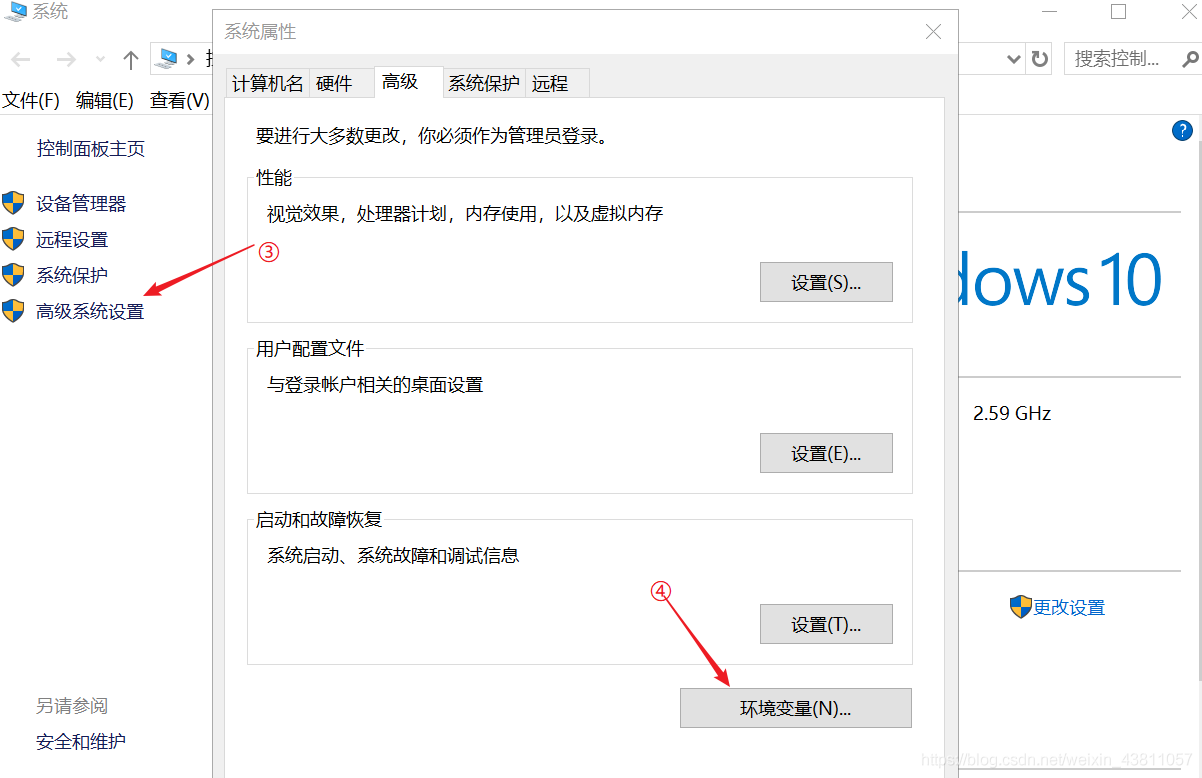
1、右键桌面上“我的电脑”>>“属性”,在弹出的页面上点击“高级系统设置”。
2、在弹出的“系统属性”窗口中“高级”标签页下点击“环境变量”按钮。
3、在弹出的“环境变量”窗口中,点击下方的“新建”按钮,在弹出的“新建系统变量”窗口中,新建一个名为“JAVA_HOME”的环境变量,变量值为Java的安装路径为:C:\Program Files\Java\jdk1.8.0_212。如图所示。
4、设置Path环境变量,该变量已经存在,所以在列表中选择Path,点击下方的“编辑”按钮,在弹出的窗口中添加如下信息:%JAVA_HOME%\bin;%JAVA_HOME%\jre\bin,然后点击“确认”按钮即可。如图所示:
5、和JAVA_HOME一样,新建一个名为“classpath”的环境变量,变量值为:%JAVA_HOME%\lib\dt.jar;%JAVA_HOME%\lib\tools.jar。如图所示: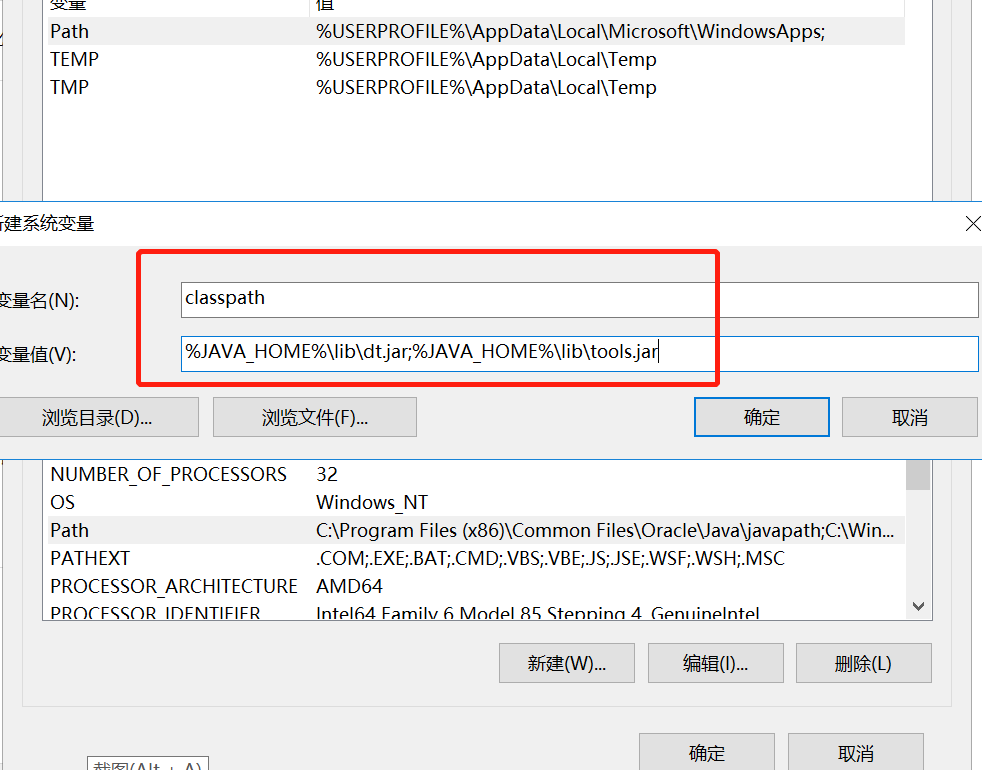
6、点击确定完成jdk环境变量的配置。
Jdk环境验证
1、在系统中输入“cmd”打开命令提示框。在命令提示框中输入:java -version ,如图:
2、出现java version 版本说明jdk环境变量配置成功。
Mysql安装
Mysql安装包下载
1、打开mysql官网下载页面:https://dev.mysql.com/downloads/installer/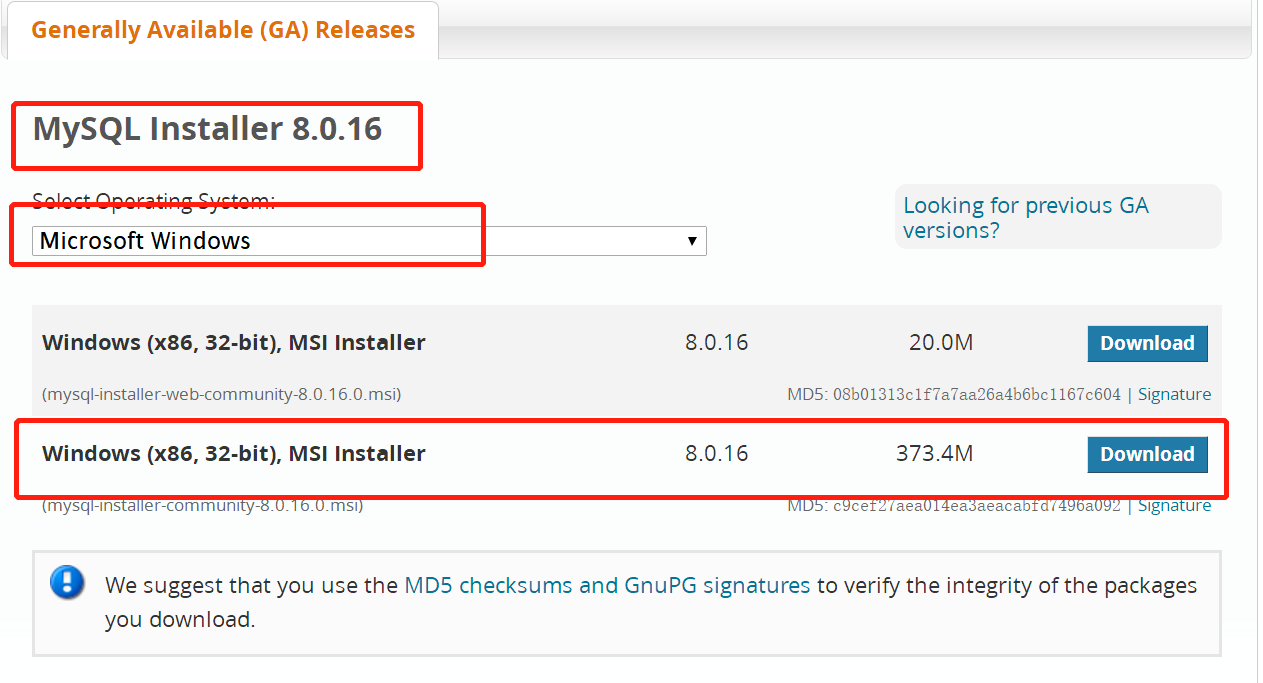
从官网下载安装包:mysql-5.7.26-winx64.zip
2、下载完成之后解压缩,打开之后文件夹如下:
解压后根据自己喜好文件夹改名字为mysql,在mysql文件夹下添加data文件夹
将文件夹mysql-5.7.25-winx64根据自己喜好更改名称,如:mysql。我把文件夹mysql放到了D盘soft下。调整后的文件目录如下:
Mysql配置
1、打开文件夹D:\soft\mysql,新建文件夹data,新建配置文件my.ini,文件夹目录如下:
2、配置文件my.ini添加内容如下:
[mysql]
#设置mysql客户端默认字符集
default-character-set=utf8
[mysqld]
#设置3306端口
port = 3306
#设置mysql的安装目录(你的mysql文件夹放置位置)
basedir= D:\soft\mysql
#设置mysql数据库的数据存放目录(mysql文件夹data放置位置) ?
datadir=D:\soft\mysql\data
#允许最大连接数
max_connections=1000
#服务端使用的字符集默认为8比特编码的Latin1字符集
character-set-server=utf8
#创建新表时将使用的默认存储引擎
default-storage-engine=INNODB
#快速设置mysql的密码
#skip-grant-tables
#设置group_concat_max_len
group_concat_max_len = 4294967295
#设置wait_timeout
wait_timeout=31536000
#设置interactive_timeout
interactive_timeout=31536000
安装启动mysql
1、用管理员身份打开cmd命令行工具,cd到解压文件的bin目录D:\soft\mysql\bin
2、输入mysqld install回车运行,提示错误,如图:
遇到MSVCR120.dll文件丢失错误的解决方案
解决方法:下载 VC redist packages for x64,下载完成,点击运行即可。
下载链接:
https://download.microsoft.com/download/F/3/5/F3500770-8A08-488E-94B6-17A1E1DD526F/vcredist_x64.exe
安装vcredist_x64
3、继续输入mysqld install 进行安装,提示安装成功。
4、输入net start mysql回车运行,随后提示成功,如图:
若提示“MySQL服务无法启动”,如图: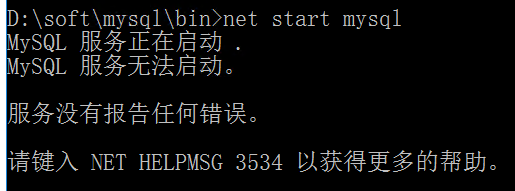
将data文件夹清空,输入mysqld —initialize,略作等待,再输入net start mysql,如图:
进入mysql环境
1、MySQL服务启动成功之后,再输入mysql -u root -p,提示如图
2、修改my.ini配置文件中的skip-grant-tables,将#去掉。如图:
3、输入net stop mysql停止mysql服务,再输入net start mysql重新启动mysql。如图:

4、cd到bin目录,输入mysql -u root -p,提示Enter password:,直接回车即可进入mysql环境。如图: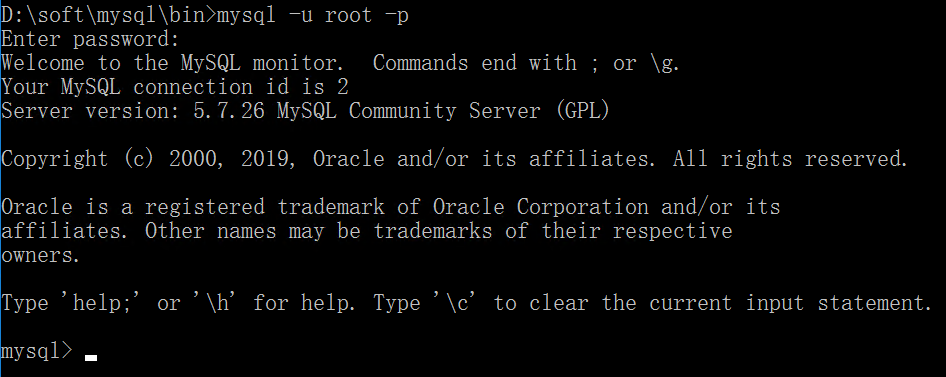
5、输入use mysql;
提示
6、输入update user set password=password(‘Orchid@My&%Sql^Pwd!2019’) where user=’root’;
提示ERROR 1054 (42S22): Unknown column ‘password’ in ‘field list’
7、输入update mysql.user set authentication_string=password(‘Orchid@My&%Sql^Pwd!2019’) where user=’root’;
8、输入flush privileges;
9、输入exit;
10、重新将my.ini配置文件修改回来,再将MySQL服务重启。
11、MySQL服务重启之后,输入mysql -u root -p回车,再输入刚刚设置的密码即可进入mysql环境。
12、输入use mysql;
13、输入set password=password(‘Orchid@My&%Sql^Pwd!2019’);
14、输入flush privileges;
15、输入use mysql;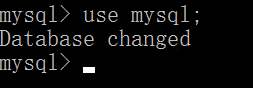
16、退出mysql环境,输入mysql -u root -p回车,再输入刚刚更改的密码即可进入mysql环境,再无问题!!!
Redis安装
redis下载
下载地址:https://github.com/tporadowski/redis/releases。
Redis 支持 32 位和 64 位。这个需要根据你系统平台的实际情况选择,这里我们下载 Redis-x64-xxx.zip压缩包到 C 盘,解压后,将文件夹重新命名为 redis。
Redis安装
打开文件夹,内容如下:、
打开一个 cmd 窗口 使用 cd 命令切换目录到 C:\redis 运行:redis-server.exe redis.windows.conf
如果想方便的话,可以把 redis 的路径加到系统的环境变量里,这样就省得再输路径了,后面的那个 redis.windows.conf 可以省略,如果省略,会启用默认的。输入之后,会显示如下界面:
这时候另启一个 cmd 窗口,原来的不要关闭,不然就无法访问服务端了。
切换到 redis 目录下运行:redis-cli.exe -h 127.0.0.1 -p 6379
设置键值对:set myKey abc
取出键值对:get myKey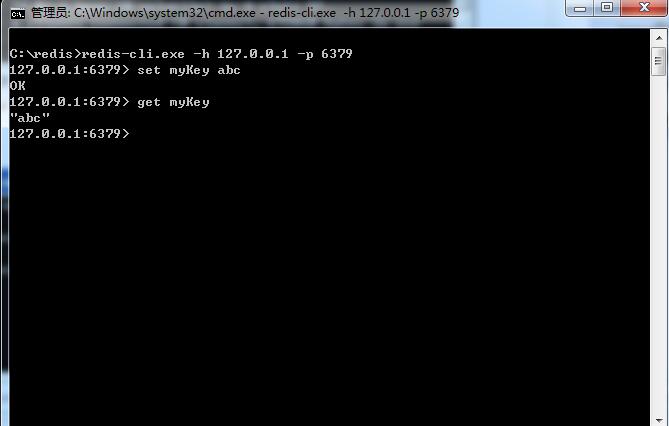
RabbitMQ安装
安装教程
window10安装rabbit 参考教程:
https://www.cnblogs.com/saryli/p/9729591.html
rabbit配置

Maven安装
Maven下载:
方式一可以从官方下载,下载页面:http://maven.apache.org/download.cgi
方式二:或者题主提供的版本下载maven安装包
提取码:ysns
下载好后是一个压缩文件
Maven安装:
maven压缩包解压到一个没有中文,空格或其他特殊字符的文件夹内即可使用。
配置环境变量
maven 的使用是在jdk的基础上,所以电脑必须有jdk
第一步:新增环境变量:MAVEN_HOME


第二步:在path环境变量中添加:%MAVEN_HOME%\bin
找到环境变量配置界面
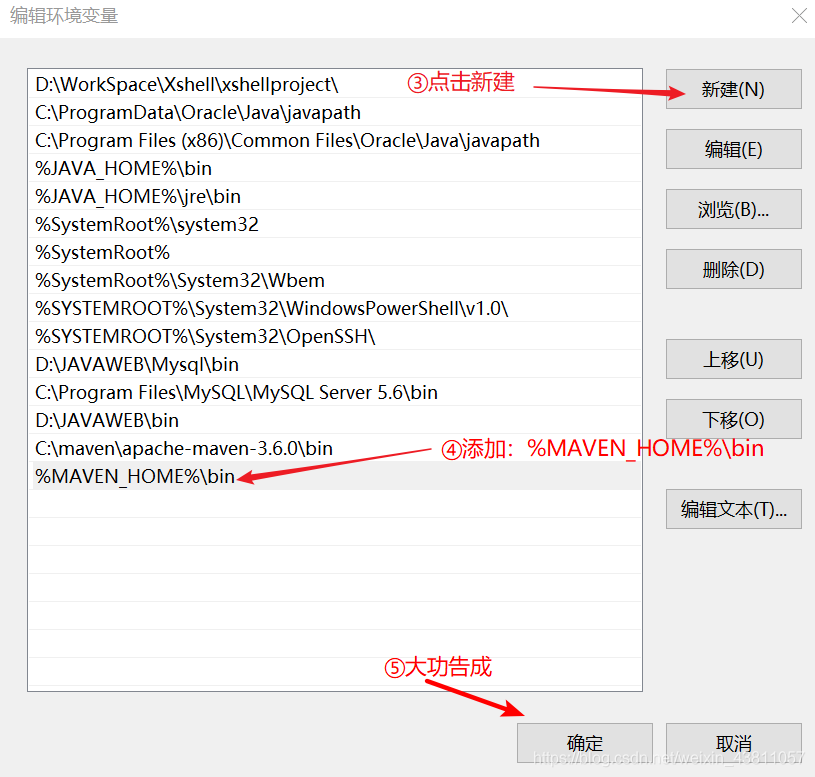
第三步:测试:按住win+R 输入cmd,进入黑窗口控制台。输入命令: mvn -v
如果出现以下maven的版本信息,则说明maven的安装与环境变量的配置均正确
配置Maven仓库
maven的仓库可以分为3种: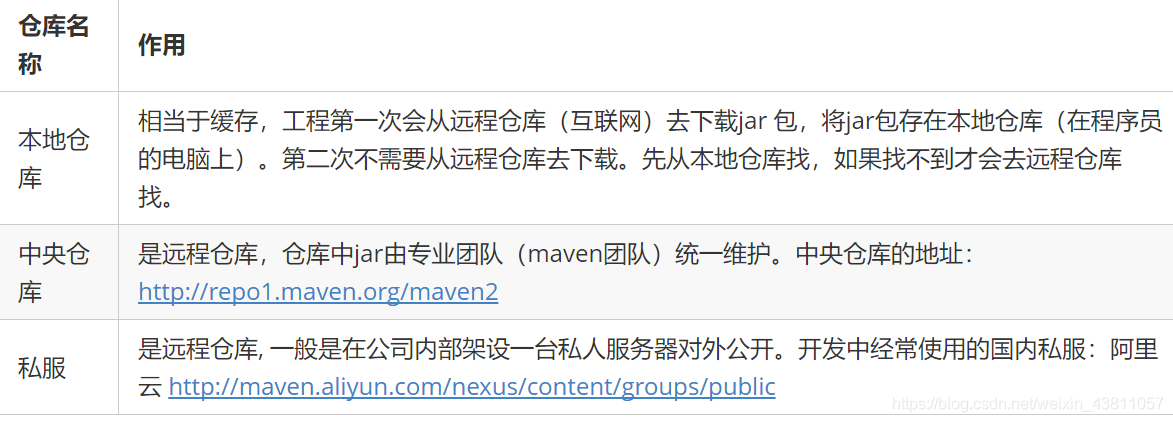
一:配置本地仓库
一般情况下,我们需要自己重新设置本地仓库的地址,设置方法如下:
第一步:在maven的安装目录下创建一个repository文件夹(一般习惯将仓库地址和maven安装目录放置在一起)。
第二步:在核心配置文件setting.xml中,将仓库存放的位置设置成:D:\WorkSpace\apache-maven-3.6.1-bin\apache-maven-3.6.1\repository(以自己的安装路径为准);
本地仓库的位置是通过maven的核心配置文件(settings.xml)来配置的。settings.xml文件位于maven安装目录:…\apache-maven-3.6.1\conf\settings.xml 。
二: 配置私服打开settins.xml文件,找到<mirrors>标签节点,在这个标签中添加一些配置信息中的任意一个:
【阿里云私服】
 注: 千万注意, 只可配置一个(另一个要注释!) 不然两个可能发生冲突 ,导致jar包下不下来 !!!
NodeJs安装
下载安装包
Node.js 官方网站下载:https://nodejs.org/en/
选择操作系统对应的包:
下载完成,安装包如下:
Nodejs安装
打开安装,傻瓜式下一步即可:

选择安装位置,我这里装在D盘下:


安装成功,文件夹结构如下,并在上面安装过程中已自动配置了环境变量和安装好了npm包,此时可以执行 node -v 和 npm -v 分别查看node和npm的版本号:
Nodejs配置
配置npm在安装全局模块时的路径和缓存cache的路径
因为在执行例如npm install webpack -g等命令全局安装的时候,默认会将模块安装在C:\Users\用户名\AppData\Roaming路径下的npm和npm_cache中,不方便管理且占用C盘空间,如下图所示:
所以这里配置自定义的全局模块安装目录,在node.js安装目录下新建两个文件夹 node_global和node_cache,然后在cmd命令下执行如下两个命令:
npm config set prefix “D:\Program Files\nodejs\node_global”
npm config set cache “D:\Program Files\nodejs\node_cache”
执行成功。然后在环境变量 -> 系统变量中新建一个变量名为 “NODE_PATH”, 值为“D:\Program Files\nodejs\node_modules”,如下图:
最后编辑用户变量里的Path,将相应npm的路径改为:D:\Program Files\nodejs\node_global,如下:
更改前:
更改后:
配置完成。
测试
在cmd命令下执行 npm install webpack -g 然后安装成功后可以看到自定义的两个文件夹已生效:
webpack 也已安装成功,执行 npm webpack -v 可以看到所安装webpack的版本号:
Nacos安装
版本选择
您可以在Nacos的release notes及博客中找到每个版本支持的功能的介绍,当前推荐的稳定版本为1.4.1。
预备环境准备
Nacos 依赖 Java 环境来运行。如果您是从代码开始构建并运行Nacos,还需要为此配置 Maven环境,请确保是在以下版本环境中安装使用:
- 64 bit OS,支持 Linux/Unix/Mac/Windows,推荐选用 Linux/Unix/Mac。
- 64 bit JDK 1.8+;下载 & 配置。
- Maven 3.2.x+;下载 & 配置。
下载源码或者安装包
你可以通过源码和发行包两种方式来获取 Nacos。从 Github 上下载源码方式
git clone https://github.com/alibaba/nacos.gitcd nacos/mvn -Prelease-nacos -Dmaven.test.skip=true clean install -Uls -al distribution/target/// change the $version to your actual pathcd distribution/target/nacos-server-$version/nacos/bin
下载编译后压缩包方式
您可以从 最新稳定版本 下载nacos-server-$version.zip包。unzip nacos-server-$version.zip 或者 tar -xvf nacos-server-$version.tar.gzcd nacos/bin
Windows启动
启动命令(standalone代表着单机模式运行,非集群模式):cmd startup.cmd -m standalone

若有收获,就点个赞吧
0 人点赞


