IDEA下载安装
idea官网地址:https://www.jetbrains.com/
安装教程地址(可参考或百度查找教程安装,此处不做过多介绍):https://jingyan.baidu.com/article/25648fc16db2909191fd0082.html
lombok插件安装
IDEA中添加Lombok插件, File -> Setting -> Plugins 搜索Lombok Plugin, 点击install,安装完成后重启IDEA。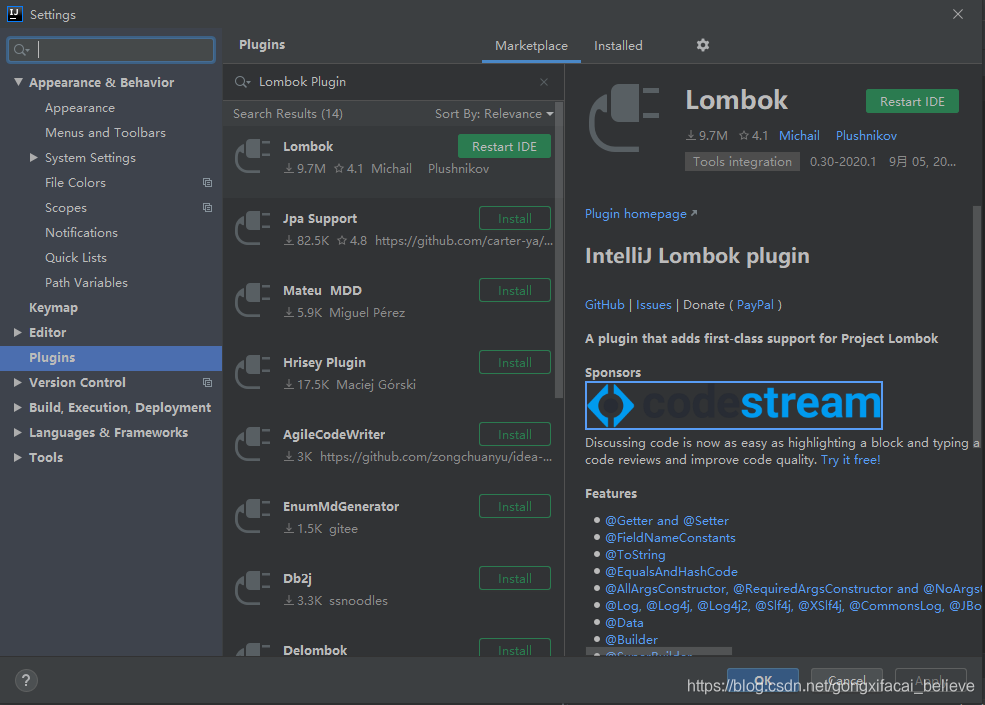
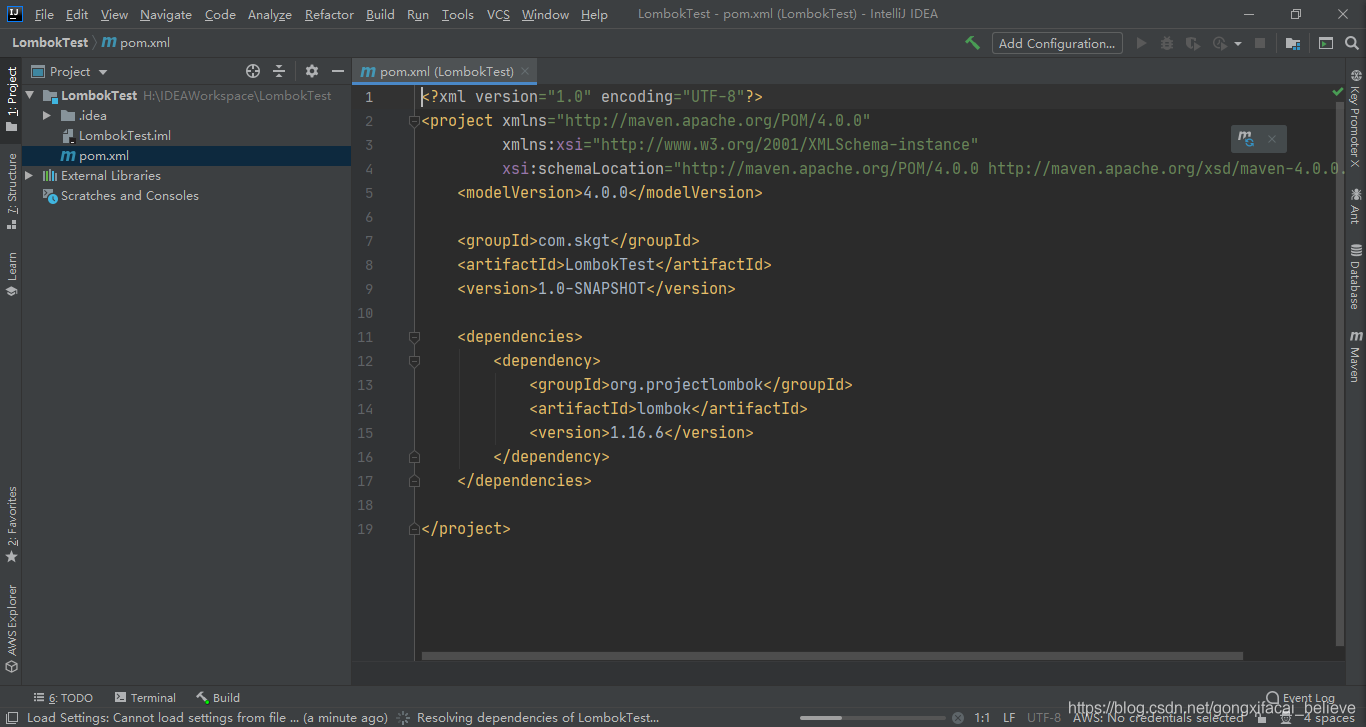
在Maven项目的pom.xml中添加配置:
<dependency><groupId>org.projectlombok</groupId><artifactId>lombok</artifactId><version>1.16.6</version></dependency>
Maven配置
IDEA中配置maven, File -> Setting 搜索maven,如下图:
选择自己的本地maven安装路径和setting.xml路径等。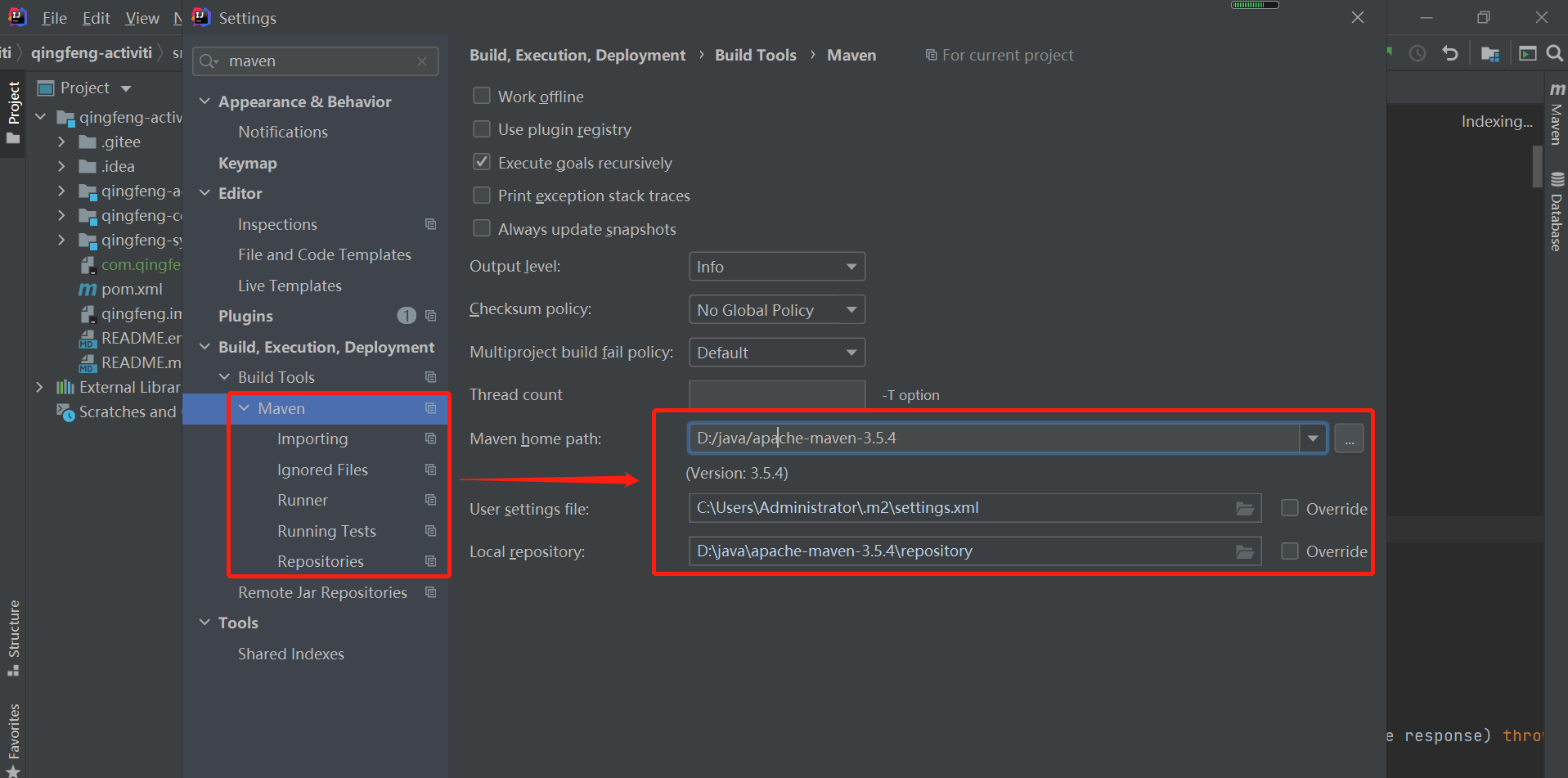
注释配置
文件头注释
打开file->setting->Editor->File and Code Templates->Includes->File Header
直接在右边的文件框里编辑你说需要注释的东西,然后应用保存之后,当你创建类的时候就会自动生成注释。
方法注释
打开file->setting->Editor->LiveTemplates点击右边上面那个绿色的+号,选择Template Group双击,然后弹出一个窗口,随便添加一个名字,我这里添加的是MyGroup然后点击OK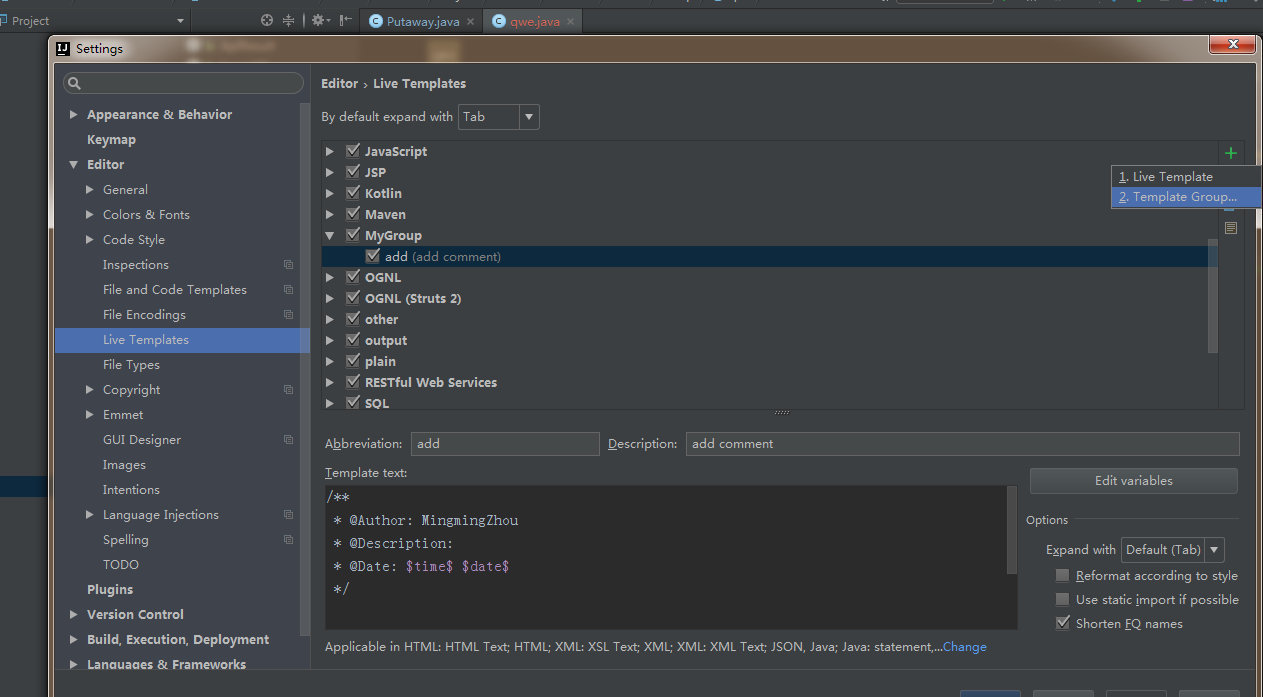
还是在file->setting->Editor->LiveTemplates这个路径下点击一下刚刚你添加的那个名字(我这是MyGroup),然后点击右边上面那个绿色的+号,选择LiveTemplate双击,填写下面的图上的框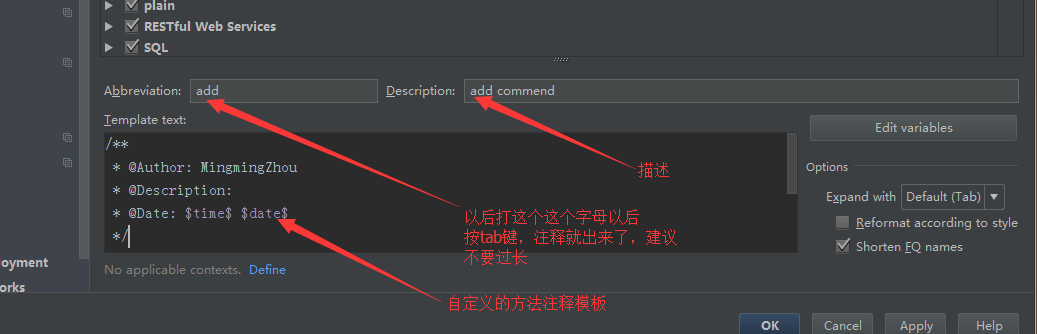
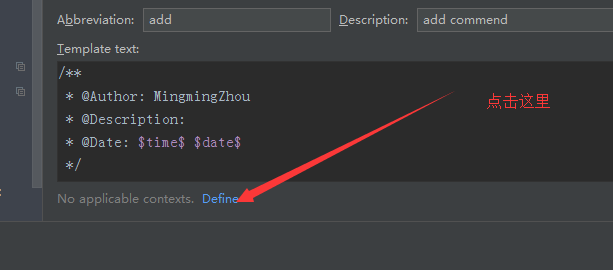
然后点击这里写图片描述
然后选择Everywhere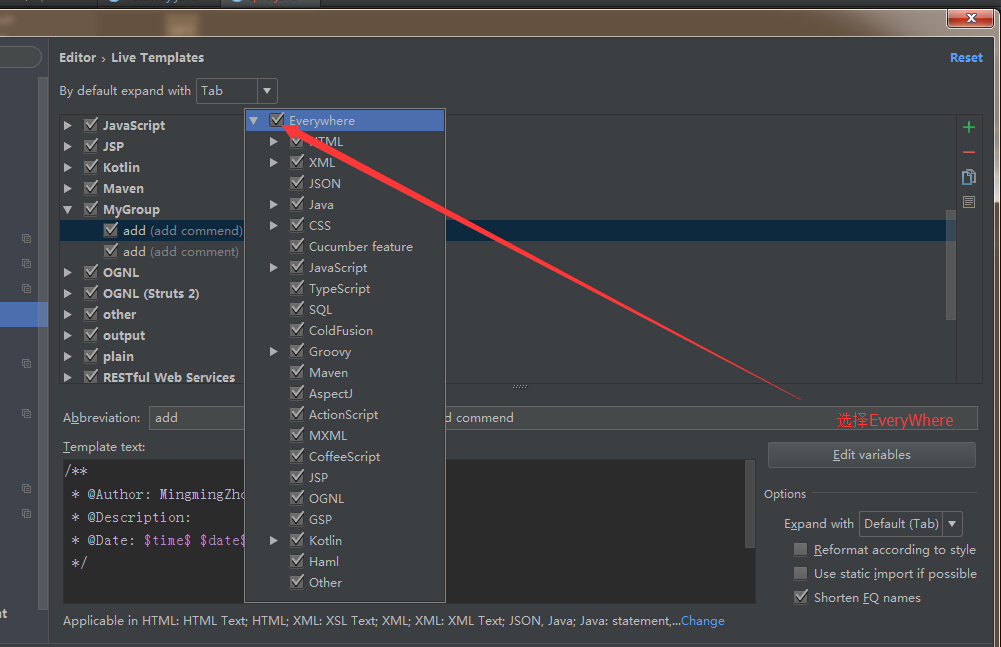
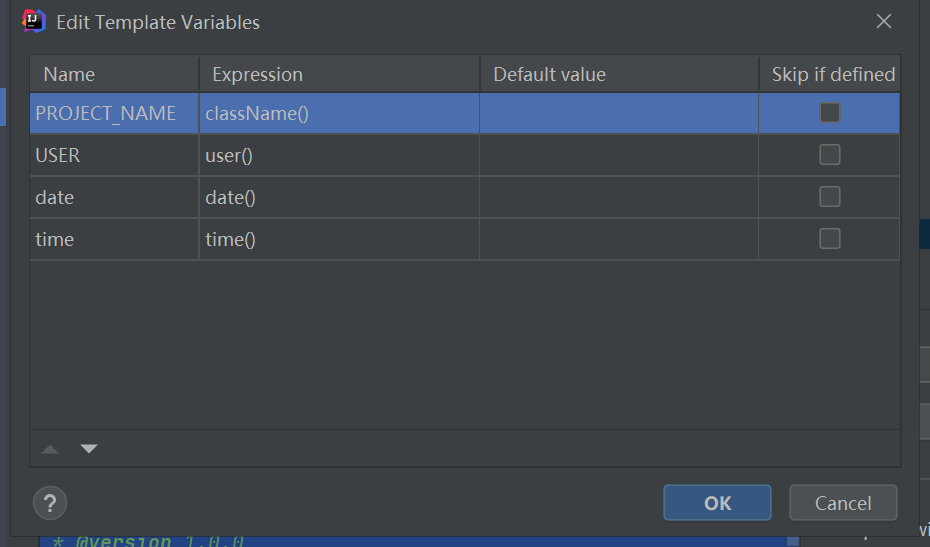
最后点击右下角的Edit variables 按钮,然后弹出一个窗口,如下: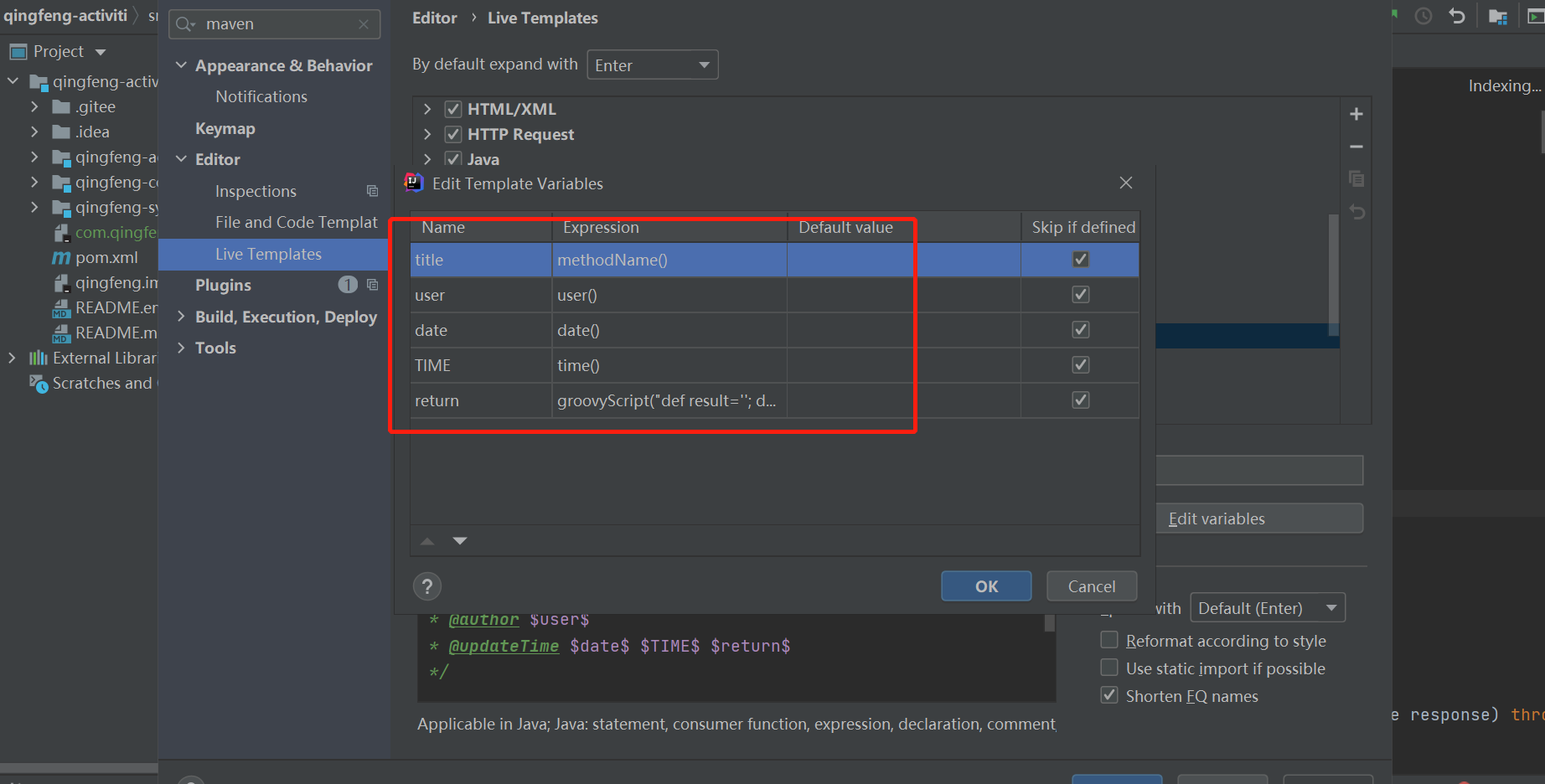
方法注释模板
/*
@title $title$
* @description TODO
* @author $user$
* @updateTime $date$ $TIME$ $return$
*/

类注释模板
/*
@ProjectName $PROJECTNAME$
@author $USER$
@version _1.0.0
* @Description TODO
* @createTime $date$ $time$
*/

若有收获,就点个赞吧
0 人点赞


