2022年4月22日
实验目的
1、熟悉 Echarts 库的原理
2、熟悉 Echarts 库的使用步骤
3、掌握 Echarts 库不同可视化图形的主要参数
实验环境
1、64 位电脑,8G 以上内存
2、win10 系统
3、Echarts 库,文本编辑工具VScode
实验步骤:
1. 下载 Echarts 库的最新本
使用网址:https://echarts.apache.org/zh/index.html,下载 echarts 的最新版本,echarts.min.js
2. 使用 sublime 新建一个 html5 文件,引入 Echarts,如下所示
<head><meta charset="utf-8"><title>ECharts</title><script src="echarts.min.js"></script></head>
3. 准备容器
<body>
  <div id="main" style="width: 800px;height:800px;">
  </div>
</body>
4. 初始化实例:
<body>
  <div id="main" style="width: 800px;height:800px;"></div>
  <script type="text/javascript">
    var myChart = echarts.init(document.getElementById('main'));
  </script>
</body>
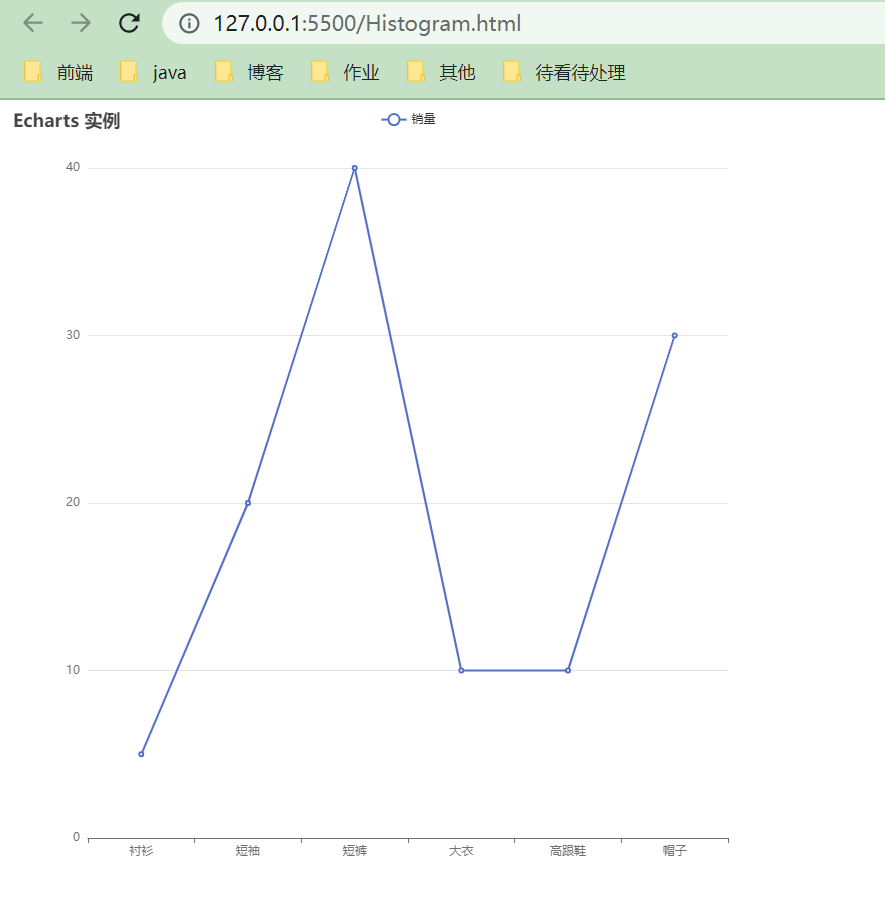
5. 指定图表的配置项和数据
        var option = {
            title: {
                text: 'Echarts 实例'
            },
            //提示框组件
            tooltip: {
                trigger: 'axis'
            },
            legend: {
                data: ['销量']
            },
            xAxis: {
                data: ["衬衫", "短袖", "短裤", "大衣", "高跟鞋", "帽子"]
            },
            yAxis: {},
            series: [{
                name: '销量',
                type: 'line',
                data: [5, 20, 40, 10, 10, 30]
            }]
        };
6. 显示图表
myChart.setOption(option);
7. 根据以上实验步骤,修改图表的配置参数 option,生成的饼状图如下。
<!DOCTYPE html>
<html lang="en">
<head>
    <meta charset="UTF-8">
    <meta http-equiv="X-UA-Compatible" content="IE=edge">
    <meta name="viewport" content="width=device-width, initial-scale=1.0">
    <title>Document</title>
    <script src="echarts.min.js"></script>
</head>

<body>
    <div id="main" style="width: 800px;height:800px;"></div>
    <script type="text/javascript">
        var myChart = echarts.init(document.getElementById('main'));
        var myChart = echarts.init(document.getElementById('main'))
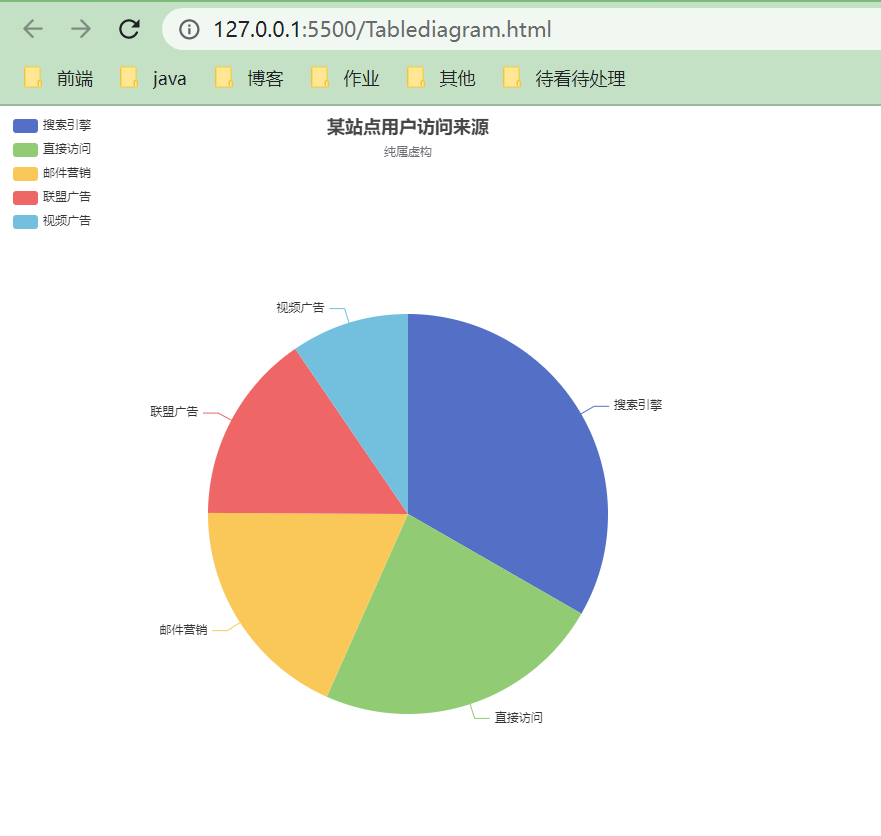
        var option = {
            title: {
                text: '某站点用户访问来源',
                subtext: '纯属虚构',
                left: 'center'
            },
            tooltip: {
                trigger: 'item'
            },
            legend: {
                orient: 'vertical',
                left: 'left'
            },
            series: [
                {
                    name: 'Access From',
                    type: 'pie',
                    radius: '50%',
                    data: [
                        { value: 1048, name: '搜索引擎' },
                        { value: 735, name: '直接访问' },
                        { value: 580, name: '邮件营销' },
                        { value: 484, name: '联盟广告' },
                        { value: 300, name: '视频广告' }
                    ],
                    emphasis: {
                        itemStyle: {
                            shadowBlur: 10,
                            shadowOffsetX: 0,
                            shadowColor: 'rgba(0, 0, 0, 0.5)'
                        }
                    }
                }
            ]
        };
        myChart.setOption(option);
    </script>
</body>

</html>
8. 根据以上实验步骤,再次修改图表的配置参数 option,生成的可视化图形如下图。
<!DOCTYPE html>
<html lang="en">

<head>
    <meta charset="UTF-8">
    <meta http-equiv="X-UA-Compatible" content="IE=edge">
    <meta name="viewport" content="width=device-width, initial-scale=1.0">
    <title>Document</title>
    <script src="echarts.min.js"></script>
</head>

<body>
    <div id="main" style="width: 800px;height:800px;"></div>
    <script type="text/javascript">
        var myChart = echarts.init(document.getElementById('main'));
        var myChart = echarts.init(document.getElementById('main'))

        option = {
            series: [
                {
                    type: 'gauge',
                    progress: {
                        show: true,
                        width: 18
                    },
                    axisLine: {
                        lineStyle: {
                            width: 18
                        }
                    },
                    axisTick: {
                        show: false
                    },
                    splitLine: {
                        length: 15,
                        lineStyle: {
                            width: 2,
                            color: '#999'
                        }
                    },
                    axisLabel: {
                        distance: 25,
                        color: '#999',
                        fontSize: 20
                    },
                    anchor: {
                        show: true,
                        showAbove: true,
                        size: 25,
                        itemStyle: {
                            borderWidth: 10
                        }
                    },
                    title: {
                        show: false
                    },
                    detail: {
                        valueAnimation: true,
                        fontSize: 80,
                        offsetCenter: [0, '70%']
                    },
                    data: [
                        {
                            value: 70
                        }
                    ]
                }
            ]
        };

        myChart.setOption(option);
    </script>


</body>

</html>


若有收获,就点个赞吧
0 人点赞


