实验目的
1、熟悉 Tableau 可视化工具的主要功能
2、熟悉 Tableau 可视化工具的重要概念
3、掌握 Tableau 可视化工具进行数据分析的基本方法
实验环境
1、64 位电脑,8G 以上内存
2、win10 系统
3、Tableau2021
实验步骤:
下载并安装 Tableau2021 版本
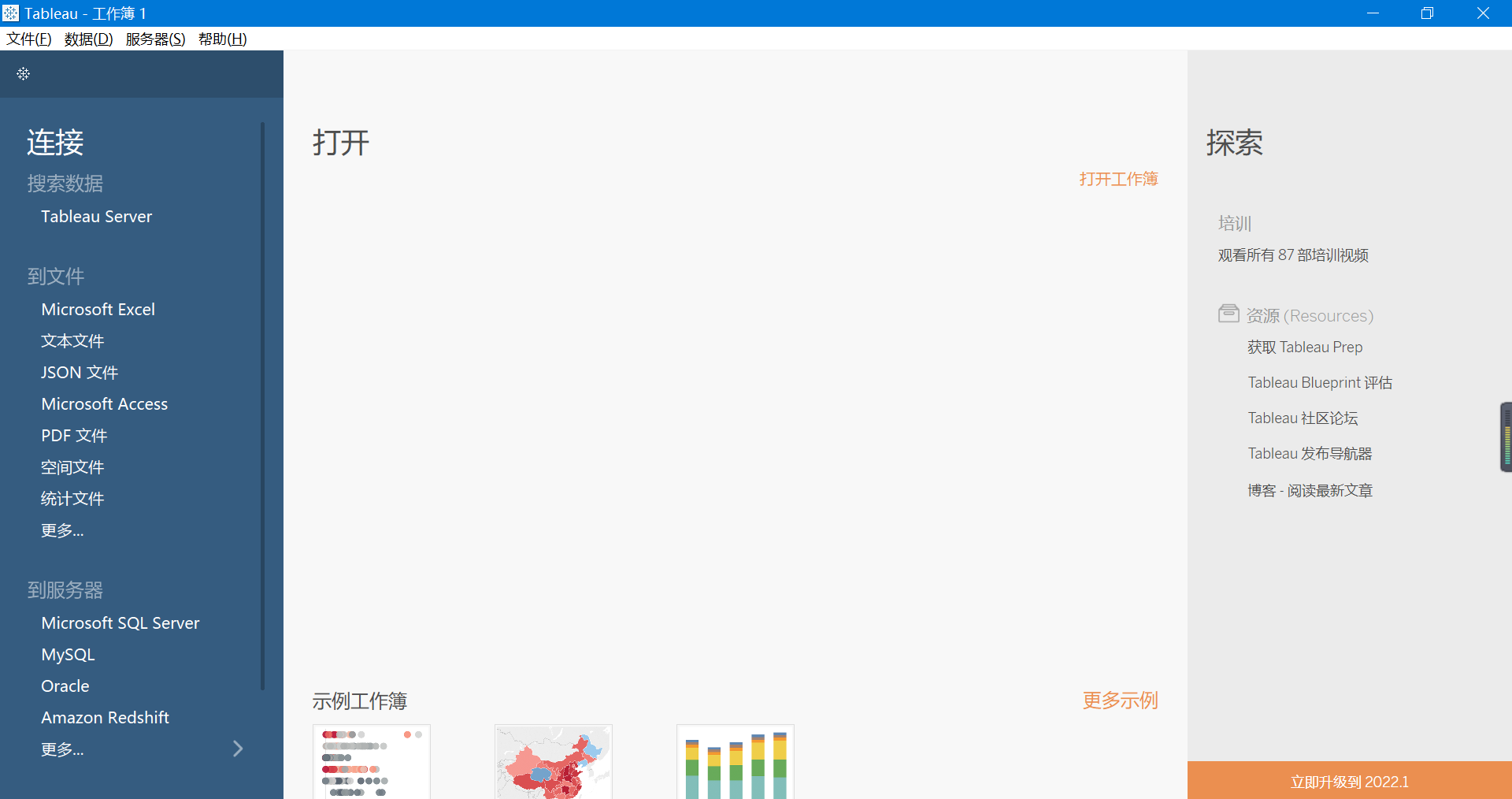
打开 Tableau 2021 如下
连接已保存的数据源 Sample SupperStore,熟悉数据内容
查看数据源的数据表,如下图,一共有 3 张表。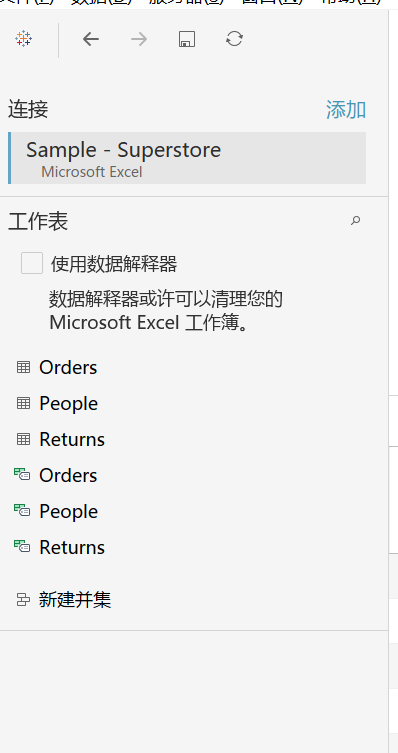
单击 Order 表,查看 orders 表的结构和内容,如下: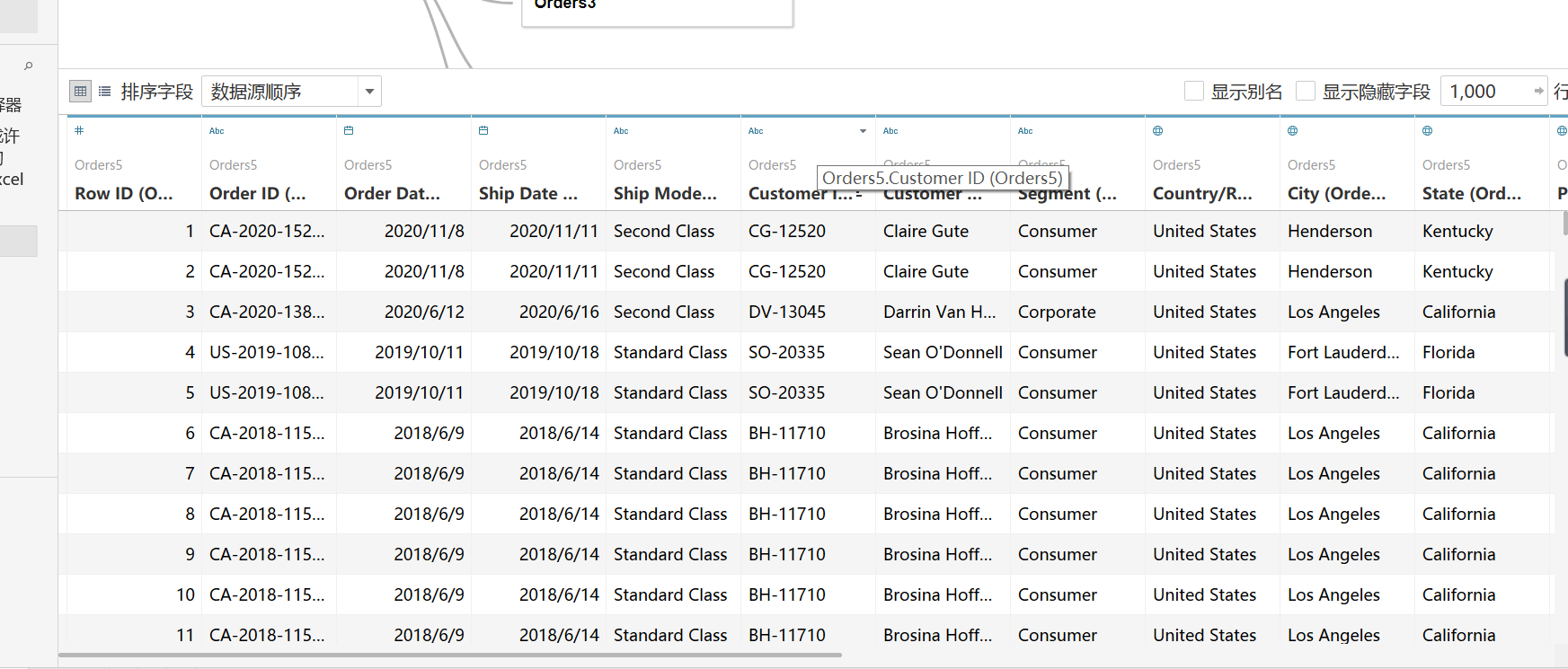
- 设计工作表,对数据进行分析
单击左下角的工作表,切换到工作表视图
(1)通过拖放生成初步数据分析
①从“数据”窗格中,将“Order Date”(订单日期)拖到“列”功能区。
②从“数据”窗格中,将“Sales”(销售额)拖到“行”功能区。
③Tableau 会使用累计(聚合)为总和的销售额生成以下图表。您可以按订单日期查看每年的总聚合销
售额。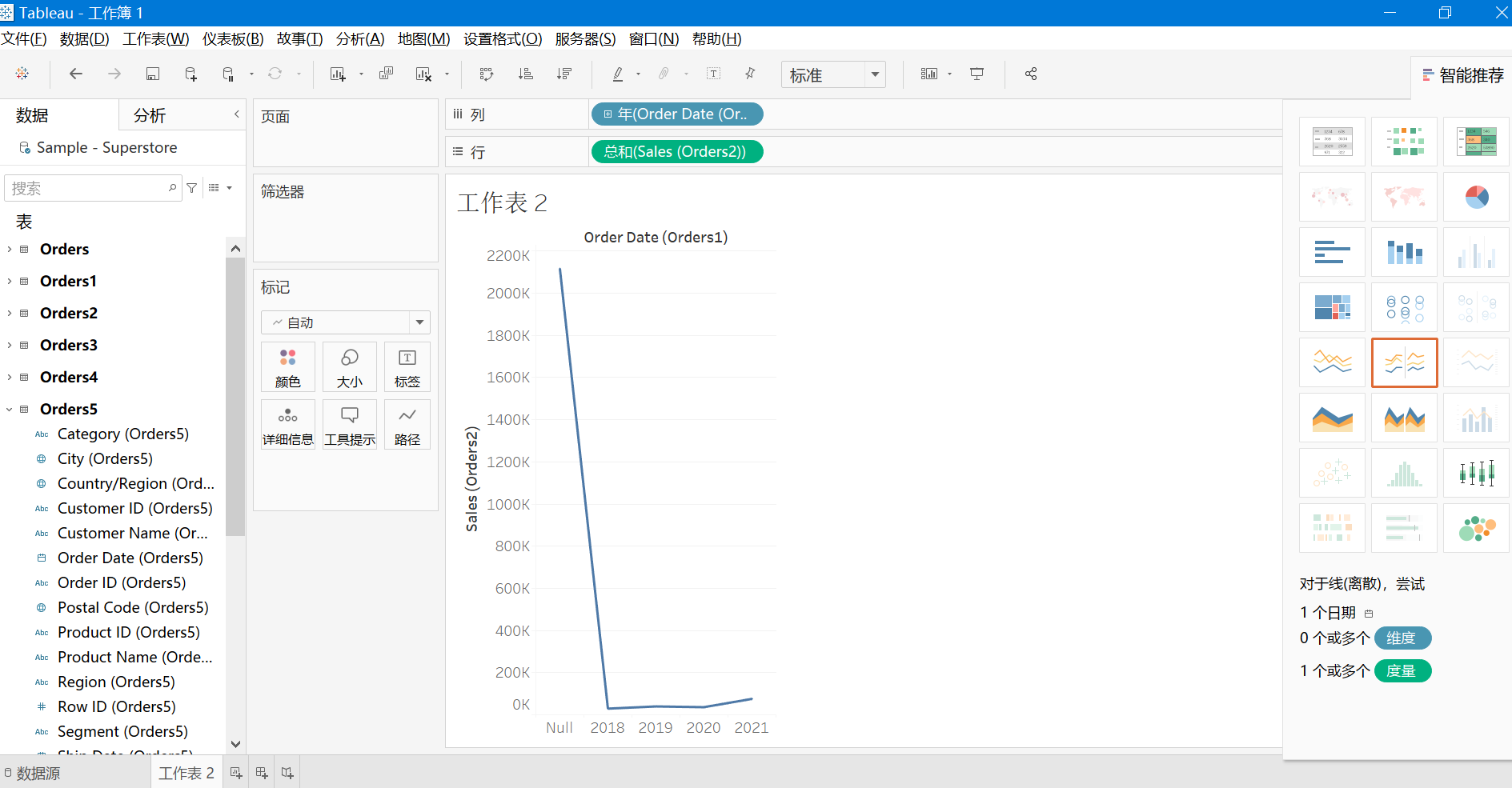
④从“数据”窗格中,将“Category”(类别)”拖到“列”功能区,并将其放在“YEAR(Order Date)”的右边。
您的视图将更新为条形图。通过将第二个离散维度添加到此视图中,您可以将您的数据分类为离散块,
而不是在一段时间内连续查看您的数据。这将创建一个条形图并按年度向您显示每种产品类别的总体销售
额。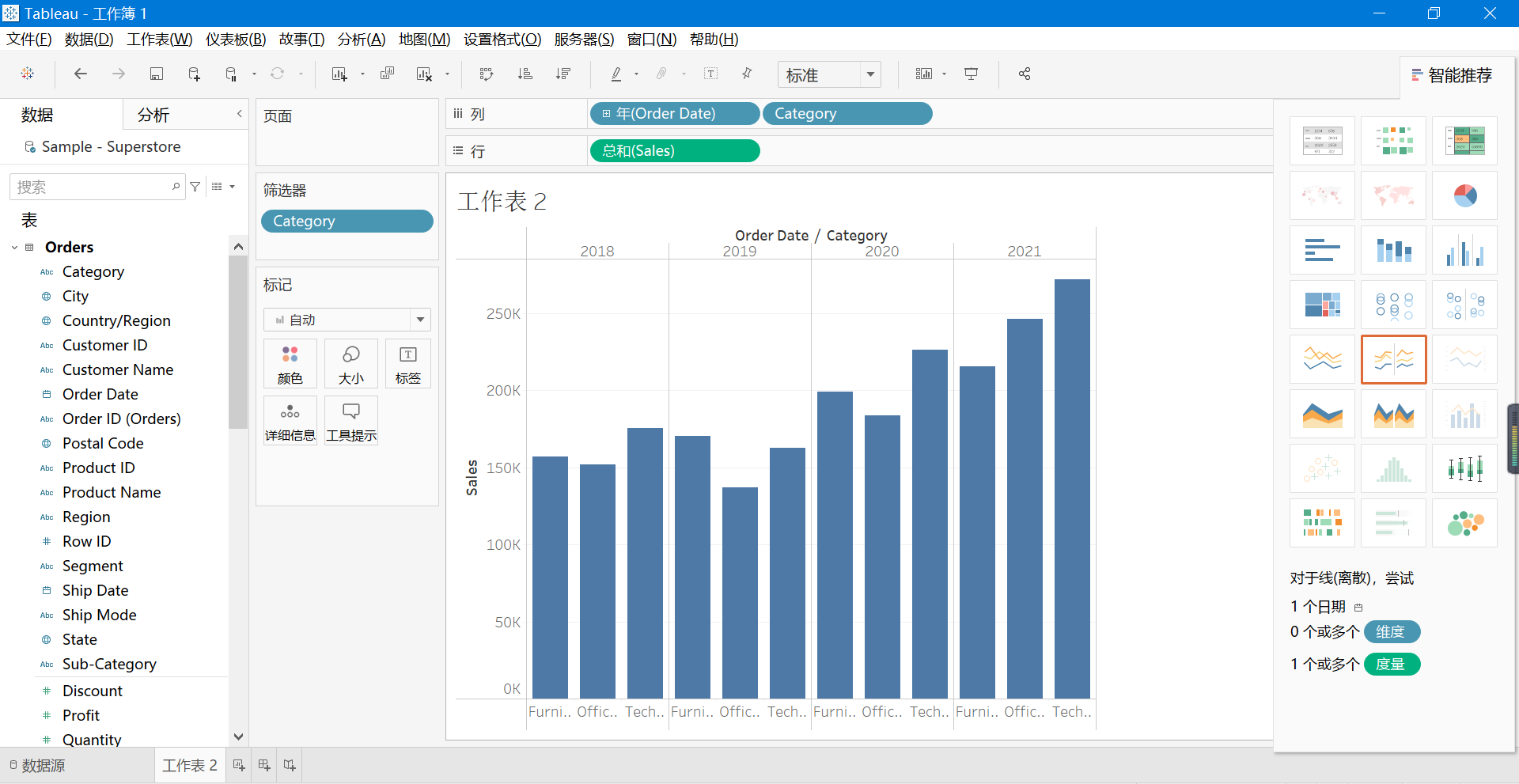
⑤为进一步细分,双击或将“Sub-Category”(子类)拖到“列”功能区。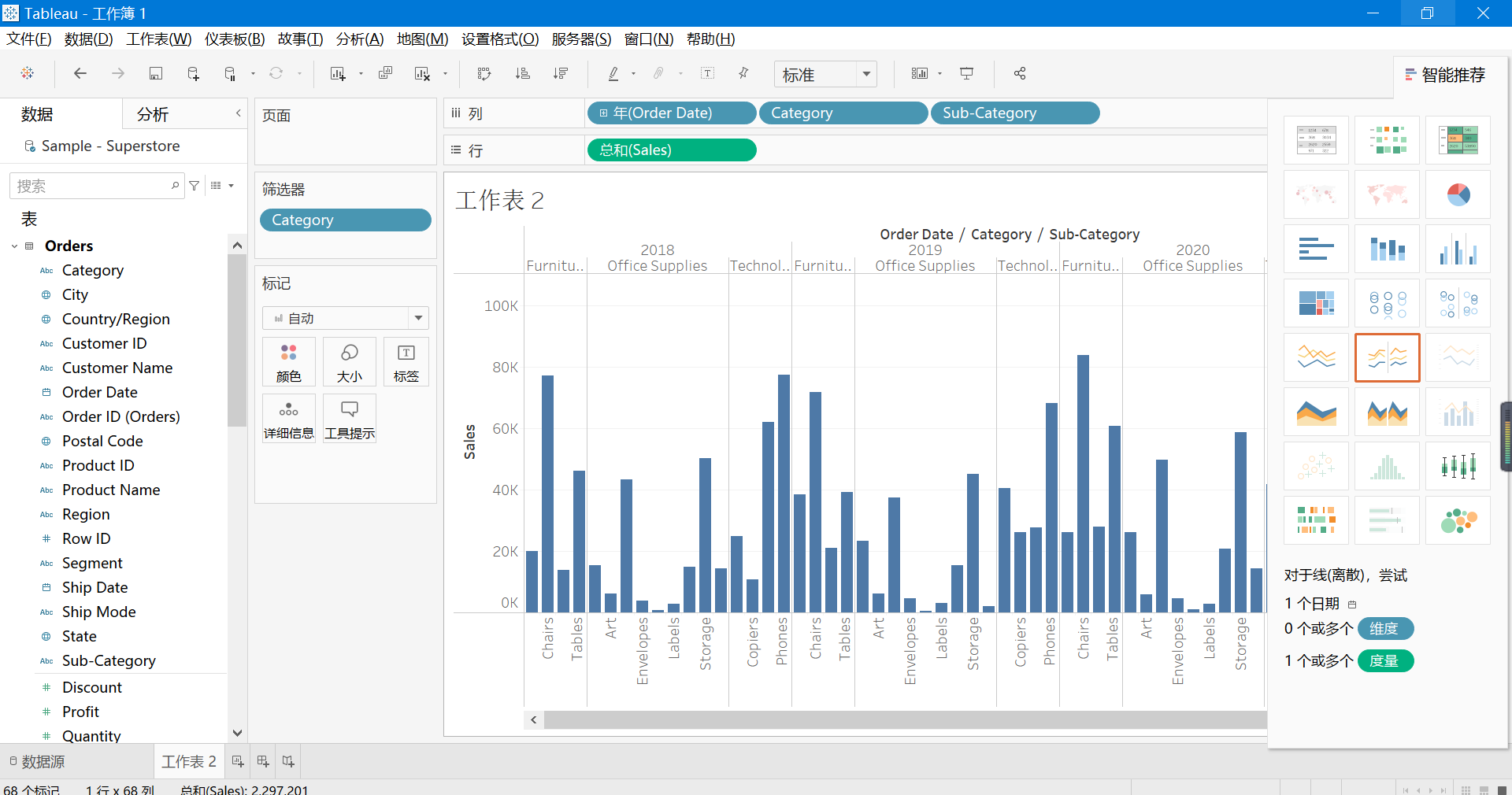
(2)关注结果
将筛选器添加到您的视图中
您可以使用筛选器在视图中包含或排除值。在本示例中,您决定将两个简单的筛选器添加到工作表中,
以便能够更轻松地按子类查看特定年度的产品销售额。
①在“数据”窗格中,右键单击“Order Date”(订单日期),并选择“显示筛选器”。
②对“子类”字段重复以上步骤。
如下图所示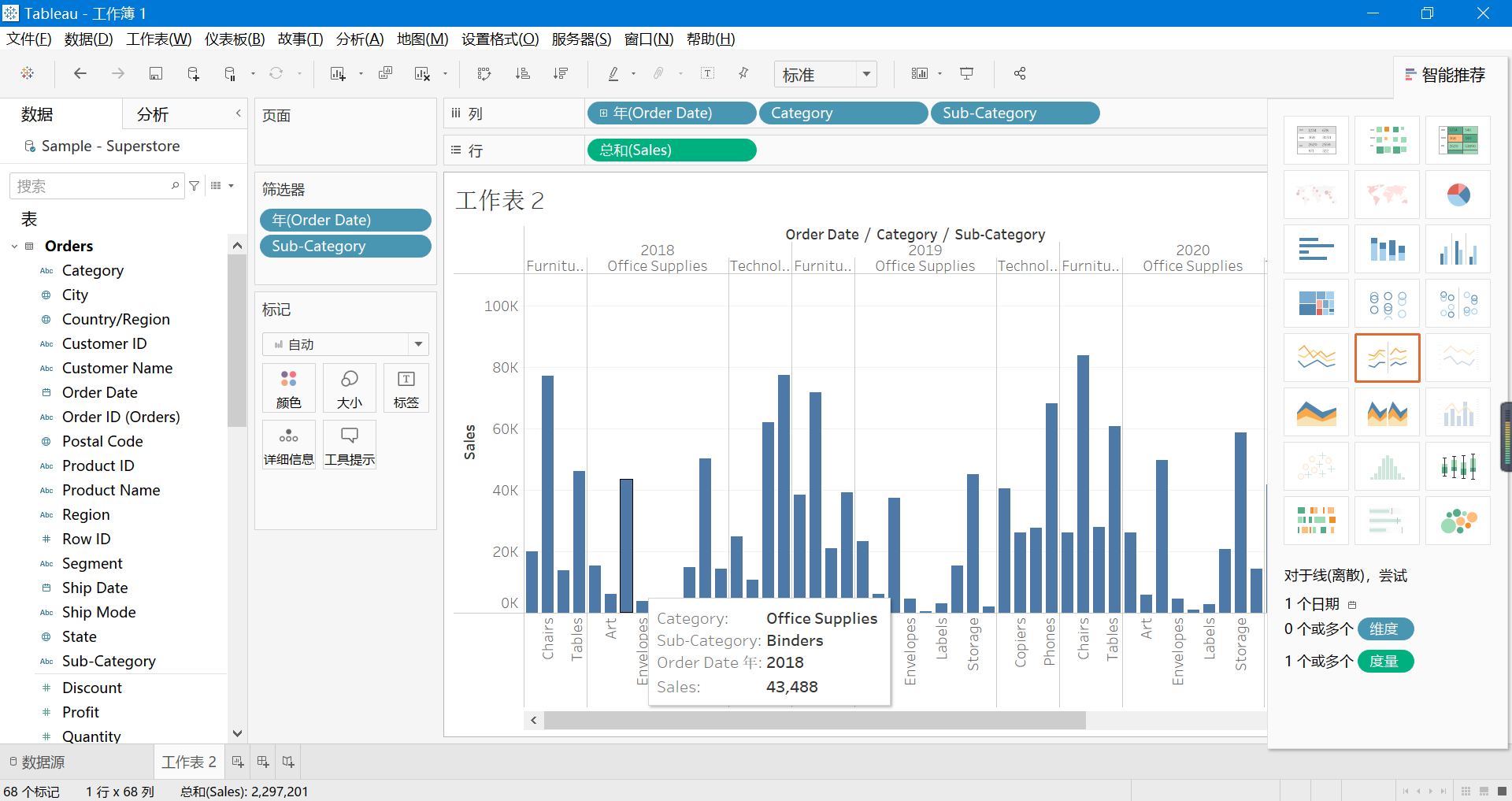
③从“数据”窗格中,将“Profit”(利润)拖到“标记”卡上的“颜色”。
通过将利润拖到颜色上,您现在发现桌子、书柜甚至是计算机有负利润。如下图所示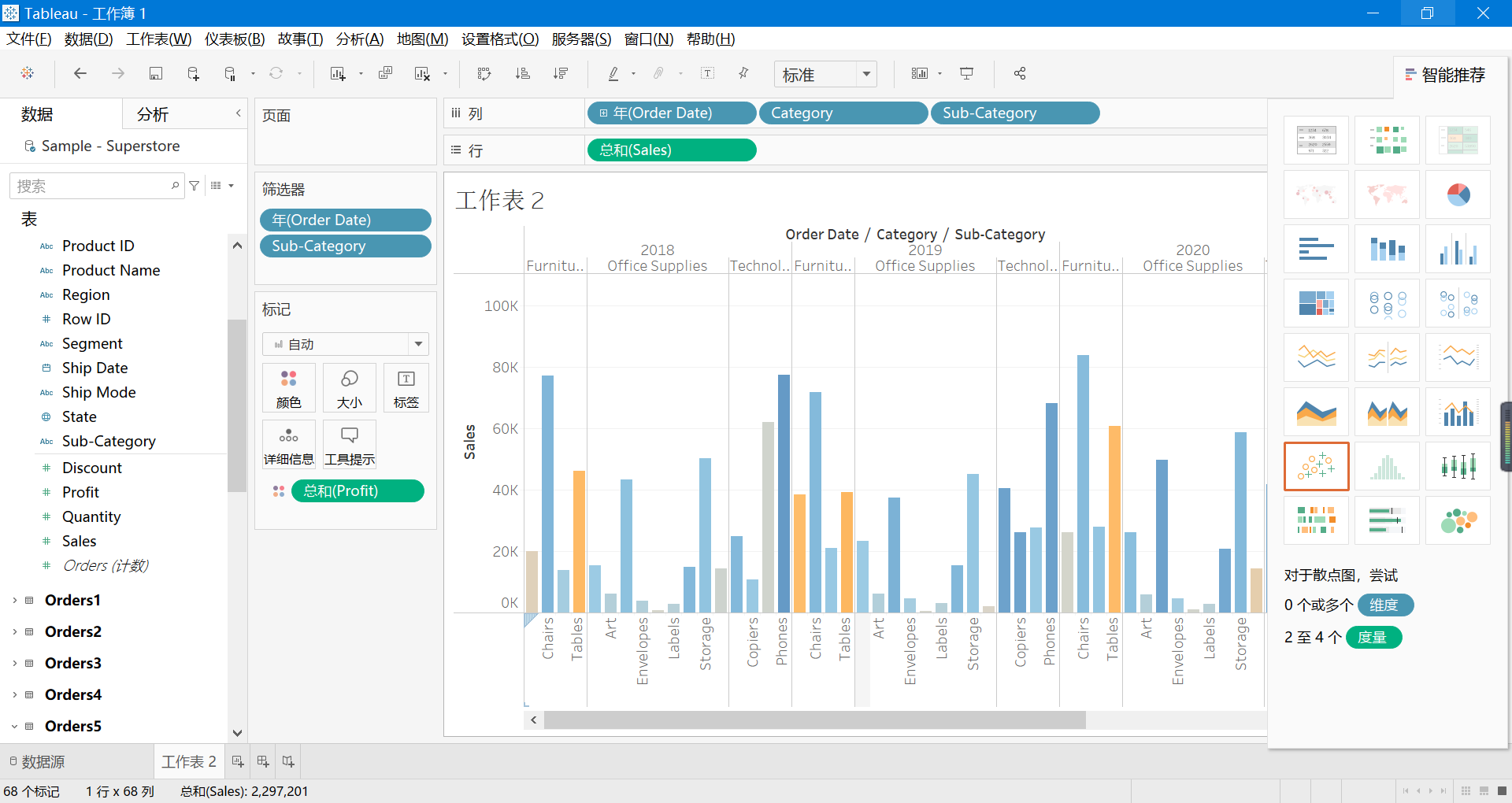
④进一步分析负利润产生的区域,“数据”窗格中,将“Region”(区域)拖到“行”功能区,并将其放在 “Sum(Sales)”左侧。Tableau 使用多个轴创建了一个按区域细分的视图。如下图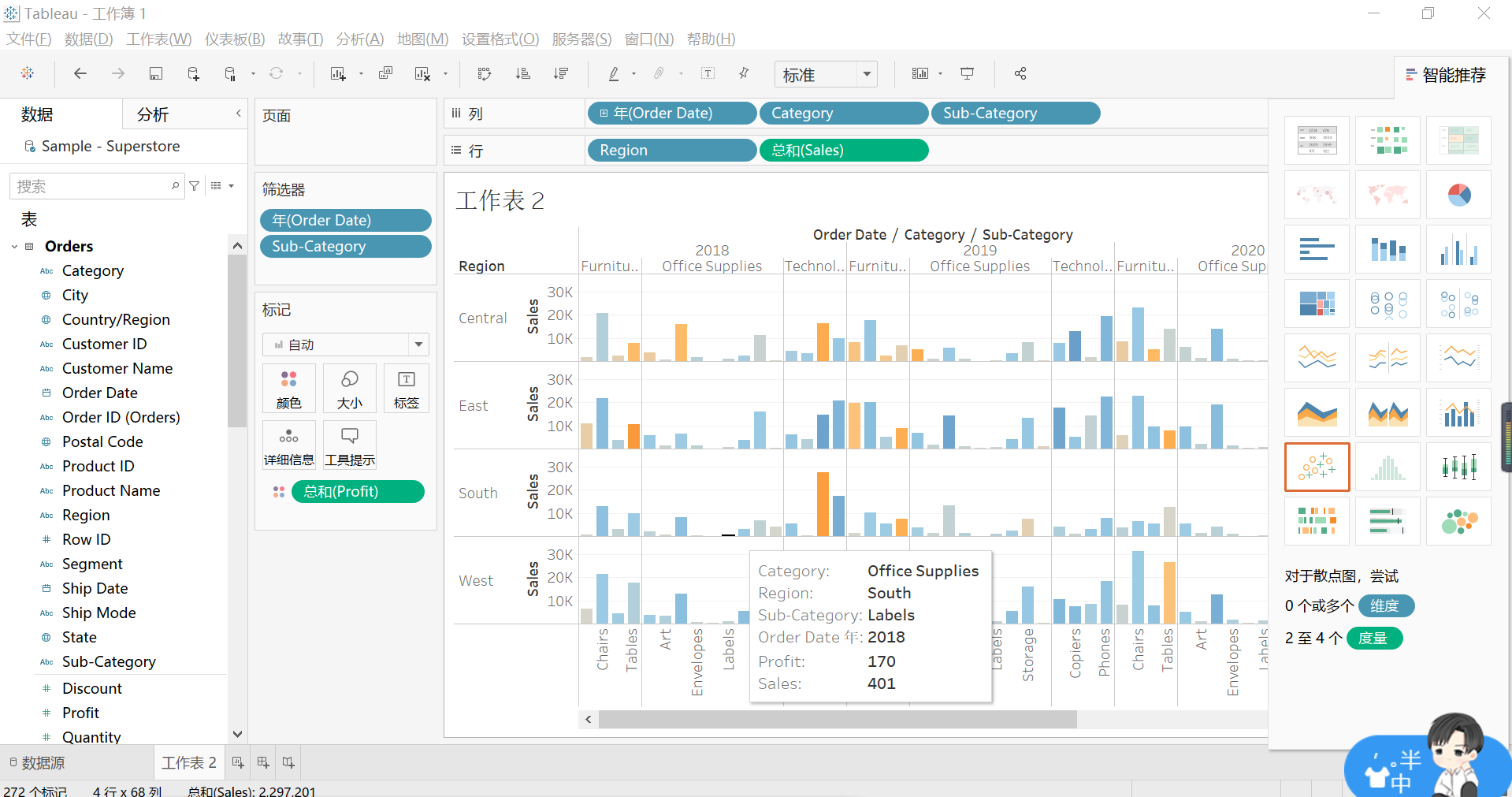
⑤在工作区左下方,双击“工作表 1”并键入“产品/地区销售额”。
⑥如下图,在“产品/地区销售额”工作表上单击鼠标右键,发下图所示,选择复制,复制出一个新的
工作表,将复制的工作表重命名为“南部的销售额”。 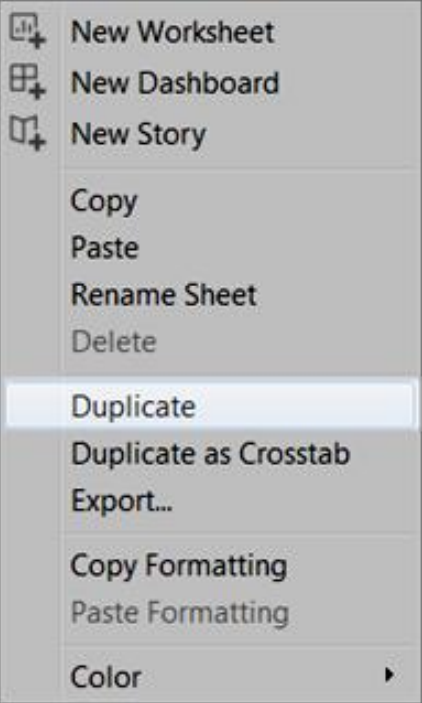
⑦从新工作表内的“数据”窗格中,将“Region”(区域)拖到“筛选器”功能区,以在视图中将其添加为筛
选器。在“筛选器区域”对话框中,清除除“South”(南部)之外的所有复选框,然后单击“确定”。您的视图将
更新为如下图所示: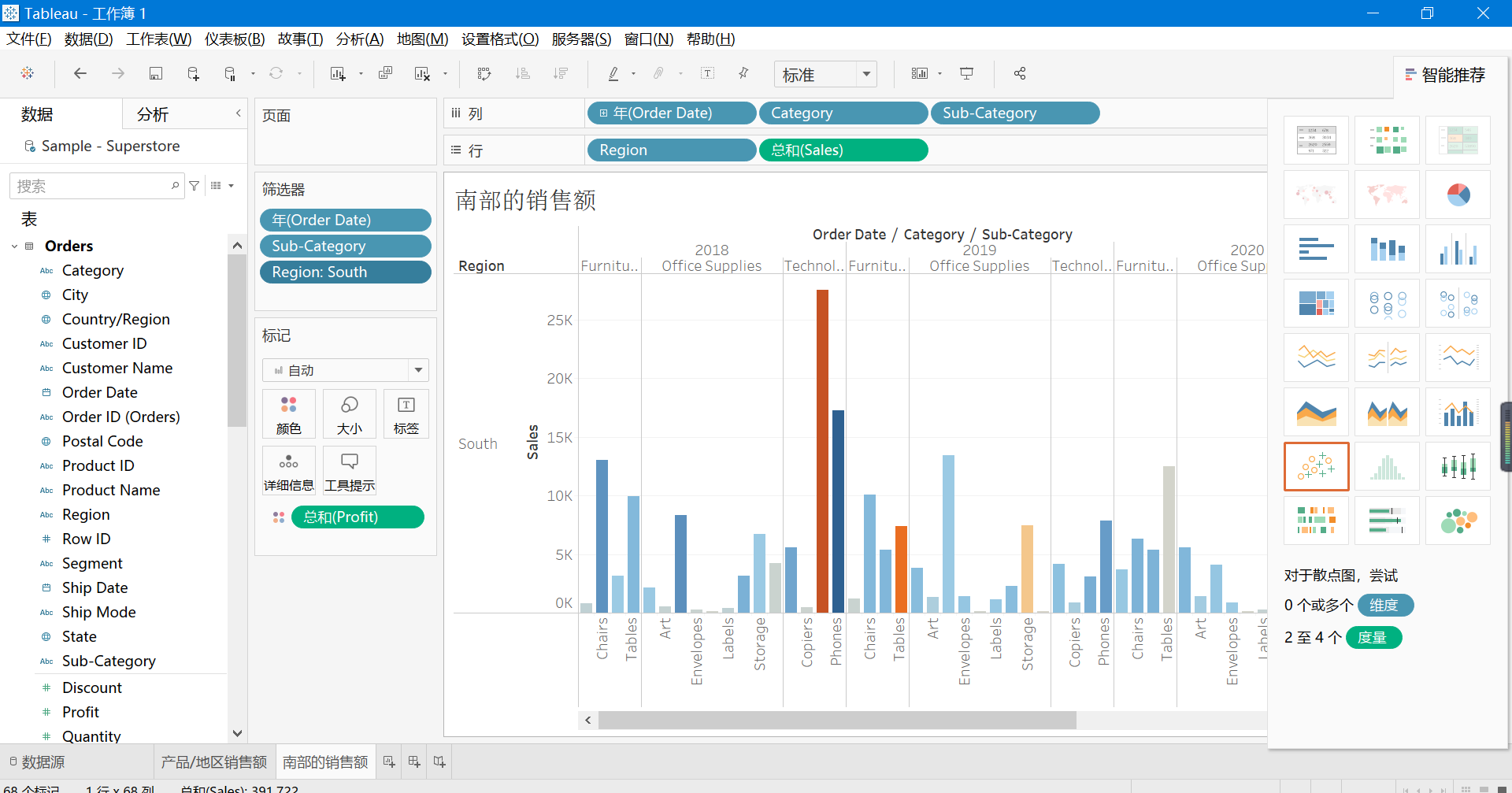
⑧选择“文件”>“另存为”以保存您的工作。为工作簿指定一个名称,例如“区域销售额和利润”。
(3)通过地理视图浏览数据
①在工作区的底部,单击“新建工作表”图标
Tableau 将保留以前的工作表并创建一个新工作表,可以继续浏览的数据而不会丢失所做的工作。
②在“数据”窗格中,双击“State”(州/省/市/自治区)并将其添加至“标记”卡上的“详细信息”。
因为 Tableau 已经知道州/省/市/自治区名称是地理数据,并且为“State”(州/省/市/自治区)维度分配了
州/省/市/自治区地理角色,所以 Tableau 会自动创建一个地图视图,如下图。 
注意:,还会将“经度”和“纬度”字段添加到“列”和“行”功能区中。您可以将这些看作 X 和 Y 字段。无论 何时想要创建地图视图,它们都是必不可少的,因为为数据中的每个位置都分配了横向值和纵向值。有时,“经度”和“纬度”字段由 Tableau 生成。平常,您可能必须手动将它们包括在您的数据中。
③将“Region”(区域)拖到“筛选器”功能区,然后仅向下筛选到“南部”。地图视图会放大到“南部”区域, 并且每个州/省/市/自治区(共 11 个)都具有标记。
④将“Sales”(销售额)度量拖到“标记”卡的“颜色”上。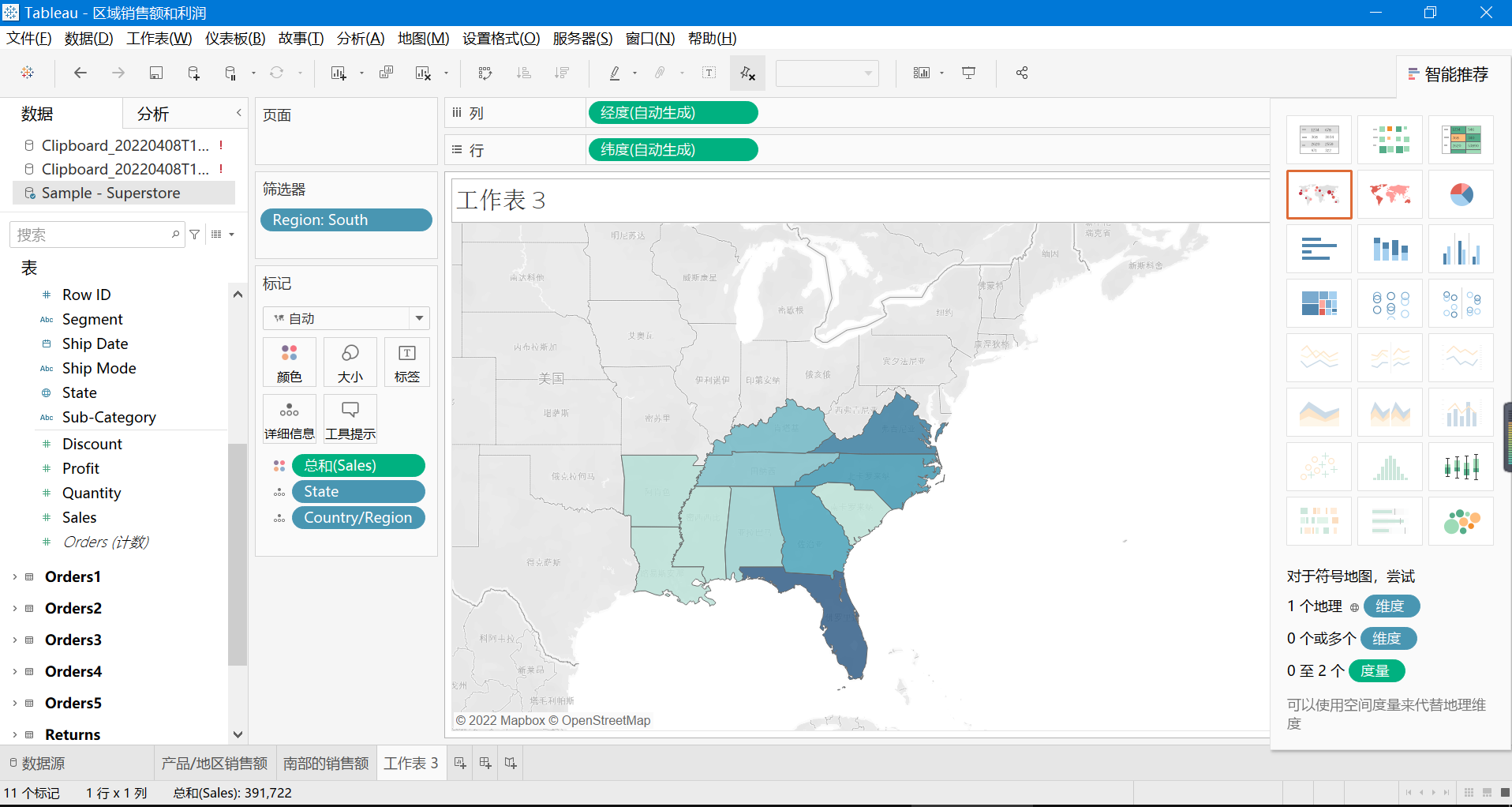
⑤双击“工作表 3”并将此工作表命名为“南部销售地图”。
(4)对数据进一步分析
①右键单击工作区底部的“南部利润地图,并选择“复制”。将新工作表命名为“利润条形图”。
②在“利润条形图”工作表中,单击“智能显示”,然后选择水平条。
设计仪表板,对数据进行整合
生成仪表板,其上只有 2 个工作表 想要强调在某些地方销售的某些商品的表现。您的利润条形图视图和南部利润地图视图很好地证明这一 点。仪表板可以将这两个视图合并在一起。 单击“新建仪表板”按钮。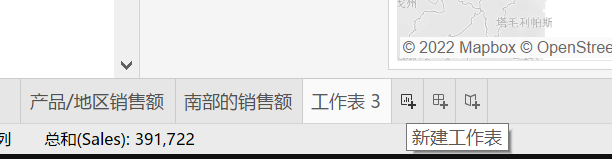
①从左侧的“仪表板”窗格中,将“南部销售地图”拖到空仪表板。
②将“南部销售额”拖到仪表板,并将其放在”南部销售额”的下面。
视图将更新为如下所示![]`_3B~3JUA`H6}`728$)B60.png](/uploads/projects/nannan-fqrop@zgabed/dcde042cbca0e056408d61c04fcba169.png)
生成故事,串连工作表和仪表板
单击“新建故事”按钮,如下图。
现在系统向您呈现了一个空白的工作区,上面写着“将工作表拖到此处”。在此,您将创建您的第一个
故事点。
(1)生成第一个故事点
从左侧的“故事”窗格中,将“产品/地区销售额”工作表拖到视图上,修改故事点名称为”产品/地区
销售额”。
(2)生成第二个故事点
从左侧的“故事”窗格中,将“南部销售分析”仪表板放在第一个故事点的名称的后面,修改该故事点
名称为”南部分析”。将该故事命名为:近来年销售分析
发布故事,共享分析结果
申请 Tableau public 帐户,将故事发布在 Tableau public 上,实现多人共享。
发布之前要申请帐户。

若有收获,就点个赞吧
0 人点赞


