实验目的
1、熟悉 JavaSript 的使用方法
2、熟悉 Spring boot 的使用步骤
3、掌握 JavaSript 与 Springboot 的结合
实验环境
1、64 位电脑,8G 以上内存
2、win10 系统
3、IDEA2021 环境
实验步骤:
1. 下载 Echarts 库的最新本
使用网址:https://echarts.apache.org/zh/index.html,下载 echarts 的最新版本,echarts.min.js
2. 下载 jquery 库
3. 打开 IDEA,生成基本的 Springboot 框架
4. 将 js 放到 static 资源文件夹下
5. 修改 application.properties 的内容如下
spring.thymeleaf.cache=falsespring.thymeleaf.prefix=classpath:/templates/spring.thymeleaf.suffix=.html
6. 建立第一个前端页面模板,如下

<!DOCTYPE html><html lang="en" xmlns:th="http://www.w3.org/1999/xhtml"><head><meta charset="UTF-8"><script th:src="@{/jquery-3.5.1.min.js}"></script><script th:src="@{/echarts.min.js}"></script><title>Title</title></head><body><h1>测试<span th:text="${currentYear}"></span></h1><canvas id="myCanvas" width="200" height="200" style="border:solid 1px red;"></canvas><script>var c = document.getElementById("myCanvas");var ctx = c.getContext("2d");ctx.beginPath();ctx.arc(100, 75, 50, 0, 2*Math.PI);ctx.stroke();ctx.strokeRect(30, 125, 150, 30);ctx.strokeRect(30, 10, 20, 115);</script></body></html>
7. 建立 Controller,如下图,有一个测试方法
@Controller
public class Echarts {
    @GetMapping("/login1")
    public String EchartTest1(Model model){
        model.addAttribute("currentYear",2014);
        return "echarts1";
    }
}
8. 运行,在浏览器端显示下图
9. 建立第二个前端页面模板,如下图所示。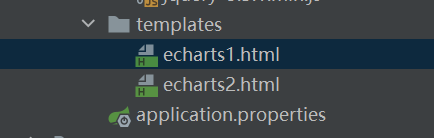
<!DOCTYPE html>
<html lang="en">
<head>
    <meta charset="UTF-8">
    <title>查询用户</title>
<!--    <script src="/jquery-3.5.1.min.js"></script>-->
    <script src="https://cdn.bootcdn.net/ajax/libs/jquery/3.6.0/jquery.js"></script>
</head>
<script>
    function query() {
        $.ajax({
            url:"/index",
            type:"post",
            data:{id:$("#userId").val(),
            },
            success:function(data){
                console.log(data);
                $("#username").val(data.username);
            }
        })
    }

</script>
<body>
    <div id="app">
        <form action="/index" method="post">
            请输入 ID:<input type="text" name="id" id="userId"/>
            <input type="button" value="查询" onclick="query()" />
            您的用户名是:<input type="text" name="username" id="username"/>
        </form>
    </div>


</body>
</html>
10.建立数据传递使用的类
如下图,建立 Users 类
public class Users {
    private int userId;
    private String username;
    public String getUsername() {
        return username;
    }
    public void setUsername(String username) {
        this.username = username;
    }
    public int getUserId() {
        return userId;
    }
    public void setUserId(int userId) {
        this.userId = userId;
    }
    @Override
    public String toString() {
        return "Users{" +
                "userId=" + userId +
                ", username='" + username + '\'' +
                '}';
    }
}
11.在 Controller 类中增加两个方法,用于打开页面和获取数据。
    @RequestMapping(value="/index",method= RequestMethod.POST)
    @ResponseBody
    public Users findUser(Users user) {
        try {
            //user= userService.findUserByUser(user);
            // 方便测试,不和数据库交互,前端拿 username 属性的值;
            user.setUsername("test");
            return user;
        } catch(Exception e) {
            return null;
        }
    }
    @GetMapping("/login2")
    public String EchartTest2(Model model){
//         model.addAttribute("currentYear",2014);
        return "echarts2";
    }
12.重新运行程序,看前端页面是否获得数据,如下图所示。

若有收获,就点个赞吧
0 人点赞


